
Как исправить ошибки печати в Windows 11
Важно: перед изменением системных настроек создайте точку восстановления или снимите резервные копии важных данных.
Быстрая проверка перед глубоким диагностированием
Прежде чем переходить к сложным методам, выполните эти простые действия — часто они решают проблему моментально:
- Выключите принтер, подождите 10–15 секунд и включите снова.
- Отключите принтер от питания на 10–20 секунд и подключите обратно.
- Для проводного принтера проверьте качество кабеля и подключение; при сомнениях попробуйте другой USB‑кабель.
- Подключите принтер в другой USB‑порт, чтобы исключить неисправный порт.
- Если принтер беспроводной — разорвите пару и подключите заново; проверьте соединение с Wi‑Fi и уровень сигнала.
- Если к компьютеру подключено несколько принтеров — временно отключите лишние устройства.
- В офисной сети убедитесь, что к сетевому принтеру не подключено больше устройств, чем разрешено политикой или ресурсами устройства.
- Пополните лоток бумагой и проверьте, не закончились ли чернила/тонер.
Если перечисленные проверки не помогли, переходите к поэтапным процедурам ниже.
1. Запустите средство устранения неполадок с принтером
Средство устранения неполадок Windows — первый инструмент диагностики. Оно автоматически выявляет часто встречающиеся ошибки и предлагает исправления.
Как запустить:
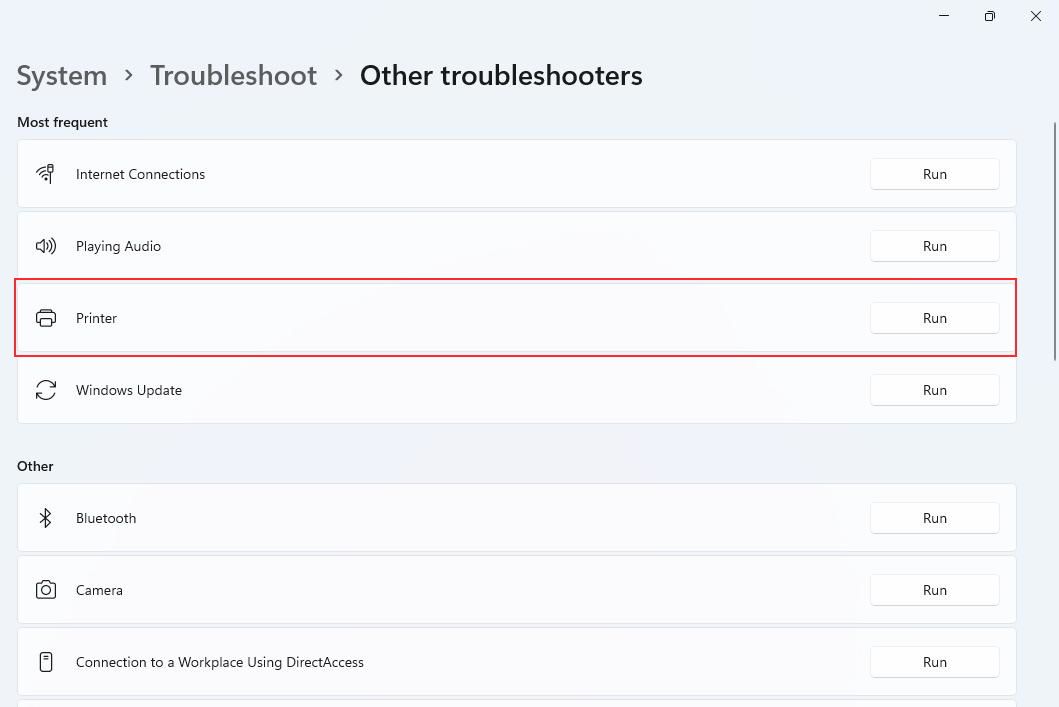
- Откройте «Параметры» (Settings) → «Система» → «Устранение неполадок» → «Другие средства устранения неполадок».
- В списке найдите «Принтер» и нажмите «Запустить».
- Следуйте подсказкам на экране и применяйте рекомендуемые исправления.
Примечание: средство может исправить некорректные параметры подключения, службу очереди печати или подсказки по драйверам. Если оно выявило проблему, но не может автоматически применить исправление — запишите сообщение об ошибке и переходите к ручному устранению.
2. Обновите драйверы принтера
Несовместимый или устаревший драйвер — частая причина ошибок печати. Обновление драйверов иногда решает проблему окончательно.
Стандартный порядок действий:
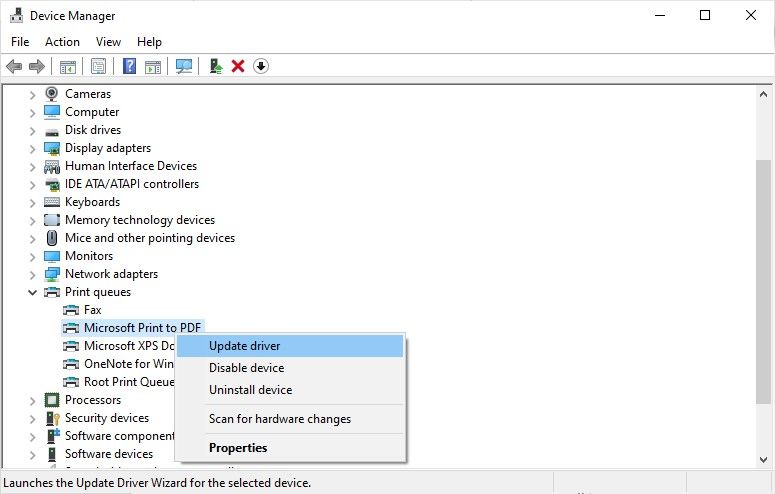
- Щёлкните правой кнопкой по кнопке «Пуск» и выберите «Диспетчер устройств».
- Разверните раздел «Очереди печати» (Print Queues).
- Щёлкните правой кнопкой по нужному принтеру (например, Microsoft Print to PDF) и выберите «Обновить драйвер».
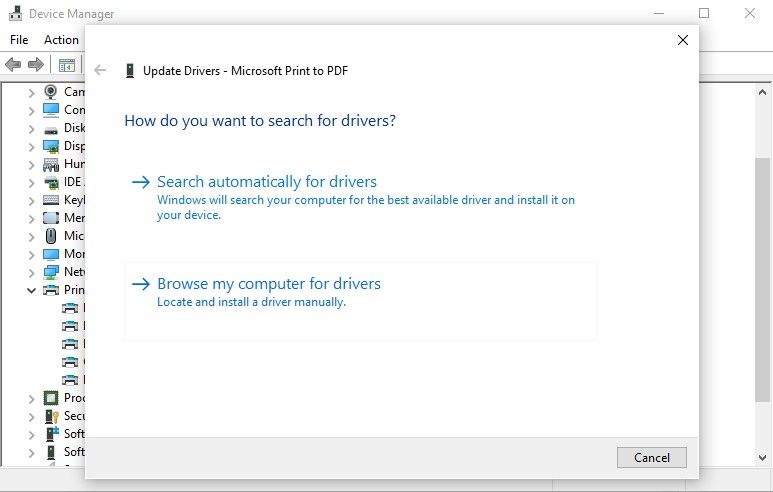
- Выберите «Автоматический поиск драйверов» и дождитесь результата. Если система сообщает, что лучший драйвер уже установлен, попробуйте ручной поиск и установку.
Ручной поиск по Device Instance Path (альтернативный метод):
- В свойствах устройства откройте вкладку «Сведения». Выберите «Путь экземпляра устройства» и скопируйте значение.
- Посетите официальный сайт производителя принтера или базу драйверов (например, DriverPack или сайт производителя) и найдите драйвер по модели или по скопированному коду.
- Скачайте и установите драйвер от производителя (предпочтительнее фирменного драйвера Microsoft Generic).
Совет: для сетевых принтеров используйте последние PCL/PS драйверы производителя; для офисных МФУ — установку пакета драйверов, предоставляемого производителем.
3. Перезапустите службу очереди печати и очистите спул
Служба «Print Spooler» управляет очередью печати. Если она зависла или её файлы повреждены, принтер может «исчезнуть» из системы.
Шаги через графический интерфейс:
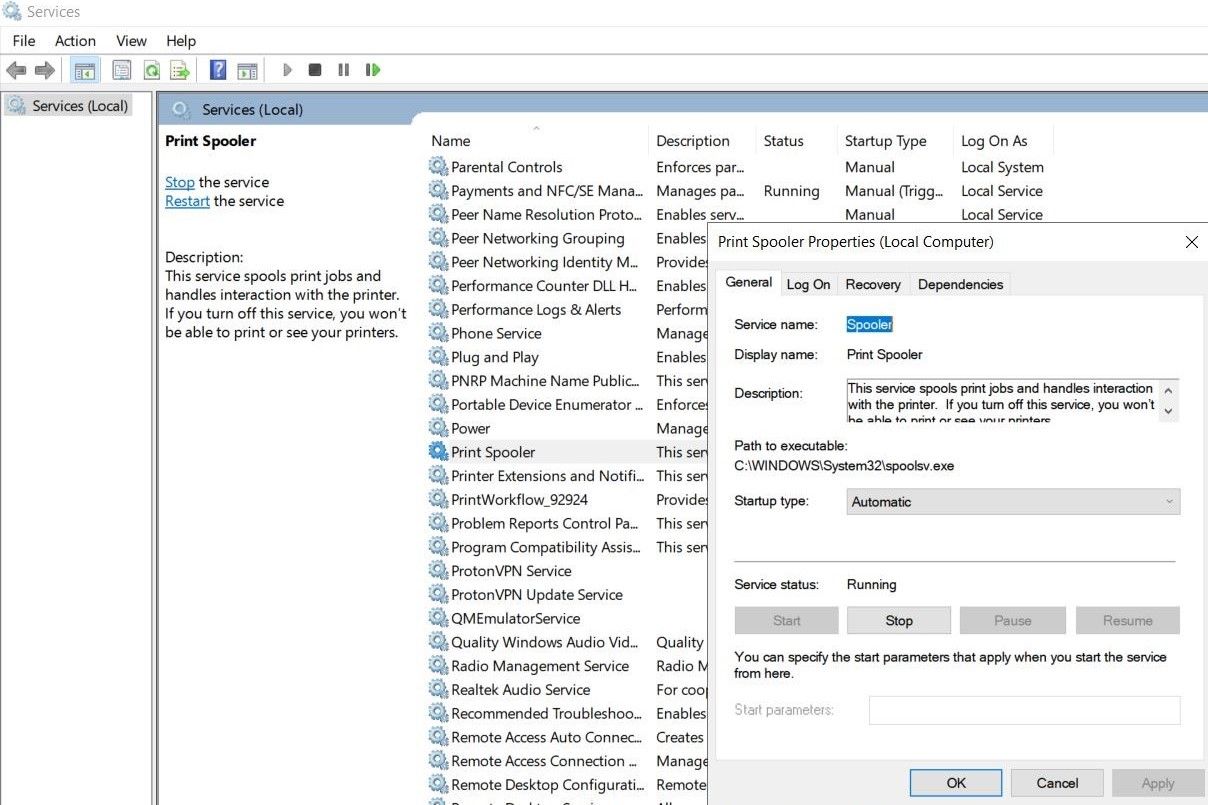
- Нажмите Win+R, введите services.msc и нажмите Enter.
- Найдите службу «Print Spooler», дважды щёлкните по ней.
- Нажмите «Остановить».
- Откройте Проводник и перейдите в папку C:\Windows\System32\spool\PRINTERS. Удалите все файлы в этой папке.
- Вернитесь в «Службы» и нажмите «Запустить» для службы Print Spooler.
- Перезагрузите компьютер.
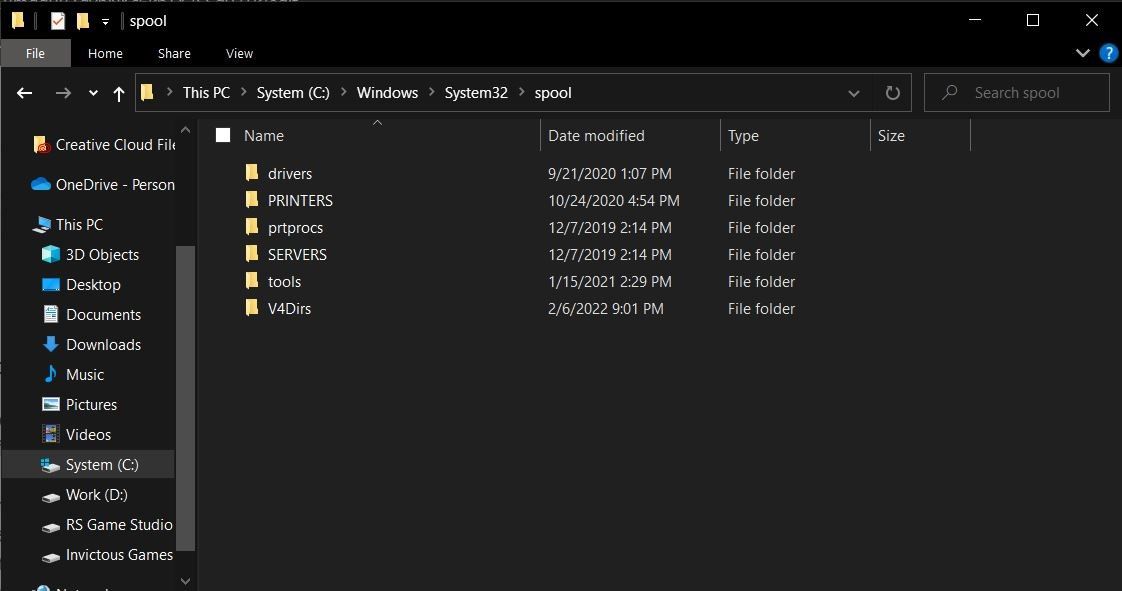
Альтернативно — через командную строку (администратор):
sc stop spooler
del /Q /F C:\Windows\System32\spool\PRINTERS\*.*
sc start spooler
Или через PowerShell (с правами администратора):
Stop-Service -Name Spooler -Force
Get-ChildItem -Path 'C:\Windows\System32\spool\PRINTERS' | Remove-Item -Force
Start-Service -Name Spooler
Примечание: если файлы не удаляются, остановите зависимые службы или перезагрузите в безопасном режиме и повторите удаление.
4. Проверьте принтер по умолчанию и порт
Неправильный принтер по умолчанию или неправильный порт могут направлять задания печати «не туда».
Как установить принтер по умолчанию:
- Откройте «Панель управления» → «Оборудование и звук» → «Устройства и принтеры».
- В разделе «Принтеры» щёлкните правой кнопкой по нужному принтеру и выберите «Использовать по умолчанию».
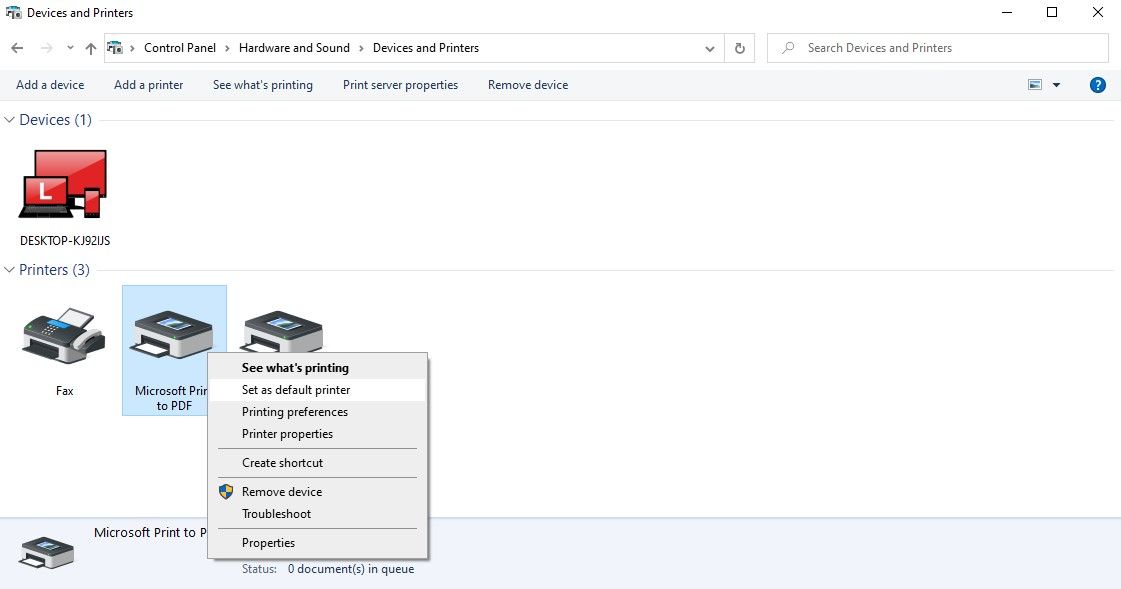
Проверка порта:
- Откройте «Свойства принтера» → вкладка «Порты».
- Убедитесь, что выбранный порт соответствует способу подключения (USB, TCP/IP, LPR и т. п.).
- При необходимости нажмите «Настроить порт» и примените корректные параметры.
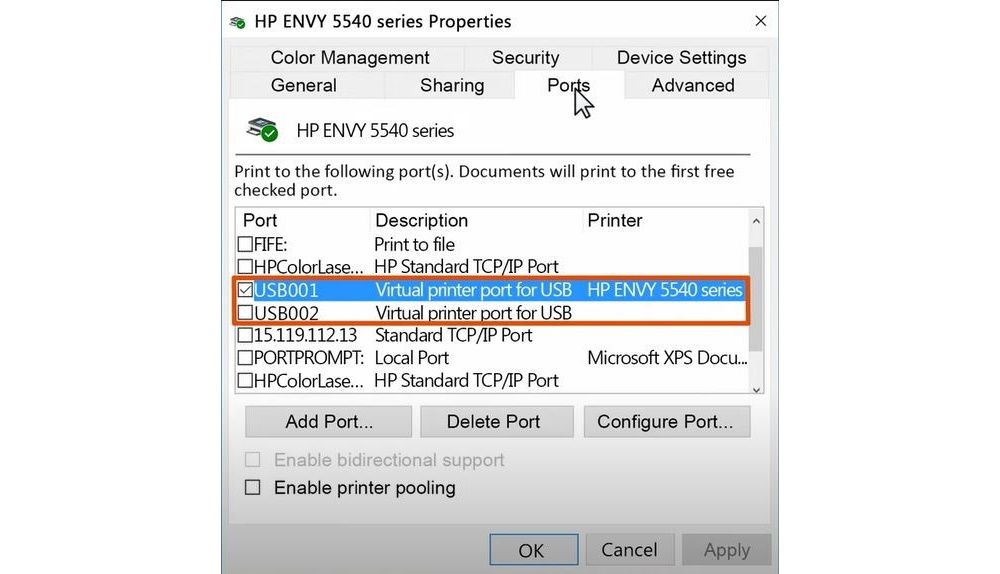
Если используется сетевой принтер по IP, проверьте IP‑адрес на самом устройстве и в портах Windows (убедитесь, что адрес не изменился).
5. Временно отключите Брандмауэр Защитника Windows и проверьте правила
Иногда строгие правила брандмауэра блокируют трафик на порты принтера (обычно 9100, 515, 631 и т. д.) или работу сетевых служб.
Рекомендация:
- Временно отключите Windows Defender Firewall и проверьте печать. Если после отключения всё работает — создайте правило для конкретного приложения или порта, вместо полного отключения.
Как временно отключить:
- Откройте «Параметры» → «Обновление и безопасность» → «Безопасность Windows» → «Брандмауэр и сеть».
- Включите временно «Выключено» для текущей сети.
Важно: не оставляйте брандмауэр отключённым дольше, чем занимает тестирование; восстановите настройки после проверки.
Альтернатива: добавьте входящее правило для порта TCP 9100 или исполняемого файла службы печати в разделе правил брандмауэра.
6. Проверьте обновления Windows
Иногда Microsoft выпускает исправления для известных проблем; убедитесь, что система обновлена.
Как проверить:
- Откройте «Параметры» → «Обновление Windows».
- Нажмите «Проверить наличие обновлений» и установите доступные пакеты.
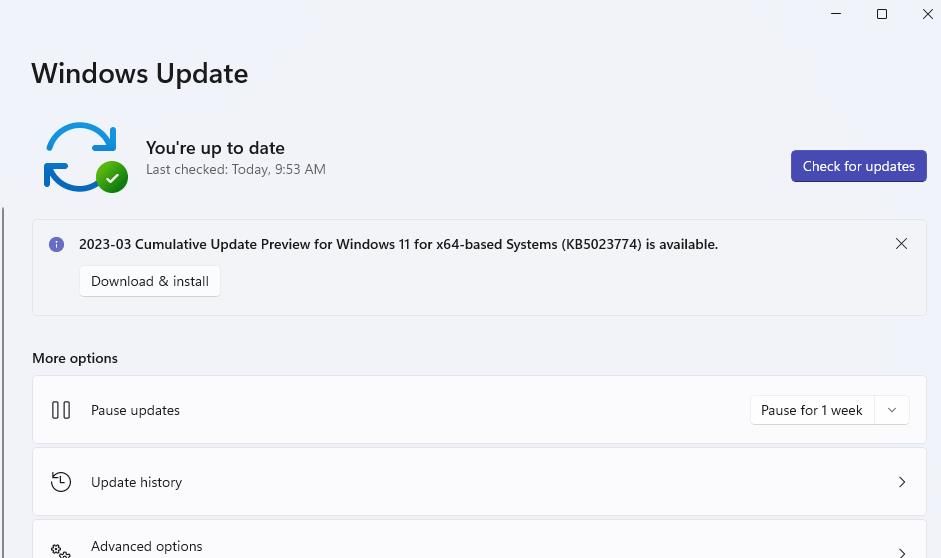
Если обновления установлены недавно и после этого принтер перестал работать, рассмотрите откат обновления (см. следующий раздел).
7. Удалите последнее обновление Windows, если проблема появилась сразу после него
Иногда новые обновления содержат регрессии. Если печать перестала работать сразу после установки конкретного обновления — удалите его.
Как удалить обновление:
- Откройте «Параметры» → «Windows Update» → «История обновлений».
- Прокрутите вниз и нажмите «Удалить обновления» в разделе «Связанные параметры».
- В списке выберите последнее обновление и нажмите «Удалить».
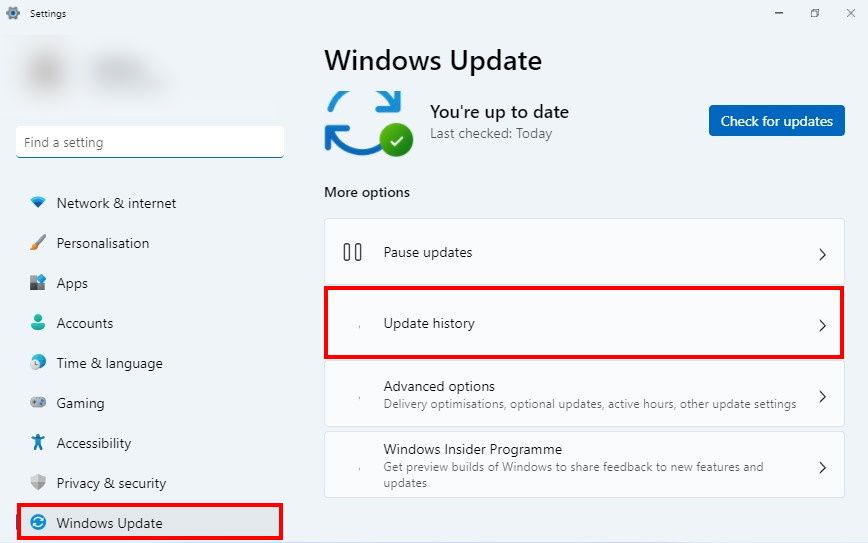
После удаления перезагрузите систему и проверьте печать. Если проблема исчезла, заблокируйте проблемное обновление временно (используйте инструмент Microsoft Show or hide updates) и ожидайте исправления от Microsoft.
8. Восстановление системы
Если проблема началась недавно и все предыдущие шаги не помогли, восстановление системы откатит Windows к выбранной точке восстановления, когда принтер работал корректно.
Как запустить восстановление:
- Нажмите клавишу Windows и введите «Панель управления».
- В панели управления введите в поиске «Восстановление» и откройте соответствующий раздел.
- Нажмите «Запуск восстановления системы» и следуйте мастеру; выберите подходящую точку восстановления.
- Подтвердите и дождитесь завершения процесса — ПК перезагрузится.
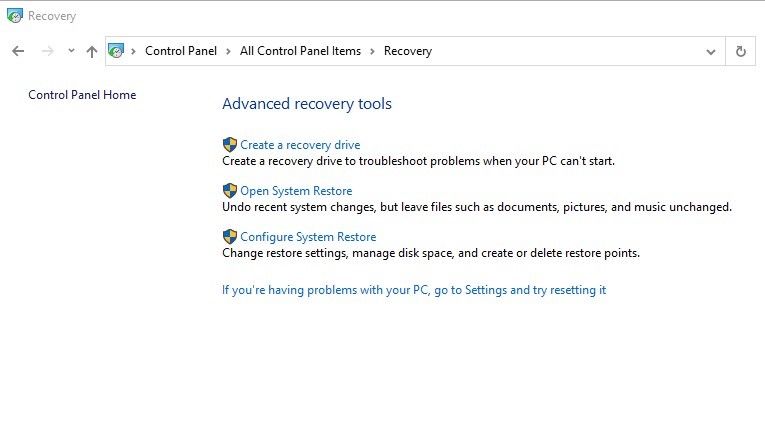
Внимание: восстановление системы отменяет некоторые недавние установки программ и обновления, поэтому заранее сохраните важные файлы.
Дополнительные методы и рекомендации для администраторов
Если базовые и пользовательские шаги не помогают, используйте углублённые приёмы:
- Проверка журналов событий: Откройте Просмотр событий (eventvwr.msc) → Журналы Windows → Система и Приложения; примените фильтр по источнику PrintService или ID события 372, 7031 и т. п., чтобы найти подсказки.
- SFC и DISM:
sfc /scannow
DISM /Online /Cleanup-Image /RestoreHealth
Эти команды исправляют повреждённые системные файлы, влияющие на службу печати.
- Проверьте политику групп: убедитесь, что групповые и локальные политики не запрещают установку драйверов принтеров или работу службы Print Spooler.
- Переустановка принтера: в «Устройства и принтеры» удалите принтер, затем добавьте его заново как новый TCP/IP или локальный принтер.
- Проверка прав доступа: убедитесь, что учётная запись имеет право на доступ к очереди печати и папке spool.
- Использование фирменного ПО: установите полную утилиту от производителя (HP Smart, Epson Software, Canon Driver), она часто включает дополнительные сервисы и драйверы.
- Диагностика сетевого трафика: для сетевых принтеров проверьте, открыты ли необходимые порты (9100, 515, 631), используйте telnet или nmap, чтобы убедиться в доступности порта.
Когда эти методы не помогут — апгрейд или обращение в сервис
Крайние случаи, когда проблема не решается программно:
- Аппаратная неисправность принтера (сломан контроллер, плата сети, дефекты печатающей головы).
- Конфликт фирменного ПО с последними версиями Windows (иногда нужна новая версия прошивки принтера).
- Ограничения безопасности в корпоративной сети (сетевые политики, прокси, сегментация).
В таких случаях:
- Свяжитесь с техподдержкой производителя принтера.
- Обновите прошивку принтера, следуя инструкции производителя.
- При корпоративных ограничениях обратитесь к сетевому администратору.
Модель принятия решения (изолировать, воспроизвести, исправить, подтвердить)
- Изолировать: выясните, аппаратная это проблема (печатать тестовую страницу с панели принтера) или программная (печать с другого компьютера).
- Воспроизвести: повторите шаги, которые приводят к ошибке, и зафиксируйте сообщения об ошибках.
- Исправить: примените последовательность — перезагрузка устройства, перезапуск Spooler, обновление драйверов, изменение портов.
- Подтвердить: распечатайте тестовую страницу и документ из разных приложений.
Критерии приёмки
- Устройство печатает тестовую страницу с панели принтера и из Windows.
- Документ печатается корректно в разных приложениях (Блокнот, Word, PDF‑ридер).
- Принтер отображается в «Устройствах и принтерах» и не теряет соединение в течение 24 часов.
- Нет критических ошибок PrintService в журнале событий после исправления.
Роле‑ориентированные чеклисты
Чеклист для домашнего пользователя:
- Проверить питание, бумагу и картриджи.
- Перезапустить принтер и ПК.
- Запустить средство устранения неполадок.
- Убедиться, что выбран принтер по умолчанию.
- Временно отключить брандмауэр для теста.
Чеклист для IT‑администратора:
- Проверить журналы событий и идентифицировать коды ошибок.
- Перезапустить службу Spooler и очистить PRINTERS.
- Выполнить sfc /scannow и DISM.
- Проверить групповые политики и права доступа.
- Установить фирменный драйвер и проверить прошивку МФУ.
План действий при инциденте (быстрый runbook)
- Проверка состояния — тестовая страница на принтере.
- Быстрые действия (0–15 мин): перезапуск принтера и ПК, очистка очереди печати.
- Среднесрочные действия (15–60 мин): перезапуск Spooler, обновление драйверов, проверка портов.
- Долгосрочные действия (>60 мин): анализ журналов, откат обновлений, восстановление системы, обращение в сервис.
Мини‑методология для диагностики
- Шаг 1: выяснить, аппаратное или программное (печать с панели принтера/с другого ПК).
- Шаг 2: логирование — собрать сообщения об ошибках, скриншоты, журнал событий.
- Шаг 3: применить исправления по приоритету (наиболее безопасные — сначала).
- Шаг 4: подтвердить и задокументировать решение.
Тестовые сценарии и критерии приёмки
- Тест 1: Печать тестовой страницы с панели принтера — ожидаемый результат: страница напечатана.
- Тест 2: Печать документа из текстового редактора — ожидаемый результат: документ напечатан без искажений.
- Тест 3: Печать по сети с другого компьютера — ожидаемый результат: печать успешна.
- Тест 4: Проверка очереди печати Windows — ожидаемый результат: задания уходят из очереди и печатаются.
Небольшой глоссарий терминов
- Spooler — служба очереди печати в Windows.
- Драйвер — программный компонент, обеспечивающий связь ОС с принтером.
- PCL/PS — языки описания страниц принтеров (Printer Command Language / PostScript).
- TCP/IP‑порт принтера — сетевой порт, используемый для отправки заданий печати.
Что делать, если принтер починили — следующий шаг
После восстановления работы принтера:
- Проверьте наличие последних обновлений драйвера и прошивки.
- Создайте резервную копию конфигурации, если принтер настроен в сложной среде.
- Примите меры по мониторингу (регулярная проверка журналов, уведомления об ошибках).
Краткая сводка
- Начинайте с базовых действий и постепенно переходите к углублённой диагностике.
- Перезапуск службы очереди печати и обновление драйверов — самые часто успешные шаги.
- Для корпоративных сценариев привлекайте администратора сети и проверяйте политики безопасности.
Если вы хотите, могу составить пошаговый playbook в формате чеклиста для вашей конкретной модели принтера или подготовить набор команд PowerShell для массовой диагностики на нескольких компьютерах.

Похожие материалы

Несколько аккаунтов Skype: Multi Skype Launcher

Журнал для работы: повысить продуктивность

Персональные звуки уведомлений на Android

Скачивание шоу Hulu для офлайн‑просмотра

Microsoft Start: персонализированная новостная лента
