
Вкладка «Управление электропитанием» отсутствует в Диспетчере устройств Windows 11
Кратко
Если в Диспетчере устройств не видна вкладка «Управление электропитанием», это мешает управлять поведением устройств при энергосбережении и пробуждении ПК. В статье перечислены проверенные шаги: обновление Windows и драйверов, изменение настроек BIOS/UEFI, переустановка драйверов, правки реестра, доступ через Панель управления и восстановление системы. Включены чек-листы для пользователей и администраторов, пошаговый план действий и рекомендации по рискам.
Important: перед изменением реестра или BIOS сделайте точную резервную копию системы и драйверов.
Почему бывает пропадает вкладка «Управление электропитанием»
Краткое объяснение: вкладка появляется только у тех устройств и драйверов, которые поддерживают соответствующие параметры управления питанием. Причины исчезновения могут быть аппаратные, программные или возникнуть из-за настроек BIOS/UEFI.
Ключевые факторы:
- Отсутствие поддержки со стороны драйвера устройства. Некоторые универсальные/стандартные драйверы не предоставляют интерфейс для управления питанием.
- Ошибки или повреждение текущего драйвера.
- Системный баг в текущей сборке Windows.
- Отключённая поддержка пробуждения через USB/ACPI в BIOS/UEFI.
- Групповые или политические ограничения (корпоративные политики, GPO).
- Изменение реестра, отключающее соответствующие интерфейсы.
Из этого следует простая эвристика: сначала обновите ПО (Windows + драйверы), затем проверьте настройки платформы (BIOS/UEFI), потом — реестр и резервные варианты доступа.
Что делать, если вкладка «Управление электропитанием» отсутствует в Диспетчере устройств
Ниже — подробные способы с примечаниями и сценариями, когда какой метод эффективен.
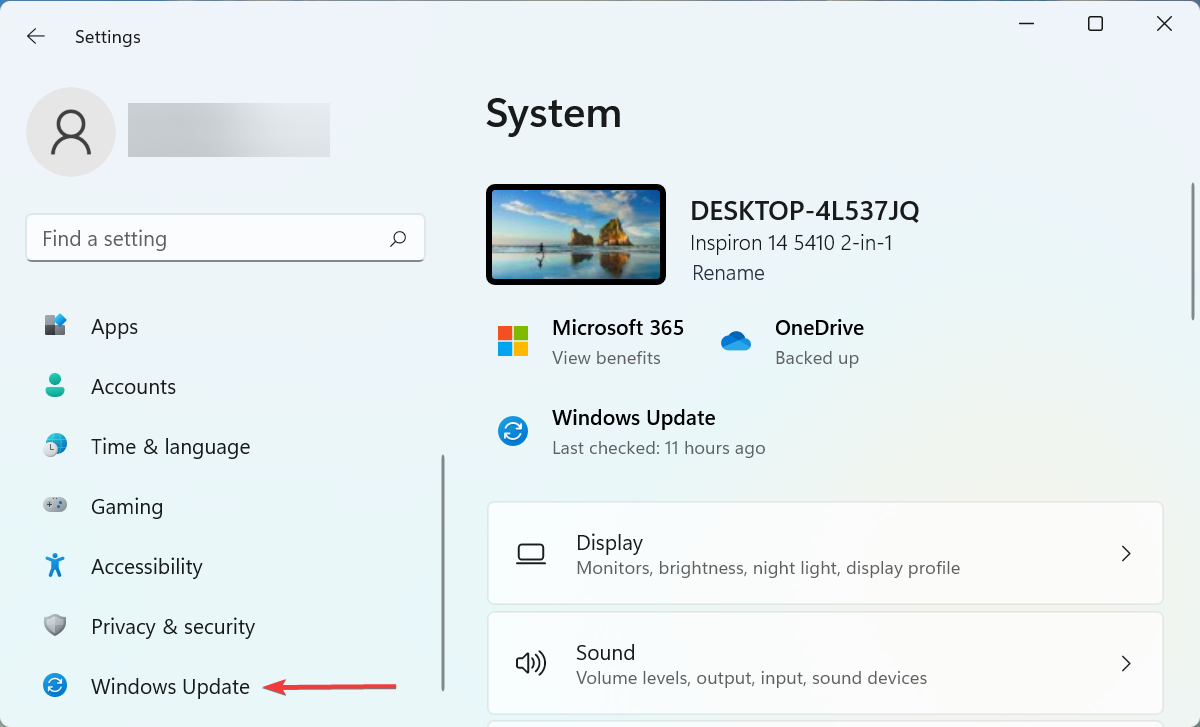
1. Обновите Windows
- Нажмите Windows + I, чтобы открыть Параметры, и в левой колонке выберите Windows Update.
- Нажмите кнопку Проверить наличие обновлений.
- Если найдено обновление — скачайте и установите.
Почему работает: системный баг в сборке Windows может скрывать или отключать интерфейсы управления питанием. Обновление устраняет известные ошибки и добавляет обновлённые системные компоненты.
Когда не помогает: если проблема связана с неподдерживаемым драйвером или аппаратной конфигурацией, обновление Windows не восстанавливает вкладку.
2. Проверьте и измените настройки BIOS/UEFI
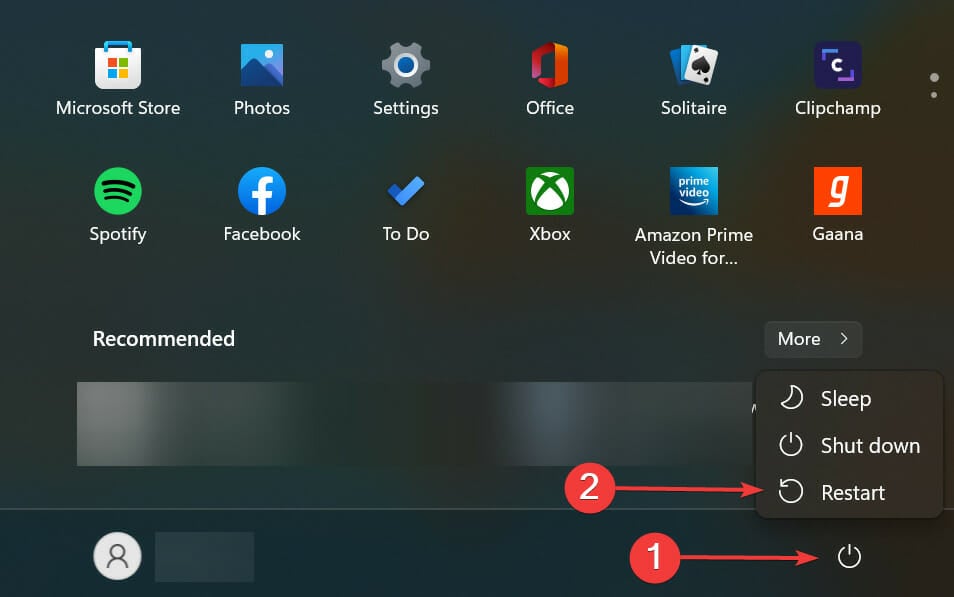
- Нажмите Пуск → кнопку питания, удерживайте Shift и выберите Перезагрузка.
- В среде восстановления выберите Устранение неполадок.
- Выберите Дополнительные параметры → Параметры прошивки UEFI → Перезагрузить.
- Войдите в BIOS/UEFI и откройте раздел питания.
- Включите опцию, отвечающую за пробуждение через USB (USB Wake Support, USB Wakeup или похожая опция). Сохраните изменения и выйдите.
Почему работает: если BIOS отключил сигналы пробуждения или ACPI-опции, ОС может не считать устройства управляемыми по питанию.
Замечание: названия опций в BIOS отличаются у производителей (Wake on USB, XHCI hand-off, USB Wake Support). Если не уверены — обратитесь к документации материнской платы.
3. Удалите и заново установите драйвер устройства
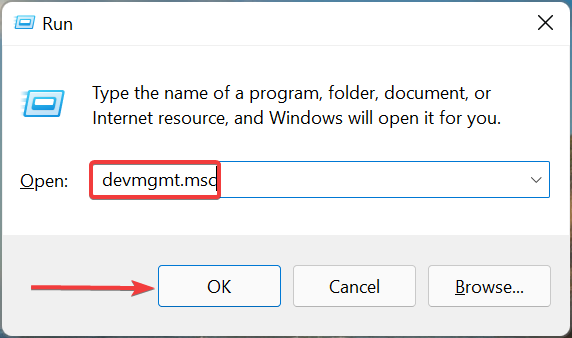
- Нажмите Windows + R, введите devmgmt.msc и нажмите Enter.
- Найдите проблемное устройство, щёлкните правой кнопкой и выберите Удалить устройство.
- Подтвердите удаление и перезагрузите компьютер — Windows автоматически попытается установить драйвер заново.
Когда помогает: если текущий драйвер повреждён или некорректно зарегистрирован в системе.
Примечание: если устройство исчезает из списка после удаления, подключите устройство заново или скачайте драйвер с сайта производителя и установите вручную.
4. Обновите драйвер устройства
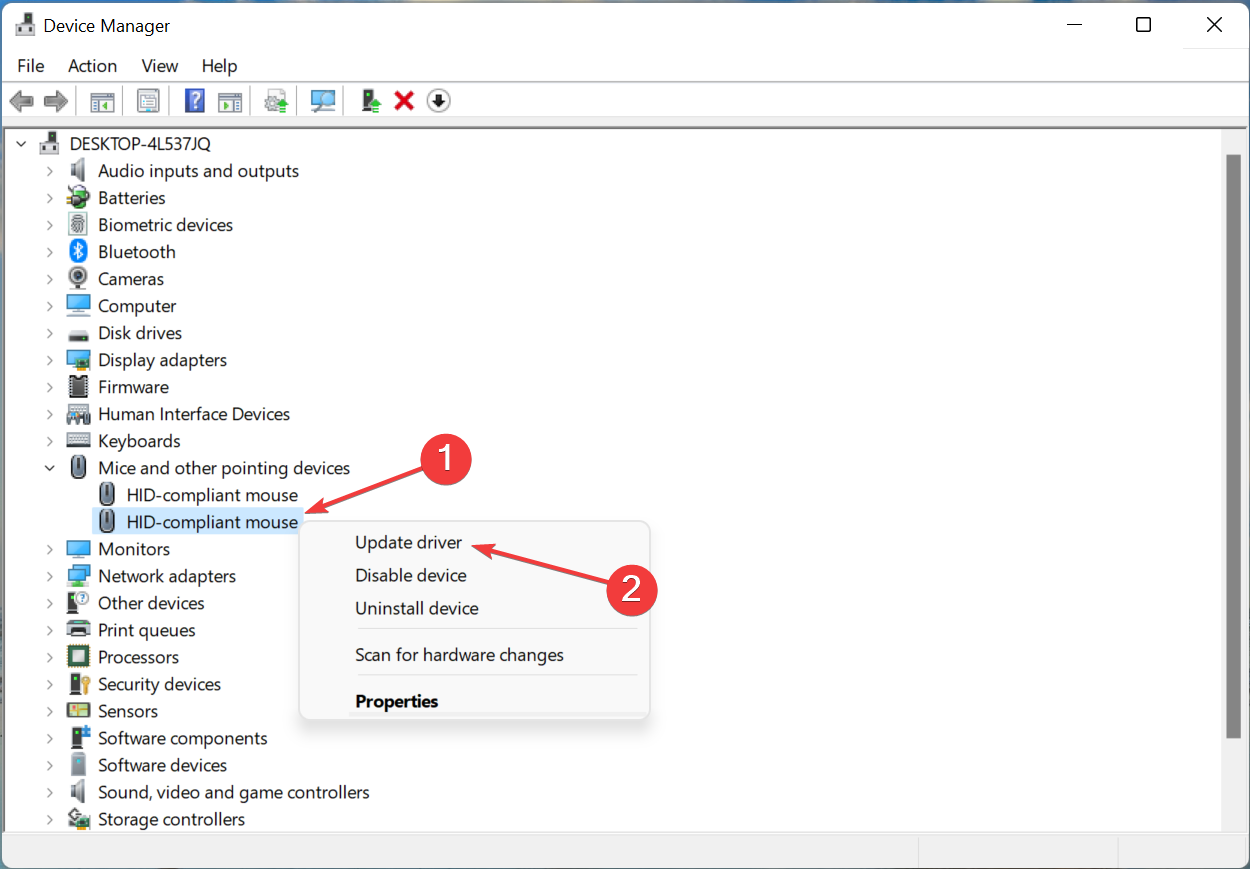
- Откройте Диспетчер устройств (Windows + S → введите «Диспетчер устройств»).
- Разверните соответствующую ветку и щёлкните правой кнопкой по устройству → Обновить драйвер.
- Выберите Автоматический поиск драйверов.
- При необходимости скачайте и установите драйвер с сайта производителя (рекомендуется для сетевых адаптеров, быстрых накопителей и устройств безопасности).
Почему важно: только драйвер с поддержкой правильных ACPI/Power интерфейсов покажет вкладку управления питанием.
Альтернатива: если Windows не находит подходящий драйвер, вручную загрузите WHQL-пакет с сайта производителя.
Совет: для массового обслуживания в организации используйте централизованные инструменты обновления драйверов (WSUS, SCCM, Endpoint Manager).
5. Получите доступ через Панель управления
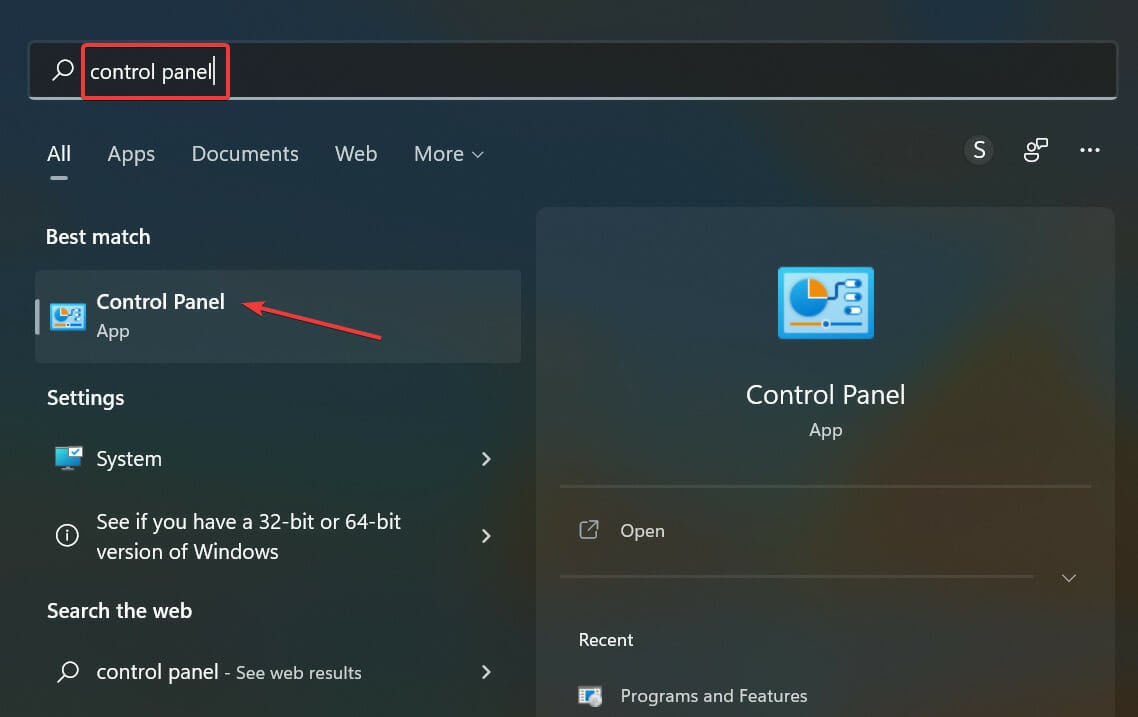
Если вкладка пропала в Диспетчере устройств, часто те же параметры можно найти через Панель управления:
- Откройте Панель управления (Windows + S → введите «Панель управления»).
- Откройте Оборудование и звук → Устройства и принтеры.
- Правой кнопкой на нужном устройстве → Свойства → вкладка Оборудование.
- Дважды откройте нужный элемент в списке и нажмите Изменить параметры.
- В окне Свойства может отображаться вкладка Управление электропитанием, где можно включить/отключить разрешение на пробуждение.
Когда использовать: полезно как обходной путь, если системный интерфейс Диспетчера устройств не отображает вкладку.
6. Измените реестр Windows
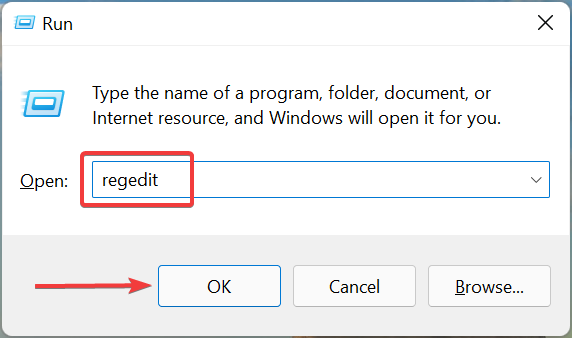
Внимание: редактирование реестра влияет на систему — создайте точку восстановления перед изменениями.
- Нажмите Windows + R, введите regedit и нажмите Enter.
- При появлении запроса UAC подтвердите действие.
- Перейдите по пути:
Computer\HKEY_LOCAL_MACHINE\SYSTEM\CurrentControlSet\Control\Power- Найдите ключ CsEnabled. Если его нет — создайте: правой кнопкой на правой панели → Создать → DWORD (32‑bit) Value и назовите CsEnabled.
- Дважды щёлкните CsEnabled и установите значение 0. Нажмите OK.
- Перезагрузите компьютер.
Зачем это: ключ CsEnabled влияет на функцию Connected Standby / Modern Standby. В некоторых конфигурациях значение 1 ограничивает некоторые параметры управления питанием.
Когда не менять: в корпоративных средах изменения может блокировать политика безопасности — согласуйте с администратором.
7. Выполните восстановление системы
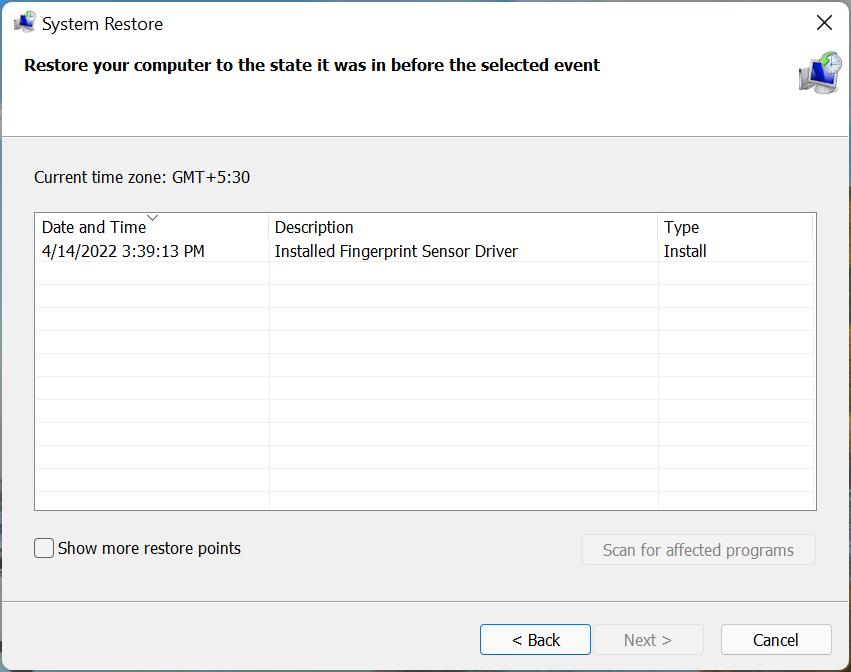
Если ни один метод не помог, выполните восстановление системы к контрольной точке, где проблема не проявлялась. Восстановление вернёт системные файлы и параметры, но не затронет ваши личные документы.
Как отменить: у восстановления системы есть функция отмены — можно откатиться обратно.
Когда предложенные методы могут не сработать
Примеры ситуаций:
- Устройство физически не поддерживает управление питанием (старые USB‑приборы, не поддерживающие ACPI).
- Производитель устройства намеренно убрал настройки в драйвере (встроенные решения). В этом случае вкладка появится только при появлении обновлённого драйвера от производителя.
- Корпоративные политики (GPO) отключили доступ к соответствующим параметрам.
- Аппаратный дефект контроллера USB/шины.
Рекомендация: в таких случаях свяжитесь с производителем устройства или IT‑поддержкой.
Быстрый чек-лист для разных ролей
Конечный пользователь
- Перезапустите ПК и проверьте снова.
- Обновите Windows и драйвер устройства.
- Попробуйте доступ через Панель управления.
- Создайте точку восстановления перед правками в реестре.
IT‑администратор
- Проверьте групповые политики и сценарии автоматической установки драйверов.
- Протестируйте поведение в контролируемой виртуальной машине.
- Подготовьте пакет драйверов производителя и скрипт установки.
- Документируйте изменения BIOS/UEFI и реестра.
Сисадмин / эксперт по безопасности
- Убедитесь, что изменение CsEnabled не нарушит требования к безопасности.
- Проверяйте обновления прошивок плат и драйверов от вендоров.
- Включите мониторинг событий Windows для отладки ACPI/Power ошибок.
Пошаговый Playbook для быстрого восстановления функционала (SOP)
- Попробуйте простую перезагрузку.
- Обновите Windows (Windows Update).
- В Диспетчере устройств обновите драйвер устройства.
- Если не помогает — удалите устройство и перезагрузите.
- Проверьте настройки BIOS/UEFI на предмет USB Wake и ACPI.
- Проверьте Панель управления → Устройства и принтеры.
- Если всё ещё нет — создайте точку восстановления и исправьте реестр (CsEnabled = 0).
- Если и это не помогает — восстановление системы или обращение в поддержку производителя.
План действий для инцидента: runbook
- Триггер: пользователь сообщает об отсутствии вкладки Управление электропитанием и невозможности отключить разрешение на пробуждение устройства.
- Шаг 1: Сбор данных — версия Windows (Settings → About), модель устройства, версия драйвера.
- Шаг 2: Пробные шаги: обновление Windows, перезагрузка, проверка Панели управления.
- Шаг 3: Если не помогло — проверить BIOS/UEFI и журнал событий (Event Viewer → System, ACPI errors).
- Шаг 4: Переустановить драйверы и повторно проверить.
- Шаг 5: Если требуется правка реестра — выполнить с точкой восстановления.
- Шаг 6: Закрыть инцидент после верификации и задокументировать решение.
Примеры тестов и критерии приёмки
Критерии приёмки:
- Вкладка Управление электропитанием отображается в свойствах устройства в Диспетчере устройств или через Панель управления.
- Параметры пробуждения успешно применяются (например, отключено пробуждение по мыши).
- После перезагрузки изменения сохраняются.
Тест-кейсы:
- Устройство с поддерживаемым драйвером: установить драйвер производителя → вкладка появляется.
- Устройство без поддержки: вкладка остаётся отсутствующей — принять как ожидаемое поведение.
- Внесение правки в реестр: смена CsEnabled на 0 → перезагрузка → вкладка доступна (если причиной была связанная политика).
Риск‑матрица и рекомендации по смягчению рисков
- Риск: повреждение системы при неверных правках реестра.
- Митигатор: создание точки восстановления и бекап реестра.
- Риск: потеря сетевых функций после неофициального драйвера.
- Митигатор: скачивать драйверы только с сайта производителя, сохранять старые пакеты.
- Риск: изменение BIOS/UEFI может изменить поведение системы.
- Митигатор: документировать текущие настройки и иметь доступ к инструкции производителя.
Советы по безопасности и защите приватности
- Не устанавливайте драйверы с непроверенных сайтов. Используйте сайты вендоров или официальные репозитории.
- В корпоративной среде координируйте изменения с командой безопасности и соблюдайте политики обновлений.
- Не передавайте дампы памяти и системные логи третьим лицам без маскировки персональных данных.
Советы по совместимости и миграции
- При миграции на новую версию Windows тестируйте критичные устройства заранее в тестовой среде.
- Для устройств, которые теряют вкладку после обновления ОС, проверяйте наличие фирменных драйверов и прошивок оборудования.
Файл принятия решений: как выбрать метод
Mermaid диаграмма для быстрого выбора пути решения:
flowchart TD
  A[Проблема: нет вкладки Управление электропитанием] --> B{Пробовали перезагрузку?}
  B -- Да --> C{Обновлена ли Windows?}
  B -- Нет --> D[Перезагрузите сейчас]
  C -- Нет --> E[Обновите Windows]
  C -- Да --> F{Драйверы обновлены?}
  F -- Нет --> G[Обновите/переустановите драйвер]
  F -- Да --> H{Проверяли BIOS/UEFI?}
  H -- Нет --> I[Включите USB Wake и ACPI опции]
  H -- Да --> J{Пробовали Панель управления?}
  J -- Нет --> K[Проверьте ПУ → Устройства и принтеры]
  J -- Да --> L{Готовы менять реестр?}
  L -- Да --> M[Создайте точку восстановления и установите CsEnabled=0]
  L -- Нет --> N[Обратитесь в поддержку или выполните восстановление системы]
Краткая методология устранения проблемы
- Соберите базовую информацию: версия Windows, модель устройства, версия драйвера.
- Примените быстрые исправления: перезагрузка, обновление ОС.
- Обновите или переустановите драйверы.
- Проверьте настройки платформы (BIOS/UEFI).
- Используйте обходные пути (Панель управления).
- При необходимости делайте аккуратные правки реестра с бэкапом.
- Документируйте шаги и результаты.
Однострочные определения терминов
- ACPI: интерфейс управления конфигурацией и энергопотреблением оборудования.
- Modern Standby (Connected Standby): современный режим сна, влияющий на параметры питания устройств.
- CsEnabled: ключ реестра, связанный с режимами Modern Standby.
Полезные ссылки и примечания
- Если устройство — биометрическое (сканер отпечатков/камера), проверьте отдельную инструкцию по устранению неполадок биометрии.
- Для массового развёртывания драйверов используйте механизмы управления конфигурацией.
Спасибо, если оставите в комментариях, какой метод помог в вашей ситуации.
Итог
Если вкладка «Управление электропитанием» отсутствует, начните с простого: обновление Windows и драйверов, затем проверьте BIOS/UEFI и Панель управления. Если это не помогло — аккуратно работайте с реестром или выполните восстановление системы. Для корпоративных сценариев координируйте действия с IT‑отделом.

Похожие материалы

Несколько аккаунтов Skype: Multi Skype Launcher

Журнал для работы: повысить продуктивность

Персональные звуки уведомлений на Android

Скачивание шоу Hulu для офлайн‑просмотра

Microsoft Start: персонализированная новостная лента
