
Нет значка питания в Windows 10 — как вернуть
Коротко: Если значок питания (Power) в трее пропал или временно стал неактивным, сначала попробуйте простые перезагрузки и восстановление системных файлов. Если это не помогает — последовательно проверьте системные службы, параметры политики, реестр и настройки области уведомлений. В статье пошаговые инструкции, чек‑листы для пользователя и администратора, а также безопасные способы отката изменений.
Быстрое содержание
- TL;DR и что проверять в первую очередь
- Пошаговые решения для восстановления значка питания
- Когда эти методы не помогут и альтернативы
- Чек‑лист и краткая методология действий
- Критерии приёмки и план отката
Почему пропадает значок питания — одно‑строчные объяснения
- Системные файлы или компоненты Explorer повреждены — восстановление через SFC/DISM.
- Политики локального компьютера или групповые политики блокируют пункты питания.
- Проблемы с реестром, где хранятся данные области уведомлений (IconStreams / PastIconsStream).
- Службы и компоненты UPnP/сетевых подключений могут влиять на отображение элементов трея.
Что нужно сделать в первую очередь
- Перезагрузите компьютер.
- Выйдите из учётной записи и войдите снова.
- Проверьте, виден ли значок в разделе «Параметры» → Персонализация → Панель задач → Область уведомлений.
Если после перезагрузки значок по‑прежнему отсутствует — переходите к шагам ниже.
1. Запустите System File Checker (SFC)
System File Checker проверяет защищённые системные файлы и автоматически заменяет повреждённые версии на корректные.
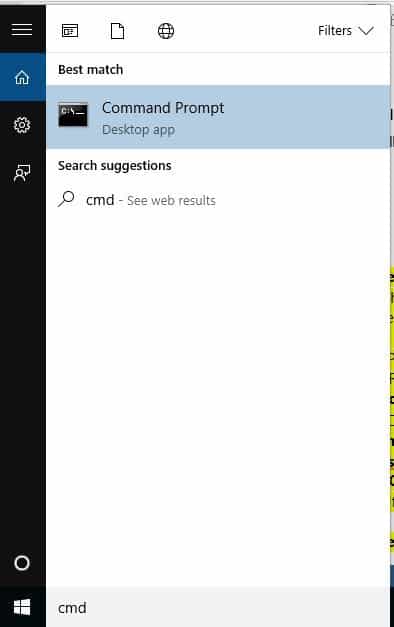
Как выполнить сканирование SFC:
Нажмите «Пуск».
Введите
cmdв поле поиска.Щёлкните правой кнопкой по «Командная строка» и выберите “Запуск от имени администратора”.
Введите команду:
sfc /scannow- Нажмите Enter и дождитесь завершения.
- Перезагрузите компьютер.
Если после перезагрузки значок не появился — продолжайте к следующему шагу.
2. Используйте DISM для восстановления образа Windows
DISM (Deployment Image Servicing and Management) исправляет повреждения образа Windows, которые SFC не может устранить.
Инструкция:
- Откройте Командную строку от имени администратора (см. предыдущий раздел).
- Выполните поочерёдно команды:
Dism /Online /Cleanup-Image /CheckHealth
Dism /Online /Cleanup-Image /ScanHealth
Dism /Online /Cleanup-Image /RestoreHealth- После завершения перезагрузите ПК и проверьте область уведомлений.
3. Проверьте Universal Plug and Play (UPnP)
UPnP редко вызывает исчезновение значка питания, но конфликтующие сетевые устройства и компоненты могут нарушать поведение трея.
Действия:
- Выйдите из учётной записи и войдите снова.
- Перезагрузите компьютер.
- Откройте «Мои сетевые места» или «Сетевые подключения».
- Убедитесь, что устройства UPnP отображаются и что служба включена при необходимости.
- При желании временно скройте иконки сетевых UPnP или удалите компонент через «Установка и удаление компонентов Windows».
Важно: изменения в сетевых компонентах лучше выполнять, если вы понимаете, как они используются в вашей сети.
4. Проверьте настройки локальной политики компьютера (gpedit)
Иногда политики пользователя или компьютера скрывают пункты питания в меню «Пуск».
Шаги:
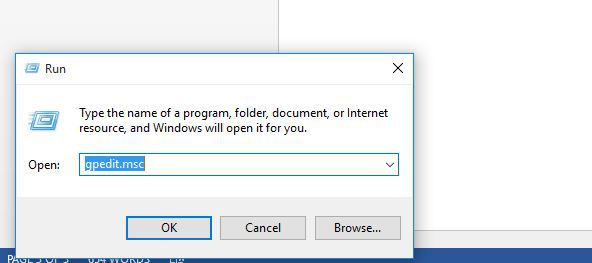
- Нажмите правой кнопкой по «Пуск» → выберите «Выполнить».
- Введите
gpedit.mscи нажмите Enter.
- Перейдите в «User Configuration» → «Administrative Templates» → «Start Menu and Taskbar».
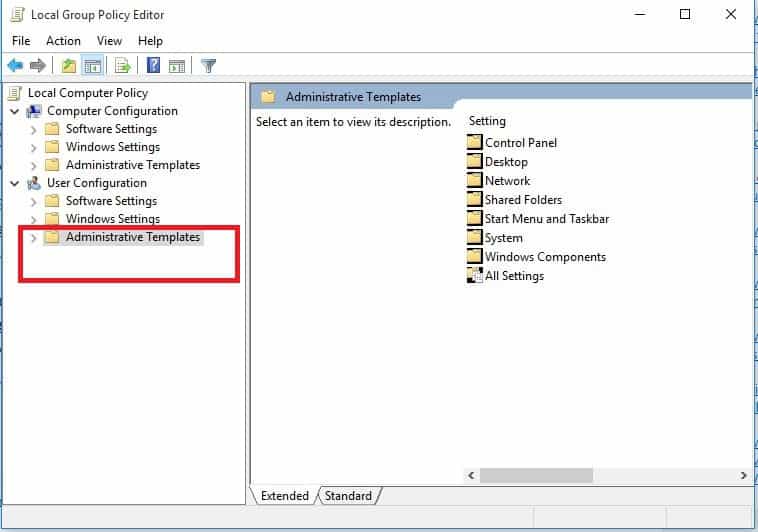
- Найдите параметр “Remove and Prevent Access to the Shut Down, Restart, Sleep and Hibernate commands”.
- Установите значение «Не задано» или «Отключено».
- Закройте редактор и перезагрузите систему.
Если у вас нет gpedit (в базовых редакциях Windows), переходите к разделу с реестром или используйте профессиональное издание Windows.
5. Очистите записи области уведомлений в реестре
Редактирование реестра потенциально рискованно. Перед изменениями создайте резервную копию реестра: Файл → Экспорт → сохраните .reg.
Шаги (выполняйте осторожно):
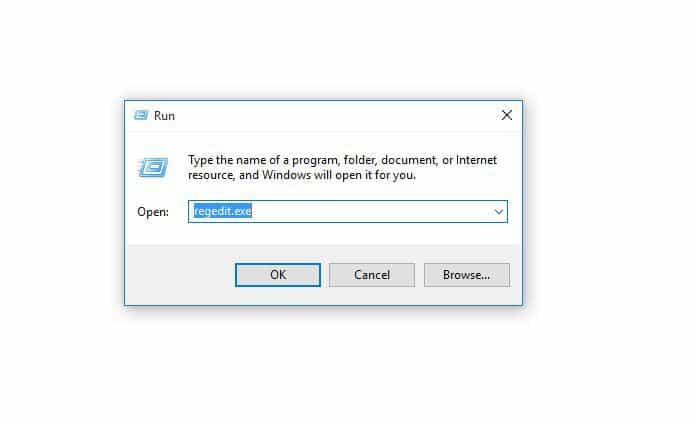
- Нажмите «Пуск», введите
regedit.exeи нажмите Enter.
- При появлении запроса UAC подтвердите запуск.
- Перейдите к ключу:
HKEY_CURRENT_USER\Software\Classes\LocalSettings\Software\Microsoft\Windows\CurrentVersion\TrayNotify- В правой части найдите значения
IconStreamsиPastIconsStream. - Удалите оба значения (Правка → Удалить).
- Закройте Редактор реестра.
- Перезапустите explorer.exe: откройте Диспетчер задач (Ctrl+Shift+Esc) → вкладка “Процессы” → завершите
explorer.exe→ Файл → Запустить новую задачу → введитеexplorer→ Ok. - После перезапуска правой кнопкой по часам: «Настроить значки панели задач» → убедитесь, что Power выставлен на «Показывать значок и уведомления». Затем «Включение и выключение системных значков» → Power — «Вкл.».
Примечание безопасности: если после удаления значков появятся нежелательные эффекты, импортируйте ранее экспортированную копию реестра.
Дополнительные проверки и мелкие исправления
- Проверьте, не отключен ли в настройках самой панели задач выбор «Показывать все значки в области уведомлений».
- Обновите драйверы чипсета и управление питанием (ACPI) через сайт производителя ноутбука/материнской платы.
- Создайте новую локальную учётную запись и войдите в неё: если в новой учётной записи значок отображается — проблема в профиле пользователя.
Когда это не поможет — альтернативные подходы
- Восстановление системы Windows к контрольной точке до появления проблемы.
- Обновление или переустановка Windows (с сохранением файлов) как крайняя мера.
- Свяжитесь с поддержкой производителя устройства, если проблема связана с прошивкой ACPI или специфическими драйверами.
Чек‑лист для пользователя (кратко)
- Перезагрузка компьютера и повторный вход в учётную запись.
- SFC /scannow.
- DISM RestoreHealth.
- Проверка параметров «Панель задач» → «Область уведомлений».
- Проверка gpedit или реестра (с резервной копией).
- Перезагрузка explorer.exe.
Чек‑лист для администратора IT
- Проверить групповые политики на уровне домена.
- Проверить GPO в Active Directory, которые изменяют параметры меню «Пуск» или отключают команды питания.
- Принудительно применить gpupdate /force и проверить.
- Проверить журналы событий Windows на ошибки Explorer/Explorer.exe и ошибки службы User Profile Service.
Критерии приёмки
- Значок питания отображается в области уведомлений после перезагрузки explorer.exe.
- В «Настройках» → «Включение и выключение системных значков» статус Power — «Вкл».
- Поведение меню «Пуск» нормальное: доступны команды Выключение/Перезагрузка/Сон.
План отката изменений (простая инструкция)
- Если редактировали реестр — импортируйте ранее экспортированный .reg файл: Файл → Импорт.
- Восстановите точки восстановления Windows, если создавали её до крупных изменений.
- Восстановите системные файлы из резервной копии образа или выполните «Восстановление при загрузке» из окружения восстановления.
Короткий глоссарий
- UPnP — протокол автоматической настройки сетевых устройств.
- SFC — System File Checker, утилита проверки системных файлов.
- DISM — инструмент обслуживания и восстановления образа Windows.
- Explorer.exe — процесс оболочки Windows, который управляет панелью задач и рабочим столом.
Когда обращаться за помощью
- Если вы не уверены в изменениях реестра или политик — обратитесь к системному администратору.
- Если после всех шагов значок всё ещё не появляется и наблюдаются ошибки в журнале событий — обратитесь в службу поддержки Microsoft или к производителю устройства.
Рекомендации по безопасности: всегда создавайте резервные копии реестра и точку восстановления перед изменениями. Не выполняйте сторонние «починялки» из непроверенных источников.
Понравилась статья? Поделитесь в комментариях, какой шаг помог именно вам.
Сопутствующие материалы:
- Как устранить проблемы с блоком питания в Windows 10
- Исправление ошибки INTERNAL_POWER_ERROR в Windows 10
- 10 лучших портативных аккумуляторов для ноутбука

Похожие материалы

Несколько аккаунтов Skype: Multi Skype Launcher

Журнал для работы: повысить продуктивность

Персональные звуки уведомлений на Android

Скачивание шоу Hulu для офлайн‑просмотра

Microsoft Start: персонализированная новостная лента
