
Как исправить ошибку Power Calibration Area при записи CD/DVD в Windows

Что такое ошибка Power Calibration Area?
Ошибка Power Calibration Area (иногда отображается как “Calibration area full” или встречается в программах вроде ImgBurn, Nero, DVDFab) возникает, когда оптический привод не может определить оптимальную мощность лазера для корректной записи данных на диск. Привод пытается выполнить несколько калибровок перед записью; если калибровка не проходит, запись прерывается с соответствующей ошибкой.
Коротко: привод измеряет параметры диска и подбирает «мощность» записи. Если измерение не удаётся, запись остановится.
Почему возникает ошибка
- Проблемы с приводом: механическое повреждение или износ лазера. Это самая частая причина.
- Плохие CD/DVD: дешёвые или повреждённые болванки часто вызывают ошибку.
- Устаревшие или неправильные драйверы привода.
- Неправильная скорость записи: слишком высокая или слишком низкая скорость может мешать корректной калибровке.
- Некорректная работа программного обеспечения для записи.
- Аппаратные проблемы с подключением (шлейф, питание) или несовместимость формата диска.
Important: Перед сложными манипуляциями сделайте резервную копию важных данных и по возможности протестируйте привод на другом компьютере.
Быстрые проверки — что сделать в первую очередь
- Очистите привод от пыли мягкой салфеткой.
- Попробуйте другой диск (бренд, тип: DVD+R, DVD-R, CD-R). Часто проблема в болванке.
- Проверьте кабели (для внутреннего привода): питание и шлейф SATA/IDE должны быть плотно подсоединены.
- Перезагрузите компьютер и попробуйте снова.
Если базовые проверки не помогли — переходите к пошаговым решениям ниже.
Шаги для устранения ошибки
1. Запустите встроенный инструмент устранения неполадок
- Нажмите Windows + R, введите и выполните команду:
msdt.exe -id DeviceDiagnostic- Следуйте инструкциям на экране, выберите устройство оптического привода и примените предлагаемые исправления.
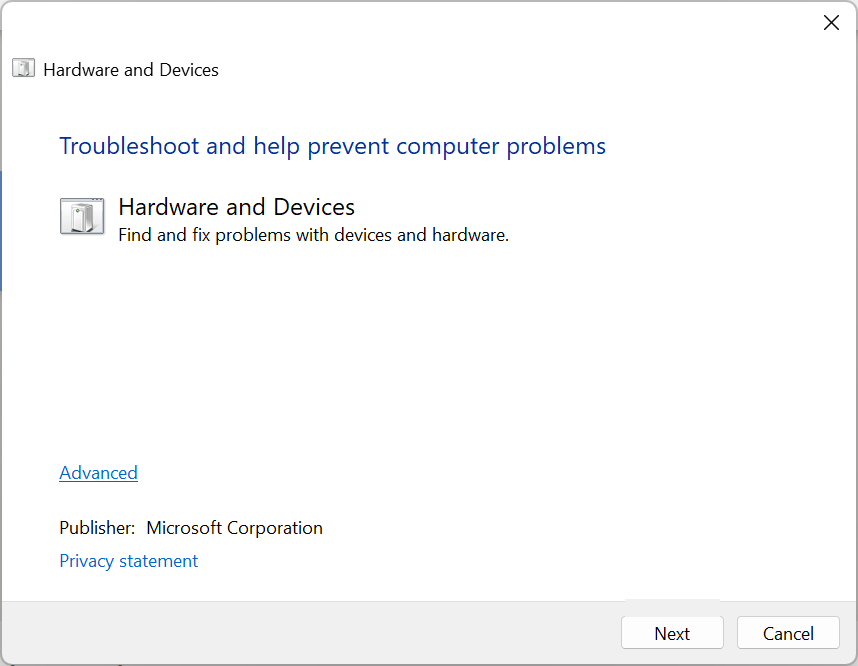
Примечание: для ошибок типа “Calibration area full” встроенный устранитель неполадок часто находит и исправляет конфликты в настройках и драйверах.
2. Обновите драйверы привода
- Откройте Параметры → Обновление и безопасность → Дополнительные параметры.
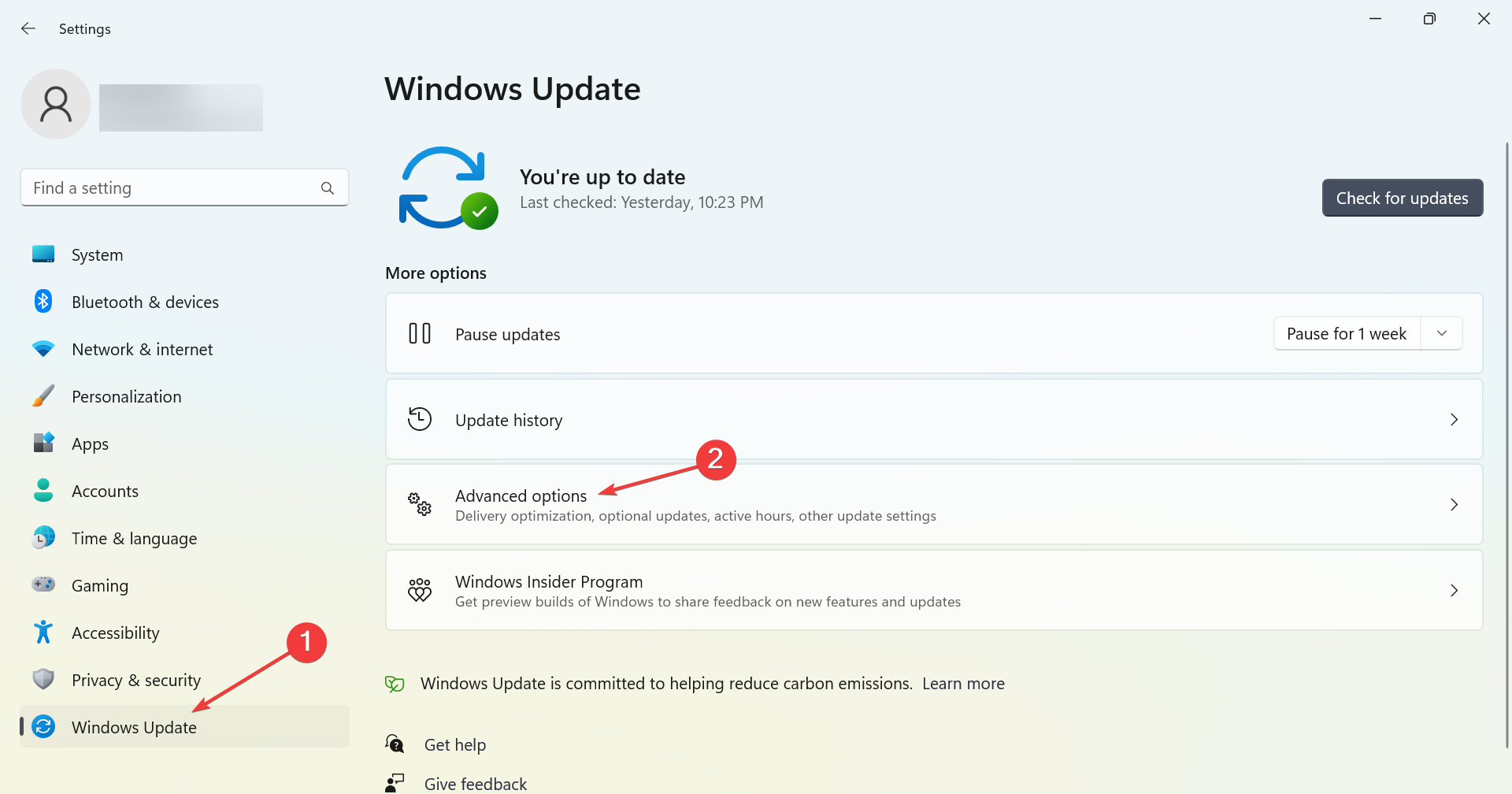
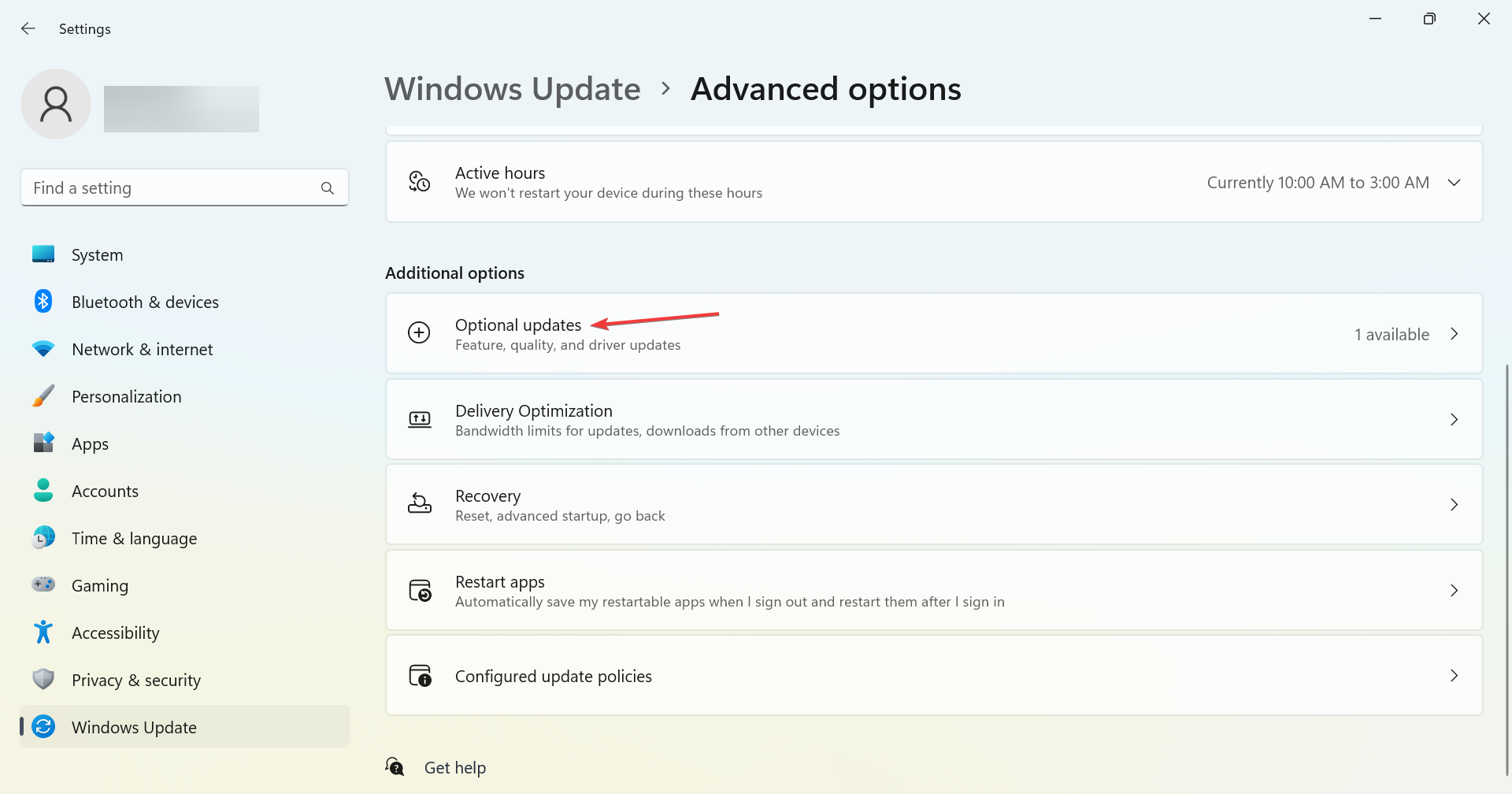
- Перейдите в “Необязательные обновления”.
- Откройте раздел “Обновления драйверов” и найдите драйвер для оптического привода.
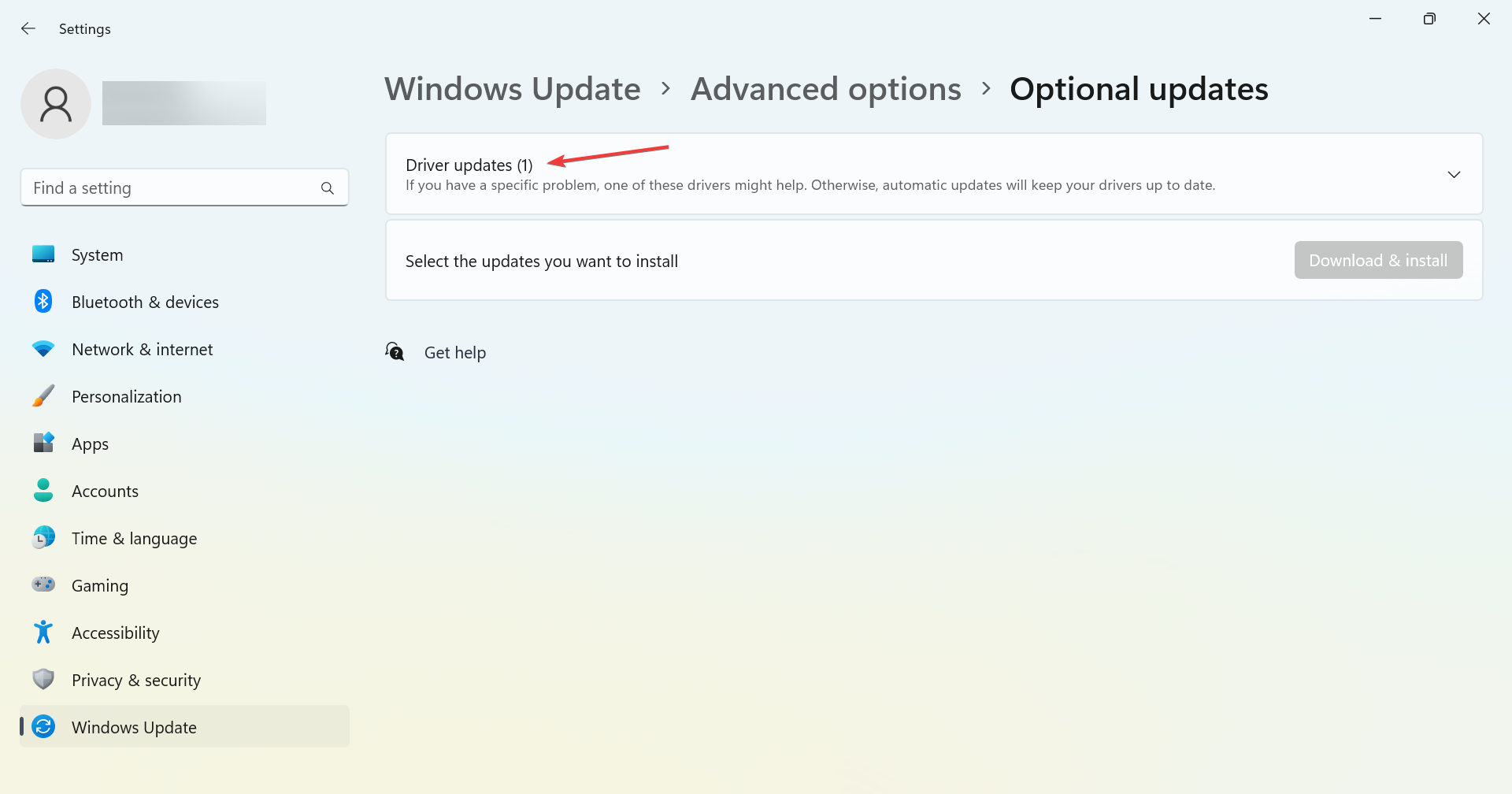
- Отметьте доступное обновление и нажмите “Загрузить и установить”.
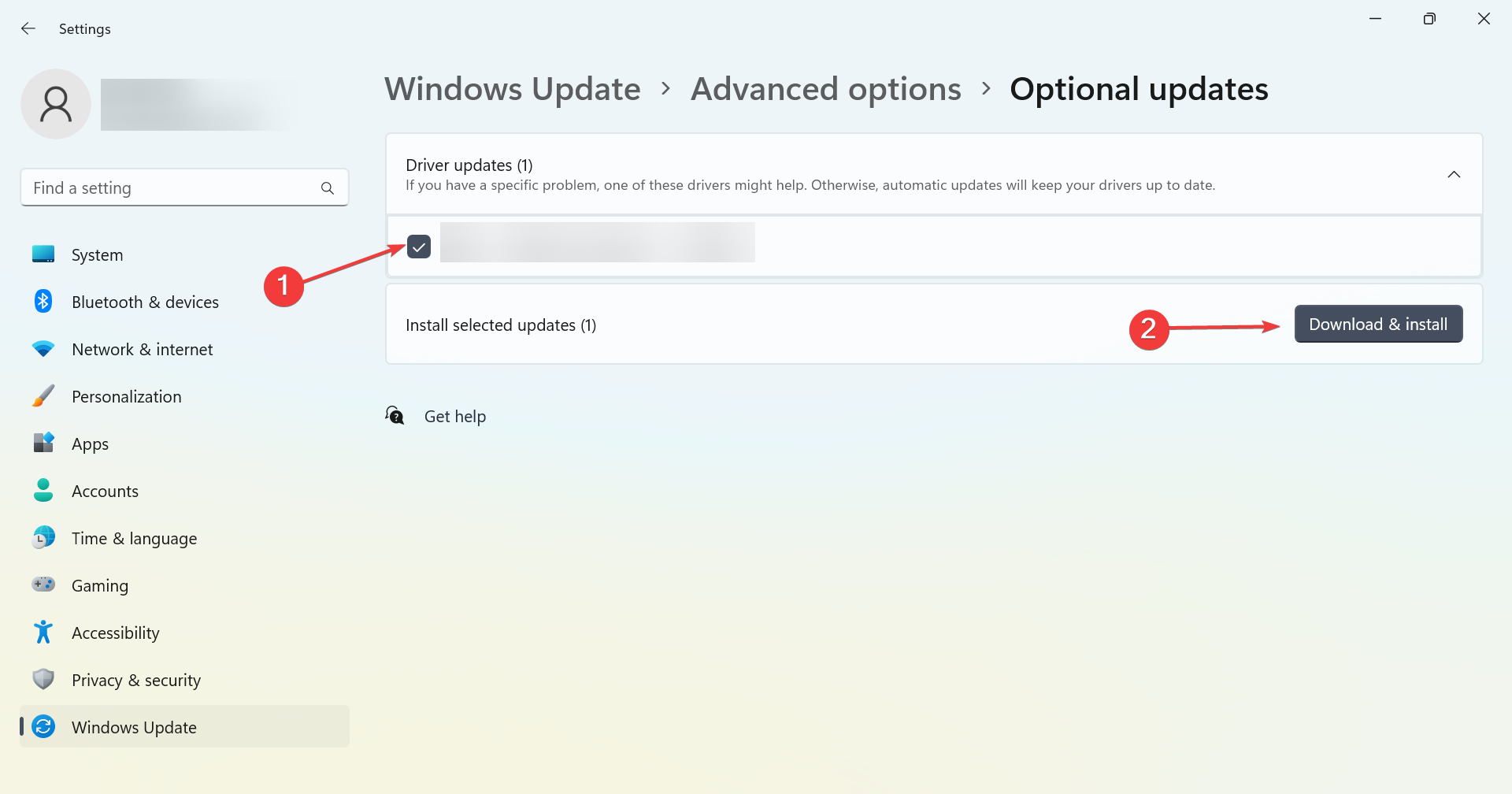
- Перезагрузите компьютер.
Если автоматическое обновление не даёт результата, посетите сайт производителя привода или материнской платы и скачайте драйвер вручную.
Важно: иногда производители перестают выпускать драйверы для старых приводов. В этом случае имеет смысл протестировать привод на другом ПК или рассмотреть замену.
3. Измените скорость записи
Скорость записи влияет на успешность калибровки. Попробуйте изменить скорость записи в программе (ImgBurn, Nero, DVDFab и т. п.):
- Уменьшите скорость на один-два шага (например, с 16× на 8×).
- Если ничего не помогает, попробуйте увеличить скорость (некоторые приводы лучше калибруют на верхних настройках).
Совет: меняйте скорость постепенно и тестируйте запись после каждого изменения.
4. Попробуйте другую программу для записи
Некоторые программы неправильно работают с определёнными приводами или типами дисков. Попробуйте альтернативы:
- ImgBurn — тонкие настройки скорости и режима записи.
- CDBurnerXP — простая и надёжная утилита.
- DVDFab / Nero — коммерческие пакеты с поддержкой множества форматов.
Если одна программа выдаёт ошибку, другое приложение может успешно завершить запись.
5. Аппаратная диагностика и замена привода
Если программные методы не помогли, возможно, проблема аппаратная:
- Протестируйте привод на другом компьютере.
- Попробуйте подключить привод другим кабелем или в другой порт (SATA).
- Если это внешний USB-привод — попробуйте другой USB-порт или кабель питания.
- При подтверждённом аппаратном дефекте замените привод.
Важно: ремонт лазерного модуля у оптических приводов редко экономически оправдан — проще заменить устройство.
Мини‑методология диагностики (короткая)
- Быстрые проверки: диск, очистка, кабели.
- ПО: запуск устранения неполадок, обновление драйверов, смена софта и скорости.
- Аппаратная проверка: тест на другом ПК, замена кабеля/порта.
- Замена привода при подтверждённом дефекте.
Дерево принятия решения (Mermaid)
flowchart TD
  A[Ошибка Power Calibration Area] --> B{Базовые проверки}
  B -->|Прошли| C{Драйверы обновлены?}
  B -->|Не прошли| D[Очистить, поменять диск, проверить кабели]
  C -->|Да| E{Меняли скорость записи?}
  C -->|Нет| F[Обновить драйверы]
  E -->|Да| G[Попробовать другой софт]
  E -->|Нет| H[Поменять скорость записи]
  G --> I{Пробовали на другом ПК?}
  I -->|Нет| J[Тест на другом ПК]
  I -->|Да| K[Заменить привод]
Роль‑ориентированные чек‑листы
Для пользователя:
- Протестировать несколько дисков разных брендов.
- Очистить привод и проверить кабели.
- Попробовать изменить скорость записи и другой софт.
Для системного администратора / техника:
- Обновить драйверы вручную с сайта производителя.
- Протестировать привод на референсной машине.
- Проверить совместимость форматов (DVD±R, DVD±RW, CD-R).
- При необходимости — заменить привод и зафиксировать модель и серийный номер.
Когда предложенные решения не помогут (контрпример)
- Если привод физически повреждён (поломка мотора, лазера), программные методы бессильны.
- Если диск несовместим по формату (например, Blu‑ray диск в DVD‑приводе). В таких случаях единственный выход — аппаратная замена.
Совместимость и практические советы
- Проверьте, поддерживает ли привод используемый тип дисков (DVD+R, DVD-R, DVD+RW и т. д.).
- Для старых компьютеров используйте проверенные марки болванок (Verbatim, Taiyo Yuden/Maxell в регионах, где доступны).
- Для внешних USB‑приводов используйте качественный кабель и при необходимости — отдельное питание.
Критерии приёмки
- Успешная запись тестового диска без ошибок.
- Диск читается на другом устройстве.
- Привод не выдаёт ошибок при нескольких повторных записях разных дисков.
Итог и рекомендации
Ошибка Power Calibration Area решается последовательно: от простых проверок до аппаратной замены. Начните с очистки, смены диска и проверки кабелей. Затем обновите драйверы, запустите средство устранения неполадок, изменяйте скорость записи и пробуйте другой софт. Если все шаги не помогли — проверьте привод на другом компьютере и подготовьтесь к его замене.
Notes: Если вам важна длительная и надёжная запись данных, рассматривайте покупку внешнего привода известного бренда или переход на USB‑накопители/облачное хранение для бэкапов.
Поделитесь в комментариях, какой способ помог вам — это поможет другим быстрее найти решение.

Похожие материалы

Несколько аккаунтов Skype: Multi Skype Launcher

Журнал для работы: повысить продуктивность

Персональные звуки уведомлений на Android

Скачивание шоу Hulu для офлайн‑просмотра

Microsoft Start: персонализированная новостная лента
