
Как убрать всплывающие окна на Mac
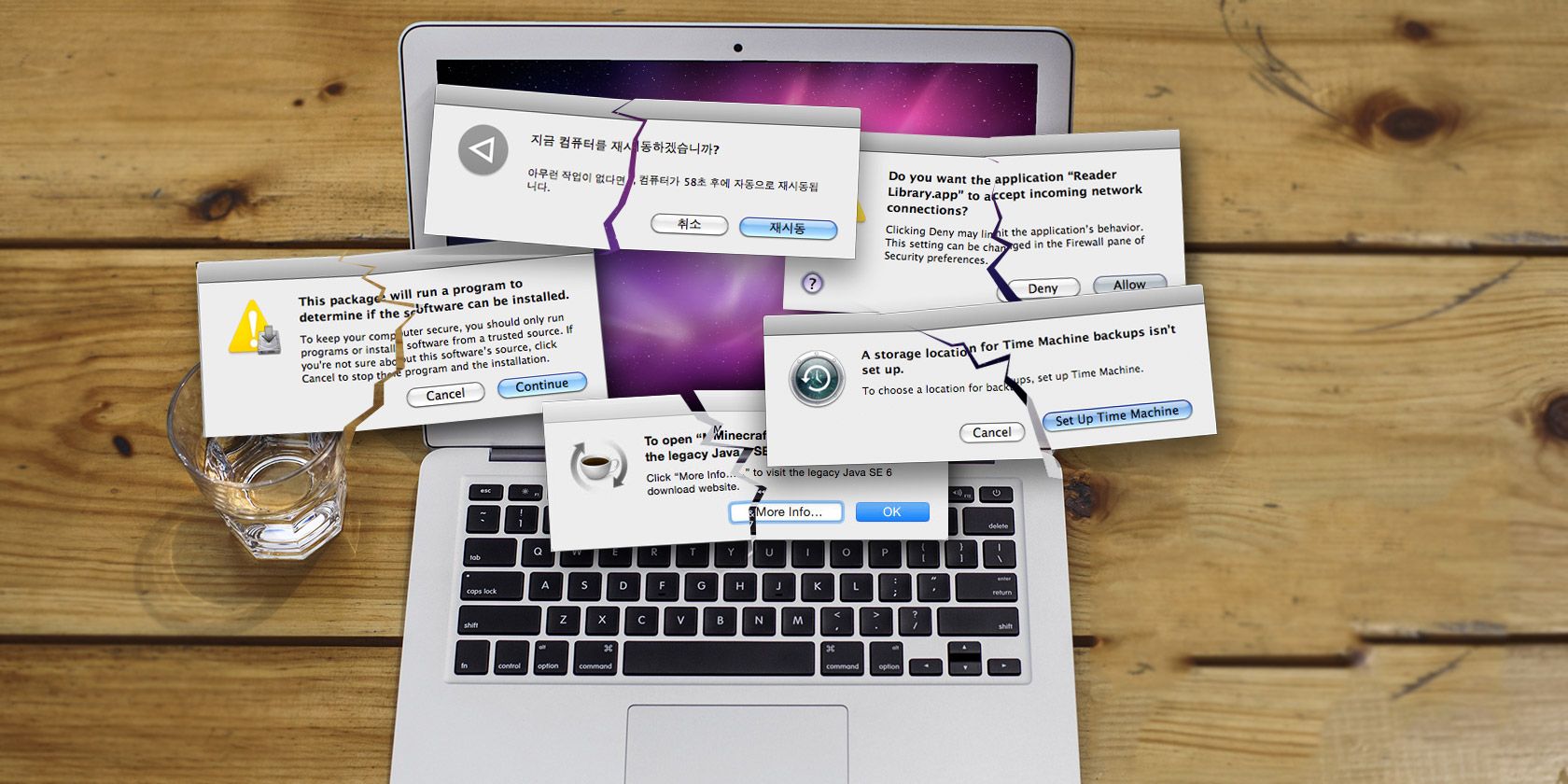
Важно: не платите за «удаление вируса», если всплывает окно с требованием денег. Закройте вкладку, просканируйте систему офлайн/с помощью надёжного ПО, затем удалите подозрительные программы.
Какие типы всплывающих окон бывают
- Рекламные всплывашки в браузере (pop‑ups и перенаправления).
- Автоматический запуск iTunes или Фото при подключении iPhone/камера.
- Системные уведомления macOS (Notification Center).
- Ложные предупреждения о вирусах или вымогательские окна.
- Программы типа MacKeeper, которые показывают собственные окна и запросы на оплату.
Понимание типа всплывающего окна — половина успеха: разные причины требуют разных действий.
Если реклама появляется в браузере
Это самый частый случай. Причины:
- Вы попали на неблагонадёжный сайт (пиратские сайты, сайты с «бесплатным» ПО, фейковые стримы).
- Браузер расширён вредоносным плагином или разрешил уведомления для сайта.
- На компьютере есть adware (рекламное ПО), которое внедряет объявления.
Что делать — пошагово:
- Закройте подозрительную вкладку или браузер. Не нажимайте на объявления, особенно «Вы выиграли» или «Ваш Mac заражён».
- Откройте настройки браузера и сбросьте разрешения сайта на показ уведомлений:
- Safari: «Настройки» → «Веб-сайты» → «Уведомления» → удалить или запретить сайты.
- Chrome: «Настройки» → «Конфиденциальность и безопасность» → «Настройки сайтов» → «Уведомления».
- Уберите сомнительные расширения в браузере и перезапустите его.
- Проверьте Login Items (Автозапуск) и удалите непонятные приложения: «Системные настройки» → «Пользователи и группы» → вкладка «Объекты входа».
- Просканируйте систему на adware/мэлваре (см. раздел «Удаление рекламного ПО» ниже).
Когда это не сработает
- Если всплывают окна в нескольких браузерах одновременно — вероятнее всего системное adware.
- Если реклама появляется даже в режиме инкогнито — внимание к расширениям и системным процессам.
Альтернативы и советы
- Используйте блокировщик контента (Content Blocker) на уровне браузера или встроенный блокировщик Safari.
- Для системного уровня рассмотрите Malwarebytes for Mac — он надёжно очищает adware (есть бесплатная проверка).
Убираем автозапуск iTunes и Фото при подключении iPhone
Если при подключении iPhone / iPad к Mac автоматически открываются iTunes или Фото, это легко отключить.
- iTunes: откройте iTunes → «Настройки» → «Устройства» и включите «Запретить автоматическую синхронизацию iPod, iPhone и iPad» (Prevent iPods, iPhones and iPads from syncing automatically).
Если iTunes всё равно запускается, подключив устройство, кликните иконку iPhone в iTunes и снимите галочку с «Автоматически синхронизировать при подключении».
Фото (iPhoto/Photos): откройте приложение Фото → «Настройки» → в выпадающем меню «Подключение камеры открывает» выберите «Нет приложения».
- Если вы хотите, чтобы камера открывала Фото, но iPhone — нет: откройте приложение «Захват изображений» (Image Capture), подключите устройство, и внизу окна выберите «При подключении открыть» → «Нет» (или выберите приложение для конкретного устройства).
Совет: если у вас современная macOS без iTunes (заменённая на Музыку/Файлы), аналогичные опции находятся в приложениях «Музыка» и «Фото».
Если всплывают системные уведомления
Уведомления были добавлены в macOS для удобства, но они же могут отвлекать.
Как быстро выключить все уведомления:
- Нажмите кнопку центра уведомлений справа в строке меню или сделайте свайп двумя пальцами слева на трекпаде, затем прокрутите вверх и включите режим «Не беспокоить» (Do Not Disturb).
Как отключить уведомления для отдельных приложений:
- Откройте «Системные настройки» → «Уведомления».
- Выберите приложение в списке и смените стиль на «Нет» (None) или «Баннеры»/«Оповещения», в зависимости от того, хотите ли вы их видеть.
Если уведомления приходят от сайтов (в браузере), сбросьте разрешения в настройках браузера (см. раздел о браузере выше).
Если появляются окна с предупреждением о вирусе и требованием денег
Такие окна — классическая социнженерия или фальшивый антивирус. Они часто:
- Показывают страшный текст, фон в красном, кнопки «Позвоните в службу поддержки» или «Оплатите сейчас».
- Блокируют браузер или предлагают загрузить «лекарство».
Как действовать:
- Не звоните и не платите.
- Закройте вкладку/браузер. Если вкладка не закрывается — принудительно завершите процесс браузера через «Мониторинг системы» (Activity Monitor).
- Просканируйте систему антивредоносным ПО (Malwarebytes, Bitdefender и др.).
- Проверьте «Программы» (Applications) и удалите недавно установленные подозрительные приложения.
- Проверьте расширения браузера и автозапуск программ.
[embed]https://www.youtube.com/watch?v=GIhxWm7lrpA[/embed]
Важно: если вы уже ввели платёжные данные на подозрительном сайте, свяжитесь с банком и поменяйте пароли.
Удаление рекламного ПО: мини‑методология
- Сначала создайте резервную копию важных данных (Time Machine или копирование ключевых папок).
- Обновите macOS и браузеры.
- Скачайте и запустите проверенное средство (Malwarebytes for Mac рекомендуемо для удаления adware).
- Пройдитесь по «Программы» и удалите всё, что вы не устанавливали сознательно (особенно «suspicious», «manager», «mac keeper» и т.п.).
- Проверьте папки ~/Library/LaunchAgents, /Library/LaunchAgents, /Library/LaunchDaemons на необычные plist-файлы (требуются базовые знания или помощь администратора).
- Перезагрузите систему и проверьте поведение.
Критерии приёмки
- Всплывающие рекламные окна не появляются в обычных сайтах.
- iTunes/Фото больше не запускаются при подключении iPhone (если отключено).
- Ненужные уведомления отключены.
- Сканы антивредоносного ПО чисты или угрозы удалены.
Быстрый чек-лист в зависимости от роли
Для обычного пользователя:
- Закрыть подозрительные вкладки.
- Очистить историю и кэш браузера.
- Отключить уведомления сайтов в браузере.
- Удалить сомнительные расширения.
- Просканировать систему Malwarebytes.
Для администратора / продвинутого пользователя:
- Проверить Login Items и LaunchAgents/LaunchDaemons.
- Просмотреть crontab и запущенные процессы в Activity Monitor/ps.
- Сравнить установленные пакеты с базовой установкой.
- При необходимости вернуть систему из резервной копии до заражения.
Decision flowchart (упрощённый)
flowchart TD
  A[Появилось всплывающее окно?] --> B{Тип окна}
  B -->|Браузер/реклама| C[Закрыть вкладку → Очистить кэш → Проверить расширения → Просканировать]
  B -->|iTunes/iPhoto| D[Отключить автозапуск в iTunes/Фото → Image Capture]
  B -->|Уведомления| E[Отключить в Системных настройках → Настроить исключения]
  B -->|Предупреждение о вирусе| F[Не платить → Закрыть → Просканировать офлайн → Удалить ПО]
  C --> G[Если не помогло → просмотреть LaunchAgents и /Applications]
  F --> G
Частые ошибки и когда это не помогает
- Игнорирование разрешений уведомлений в браузере — многие думают, что дело в adware, а причина в разрешениях сайтов.
- Удаление одной программы, а не всех её компонентов — некоторые adware оставляют агенты в системных папках.
- Паника и оплата «техподдержке» — деньги не вернут, а данные могут оказаться скомпрометированы.
Факто‑бокс: что проверить в первую очередь
- Разрешения уведомлений в браузере — 1 минута.
- Список «Объекты входа» — 2–3 минуты.
- Расширения браузера — 2–5 минут.
- Быстрая проверка Malwarebytes — 10–20 минут.
Короткая галерея крайних случаев
- Mac с предустановленным MacKeeper, предлагающий подписку и техподдержку.
- Сайт с фальшивой страницей «Ваш Mac заражён», блокирующий взаимодействие.
- Расширение браузера, добавляющее поисковую строку и перенаправляющее результаты.
Восстановление после удаления
- Очистите кэш и куки, перезапустите браузер.
- Поменяйте пароли, если подозреваете утечку.
- Следите за поведением системы 24–48 часов.
Вопросы и ответы
Как быстро понять, что реклама исходит не с сайта, а из системы?
Если окна появляются на многих сайтах, включая те, где никогда не было рекламы — вероятно, adware в системе. Проверьте расширения и автозапуск.
Почему iTunes всё ещё открывается после изменения настроек?
Иногда нужно изменить настройки как в общих «Настройках» iTunes, так и для конкретного устройства (иконка iPhone → снять автоматическую синхронизацию).
Что делать, если я случайно заплатил мошенникам?
Сразу свяжитесь с банком, опишите ситуацию и оспорьте транзакцию. Поменяйте пароли и проверьте устройства на предмет троянов.
Короткий глоссарий
- Adware — рекламное ПО, которое показывает нежелательную рекламу.
- LaunchAgent/LaunchDaemon — элементы автозапуска в macOS.
- Login Items — программы, запускающиеся при входе в систему.
Итог
Всплывающие окна на Mac обычно решаются простыми настройками в браузере и системе либо проверкой на adware. Начните с самого простого: закройте вкладки, отключите уведомления сайтов, удалите подозрительные расширения и просканируйте систему надёжным антивредоносным ПО. Если не помогло — используйте плейбук из этой статьи или обратитесь к специалисту.
Спасибо, если столкнётесь с нестандартным случаем — опишите симптомы и примерные шаги в комментариях, и мы поможем найти решение.

Похожие материалы

Несколько аккаунтов Skype: Multi Skype Launcher

Журнал для работы: повысить продуктивность

Персональные звуки уведомлений на Android

Скачивание шоу Hulu для офлайн‑просмотра

Microsoft Start: персонализированная новостная лента
