
Как исправить ошибку 504 в Pokemon Home
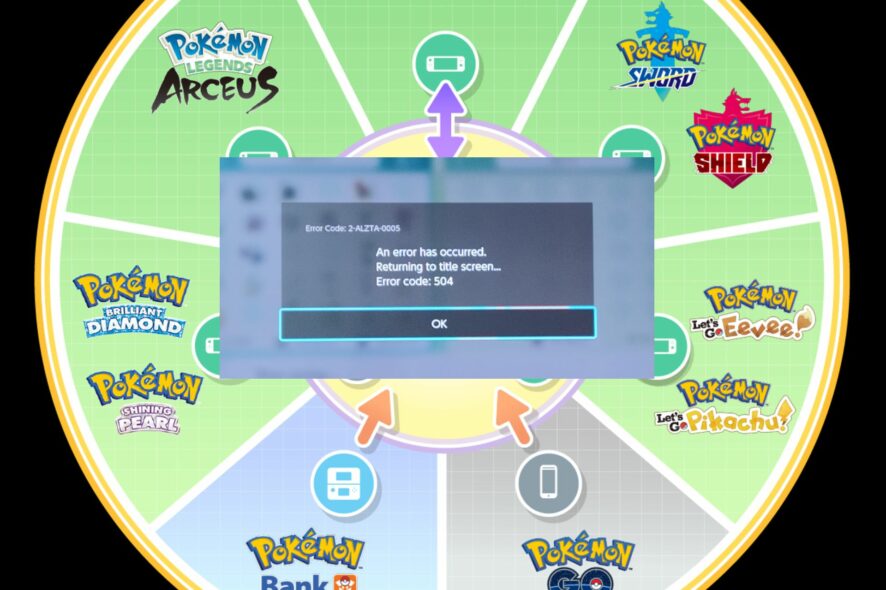
Что означает ошибка 504 в Pokemon Home
Ошибка 504 — это HTTP-код, который указывает на то, что сервер-посредник (например, прокси или шлюз) не получил своевременного ответа от целевого сервера. Для пользователя это проявляется как «таймаут» при попытке соединиться с сервисом Pokemon Home. В большинстве случаев причина лежит на стороне сервера: перегрузка, технические работы или сбой.
Иногда 504 может возникать и локально — из‑за проблем с вашим интернет-соединением, устаревшего ПО, конфликтов в работе эмуляторов или сторонних модификаций игры (например, инструментов для подмены местоположения). Изменение файлов игры и использование читов также могут вызывать ошибки соединения.
Быстрая проверка перед глубоким восстановлением
- Убедитесь, что у вас установлена последняя официальная версия Pokemon Home.
- Попробуйте переключиться с Wi‑Fi на мобильную сеть и наоборот.
- Если используете эмулятор, попробуйте запустить Pokemon Home в браузере или на другом устройстве.
Пошаговое руководство по устранению ошибки 504
Ниже — упорядоченные шаги: от простых к сложным. Выполняйте по одному пункту и проверяйте приложение.
1. Обновите ОС и приложение
Коротко: актуальные версии ОС и приложения уменьшают вероятность несовместимостей и сетевых багов.
Шаги (Android / iOS / Windows):
- Откройте «Настройки» на устройстве.

- Перейдите в раздел «Обновление ПО» или «Обновление системы».
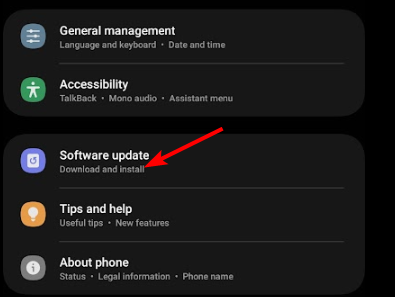
- Нажмите «Загрузить и установить», если доступно обновление.
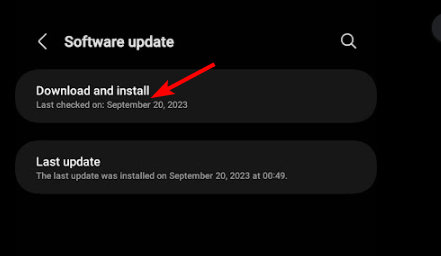
- После установки перезагрузите устройство и повторно откройте Pokemon Home.
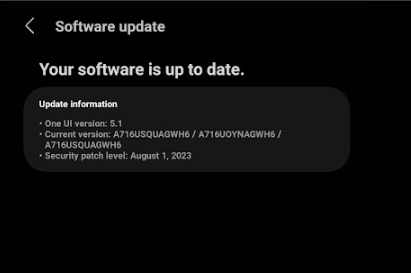
Если вы запускаете Pokemon Home через эмулятор или в браузере на ПК, обновите операционную систему и браузер до последних версий.
2. Очистите кэш приложения
Коротко: повреждённый кэш может мешать установлению корректного соединения.
Шаги (Android пример):
- Нажмите и удерживайте иконку Pokemon Home, выберите «Сведения о приложении».
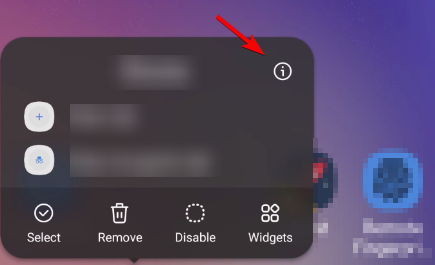
- Перейдите в раздел «Хранилище».
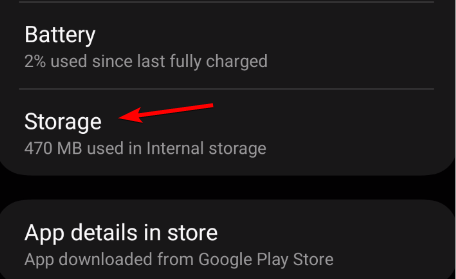
- Нажмите «Очистить кэш» и проверьте работу приложения.
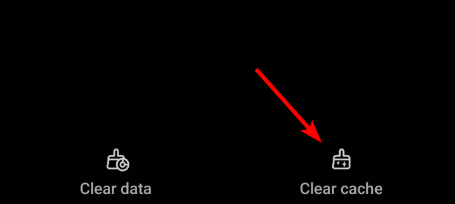
- Если проблема не ушла — выполните «Очистить данные» и подтвердите удаление.
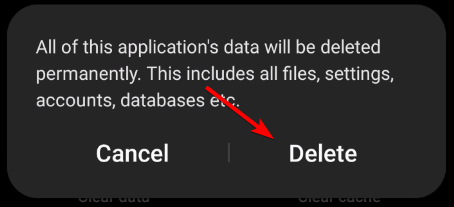
Примечание: очистка кэша не удалит ваши учётные записи в сервисах, но при выборе «Очистить данные» может потребоваться повторный вход.
3. Переустановите приложение
Коротко: полная переустановка устранит повреждённые файлы и сбои в данных приложения.
Шаги:
- Удерживайте иконку Pokemon Home, выберите «Удалить» или «Удалить приложение».
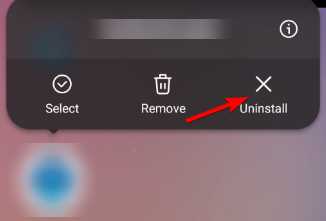
- Подтвердите удаление нажатием «OK».
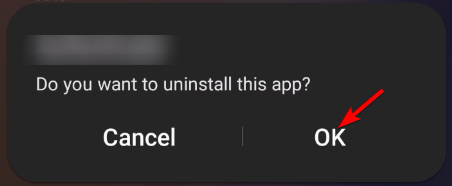
- На компьютере удалите папку PokemonHome (если она есть) и перезагрузите ПК.
- Зайдите в магазин приложений, найдите Pokemon Home и установите заново.
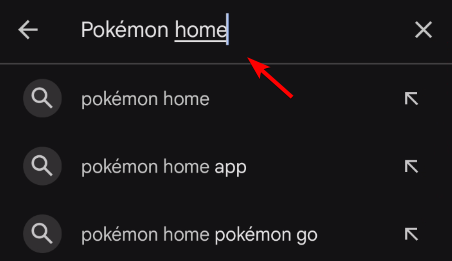
- Дождитесь установки и запустите приложение.
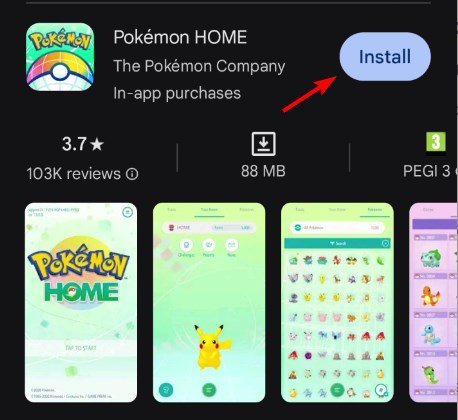
4. Сбросьте сетевые настройки
Коротко: если сеть неправильно сконфигурирована, это может вызывать таймауты.
4.1 Windows
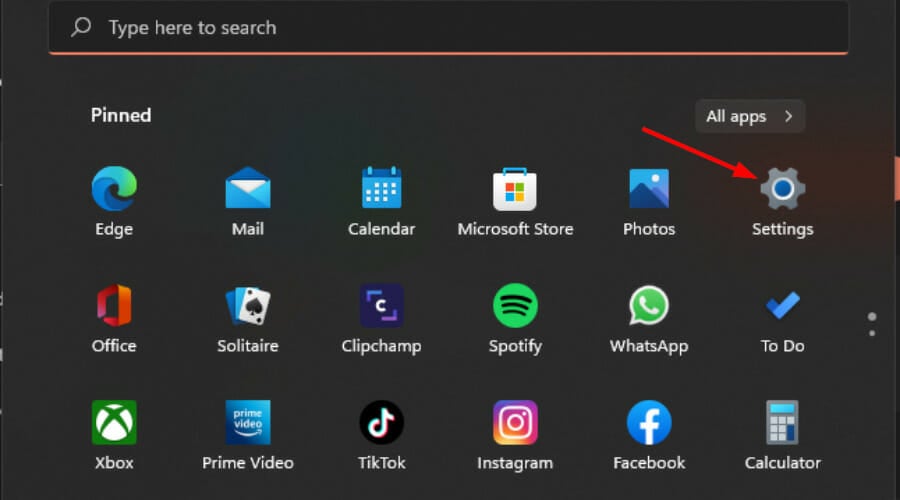
- Нажмите клавишу Windows → Откройте “Параметры”.
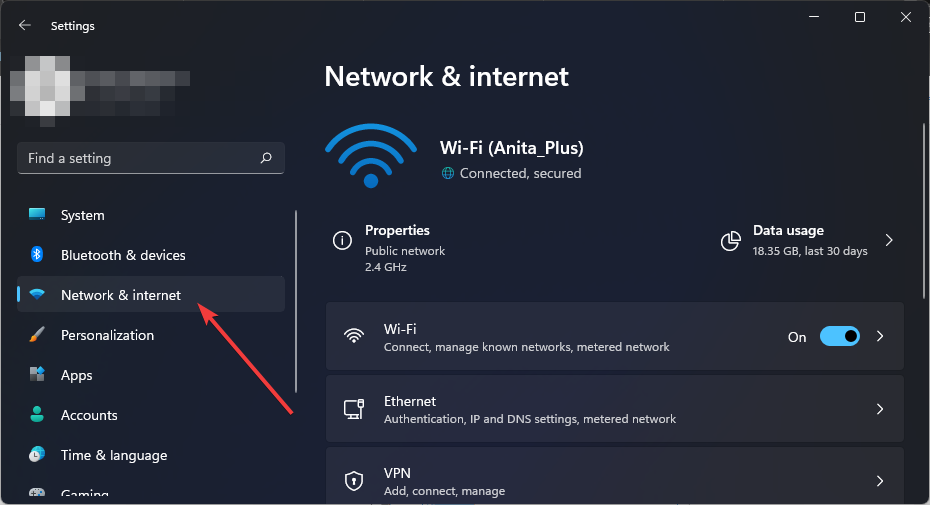
- Перейдите в «Сеть и интернет».
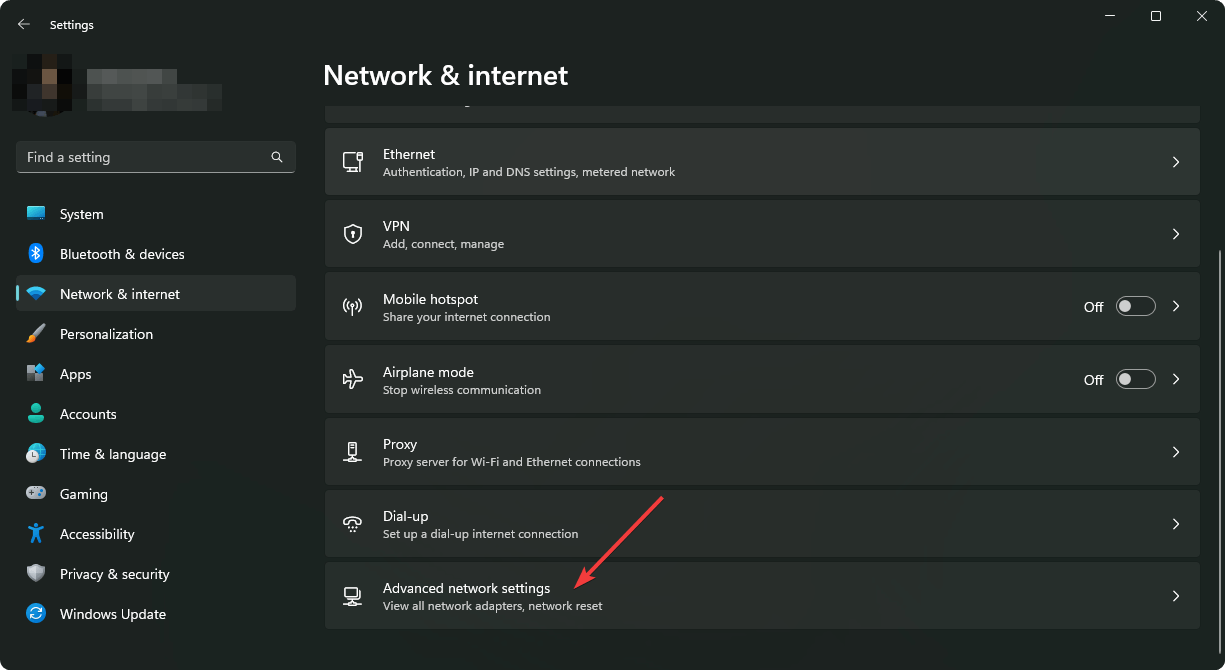
- Откройте «Дополнительные параметры сети».
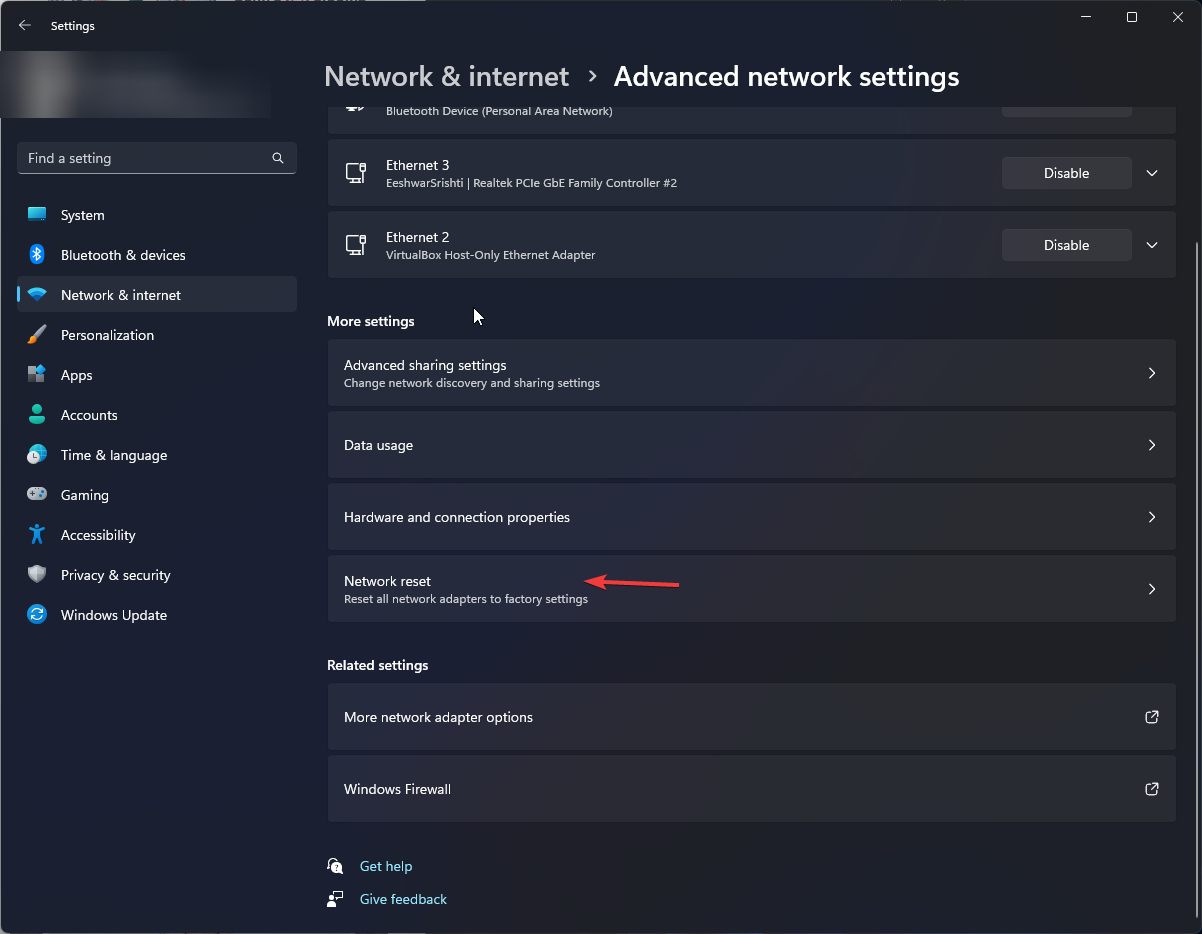
- Нажмите «Сброс сети», затем кнопку «Сбросить сейчас» и перезагрузите ПК.
4.2 Android
- Откройте «Настройки» → «Общее управление».
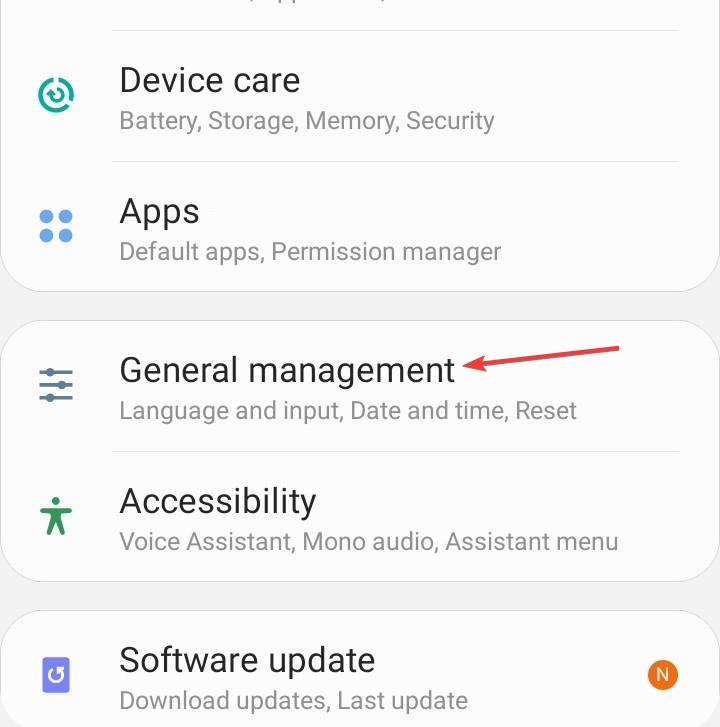
- Нажмите «Сброс».
- Выберите «Сброс сетевых настроек» и подтвердите «Сбросить настройки».

4.3 iOS
- Откройте «Настройки» → «Основные».
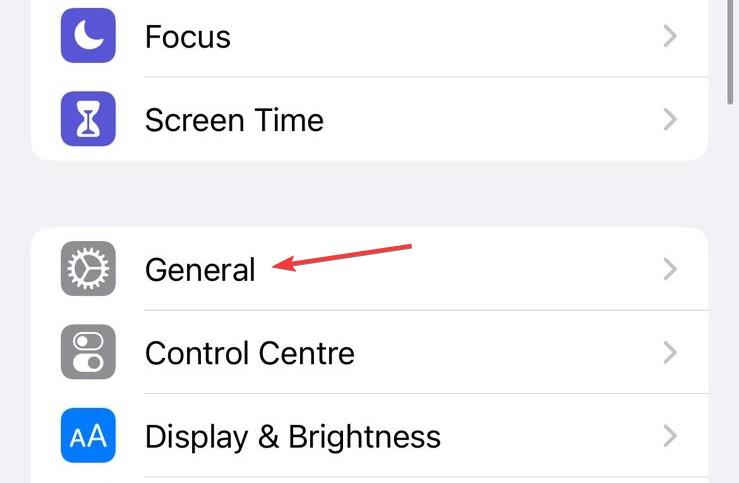
- Нажмите «Перенос или сброс iPhone».
- Внизу выберите «Сброс» → «Сброс сетевых настроек» и введите код доступа для подтверждения.

5. Обратитесь в службу поддержки Pokemon Home
Если перечисленные шаги не помогли, свяжитесь со службой поддержки Pokemon Home через официальный сайт или магазин приложений. Опишите:
- Когда появилась ошибка (дату/время, если помните).
- Какие шаги вы уже пробовали (обновление, переустановка и т. п.).
- Ваше устройство, ОС и версия приложения.
Служба поддержки может подтвердить, есть ли у них известные проблемы и ориентировочные сроки решения.
Дополнительные подходы и когда они работают
- Попробуйте подключиться через VPN: иногда маршрут к серверу может быть проблемным, и другой маршрут решит таймаут.
- Переключите DNS на публичные (например, Google DNS 8.8.8.8 / 8.8.4.4 или Cloudflare 1.1.1.1) — это помогает при проблемах с резолвингом доменов.
- Если используете эмулятор, убедитесь, что у него разрешён доступ в сеть и что виртуальная сеть не конфликтует с хостом.
Важно: использование читов, инструментов подмены местоположения или изменения игровых файлов может не только вызвать ошибки соединения, но и привести к блокировке учётной записи.
Ментальные модели и быстрые эвристики
- Серверная проблема vs. локальная: если одновременно с вами жалуются другие игроки (форумы, соцсети), вероятно, причина на стороне сервера.
- Временные исправления: смена сети или перезапуск часто решают временные таймауты; для хронических проблем — переустановка и сброс сети.
- Правило трёх шагов: обновление → очистка кэша → переустановка.
Таблица зрелости решения (когда применять)
- Уровень 1 — быстрое решение: смена сети, перезагрузка приложения.
- Уровень 2 — среднее: очистка кэша, обновление ОС/приложения.
- Уровень 3 — глубокое: переустановка, сброс сетевых настроек, обращение в поддержку.
Контрольный список перед обращением в поддержку
- Установлена последняя версия Pokemon Home.
- Операционная система обновлена.
- Кэш приложения очищен; при необходимости выполнена очистка данных.
- Приложение переустановлено.
- Сетевые настройки сброшены; пробовали другую сеть.
- Собраны лог‑пары: время ошибки, скриншоты, версия ОС/приложения.
Критерии приёмки
- Приложение запускается без ошибки 504 в течение 10 минут активной сессии.
- Все функции синхронизации и передачи данных проходят без таймаутов.
- Если проблема серверная — служба поддержки подтвердила решение или выдано ETA исправления.
Быстрый план действий на случай повторной ошибки
flowchart TD
  A[Появилась ошибка 504] --> B{Пробовали сменить сеть?}
  B -- Да --> C{Пробовали очистить кэш?}
  B -- Нет --> D[Переключитесь на другую сеть]
  C -- Да --> E{Переустанавливали приложение?}
  C -- Нет --> F[Очистите кэш и проверьте]
  E -- Да --> G{Сброс сети сделан?}
  E -- No --> H[Переустановите приложение]
  G -- Yes --> I[Свяжитесь с поддержкой]
  G -- No --> J[Сбросьте сетевые настройки]
  D --> C
  F --> E
  H --> G
  J --> I
Когда эти методы не сработают (контрпример)
- Если проблема — на стороне провайдера или инфраструктуры сервера Pokemon Home, локальные манипуляции не снимут ошибку.
- Если аккаунт ограничен или заблокирован системой из‑за подозрительной активности, потребуется вмешательство поддержки.
Короткое объявление для вашей аудитории (100–200 слов)
Если вы столкнулись с ошибкой 504 в Pokemon Home — это чаще всего временный серверный таймаут. Сначала попробуйте простые шаги: сменить сеть, обновить приложение и ОС, очистить кэш. Если ошибка повторяется, переустановите приложение и сбросьте сетевые настройки. Соберите данные: время ошибки, версию приложения и ОС, снимки экрана — это ускорит помощь службы поддержки. Избегайте использования читов и модификаций: они могут вызвать проблемы с соединением или блокировку аккаунта. Если ничего не помогает, обратитесь в службу поддержки Pokemon Home и опишите шаги, которые вы уже предприняли.
Итог
Ошибка 504 чаще всего связана с проблемами сервера, но ряд простых действий с вашей стороны часто решает проблему: обновление, очистка кэша, переустановка и сброс сети. Если же сбой сохраняется — обратитесь в службу поддержки Pokemon Home, приложив информацию о времени ошибки и выполненных шагах.
Важно: всегда делайте резервные копии важных данных и избегайте подозрительных модификаций игры.

Похожие материалы

Несколько аккаунтов Skype: Multi Skype Launcher

Журнал для работы: повысить продуктивность

Персональные звуки уведомлений на Android

Скачивание шоу Hulu для офлайн‑просмотра

Microsoft Start: персонализированная новостная лента
