
Как играть в игры Nintendo Switch офлайн
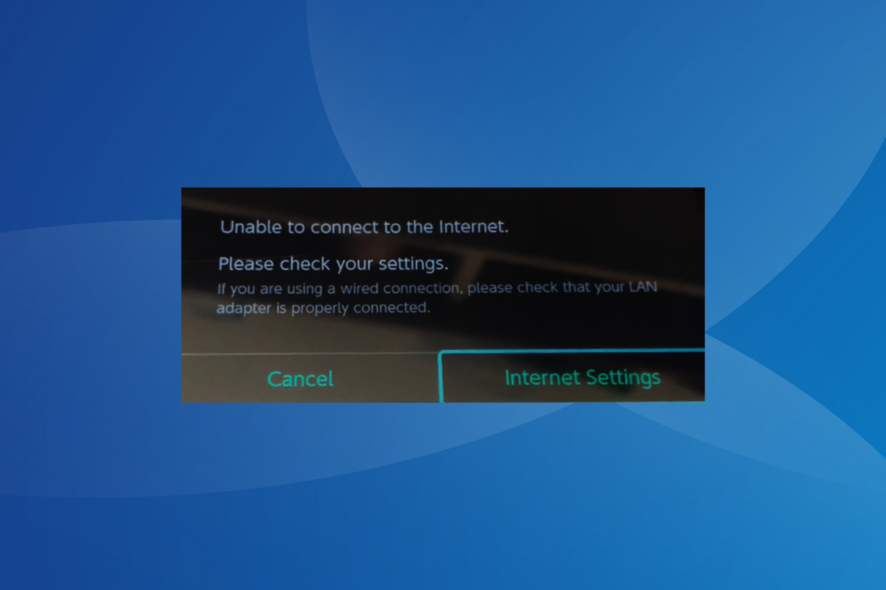
Nintendo Switch позволяет играть в большинство игр офлайн при соблюдении трёх условий: игра поддерживает офлайн‑режим, была полностью скачана или запущена с картриджа, а сам консоль является привязанной как основная учетная запись. В статье — пошаговые сценарии: быстрые проверки, включение режима полета, перенастройка основной консоли, повторная загрузка игр, советы по картриджам и детальная отладка.
Nintendo Switch позволяет запускать игры без подключения к интернету, если игра поддерживает офлайн‑режим, уже установлена на консоль или запущена с картриджа, и если вы используете основную консоль, к которой привязана учётная запись. В этой статье подробно разберём, как подготовить консоль, что проверять и как устранять типичные ошибки.
Ключевые понятия в одном предложении
- Основная консоль — та консоль, на которой цифровые покупки можно запускать офлайн с любой учетной записи.
- Картридж — физический носитель; игры с картриджа обычно работают без интернета.
- Nintendo eShop — магазин, где вы покупаете и скачиваете игры.
Быстрая проверка перед решением проблем
Перед выполнением сложных шагов выполните эти простые проверки:
- Убедитесь, что на консоли используется та же учётная запись, с которой была куплена/скачана игра.
- Проверьте, является ли текущая консоль основной для этой учётной записи.
- Установите все ожидающие обновления ОС и самой игры.
- Убедитесь, что игра действительно поддерживает офлайн‑игру (однопользовательские режимы и т. п.).
1. Включение и повторное включение режима полёта
Иногда простая переинициализация сетевого состояния помогает системе пересчитать права доступа и отключить фоновые сетевые проверки.
- Нажмите кнопку Home и откройте System Settings.
- В меню слева выберите пункт Flight Mode, затем справа нажмите A для выключения, а затем снова A для включения режима полёта.
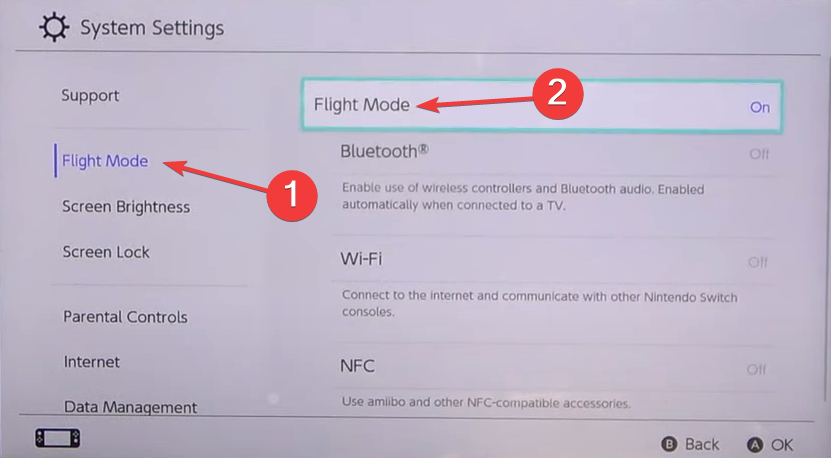
Примечание: включение режима полёта также помогает при проблемах с подключением в некоторых онлайн‑играх вроде Splatoon 3.
2. Снять и заново зарегистрировать консоль как основную
Если цифровые игры не запускаются офлайн, причина часто в том, что консоль утратила статус основной. Процесс состоит из двух шагов: де‑регистрация и повторная регистрация.
2.1 Де-регистрация консоли
- Закройте все игры.
- Откройте Nintendo eShop.
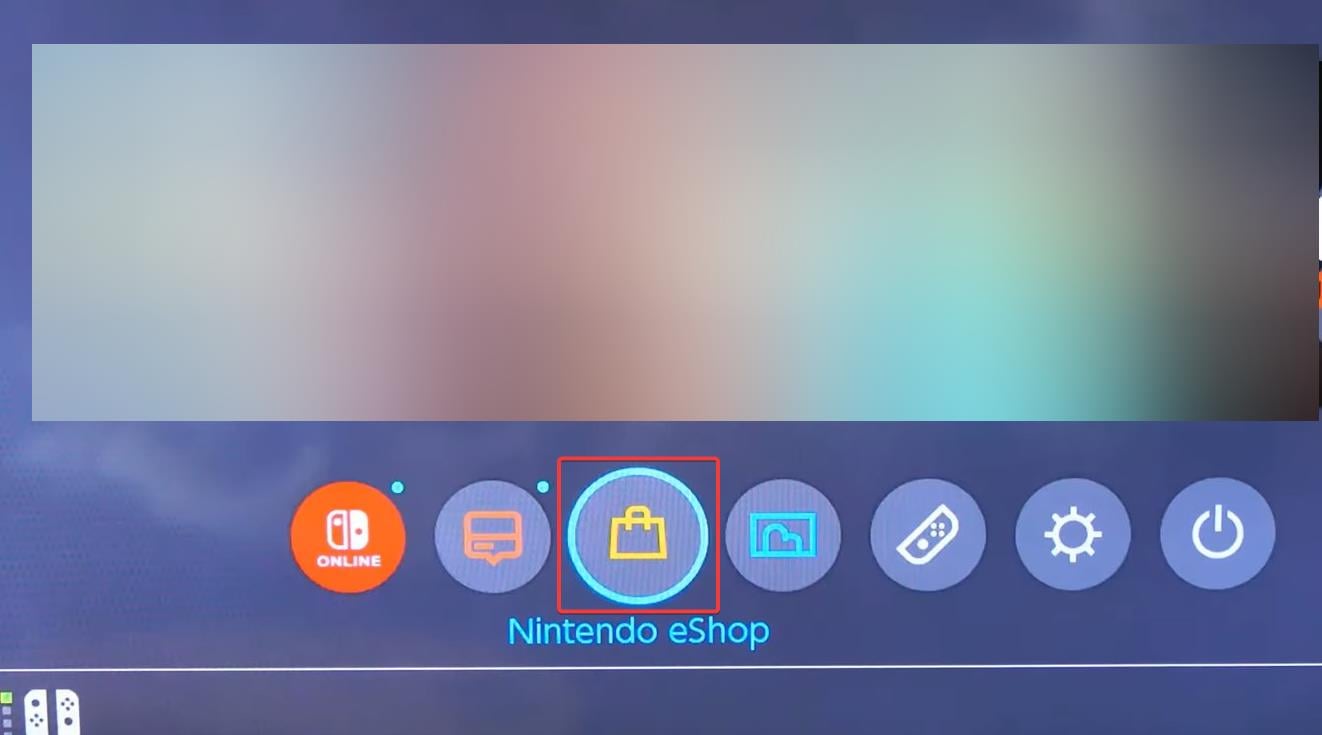
- Когда система спросит, кто пользуется магазином, выберите свою учётную запись.
- Нажмите на иконку пользователя в правом верхнем углу и откройте профиль.

- Прокрутите список справа вниз и выберите Deregister.
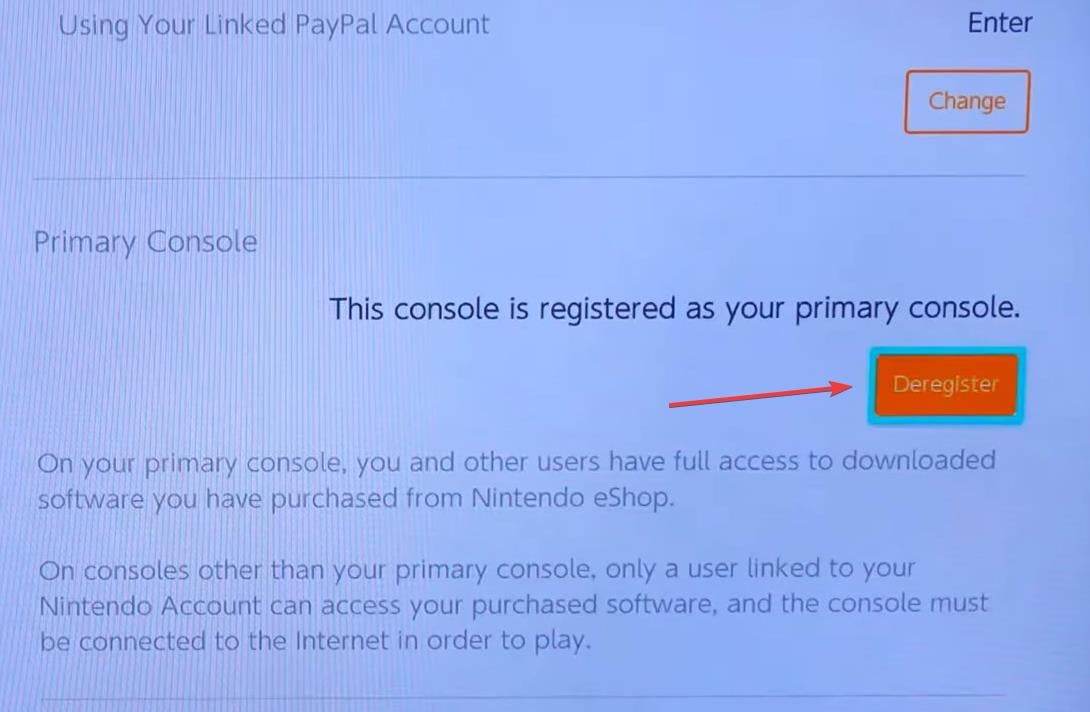
- Подтвердите действие и при необходимости введите пароль от учётной записи.
2.2 Повторная регистрация консоли
После де‑регистрации достаточно снова зайти в Nintendo eShop под той же учётной записью — система автоматически назначит эту консоль основной. Проверьте в профиле, что отображается сообщение типа: This console is registered as your primary console.
Если вы подписаны на Nintendo Switch Online, после повторной регистрации сможете скачать облачные резервные копии сохранений и продолжить офлайн‑игру с локальных файлов.
Важно: перенос статуса основной консоли возможен не чаще, чем позволяют правила Nintendo — в редких случаях потребуется дождаться ограничения по времени или обратиться в поддержку.
3. Переустановка игры и очистка кеша
Переустановка иногда убирает повреждённые файлы и решает проблемы с проверкой лицензии.
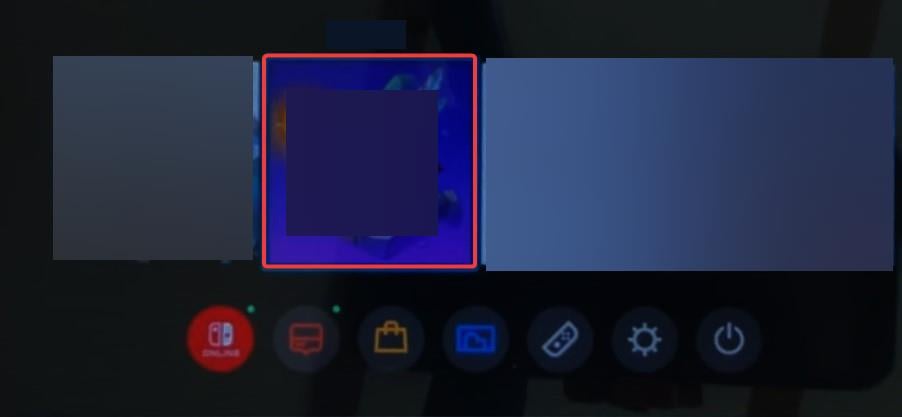
- На главном экране выделите игру и нажмите кнопку + .
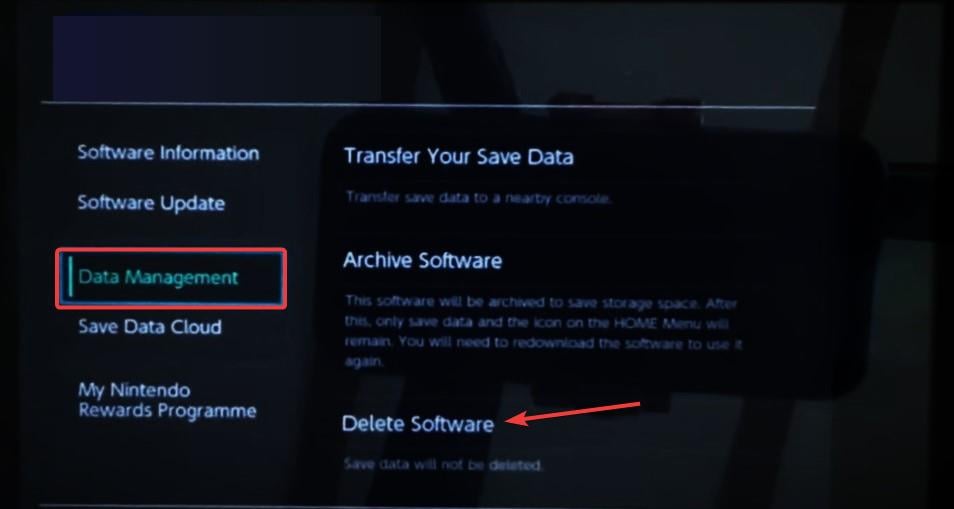
- Перейдите на вкладку Data Management и выберите Delete Software.
- Подтвердите удаление.
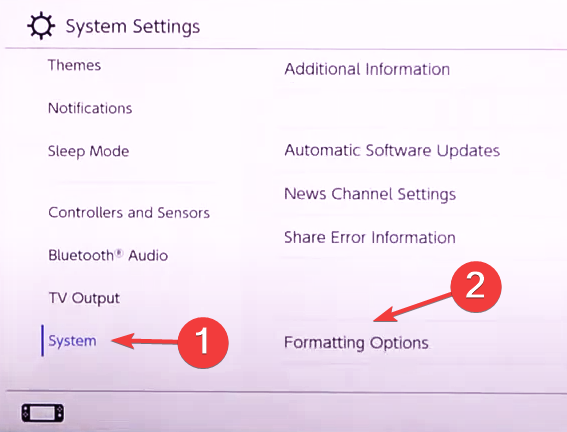
- Откройте System Settings → System → Formatting Options.
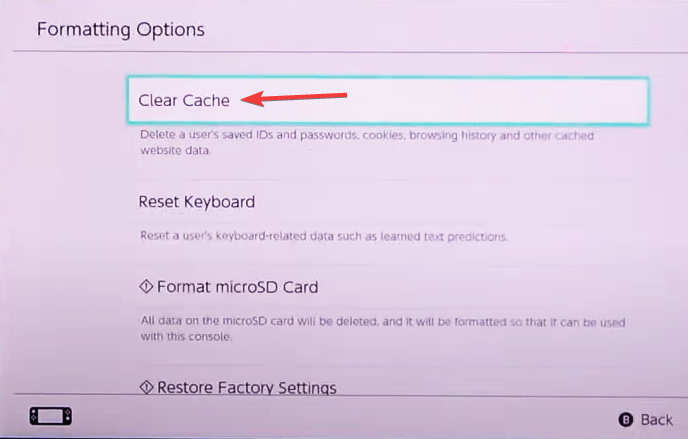
- Выберите Clear Cache и подтвердите Reset.
- Перезагрузите консоль и снова скачайте игру из eShop.
После переустановки и при правильно зарегистрированной основной консоли игра должна запускаться без проверки интернета. Если игра продолжает требовать обновление, сперва установите это обновление — многие новые релизы получают критические патчи, обязательные для запуска.
4. Как работают картриджи и цифровые игры — совместимость
| Тип игры | Работает офлайн | Комментарий |
|---|---|---|
| Картридж | Да | Большинство игр с картриджа запускаются без интернета; обновления по желанию. |
| Цифровая покупка на основной консоли | Да | Можно запускать офлайн любой учёткой на основной консоли. |
| Цифровая покупка на неосновной консоли | Нет | Требует подключения к интернету и проверки прав. |
| Игры с обязательным онлайн‑режимом | Нет | Некоторые игры требуют постоянного соединения, даже для одиночной игры. |
5. Отладка ошибок и сценарии, когда офлайн не работает
Когда ничего не помогает, проверьте следующие причины:
- Сообщение об ошибке явно говорит о требуемом обновлении — установите его.
- Аккаунт, который купил игру, не активен или требуется подтверждение пароля/двухфакторной аутентификации.
- Игра использует серверную авторизацию для одиночного режима — в таком случае офлайн‑запуск невозможен.
- Проблемы с лицензией после возврата/переноса покупок.
Краткая матрица решений:
- Если игра с картриджа — обновите при возможности, но игра должна запускаться.
- Если цифровая покупка на основной консоли — проверьте статус основной консоли.
- Если цифровая покупка на другой консоли — войдите под покупателем или назначьте текущую консоль основной.
Руководство действий для владельца консоли (SOP)
- Быстрая проверка: учётная запись, статус основной консоли, обновления.
- Включить/выключить режим полёта.
- Если не помогло — де‑регистрация в eShop и повторная регистрация.
- Удалить игру, очистить кеш, перезагрузить, переустановить.
- Проверить сообщения об ошибках и обновления.
- При необходимости связаться с поддержкой Nintendo с указанием серийного номера консоли и скриншотами ошибок.
Дерево решений (помогает выбрать путь)
flowchart TD
  A[Проверка: работает ли игра с картриджа?] -->|Да| B[Запустить офлайн]
  A -->|Нет| C[Проверка: цифровая покупка]
  C --> D{Это основная консоль?}
  D -->|Да| E[Проверить обновления, удалить и переустановить]
  D -->|Нет| F[Войти под покупателем или сделать консоль основной]
  E --> G{Проблема решена?}
  G -->|Да| H[Готово]
  G -->|Нет| I[Связаться с поддержкой]
  F --> G
Советы и лучшие практики
- Для частых офлайн‑игр держите ключевые игры на картриджах — это максимально надёжно.
- Подписка Nintendo Switch Online не влияет на возможность офлайн‑запуска, но предоставляет облачные сохранения и бонусы.
- Не делитесь учётной записью с другими пользователями, если хотите гарантировать офлайн‑доступ на своей консоли.
Критерии приёмки
Для того, чтобы считать проблему решённой, убедитесь:
- Игра запускается без подключения к интернету на консоли, которая назначена основной.
- Нет системных сообщений о невозможности запуска из‑за отсутствия сети или требуемого обновления.
- Сохранения корректно сохраняются локально или восстанавливаются из облака при повторной регистрации.
Частые вопросы
Можно ли играть офлайн в все игры на Switch?
Нет. Большинство одиночных игр работают офлайн, но игры с обязательным онлайн‑режимом потребуют интернет‑подключения.
Что делать, если консоль не даёт назначить её основной?
Обычно это связано с тем, что основная консоль уже назначена другому устройству в вашей учётной записи. Выполните де‑регистрацию на старом устройстве или выполните заход в eShop с нужной учётной записью на новой консоли.
Стоит ли использовать эмулятор для игры офлайн на ПК?
Эмуляторы предлагают альтернативу для персонального использования, но использование ROM‑файлов без легальной копии игры нарушает авторские права. Для сохранения опыта и совместимости рекомендуется легальная копия на оригинальном оборудовании.
Краткое резюме
- Проверяйте статус основной консоли и актуальность обновлений.
- Картриджи — самый простой способ играть офлайн.
- Если цифровая игра не запускается, попробуйте режим полёта, пере‑регистрацию основной консоли и переустановку игры.
- При неустранимых проблемах обратитесь в поддержку Nintendo.
Если у вас остались вопросы или вы хотите поделиться своим опытом запуска игр офлайн, оставьте комментарий ниже.

Похожие материалы

Несколько аккаунтов Skype: Multi Skype Launcher

Журнал для работы: повысить продуктивность

Персональные звуки уведомлений на Android

Скачивание шоу Hulu для офлайн‑просмотра

Microsoft Start: персонализированная новостная лента
