
Установка и устранение проблем с драйвером Prolific PL2303 в Windows 11
Краткое введение
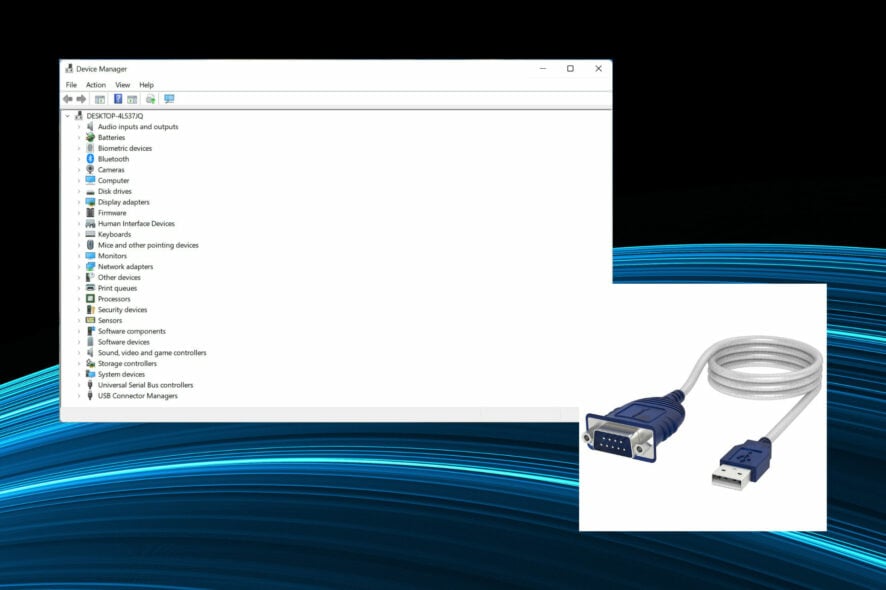
Prolific PL2303 — распространённый чип для USB↔RS‑232 (USB-to-Serial) адаптеров. Он нужен там, где нужно подключить устройства с последовательным портом (например, контроллеры, промышленные приборы, оборудование медицинского назначения, микроконтроллеры) к современному ПК через USB.
Определение: драйвер — это программный компонент, который позволяет операционной системе общаться с аппаратным устройством. Для PL2303 нужен соответствующий драйвер, совместимый с вашей версией Windows 11.
Важно: не всегда лучший подход — скачивать драйверы с незнакомых сайтов. Предпочтительнее использовать Windows Update или официальный сайт производителя.
Как скачать драйвер PL2303 для Windows 11
Способ 1 — через Windows Update
Важно: перед началом подключите Prolific PL2303 адаптер к компьютеру.
- Нажмите Windows + I, чтобы открыть Параметры, перейдите в раздел “Обновление Windows” и откройте “Дополнительные параметры”.
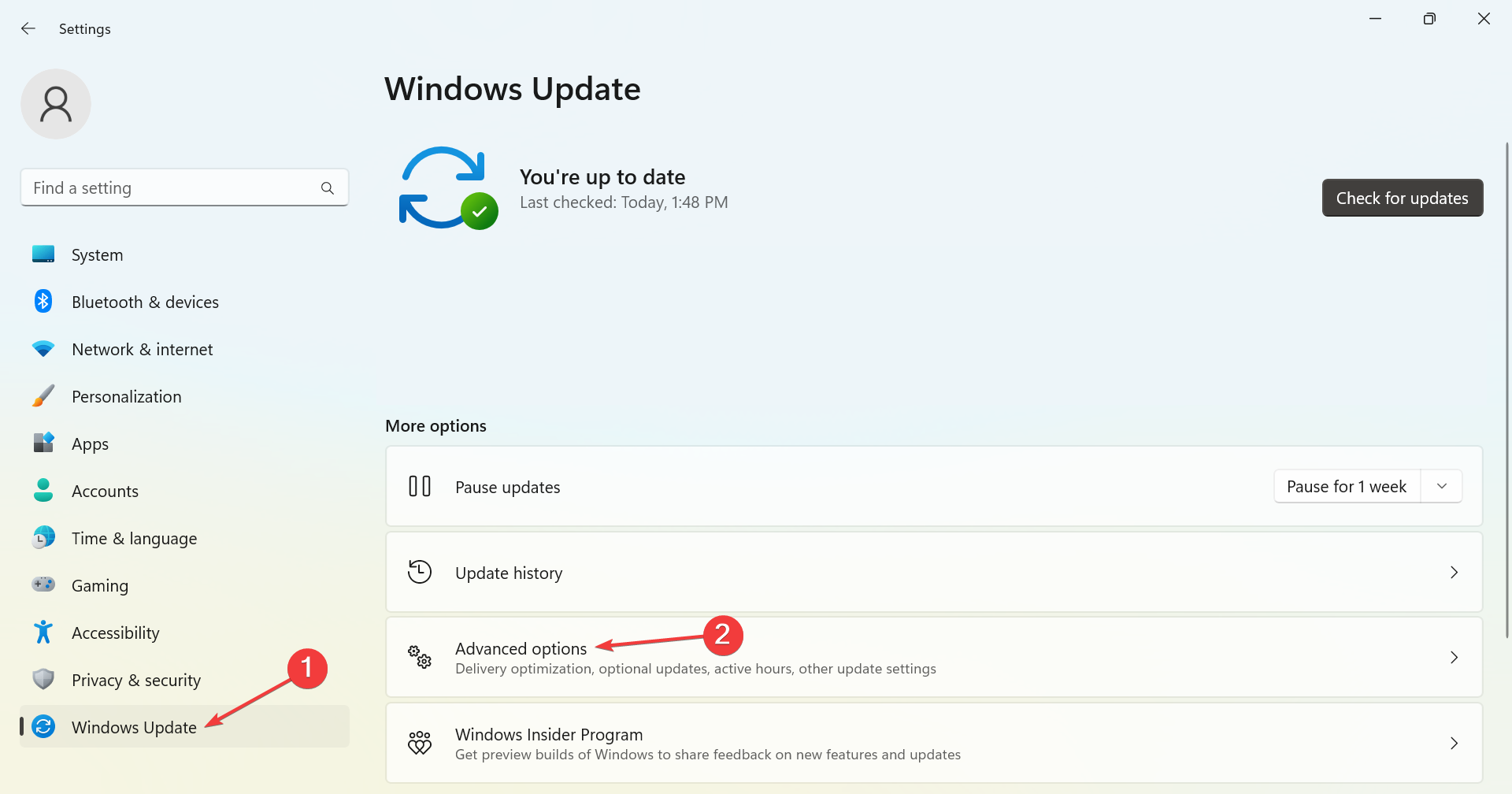
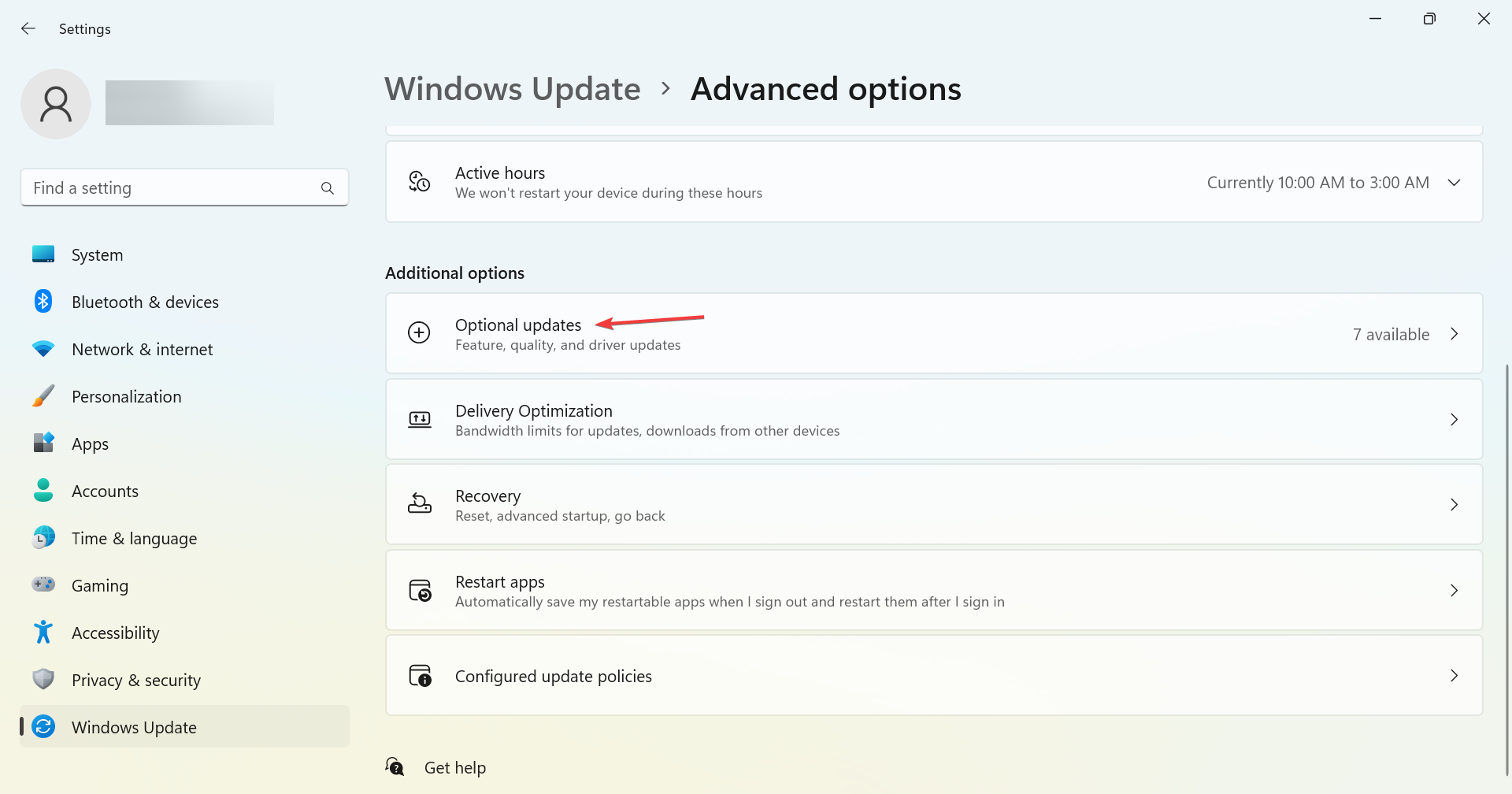
- Нажмите “Необязательные обновления”.
- Разверните “Обновления драйверов”, отметьте драйвер Prolific PL2303 и нажмите “Загрузить и установить” внизу.
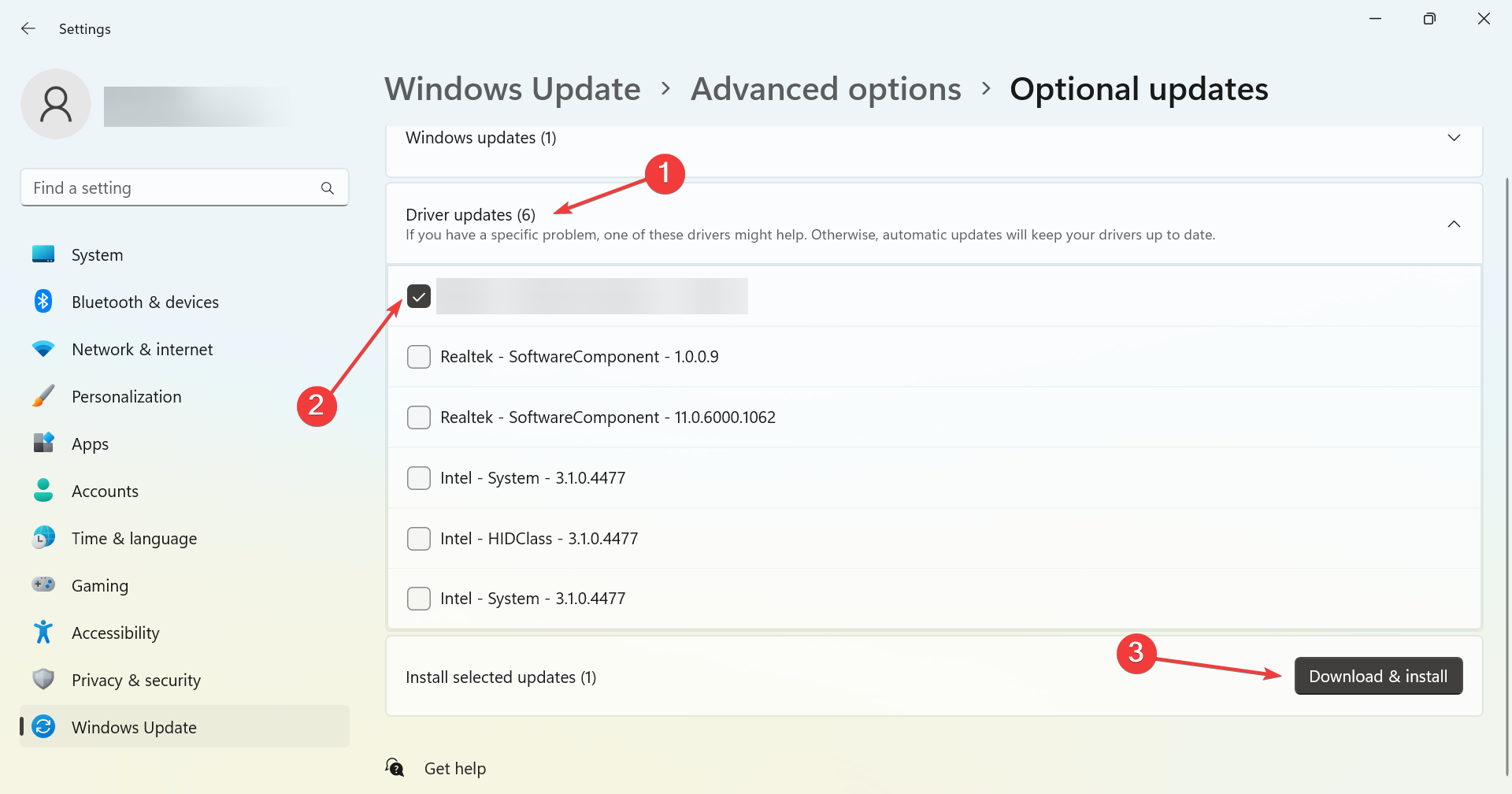
- Дождитесь завершения загрузки и перезагрузите компьютер.
Примечание: Windows обычно автоматически находит драйверы для подключённых устройств. Если этого не произошло, проверьте раздел “Необязательные обновления”.
Если вам нужен специфичный драйвер, например PL2303TA, этот способ может помочь, если Microsoft имеет соответствующие пакеты в своей базе.
Способ 2 — вручную с официального сайта
- Откройте браузер и перейдите на официальный сайт Prolific — найдите страницу загрузки драйверов для PL23XX.
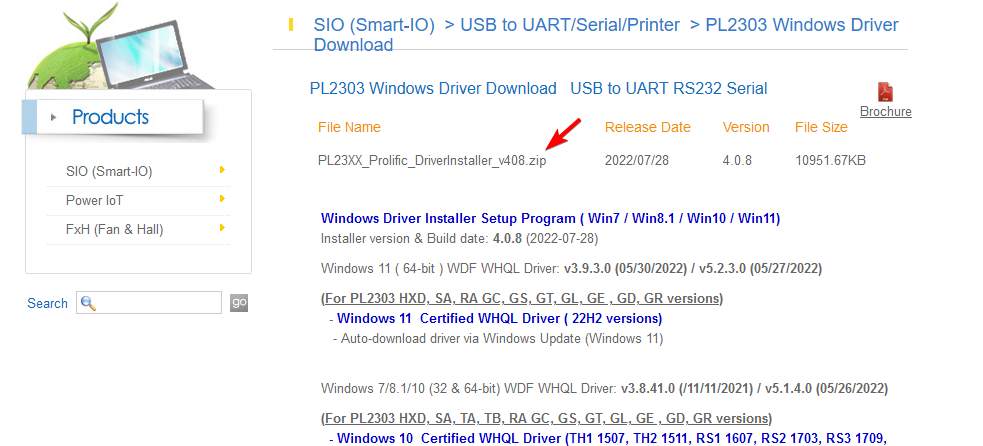
- Скачайте архив типа PL23XX_Prolific_DriverInstaller_v408.zip или ближайшую актуальную версию.
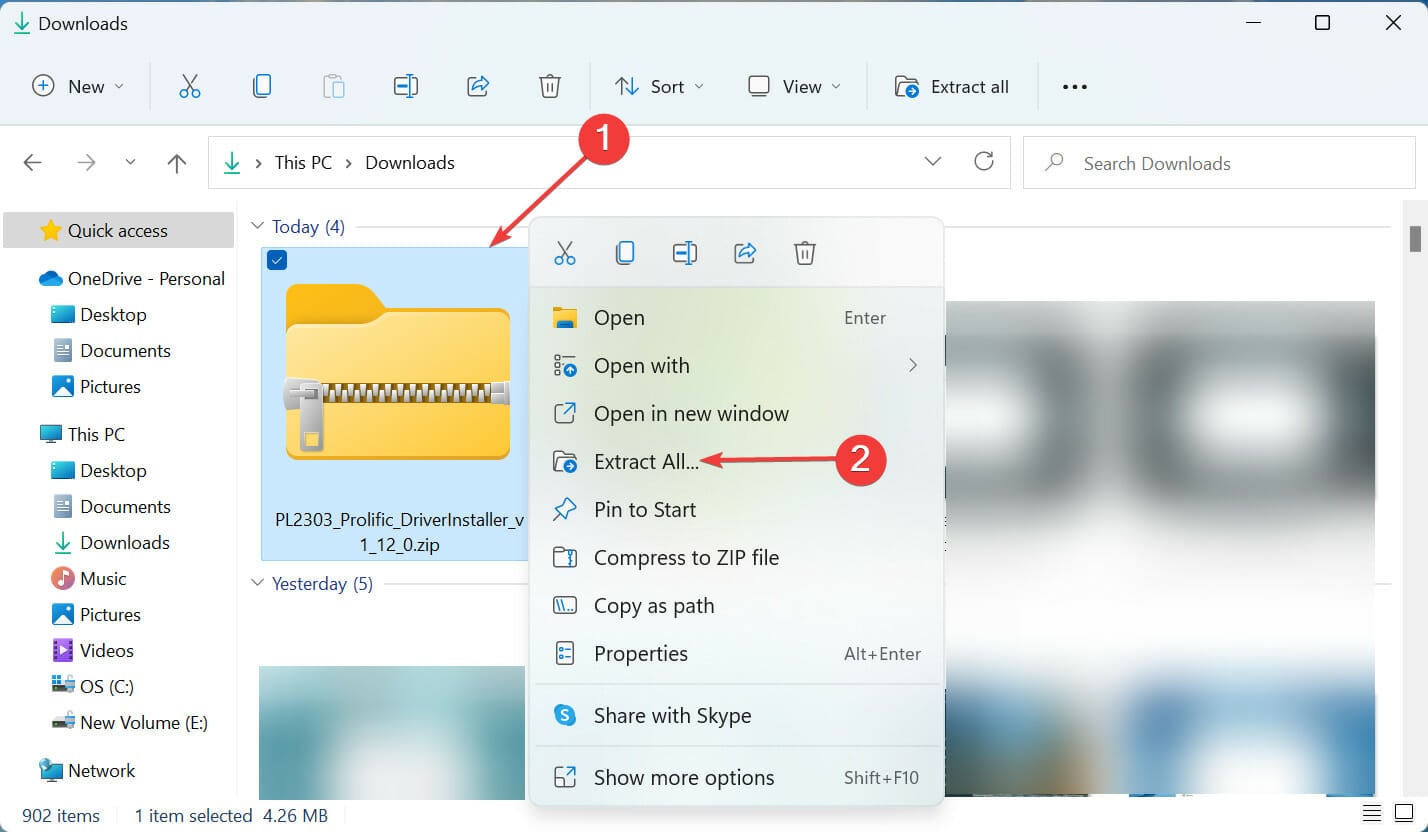
- После загрузки щёлкните правой кнопкой на файле и выберите “Извлечь все”.
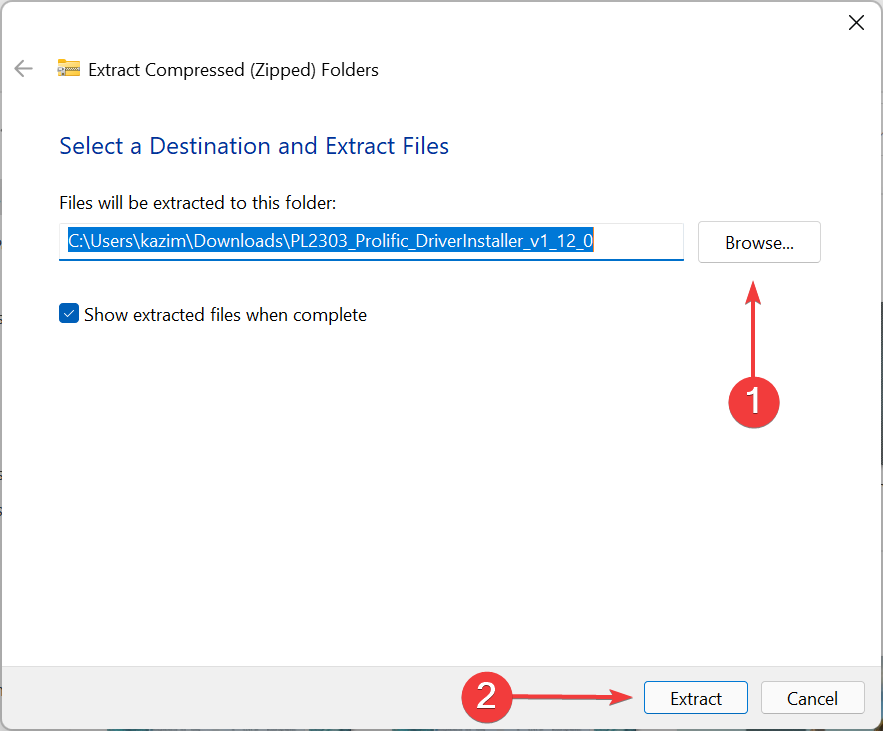
- Нажмите “Обзор“, укажите папку для распаковки и нажмите “Извлечь”.
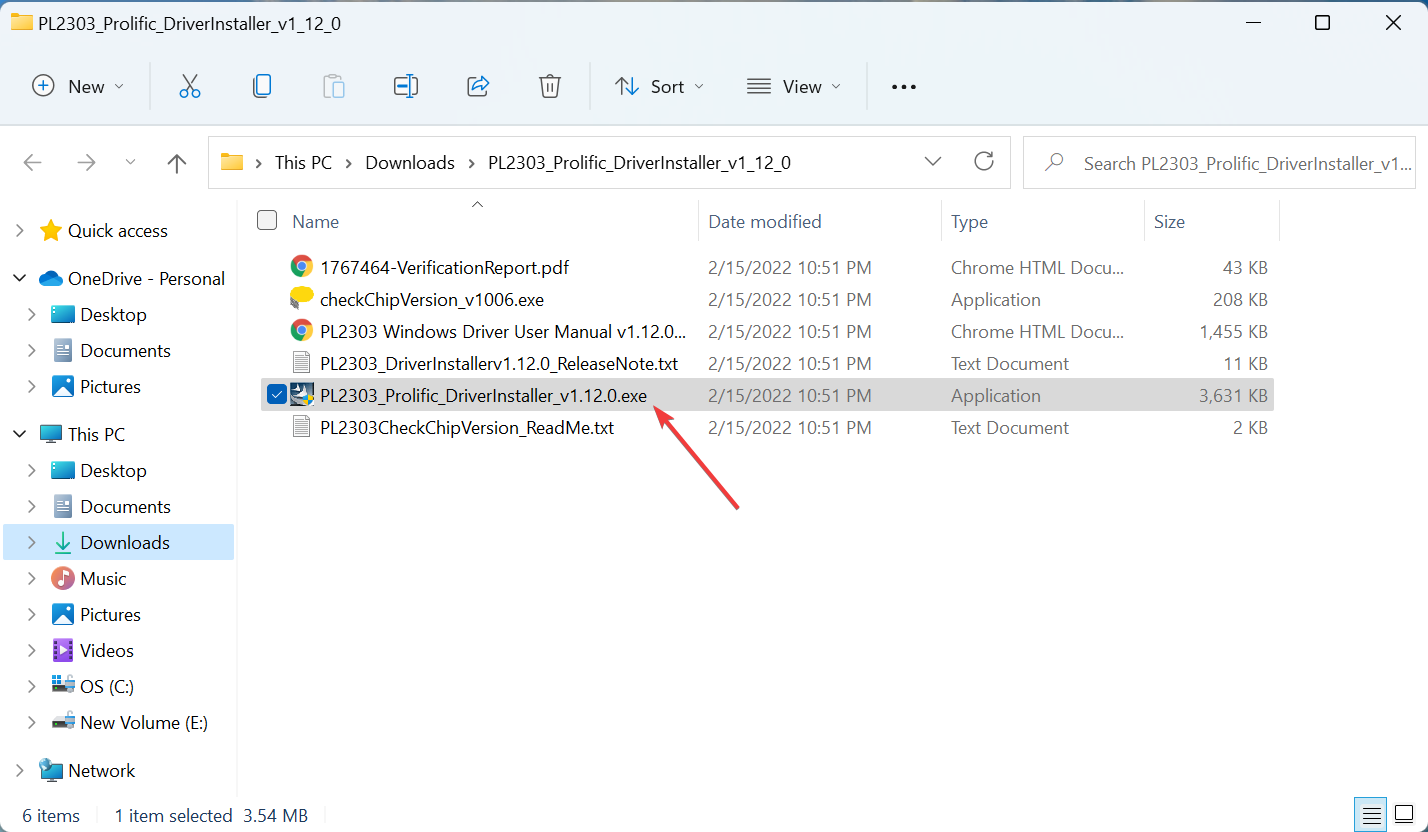
- Запустите файл setup.exe из распакованной папки.
- Подтвердите запрос контроля учётных записей (UAC), нажав “Да”.
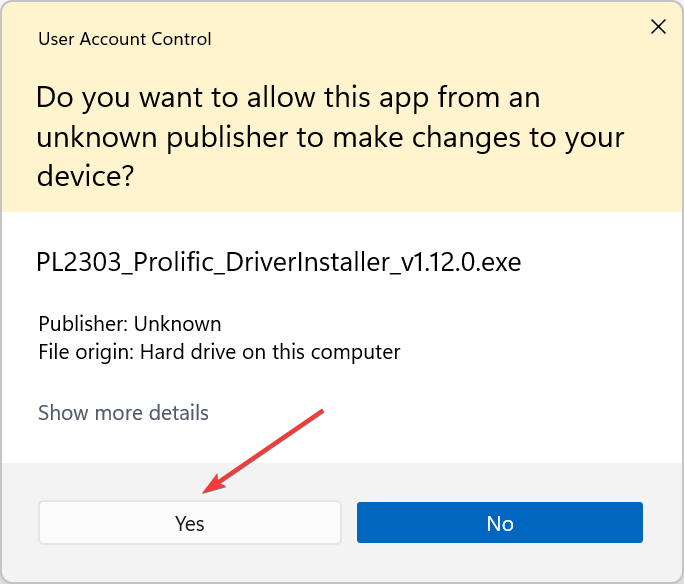
- Следуйте мастеру установки: нажмите “Далее” и в конце — “Готово”.
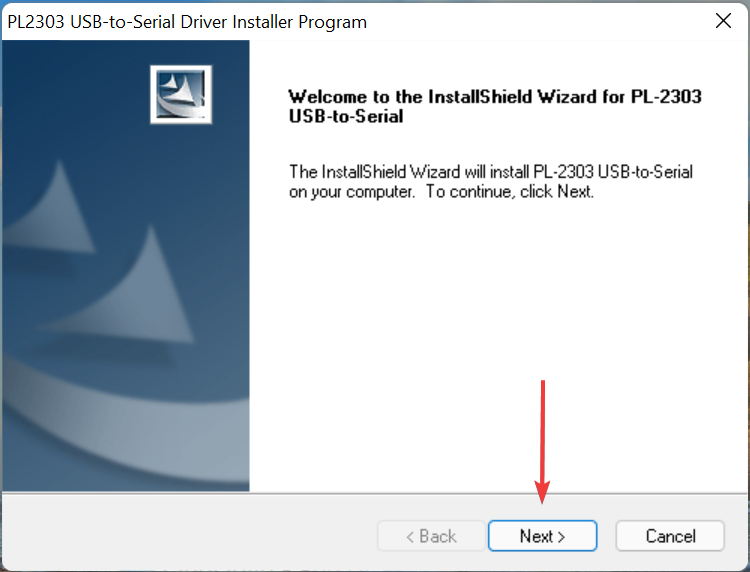
- Перезагрузите компьютер после установки.
Совет: если установщик предлагает выбирать между 32‑ и 64‑битными версиями — выберите ту, которая соответствует вашей системе (Параметры → Система → О программном обеспечении).
Способ 3 — через сторонний инструмент обновления драйверов
Если вы предпочитаете автоматику, используйте проверенную утилиту для обновления драйверов. Такие программы сканируют систему, подбирают и скачивают совместимые драйверы. Выбирайте инструменты с хорошей репутацией и создавайте точку восстановления перед установкой.
Как исправлять ошибки и проблемы с драйвером PL2303
Чаще всего проблемы возникают по трём причинам: драйвер устарел, повреждён, или текущая версия содержит баг. Ниже — проверенные методы решения.
Переустановка драйвера
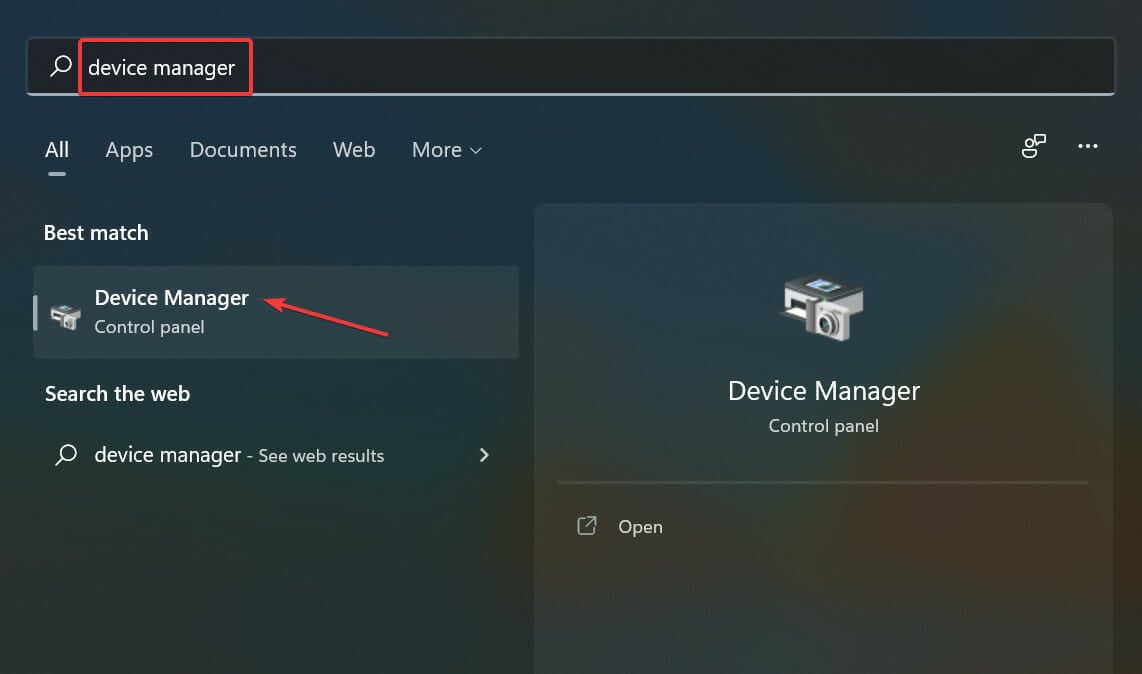
- Нажмите Windows + S, введите “Диспетчер устройств” и откройте его.
- Разверните раздел “Порты (COM и LPT)”.
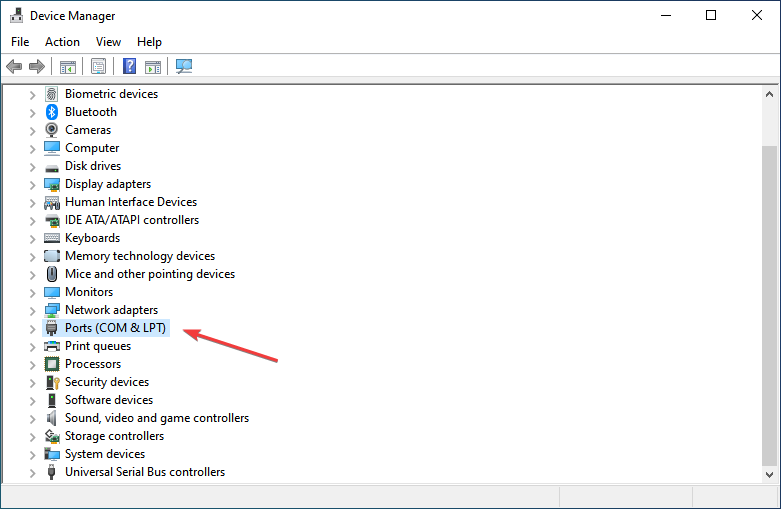
- Правой кнопкой по “Prolific USB-to-Serial” → “Удалить устройство”.
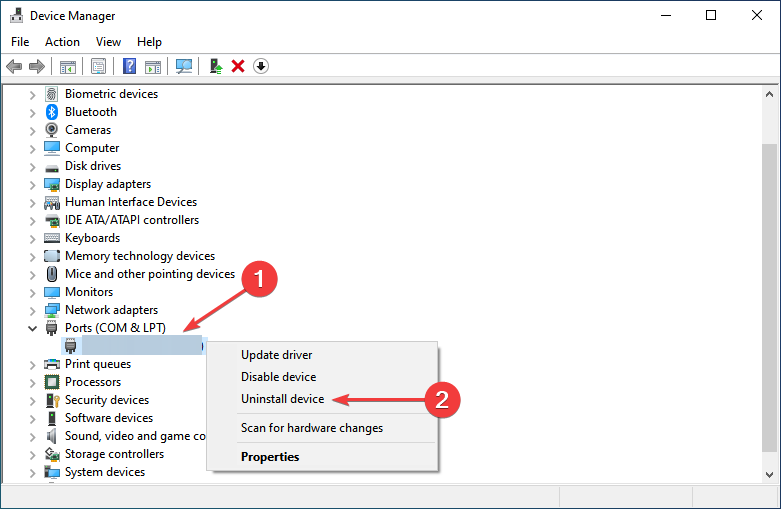
- Подтвердите удаление и перезагрузите компьютер.
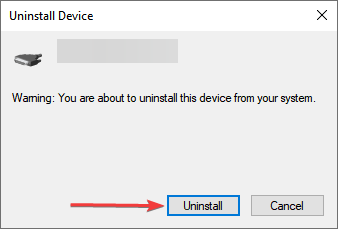
После перезагрузки Windows попытается автоматически установить драйвер заново. Если этого не происходит — установите вручную, как описано выше.
Важно: повреждённый драйвер часто видно — рядом с устройством будет жёлтый треугольник с восклицательным знаком.
Откат драйвера
- Нажмите Windows + X и выберите “Диспетчер устройств”.
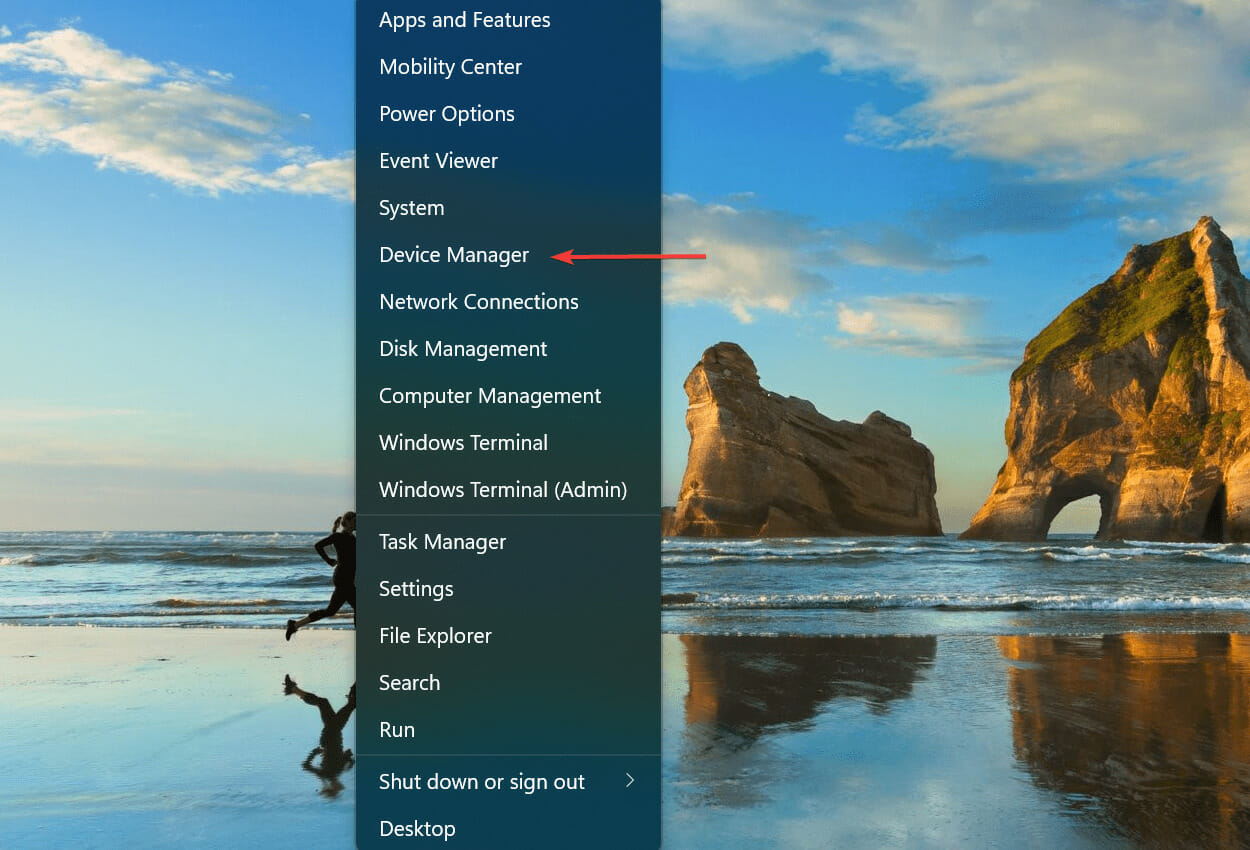
- Разверните “Порты”.
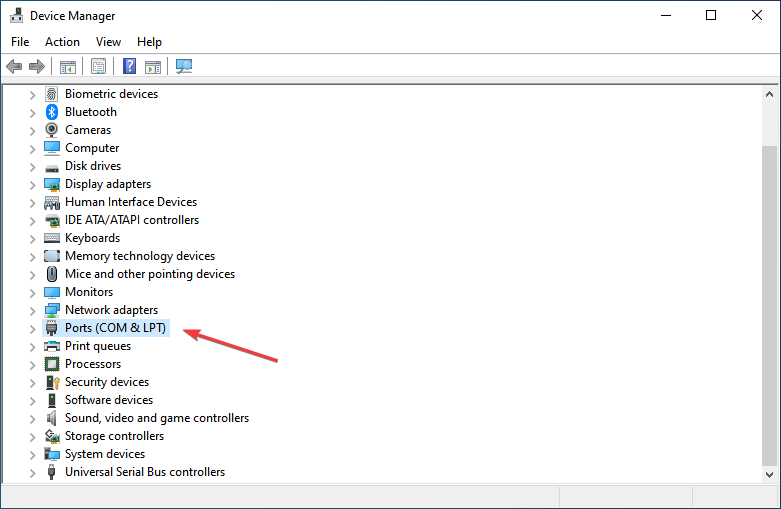
- Правой кнопкой по “Prolific USB-to-Serial” → “Свойства”.
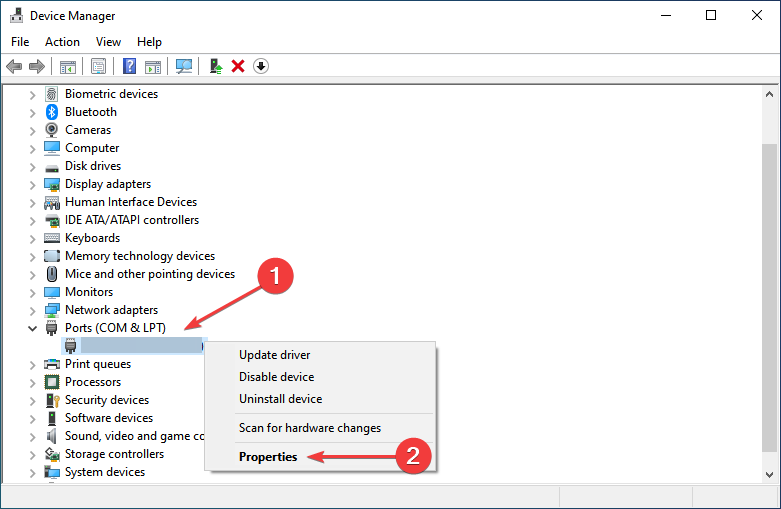
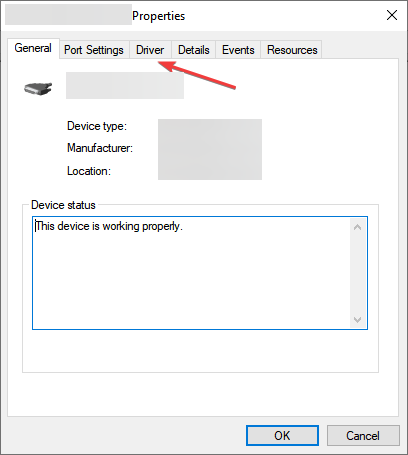
- Откройте вкладку “Драйвер“.
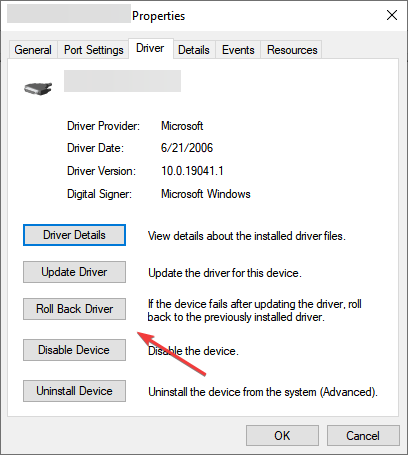
- Нажмите “Откатить драйвер“.
- Выберите причину и подтвердите откат.
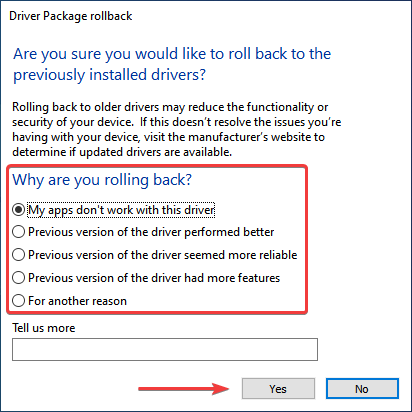
Примечание: если кнопка “Откатить драйвер“ неактивна, значит предыдущая версия драйвера не сохранена Windows или драйвер не обновлялся.
Почему Windows не всегда устанавливает драйвер автоматически?
- Драйвер должен быть отправлен производителем в Microsoft и одобрен для включения в обновления Windows.
- Настройки пользователя могут запрещать автоматическую установку обновлений драйверов.
- Устройство может иметь клон чипа (несертифицированный производителем), который не распознаётся автоматически.
Проверьте: Параметры → Система → О системе → Дополнительные параметры обновления и разрешения для драйверов.
Советы по совместимости и миграции
- Для Windows 11 используйте драйверы, специально помеченные как совместимые с этой версией ОС.
- Если устройство достаточно старое, попробуйте драйверы для Windows 10 в режиме совместимости.
- Для критичных промышленных/медицинских систем лучше использовать проверенные заводские адаптеры с документированной поддержкой, а не дешёвые клоны.
Таблица совместимости (ориентировочно):
- PL2303 оригинальный — обычно совместим с Windows 7/8/10/11 при наличии официального драйвера.
- PL2303TA — специализированная ревизия, может требовать отдельного пакета.
- Клоны/реинженерные копии — могут не поддерживаться Microsoft и работать нестабильно.
Когда установка может не сработать — частые причины
- Аппаратный дефект кабеля или адаптера.
- Повреждённый USB‑порт или недостаточная мощность USB (особенно на старых ноутбуках).
- Конфликт COM‑портов — устройство назначается неправильный COM‑номер.
- Установлен неподходящий (несовместимый) драйвер.
- Программные блокировки (антивирус или политики групп).
Контрольная проверка: подключите адаптер к другому USB‑порту или другому ПК — это поможет исключить аппаратную проблему.
Как проверить, что всё работает
- Откройте Диспетчер устройств и убедитесь, что в разделе “Порты” отображается “Prolific USB-to-Serial (COMx)” без ошибок.
- Проверьте COM‑порт в вашей программе (терминале, ПО для приборов) и установите скорость (baud), биты данных, стоп‑биты и контроль чётности согласно документации подключаемого устройства.
- Выполните простой тест: отправьте и прочитайте несколько байт между ПК и устройством.
Критерии приёмки:
- Устройство отображается в Диспетчере устройств без ошибок.
- Программа может открыть COM‑порт и передать/получить данные.
- Отсутствуют произвольные разрывы соединения в течение 10–15 минут теста.
Быстрая методология диагностики (шаги подряд)
- Подключить адаптер к другому USB‑порту и кабелю.
- Открыть Диспетчер устройств — проверить наличие устройства и ошибок.
- Если есть ошибка — переустановить драйвер (удалить → перезагрузить → установить).
- Если после переустановки проблема — выполнить откат драйвера.
- Если драйвер не помогает — протестировать адаптер на другом ПК.
- Как крайний шаг — заменить адаптер на сертифицированный.
Чек-листы по ролям
Администратор:
- Убедиться, что есть точка восстановления перед установкой драйверов.
- Проверить актуальность политик групп, блокирующих установку драйверов.
- Вести репозиторий одобренных драйверов и версий.
Пользователь:
- Подключить кабель напрямую в порт на компьютере (не через хаб).
- Перезагрузить после установки.
- Сообщить администратору точную модель адаптера и версию драйвера.
Минимум альтернатив и дополнительные подходы
- Использовать USB‑адаптеры других производителей (FTDI, Silicon Labs CP210x) — они чаще имеют лучшую совместимость и официальную поддержку.
- Для программистов: виртуальные COM‑порты и мосты (например, TCP‑to‑Serial) как обходной путь при аппаратных ограничениях.
- В промышленных решениях: использовать USB‑Serial шлюз с поддержкой промышленного протокола.
Decision flowchart — как действовать при проблеме
flowchart TD
  A[Подключили адаптер] --> B{Отображается в Диспетчере устройств?}
  B -- Да --> C{Есть желтый треугольник/ошибка?}
  B -- Нет --> G[Подключить к другому порту или ПК]
  C -- Нет --> D[Проверить работу в терминале]
  C -- Да --> E[Удалить устройство и перезагрузить]
  E --> F[Установить драйвер вручную] --> D
  G --> H[Если не работает на другом ПК — заменить адаптер]
  D --> I[Готово]
Тестовые сценарии и контрольные примеры
- Сценарий 1 — базовая проверка: подключение адаптера, отображение COM‑порта, успешная отправка/приём 100 байт.
- Сценарий 2 — нагрузочный: 10 минут передачи при 115200 бод без потерь.
- Сценарий 3 — конфликт портов: назначить статический COM‑порт и проверить работу двух приложений одновременно (при необходимости).
Критерии приёмки для тестов: 0% ошибок при передачи, стабильное соединение в течение периода тестирования, корректное отображение драйвера.
Безопасность и конфиденциальность
- Драйверы не должны отсылать данные на внешние сервисы. Проверяйте цифровую подпись драйвера и источник загрузки.
- Для корпоративных устройств учтите требования GDPR/локальные правила при подключении медицинского или пользовательского оборудования — убедитесь, что промежуточные компьютеры защищены и логи недоступны посторонним.
Короткая галерея крайних случаев
- Адаптер определяется, но ни один терминал не может открыть порт — проверьте блокировку ПО безопасности.
- Драйвер устанавливается, но связь нестабильна — возможен аппаратный дефект или плохой контакт проводов.
- Откат драйвера невозможен — версия установлена впервые или предыдущие файлы удалены.
Заключение
Если Windows 11 не видит USB‑устройство, обычно причина в отсутствии или некорректном драйвере. Самые простые и безопасные способы решить проблему — использовать Windows Update или скачать драйвер с официального сайта Prolific. Для сложных ситуаций применяйте переустановку, откат или замену адаптера.
Факто‑бокс:
- Что проверить в первую очередь: питание USB, целостность кабеля, отображение в Диспетчере устройств.
- Частые альтернативы: адаптеры FTDI и CP210x.
- Риски: использование драйверов из ненадёжных источников может привести к нестабильной работе или угрозам безопасности.
Если остались вопросы — опишите модель адаптера и версию драйвера, которую вы установили, а также симптомы (ошибка в Диспетчере устройств, поведение ПО). Это поможет дать более точные рекомендации.
Спасибо за чтение — расскажите о своём опыте с PL2303 в комментариях.

Похожие материалы

Несколько аккаунтов Skype: Multi Skype Launcher

Журнал для работы: повысить продуктивность

Персональные звуки уведомлений на Android

Скачивание шоу Hulu для офлайн‑просмотра

Microsoft Start: персонализированная новостная лента
