
Как установить Pikashow на Windows 11
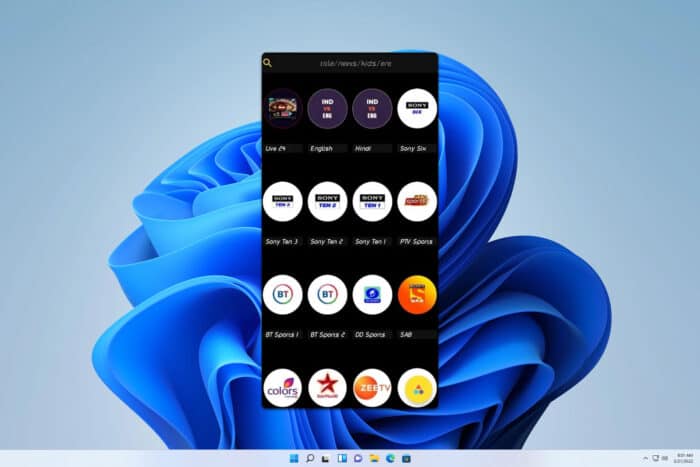
Ищете способ смотреть фильмы, сериалы или прямые трансляции через Pikashow на ПК с Windows 11? Официальной нативной версии приложения для Windows нет, поэтому проще и безопаснее использовать Android-эмулятор. В этом руководстве — пошаговая инструкция, советы по безопасности, варианты обхода и план действий на случай неполадок.
Коротко о совместимости
APK — это формат Android-приложений. Эмулятор создаёт среду Android внутри Windows и позволяет запускать APK-файлы, как на мобильном устройстве.
Определения:
- APK: файл установки Android-приложения.
- Эмулятор: программа, имитирующая Android на ПК.
Важно: поддержка запуска Android-приложений в Windows может отличаться между версиями и сборками ОС. Если встроенная поддержка недоступна, используйте эмулятор.
Как скачать и установить Pikashow на Windows 11
Через Android-эмулятор (рекомендуемый способ)
- Скачайте LDPlayer с официального сайта разработчика. Поищите на сайте последнюю стабильную сборку.
- Откройте загруженный установочный файл и следуйте подсказкам мастера установки, чтобы установить LDPlayer на ПК.
- Запустите LDPlayer и войдите в аккаунт Google (по необходимости) — это нужно для доступа к сервисам и синхронизации.
- Загрузите APK Pikashow с надёжного источника. Проверяйте подпись и отзывы источника перед скачиванием.
- В LDPlayer нажмите кнопку Install APK
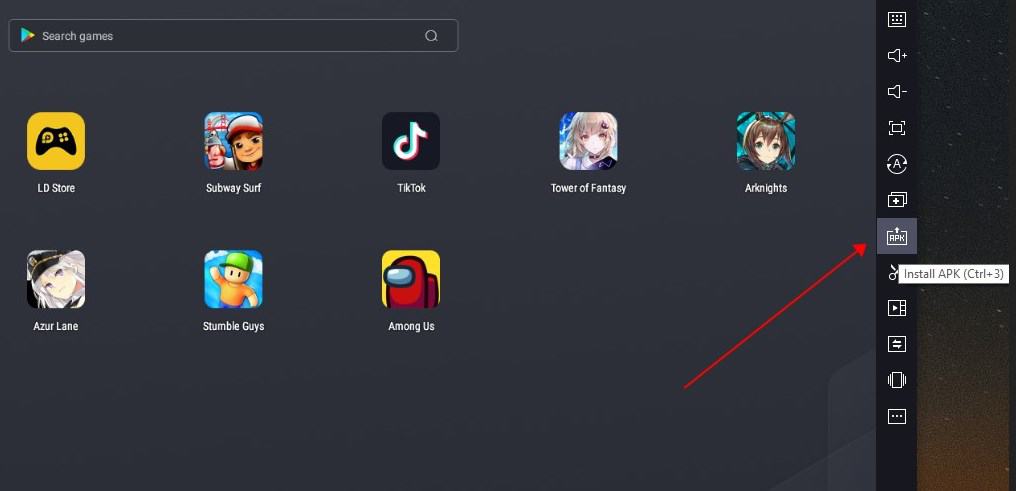 (обычно в правой или нижней части окна).
 - Выберите скачанный файл Pikashow.apk и нажмите Открыть для начала установки.
- После завершения установки откройте приложение Pikashow на домашнем экране LDPlayer и проверьте воспроизведение контента.
⇒ Получить LDPlayer можно с официального сайта разработчика.
Установка на ноутбук или настольный ПК
Метод одинаков для ноутбука и десктопа: нужен эмулятор. Производительность при воспроизведении видео зависит от CPU, GPU и скорости сети. Для плавного стриминга убедитесь, что у вас достаточно оперативной памяти и пропускной способности интернета.
Можно ли установить APK напрямую на Windows 11?
Ранее Windows предлагала встроенные способы запуска Android-приложений, но поддержка и набор возможностей менялись. В некоторых сборках возможность напрямую устанавливать APK была ограничена или отсутствовала. Поэтому для универсального решения рекомендуется использовать Android-эмулятор.
Варианты и альтернативные подходы
- Другие эмуляторы: BlueStacks, Nox, MEmu. Все они предоставляют похожую функциональность, но отличаются требованиями к ресурсам и интерфейсом.
- Виртуальная машина: запуск Android-x86 в виртуальной машине (VirtualBox/VMware). Более сложный, но даёт большую контроль и изоляцию.
- Смарт-ТВ/приставка: запуск приложения на устройстве с Android TV, если доступно.
Когда метод не сработает — типичные причины
- APK повреждён или несовместим с эмулятором.
- Антивирус или политика безопасности блокирует установку сторонних APK.
- Нехватка ресурсов системы: мало ОЗУ, слабый процессор или GPU.
- Проблемы с сетью или геоблокировка контента.
План действий при проблемах (быстрая отладка)
- Перезапустите эмулятор и ПК.
- Проверьте целостность APK (скачайте заново с другого надёжного источника).
- Отключите временно антивирус/файрвол, если они блокируют установку (включите обратно после теста).
- Обновите драйверы GPU и компоненты виртуализации в BIOS/UEFI, если эмулятор использует аппаратное ускорение.
- Попробуйте другой эмулятор или виртуальную машину.
Чек-листы по ролям
Пользователь:
- Скачать APK только с проверенного сайта.
- Установить эмулятор и обновить его до последней версии.
- Проверить права приложения и отключить лишние разрешения.
Администратор сети:
- Разрешить трафик к доверенным репозиториям APK.
- Контролировать установку ПО через политики групп и антивирусные правила.
Безопасность и конфиденциальность
- Скачивайте APK только с проверенных источников. Избегайте сомнительных сайтов.
- Проверяйте разрешения приложения: доступ к микрофону, SMS и контактам обычно не нужен для просмотра видео.
- Используйте VPN при необходимости для защиты трафика и обхода региональных ограничений, только если это соответствует местным законам.
Критерии приёмки
- Приложение Pikashow успешно запускается внутри эмулятора без ошибок при старте.
- Видео воспроизводится без значительных остановок при вашей обычной скорости интернета.
- Приложение не запрашивает избыточных разрешений и не вызывает предупреждений антивируса.
Дополнительные советы и рекомендации
- Если нужна лучшая производительность, выделите эмулятору больше ядер CPU и оперативной памяти в настройках.
- Следите за обновлениями LDPlayer и самого Pikashow — совместимость и стабильность улучшаются с релизами.
- Для длительных сеансов стриминга используйте проводное подключение к сети.
Краткое объявление (100–200 слов)
Установка Pikashow на Windows 11 стала проще благодаря Android-эмуляторам. В этом руководстве мы показали, как скачать LDPlayer, установить в нём APK Pikashow и запустить приложение на ноутбуке или настольном ПК. Вы найдёте рекомендации по выбору источника APK, советы по производительности и план действий при неисправностях. Если встроенные механизмы Windows не позволяют запускать APK напрямую, эмулятор остаётся самым быстрым и универсальным решением. Обратите внимание на безопасность: скачивайте приложения с доверенных сайтов и проверяйте разрешения. Следуйте чек-листам для пользователей и администраторов, чтобы минимизировать риски и обеспечить плавный просмотр видео.
Итог
Pikashow можно запускать на Windows 11 через Android-эмулятор. Это универсальный и проверенный путь. Главное — использовать надёжные источники APK, выделить эмулятору достаточные ресурсы и следовать простому плану отладки, если что-то пойдёт не так.
Важное:
- Не устанавливайте APK из сомнительных источников.
- Если вы администратор, контролируйте установки и сетевой доступ.
Краткие выводы указаны внизу статьи.
Короткие выводы:
- LDPlayer и другие эмуляторы позволяют запускать Pikashow на Windows 11.
- Проверяйте источник APK и разрешения приложения.
- При проблемах попробуйте другой эмулятор или обновите драйверы.

Похожие материалы

Несколько аккаунтов Skype: Multi Skype Launcher

Журнал для работы: повысить продуктивность

Персональные звуки уведомлений на Android

Скачивание шоу Hulu для офлайн‑просмотра

Microsoft Start: персонализированная новостная лента
