
Gmail не скачивает изображения на Android — как исправить
Быстрые ссылки
- Проверьте подключение телефона к интернету
- Разрешите Gmail доступ к памяти телефона
- Очистите кэш приложения Gmail
- Обновите приложение Gmail
- Перезагрузите телефон
- Освободите место в памяти телефона
- Обновите версию Android
Почему это случается — кратко
Чаще всего проблема связана с тремя уровнями: сеть (интернет), сами настройки приложения (разрешения, баги) и система/память устройства. Представьте цепочку: сеть → приложение → хранилище. Поломка в любом звене блокирует скачивание вложений.
Проверьте подключение телефона к интернету
Gmail должен иметь доступ в интернет, чтобы загрузить вложение. Откройте браузер и загрузите любую страницу. Если сайт не открывается, устраняйте проблемы с подключением:
- Включите Wi‑Fi или мобильные данные (Настройки > Сеть и интернет > Мобильная сеть / Wi‑Fi).
- Попробуйте переключиться между Wi‑Fi и мобильным интернетом.
- Перезапустите роутер, если используете домашнюю сеть.
- Если ничего не помогает, свяжитесь с вашим провайдером.
Важно: временные перебои на сервере отправителя тоже могут блокировать загрузку — попробуйте позже.
Дайте Gmail доступ к памяти телефона
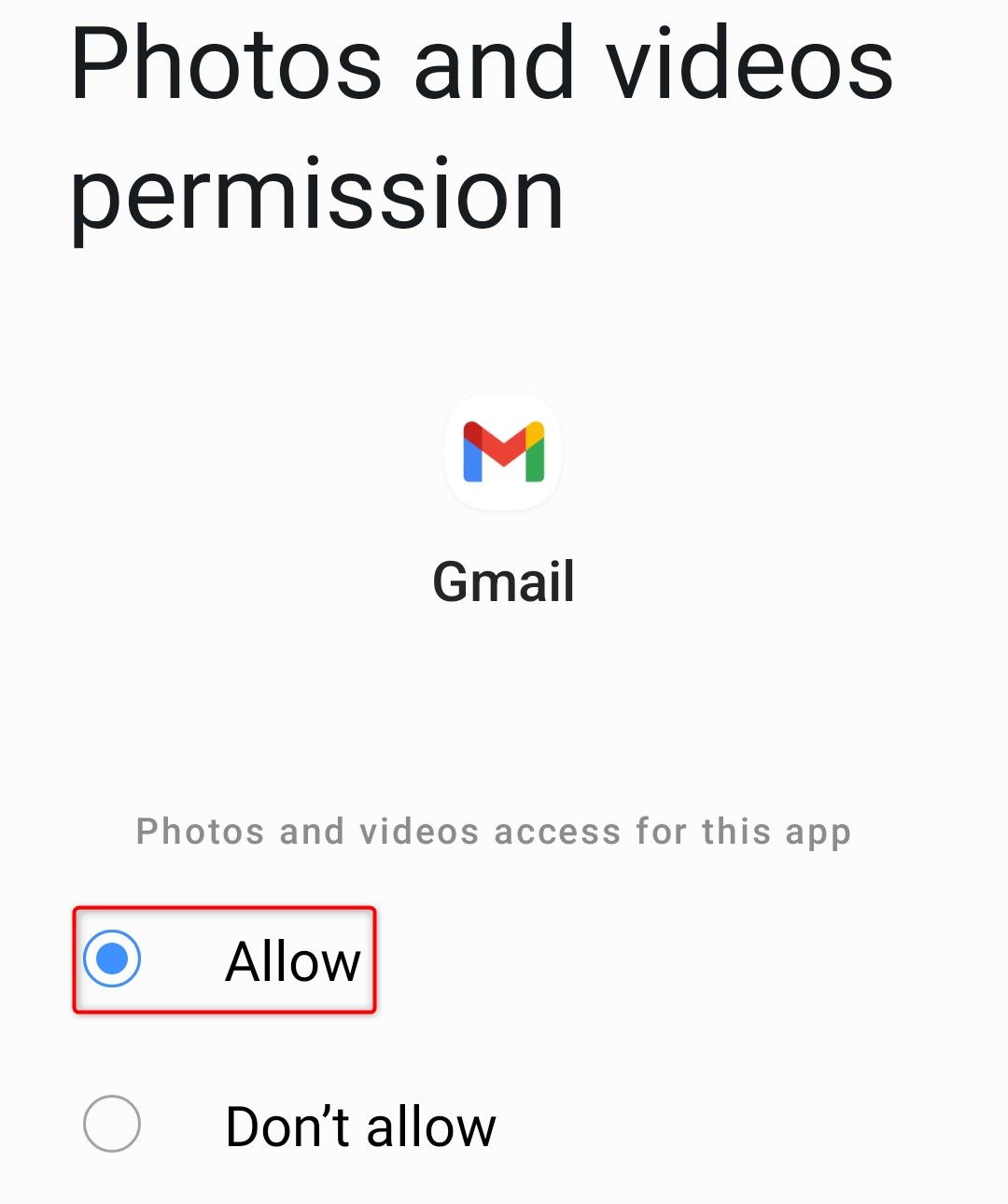
Если у приложения нет права записывать файлы, оно не сможет сохранить картинку. На большинстве телефонов путь такой:
Настройки > Приложения > Gmail > Разрешения > Файлы и мультимедиа > Разрешить
После изменения прав закройте Настройки и перезапустите Gmail.
Совет: если вы используете сторонний файловый менеджер или SD‑карту, убедитесь, что у него также есть доступ к хранилищу.
Очистите кэш приложения Gmail
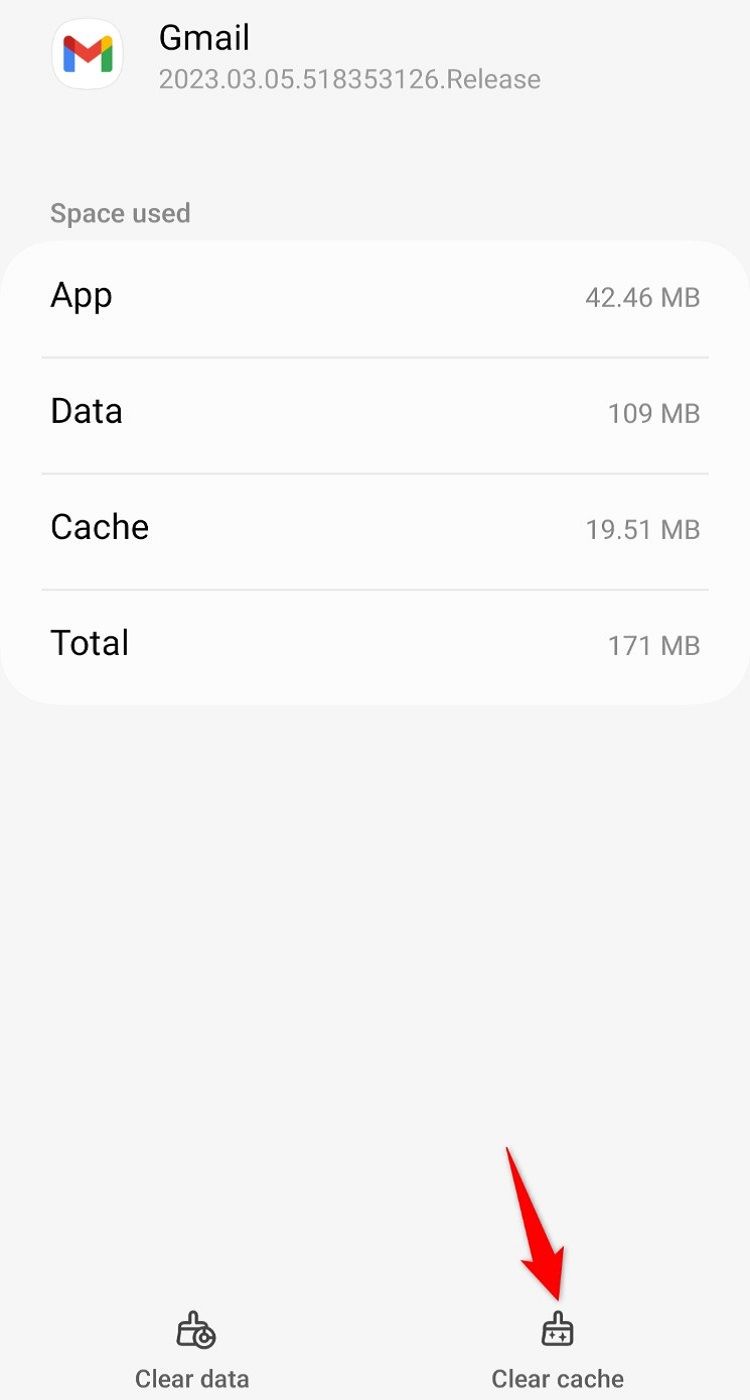
Кэш — временные данные, которые помогают ускорить работу приложения. Повреждённый кэш может мешать корректной загрузке вложений.
Настройки > Приложения > Gmail > Память и кеш > Очистить кэш
Это безопасно: вы не потеряете письма или учётные данные.
Обновите приложение Gmail
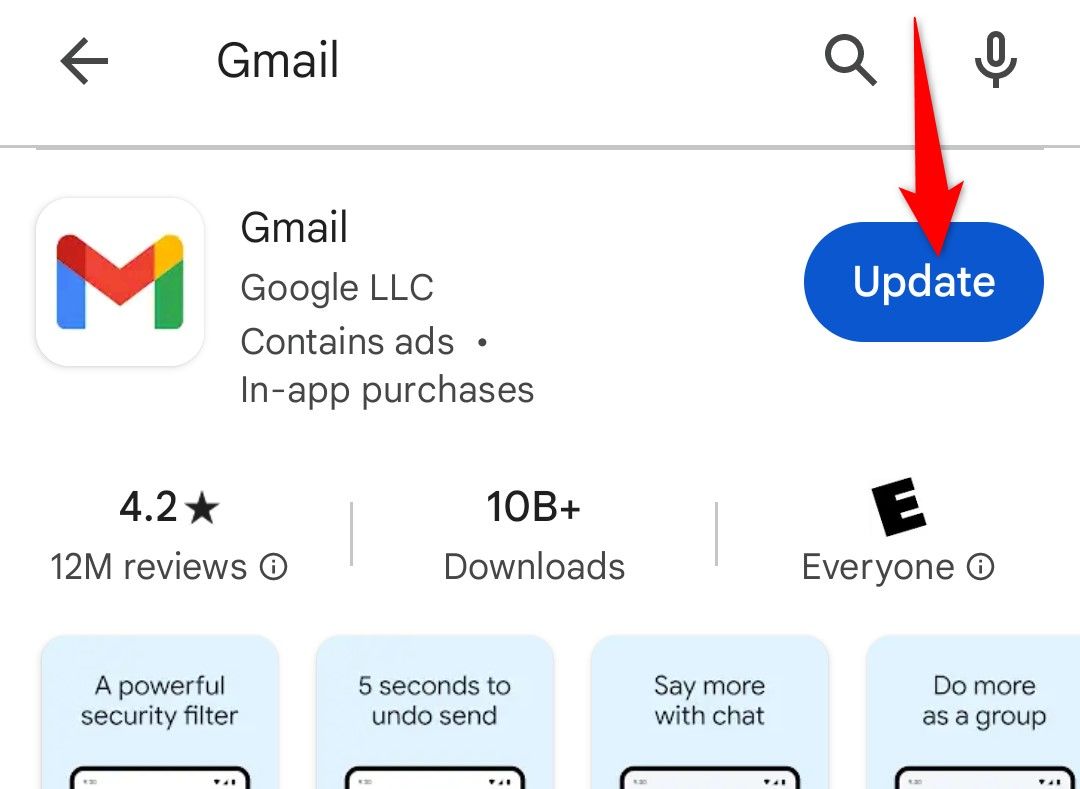
Баги в старой версии приложения иногда блокируют скачивание файлов. Откройте Google Play, найдите Gmail и нажмите Обновить, если кнопка доступна.
Если обновление уже не доступно, приложение актуально.
Перезагрузите телефон
Перезагрузка устраняет временные сбои системы и служб. Нажмите и удерживайте кнопку питания и выберите Перезагрузка или Выключение с последующим включением.

Если меню не появляется, выполните принудительную перезагрузку в соответствии с инструкцией производителя.
Освободите место в памяти телефона
Если свободного пространства недостаточно — файл не сохранится. Проверьте доступную память:
Настройки > Обслуживание устройства > Память
Удалите ненужные фото, видео или приложения, либо переместите данные на SD‑карту или облако.

Совет: временно удалите крупные файлы, которые не используются, и попробуйте сохранить вложение снова.
Обновите версию Android
Иногда системные баги мешают работе приложений. Проверьте обновления системы:
Настройки > Обновление ПО > Загрузить и установить
Если доступно обновление — скачайте и установите его.

Альтернативные способы сохранить изображение
Если стандартный метод не работает, попробуйте обходные пути:
- Откройте Gmail в мобильном браузере (https://mail.google.com) и скачайте изображение оттуда.
- Перешлите письмо на другую почту и скачайте вложение на другом устройстве (ПК).
- Нажмите и удерживайте изображение, выберите «Сохранить изображение» (в веб‑версии или некоторых клиентах).
- Скопируйте изображение в облачный сервис (Google Drive) и скачайте из него.
Когда описанные методы не помогают
В редких случаях проблема не в телефоне или Gmail, а в самом вложении:
- Файл может быть повреждён у отправителя.
- Ограничения безопасности (антивирус, корпоративная политика) могут блокировать загрузку.
- Письмо может находиться в безопасном просмотре Gmail и требовать дополнительного подтверждения.
Если вы подозреваете, что проблема на стороне отправителя — попросите его переслать файл снова или отправить в другом формате.
Быстрый чеклист перед обращением в поддержку
Для пользователя:
- Проверил интернет
- Включил разрешение на файлы для Gmail
- Очистил кэш приложения
- Обновил Gmail и Android
- Освободил достаточно места
- Перезагрузил устройство
Для администратора IT:
- Проверил политики MDM/корпоративного профиля
- Убедился, что доступ к хранилищу не блокируется
- Проверил журналы ошибок и сетевые фильтры
Пошаговый SOP для пользователя
- Откройте Настройки → Сеть и интернет. Убедитесь, что есть доступ в интернет.
- Настройки → Приложения → Gmail → Разрешения → Файлы и мультимедиа → Разрешить.
- Настройки → Приложения → Gmail → Память и кеш → Очистить кэш.
- Откройте Play Store → Gmail → Обновить (если доступно).
- Перезагрузите телефон.
- Если не помогло — освободите 100–200 МБ и повторите.
- Если всё ещё не работает — используйте веб‑версию Gmail или скачайте на ПК.
Решение для администраторов и продвинутых пользователей
- Проверьте политики управления устройствами (MDM) на предмет блокировки сохранения вложений.
- Проверьте журналы безопасности и прокси, которые могут перехватывать трафик.
- Убедитесь, что SELinux/файловая система не переведена в режим, запрещающий запись.
Дерево решений (быстрая навигация)
graph TD
  A[Проблема: не скачивается изображение] --> B{Интернет работает?}
  B -- Да --> C{Есть разрешение на файлы?}
  B -- Нет --> I[Включить Wi‑Fi/моб. данные, перезагрузить роутер]
  C -- Да --> D{Достаточно места?}
  C -- Нет --> J[Выдать разрешение и перезапустить Gmail]
  D -- Да --> E{Кэш повреждён?}
  D -- Нет --> K[Освободить память и повторить]
  E -- Да --> L[Очистить кэш и перезапустить]
  E -- No --> M[Обновить Gmail и Android]
  L --> M
  M --> N[Если не помогает — использовать веб или ПК]
Критерии приёмки
- Изображение сохраняется в стандартную папку изображений на устройстве.
- Скачанный файл открывается без ошибок.
- Повторное скачивание работает после выполненных шагов.
Тесты и критерии успешности
Тестовые шаги:
- Отправьте письмо с небольшим JPEG‑файлом.
- Попробуйте сохранить изображение в Gmail на устройстве с нулевыми изменениями.
- Повторите после каждого шага SOP.
Критерий успеха: файл появляется в галерее или папке «Загрузки» и открывается стандартным приложением.
One‑line глоссарий
- Кэш — временные данные приложения для ускорения работы.
- Разрешения — системные права, позволяющие приложению обращаться к ресурсам устройства.
- MDM — управление мобильными устройствами организации.
Приватность и безопасность
Не сохраняйте вложения с личными или конфиденциальными данными на общедоступных устройствах. Если файл содержит личные данные, используйте зашифрованные хранилища (например, корпоративный диск) или временно скачайте на защищённый компьютер.
Краткое объявление для пользователей (100–200 слов)
Если Gmail на вашем Android‑устройстве не сохраняет изображения, это можно исправить быстро: проверьте интернет и дайте приложению право на доступ к файлам, очистите кэш и обновите приложение. Перезагрузка устройства и освобождение памяти часто решают проблему. Если стандартные шаги не помогли, скачайте вложение через веб‑версию Gmail или пересылайте письмо на другой адрес. Администраторы должны проверить корпоративные политики и журналы безопасности. Следуйте пошаговому SOP в этой статье, чтобы точно определить и устранить причину.
Итог
Проблема со скачиванием изображений в Gmail обычно решается простыми действиями: доступ в интернет, разрешения, кэш, обновления и место в памяти. Если вы выполнили весь список и проблема осталась — используйте обходные пути (веб, ПК) и обратитесь к отправителю или IT‑администратору.
Важно: перед удалением данных или сбросом настроек сделайте резервную копию важных файлов.

Похожие материалы

Несколько аккаунтов Skype: Multi Skype Launcher

Журнал для работы: повысить продуктивность

Персональные звуки уведомлений на Android

Скачивание шоу Hulu для офлайн‑просмотра

Microsoft Start: персонализированная новостная лента
