
Телефон заряжается, но Apple CarPlay не работает — как исправить
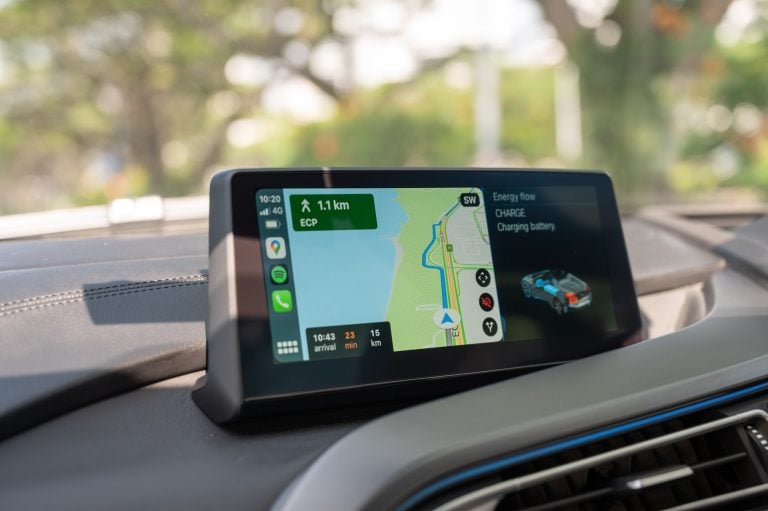
Если iPhone заряжается в машине, но Apple CarPlay не запускается, сначала проверьте совместимость автомобиля, кабель и настройки iPhone (CarPlay, Siri, Bluetooth, Разрешения и Режим полёта). Затем последовательно выполните от простых шагов (переподключить кабель, перезагрузить телефон и систему машины) до обновления ПО и проверки ограничений. В статье — подробный чеклист, SOP для водителя и техподдержки, дерево решений и тесты.
Изображение: интерфейс Apple CarPlay на автомобильном дисплее
Представьте: вы едете и получаете важный звонок. Телефон подключён и даже заряжается, но CarPlay не отображается или не отвечает — это неудобно и может быть опасно. CarPlay позволяет управлять iPhone через экран автомобиля, отвечать голосом с помощью Siri, запускать навигацию и приложения безопасности. Когда связь нарушается, нужно последовательно исключать причины, от физического подключения до настроек конфиденциальности.
В этой статье вы найдёте понятную последовательность действий, расширенные рекомендации для водителя, исчерпывающий список возможных причин и варианты восстановления связи как для проводного, так и для беспроводного подключения.
Важно: мы не используем статистику и не утверждаем неизвестные факты — только проверяемые шаги и общие практики устранения неполадок.
Кому полезна эта инструкция
- рядовым водителям, которые хотят быстро восстановить CarPlay;
- специалистам техподдержки автодилеров и мобильных операторов;
- владельцам автомобилей с проводным или беспроводным CarPlay.
Быстрая последовательность действий (микро-SOP)
- Проверьте совместимость автомобиля с CarPlay.
- Замените USB-кабель на оригинальный или сертифицированный MFi.
- Перезапустите iPhone и мультимедийную систему автомобиля.
- Проверьте настройки iPhone: CarPlay, Siri, Bluetooth, содержание и ограничения.
- Отключите режим «USB Accessories» и убедитесь, что разрешено использование CarPlay при заблокированном экране.
- Обновите iOS и ПО автомобиля, при необходимости — обратитесь в сервис.
Причины, почему телефон заряжается, но CarPlay не работает
Краткий перечень основных причин:
- физические проблемы: повреждённый USB-кабель, разъём или порт мультимедийной системы;
- несовместимость автомобиля или региональные ограничения CarPlay;
- настройки iPhone запрещают работу CarPlay (контентные ограничения, режим энергосбережения и т. п.);
- проблемы с Bluetooth/Wi‑Fi для беспроводного соединения;
- устаревшее ПО iPhone или прошивка мультимедийной системы;
- временные программные сбои в телефоне или головном устройстве;
- перегрев телефона, что ограничивает функциональность;
- режим «USB Accessories» или режим «Самолёт», мешающий передаче данных.
Подробные шаги по устранению неполадок
Ниже — поэтапные шаги: начните с первого и переходите к следующему только если предыдущий не помог.
1. Убедитесь в совместимости автомобиля с CarPlay
Не все автомобили поддерживают Apple CarPlay, а список поддерживаемых моделей периодически обновляется. Проверьте официальную страницу Apple CarPlay по модели автомобиля или уточните у производителя.
Советы:
- если автомобиль был импортирован, убедитесь, что региональные настройки головного устройства поддерживают CarPlay;
- у некоторых старых головных устройств имеется аппаратная поддержка только для зарядки, а не для передачи данных — это редкий, но возможный случай.
Таблица совместимости (примерная):
| Тип автомобиля | Описание | Примечание |
|---|---|---|
| Заводская поддержка | CarPlay встроен в мультимедийную систему | Часто доступно в моделях после 2016 г. |
| Послепродажная магнитола | Поддержка CarPlay через сторонние устройства | Требует правильной установки и прошивки |
| Отсутствует поддержка | Нет аппаратной/программной поддержки | Возможно заменить головное устройство |
2. Проверьте кабель и порты (проводное соединение)
Когда телефон заряжается, это означает, что порт и кабель подают питание, но не обязательно передают данные.
Пошагово:
- Используйте оригинальный Lightning-кабель Apple или сертифицированный MFi-кабель.
- Осмотрите кабель на повреждения, заломы, окисление контактов.
- Попробуйте другой USB-порт в машине, если он есть.
- Подключите телефон к другому устройству (компьютеру) и убедитесь, что передача данных работает.
Признак: если телефон заряжается, но компьютер его не распознаёт как устройство, скорее проблема в кабеле/порте.
3. Включите CarPlay в iPhone
- Откройте Настройки → Основные → CarPlay.
- Если ваш автомобиль отображается в списке, выберите его и проверьте параметры.
- Если нет — попробуйте «Забыть этот автомобиль» и выполнить повторную настройку.
Пояснение: иногда автоматическая связка даёт сбой, и пересоздание пары решает проблему.
4. Проверьте настройки Siri
Siri отвечает за голосовое управление и является одной из опор CarPlay — некоторые функции не работают без активной Siri.
- Настройки → Siri и Поиск.
- Включите «Слушать “Привет, Siri”» и «Нажать боковую кнопку для Siri».
- Включите «Разрешить Siri при заблокированном экране».
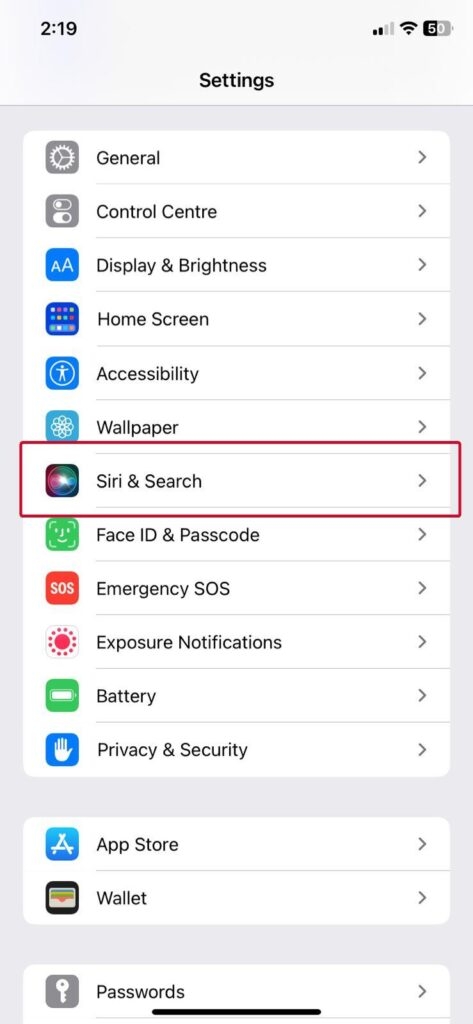
Изображение: экран настроек Siri и поиска в iPhone
Если Siri отключена, часть функций CarPlay может быть недоступна.
5. Правильная первоначальная настройка CarPlay
Для беспроводного подключения часто требуется сброс пары и повторная инициализация:
- Настройки → Основные → CarPlay → выберите автомобиль → Забыть этот автомобиль.
- На дисплее автомобиля удалите запись о телефоне, если такая есть.
- Повторно выполните сопряжение через Bluetooth/Wi‑Fi согласно инструкции автомобиля.
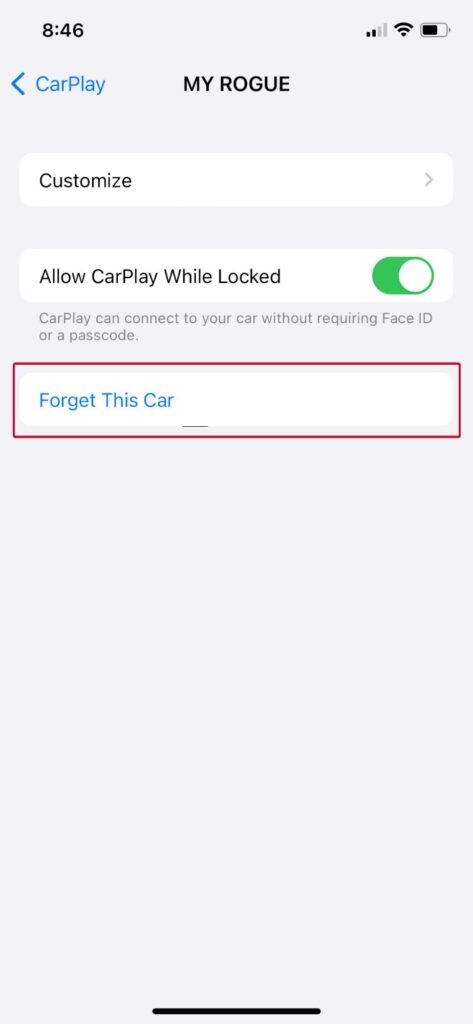
Изображение: опция «Забыть этот автомобиль» в настройках CarPlay
6. Проверьте Bluetooth и Wi‑Fi (для беспроводного CarPlay)
- Настройки → Bluetooth: проверьте, подключён ли iPhone к головному устройству.
- Для беспроводного CarPlay также нужна активная локальная Wi‑Fi сеть между телефоном и мультимедиа — проверьте инструкции производителя.
- При проблемах — удалите пару и выполните повторную привязку.
Совет: забыть старые соединения и держать список подключений чистым помогает предотвращать конфликты.
7. Перезапустите мультимедийную систему автомобиля
Многие временные сбои в головном устройстве решаются перезапуском. Способы отличаются у производителей:
- краткая перезагрузка через меню (если доступно);
- выключить и снова включить зажигание/автомобиль;
- в некоторых системах есть жесткое перезапускание (см. руководство автомобиля).
Перезапуск обнуляет временные состояния и может восстановить корректный обмен данными.
8. Перезагрузите iPhone
Простой и часто эффективный метод. Перезагрузка очищает оперативную память и временные кэши. После включения попробуйте подключить снова.
9. Не допускайте перегрева телефона
Перегрев может временно отключать некоторые сервисы или снижать их приоритет. Если телефон горячий:
- отключите подключение;
- дайте устройству остыть в проветриваемом месте;
- снимите чехол, при необходимости уменьшите нагрузку фоновых задач.
10. Отключите режим USB Accessories
Режим USB Accessories может ограничивать передачу данных при заблокированном телефоне. Чтобы отключить:
- Настройки → Face ID и код‑пин (или Touch ID и код) → введите код.
- Отключите «USB‑аксессуары» (Toggle off USB Accessories).
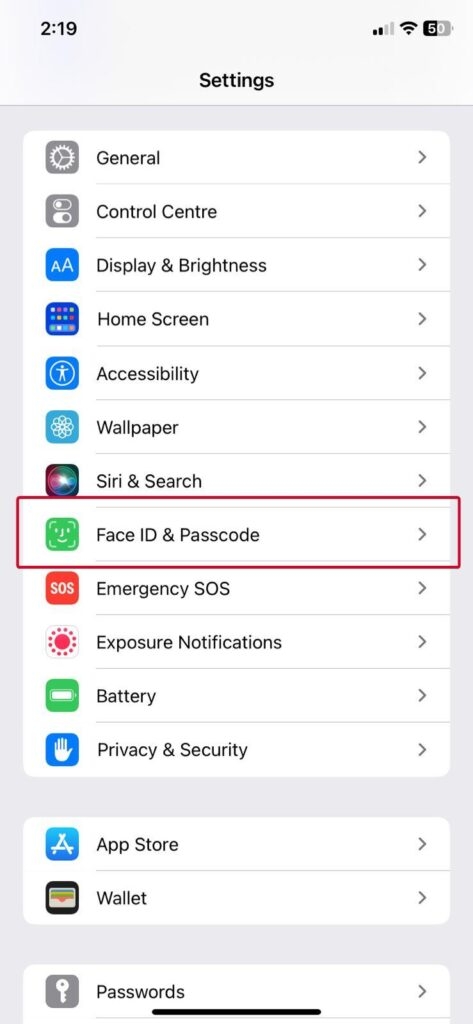
Изображение: экран настроек Face ID и кода
11. Проверьте Ограничения контента и конфиденциальности
Эта настройка может блокировать CarPlay как приложение или сервис:
- Настройки → Экранное время → Ограничения контента и конфиденциальности → Разрешённые приложения.
- Убедитесь, что CarPlay включён в списке разрешённых.
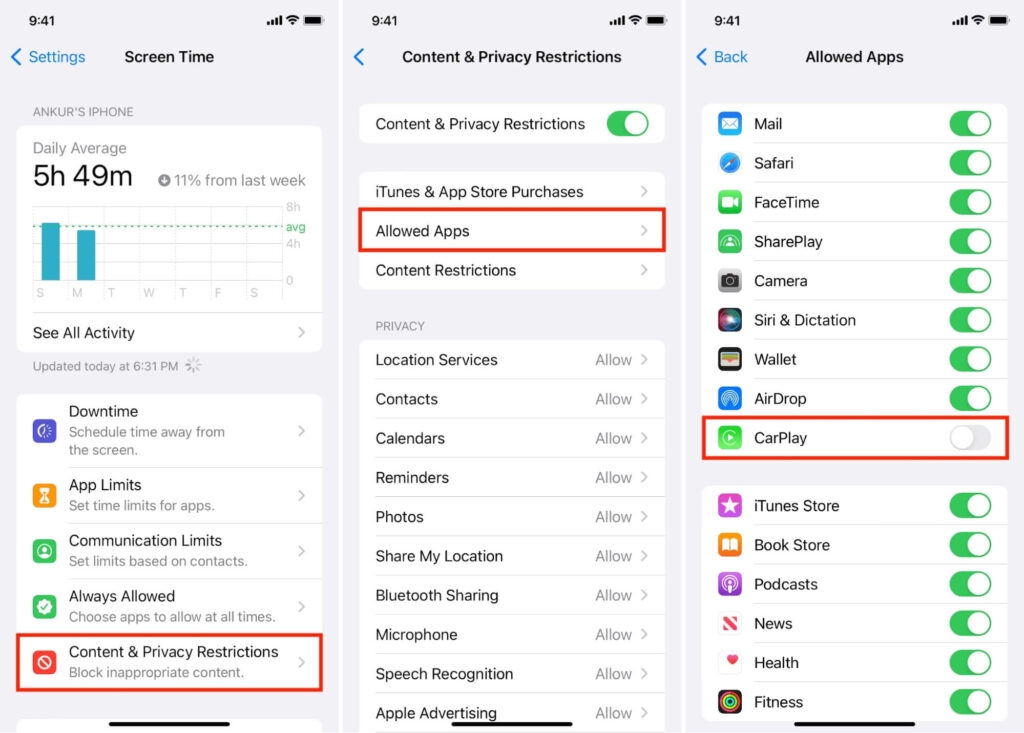
Изображение: опция управления разрешёнными приложениями
12. Отключите режим полёта
Если включён режим «Самолёт», Bluetooth и Wi‑Fi могут быть отключены. Откройте Пункт управления и убедитесь, что значок самолёта неактивен.
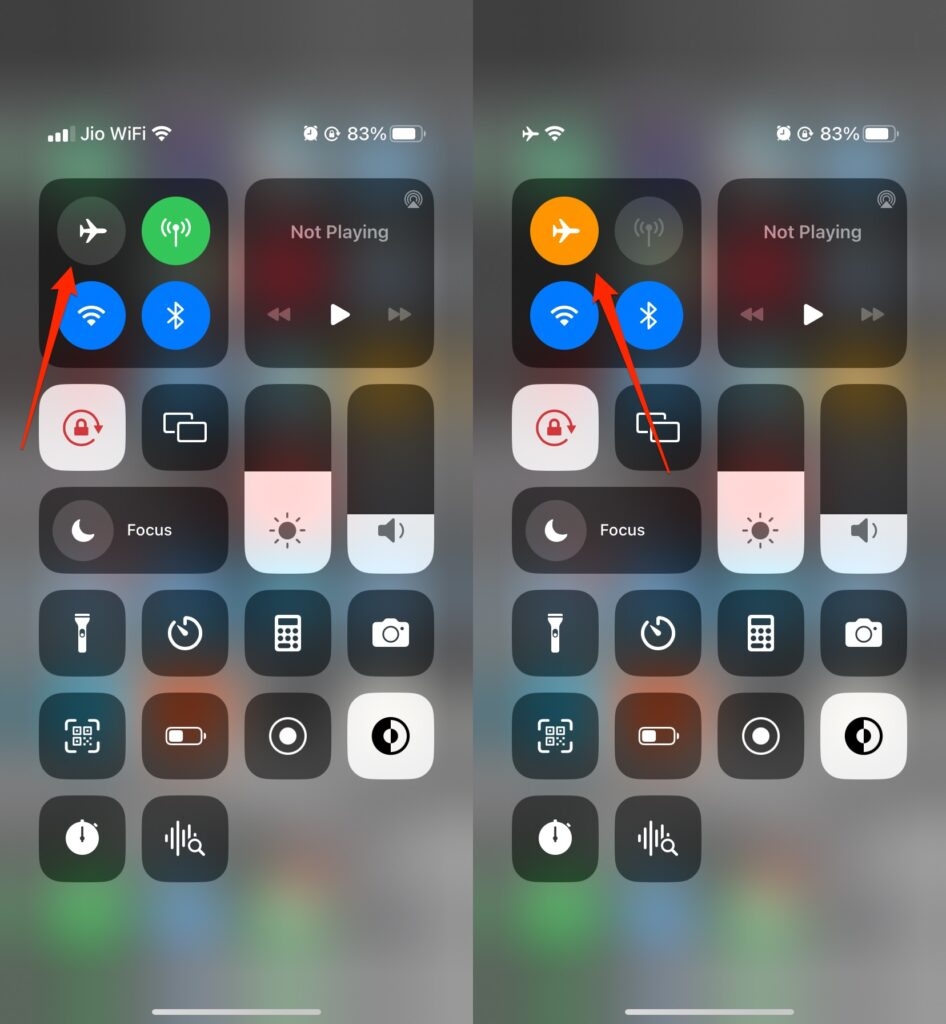
Изображение: значок режима полёта в Пункте управления iPhone
13. Разрешите CarPlay при заблокированном экране
Если функция «Разрешать CarPlay при заблокированном экране» выключена, система не запустится после блокировки телефона:
- Настройки → Основные → CarPlay → выберите автомобиль → включите «Разрешать CarPlay при заблокированном экране».
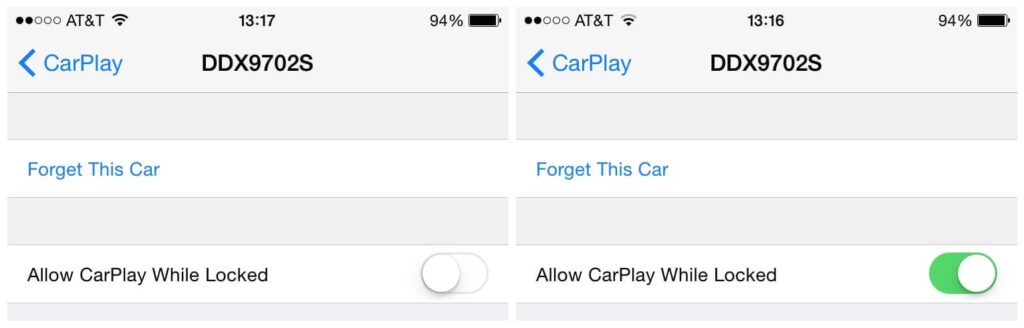
Изображение: настройка “Разрешать CarPlay при заблокированном экране”
14. Обновите iOS и ПО мультимедийной системы
Актуальное программное обеспечение уменьшает вероятность конфликтов:
- iPhone: Настройки → Основные → Обновление ПО → Загрузить и установить.
- Головное устройство: проверьте инструкции производителя или дилера — обновление может требовать USB‑флешку или визита в сервис.
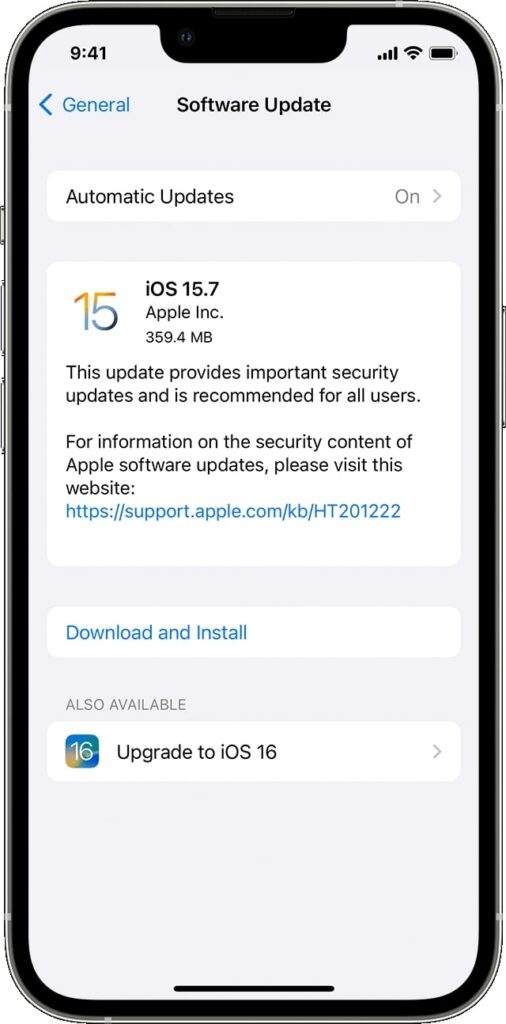
Изображение: экран обновления iOS
15. Альтернативные проверки
- Попробуйте другой iPhone (если доступен) — если другой телефон работает, проблема в настройках или аппаратной части вашего iPhone.
- Если CarPlay работал раньше и внезапно перестал — вспомните, что менялось (новые аксессуары, чехол, обновления).
- Проверьте настройки энергосбережения: в режиме экономии энергии некоторые фоновые службы могут ограничиваться.
Дополнительные материалы для специалистов и продвинутых пользователей
Ниже — коллекция полезных артефактов: дерево решений, чеклисты ролей, критерии приёмки и тестовые сценарии.
Дерево решений (Mermaid)
flowchart TD
  A[Телефон заряжается, но CarPlay не работает] --> B{Проводное или беспроводное?}
  B -->|Проводное| C[Проверить кабель и порт]
  B -->|Беспроводное| D[Проверить Bluetooth и Wi-Fi]
  C --> E{Кабель исправен?}
  E -->|Нет| F[Заменить кабель]
  E -->|Да| G[Перезагрузить iPhone и мультимедиа]
  D --> H{Есть соединение Bluetooth?}
  H -->|Нет| I[Сопрячь и повторно подключить]
  H -->|Да| G
  G --> J{CarPlay появился?}
  J -->|Да| K[Завершено]
  J -->|Нет| L[Проверить настройки: Siri, Разрешения, Режим полёта]
  L --> M{Настройки в порядке?}
  M -->|Нет| N[Исправить настройки]
  M -->|Да| O[Обновить ПО телефона и головы]
  O --> P{Решено?}
  P -->|Да| K
  P -->|Нет| Q[Обратиться в сервис]
Чеклист для водителя (короткий)
- Использую оригинальный/сертифицированный кабель;
- Перезапустил iPhone;
- Перезапустил мультимедийную систему;
- Проверил, включён ли CarPlay в настройках;
- Проверил Siri и режим полёта;
- Убедился, что не включены ограничения контента;
- Попробовал другой порт или другой кабель.
Чеклист для техподдержки дилера
- Узнать модель головного устройства и версию ПО;
- Проверить логи соединения (если доступно);
- Повторить попытку с заводским кабелем;
- Выполнить обновление прошивки головного устройства;
- Проверить совместимость региональных настроек;
- Протестировать с другим iPhone.
Критерии приёмки
Система считается исправной, если при стандартных условиях (оригинальный кабель, актуальный iOS, разрешён CarPlay):
- iPhone автоматически подключается к CarPlay в течение 10–30 секунд после подключения;
- управление приложениями (Музыка, Карты, Телефон) работает и отвечает на голосовые команды Siri;
- мультимедийная система не теряет соединение при переходе в спящий режим телефона.
Тестовые сценарии (минимум)
- Проводное подключение: оригинальный кабель, iPhone разблокирован — CarPlay должен запуститься.
- Проводное подключение: iPhone заблокирован, включена опция «Разрешать CarPlay при заблокированном экране» — CarPlay должен запускаться.
- Беспроводное подключение: сопряжение через Bluetooth и Wi‑Fi — CarPlay должен запускаться.
- Режим «Самолёт» включён — CarPlay не должен запускаться при беспроводном подключении.
- Ограничения контента: CarPlay отключён — CarPlay не должен запускаться.
Роли и ответственность при инциденте
- Водитель: выполнить базовый чеклист, сменить кабель, перезагрузить устройство.
- Сервисный инженер: проверить аппаратную сторону головного устройства, выполнить прошивку.
- Техническая поддержка Apple: помочь с диагностикой iPhone, если аппаратная часть телефона подозрительна.
Когда перечисленные методы не помогают — что дальше
Если вы исчерпали все шаги и CarPlay по-прежнему не работает:
- проверьте у официального дилера наличие обновлений для головного устройства;
- протестируйте с другим iPhone, чтобы определить, в стороне автомобиля или телефона;
- при аппаратных симптомах (например, порт USB в машине не фиксирует данные, только заряд) — обратитесь в сервис для проверки разъёма и проводки;
- если проблема возникла после обновления iOS — проверьте известные проблемы на форуме поддержки Apple и у производителя авто.
Возможные крайние случаи:
- аппаратный дефект мультимедийной платы: требуется диагностика и ремонт в сервисе;
- несовместимость устаревшей головной системы, для которой доступен только заряд: возможна замена магнитолы на совместимую.
Часто задаваемые вопросы
Почему телефон заряжается, но CarPlay не появляется?
Зарядка означает, что питание подаётся через USB, но передача данных может быть заблокирована кабелем (только питание), портом или настройками iPhone/головного устройства.
Может ли плохой кабель позволять зарядку, но блокировать CarPlay?
Да. Некоторые кабели поддерживают только зарядку, а не передачу данных, или имеют повреждение проводников данных.
Нужно ли разрешать CarPlay при заблокированном экране?
Если вы хотите, чтобы CarPlay запускался автоматически даже при заблокированном телефоне, включите «Разрешать CarPlay при заблокированном экране». В противном случае нужно разблокировать iPhone вручную.
Влияет ли Siri на работу CarPlay?
Siri не отвечает за весь CarPlay, но её отключение может нарушить голосовое управление и часть функций интеграции. Рекомендуется держать Siri активной.
Что такое режим USB Accessories и как он влияет?
Режим USB Accessories ограничивает доступ к USB‑устройствам, когда iPhone заблокирован, для повышения безопасности. Это может препятствовать передачи данных для CarPlay; отключение этой опции может помочь.
Факто-бокс — что проверить в первую очередь
- кабель: оригинал/сертификация MFi;
- порт: чистота, отсутствие коррозии;
- настройки iPhone: CarPlay, Siri, Разрешения, USB Accessories, Режим полёта;
- обновления: iOS и ПО головного устройства;
- перегрев телефона;
- беспроводные соединения: Bluetooth и Wi‑Fi для беспроводного CarPlay.
Краткое резюме
Если iPhone заряжается, но CarPlay не работает, начните с возобновления физического соединения — кабель и порт. Затем последовательно проверьте настройки iPhone (CarPlay, Siri, ограничения), перезагрузите устройства и обновите ПО. При беспроводных проблемах проверьте Bluetooth и локальный Wi‑Fi. Если ничего не помогло, протестируйте другой iPhone и обратитесь в сервис.
Ключевая мысль: большинство проблем решается простой проверкой кабеля, перезагрузкой и корректировкой настроек; аппаратные дефекты встречаются реже.
Дополнительные ресурсы:
- 7 Must-Have CarPlay Apps for iPhone
- 11 Best Apps to Use if You Own Tesla Car
- How to Turn Off Android Auto? (Phone and Car)
Спасибо за чтение. Используйте чеклист и дерево решений, чтобы быстро диагностировать проблему на дороге.

Похожие материалы

Несколько аккаунтов Skype: Multi Skype Launcher

Журнал для работы: повысить продуктивность

Персональные звуки уведомлений на Android

Скачивание шоу Hulu для офлайн‑просмотра

Microsoft Start: персонализированная новостная лента
