
Как оплатить Peacock TV за пределами США и почему платёж может не проходить

TL;DR
Peacock официально принимает только платежи, привязанные к американским платёжным инструментам и магазинам. Если вы за пределами США, используйте VPN, виртуальную американскую карту, iTunes / App Store в регионе США или подарочные карты iTunes/Peacock. В статье — пошаговые инструкции для компьютера, Android и iOS, варианты оплаты, проверка ошибок и рекомендации по безопасности.
Peacock TV — популярный стриминг-сервис для фильмов, сериалов и прямых трансляций спорта. Базовый доступ частично бесплатен, но премиум-план открывает весь каталог. Главное ограничение: услуги Peacock в основном ориентированы на пользователей в США (и частично в Великобритании через партнёров). Из-за этого при оплате за пределами США вы можете увидеть сообщение «Peacock: Unavailable in your region» или получить отказ в платеже.
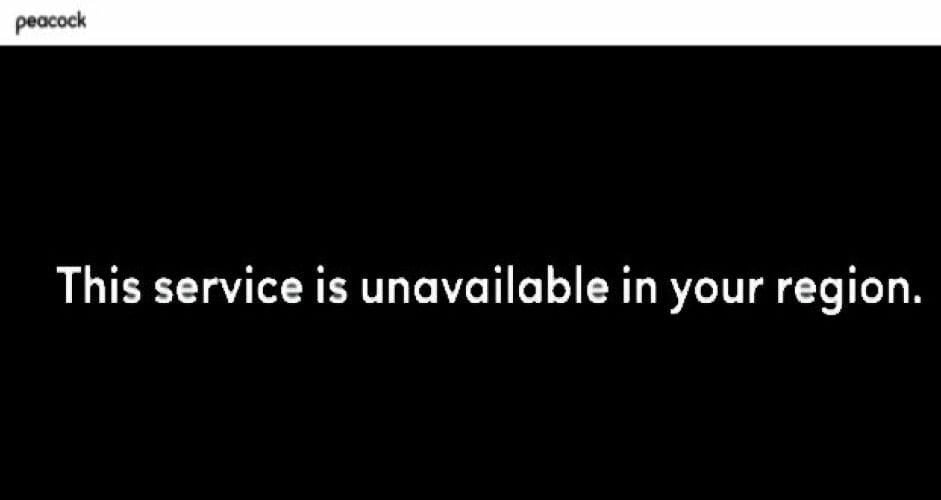
Почему платёж Peacock может не проходить
- Peacock требует платёжный инструмент, выпущенный в США (американская банковская карта или инструменты магазина Apple/Google с US-биллингом). Об этом прямо указывает служба.
- Географические ограничения: магазин и сервис сверяют IP-адрес и регион аккаунта. Без VPN/US-аккаунта платёж может быть отклонён.
- Несовместимые методы: некоторые локальные способы оплаты (местные карты, Google Pay/Amazon Pay в других регионах) не принимаются.
- Проблемы проверки: банковский эмитент может заблокировать транзакцию как подозрительную.
Важно: попытки обойти региональные ограничения с использованием VPN или виртуальных карт могут противоречить условиям сервиса. Оцените риски и читайте пользовательское соглашение.
Какие способы оплаты поддерживаются
| Способ оплаты | Детали |
|---|---|
| Кредитные карты Visa/MasterCard/Discover/American Express | Принимаются только карты, выпущенные в США. |
| PayPal | Возможна оплата при наличии аккаунта US PayPal или через подарочные карты. |
| Дебетовые/предоплаченные карты и онлайн-подарочные карты | Подарочные карты можно погашать на сайте Peacock во время оформления. |
| Apple Pay | Принимается при покупке через App Store США. Google Pay и Amazon Pay обычно не поддерживаются. |
| iTunes | Оплата через App Store возможна при установке Peacock из американского магазина и выборе плана. |
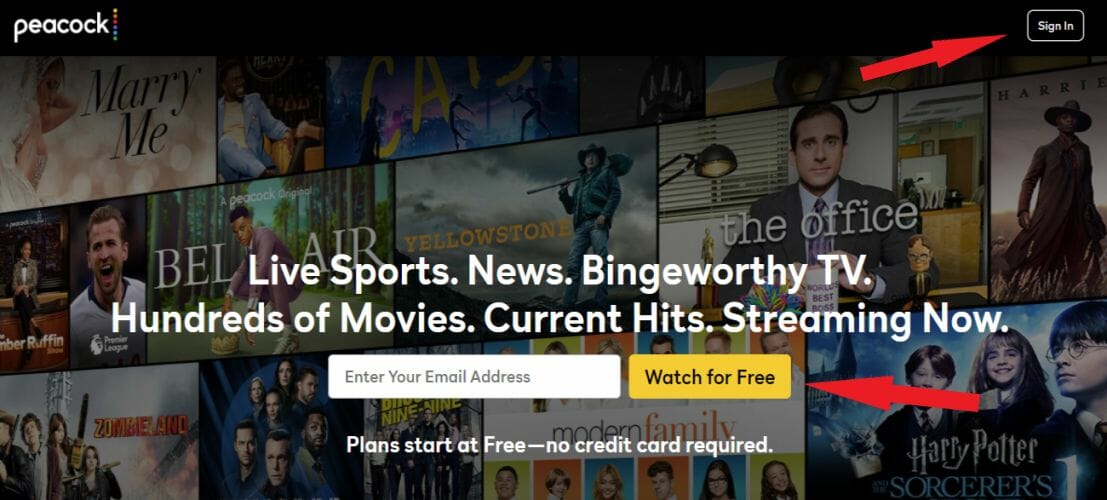
Быстрые рабочие варианты для оплаты из-за рубежа
Ясные рабочие пути привычны и зависят от ваших устройств и готовности использовать VPN/виртуальные карты.
- Виртуальная карта USUnlocked (виртуальный американский платёжный инструмент).
- Новый Apple ID с регионом США и покупка через iTunes/App Store (оплата подарочными картами iTunes).
- Покупка подарочной карты Peacock/iTunes у проверенного реселлера и погашение на аккаунте US.
- Оплата через друга/члена семьи в США с переводом средств.
Далее — разбор каждого метода с пошаговыми инструкциями.
1. Виртуальная американская карта (USUnlocked и аналогичные сервисы)
Подходит, если вы хотите оплачивать напрямую на веб-сайте Peacock и готовы использовать VPN + виртуальную карту.
Шаги:
- Установите VPN (рекомендуется выбрать надёжный сервис, оптимизированный для стриминга) и подключитесь к серверу в США.
- Перейдите на сайт USUnlocked (или другой сервис виртуальных карт с поддержкой US-billing) и зарегистрируйтесь.
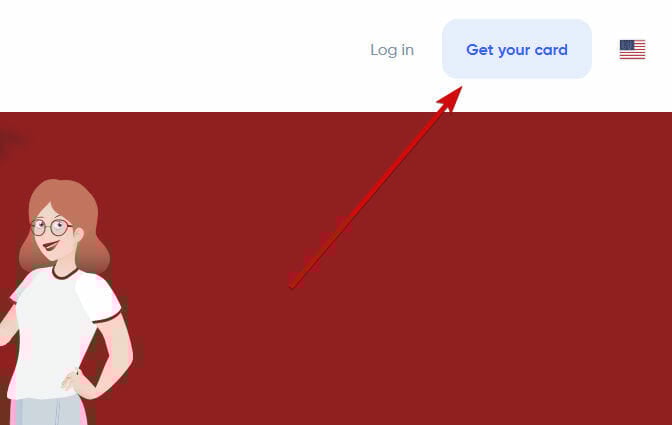
- Пополните счёт виртуальной карты удобным для вас способом на сайте провайдера.
- Получите реквизиты виртуальной карты (номер, срок действия CVV) в разделе аккаунта сервиса.
- На сайте Peacock (убедитесь, что VPN подключён к США) войдите в аккаунт или создайте новый и выберите апгрейд до Premium.
- Введите данные виртуальной карты при оплате.
Преимущества: позволяет оплачивать на веб-сайте напрямую; подходит для большинства устройств. Недостатки: требуется предоплата сервиса виртуальных карт и соблюдение правил использования.
2. Создать американский Apple ID и оплатить через iTunes (iOS)
Подходит владельцам iPhone/iPad, которые готовы сменить регион Apple ID на США или создать новый.
Шаги:
- Подключитесь к US VPN.
- Создайте новый Apple ID и укажите США как регион.
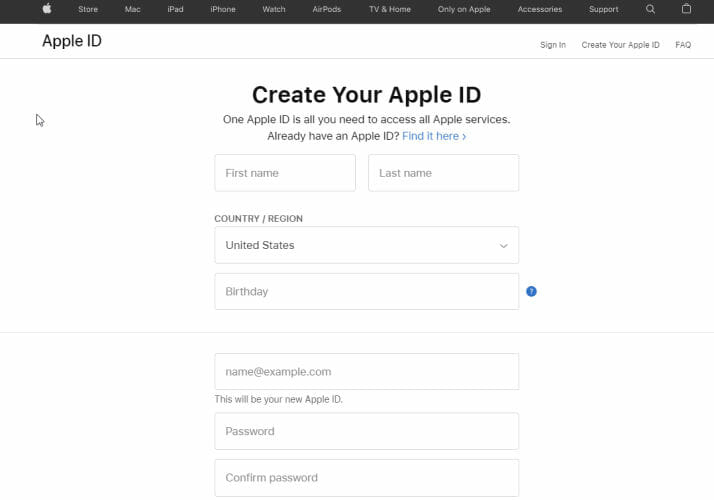
- Для покупки подарочных карт iTunes используйте проверенного реселлера или купите e-gift на сайта Apple для региона США.
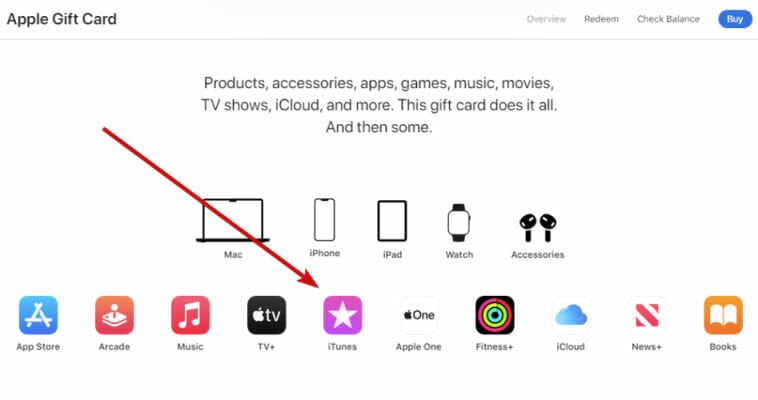
- Пополните баланс нового US Apple ID подарочной картой или добавьте подходящий способ оплаты (US-банковская карту при наличии).
- Откройте App Store (с новым US Apple ID), установите приложение Peacock и выберите план. Оплатите через iTunes баланс.
Примечание: для смены региона Apple ID иногда требуется указать американский адрес и номер телефона, можно использовать общедоступные адреса (например, адрес магазина), но лучше применять реальные данные, если они у вас есть.
3. Android: создать новый Google-аккаунт и загрузить Peacock из Play Store США
Шаги:
- Подключитесь к US VPN.
- Создайте новый Google-аккаунт и при регистрации укажите, что вы находитесь в США.
- Войдите в Play Store на устройстве под новым аккаунтом. Возможно, потребуется удалить данные приложения Play Store (очистить кэш) или временно сменить регион в настройках аккаунта Google.
- Установите Peacock и оплатите через доступные опции (подарочные карты, Google Play баланс). Если Google Pay не поддерживает US-биллинг с вашей картой, используйте подарочные карты.
Важно: Google иногда блокирует смену страны в аккаунте без фактического пребывания в стране — подготовьтесь к возможным сложностям.
4. Подарочные карты и реселлеры
Подарочные карты iTunes / Peacock часто продают официальные магазины и проверенные реселлеры. Покупка цифровой подарочной карты и её погашение на US-аккаунте — надёжный путь.
Советы:
- Покупайте у проверенных продавцов с отзывами.
- Сохраняйте купон/код и подтверждение покупки.
- Убедитесь, что код соответствует региону США.
5. PayPal и семейные способы оплаты
Если у вас есть американский PayPal или друг/член семьи в США готов оформить подписку — это быстрый вариант. Друг оформляет подписку, вы пересылаете деньги. Убедитесь, что доступ к аккаунту и доверие согласованы.
Что делать при ошибке оплаты: чеклист быстрого устранения
- Проверьте подключение к VPN и сервер в США.
- Убедитесь, что платёжное средство имеет US-billing (карта выпущена в США или виртуальная карта с US-реквизитами).
- Очистите кэш браузера и cookies; попробуйте другой браузер в режиме инкогнито.
- Отключите расширения браузера, блокирующие скрипты (adblocker, privacy extensions).
- Свяжитесь с банком-эмитентом — возможно, он отклоняет международные или виртуальные транзакции.
- Попробуйте оплатить другим методом (подарочная карта, iTunes, PayPal).
Если вы видите код ошибки PAS_41004 — обычно это отказ при проверке платёжных данных или несовпадение региона. Убедитесь, что IP-адрес, регион аккаунта и платёжная информация согласованы (все «в США”).
Если возник Generic Playback error (общая ошибка воспроизведения), попробуйте следующие шаги:
- Перезапустите приложение и устройство.
- Очистите кеш приложения Peacock.
- Отключите VPN (иногда DRM-проверки конфликтуют с VPN) — либо смените сервер США на более стабильный.
- Обновите приложение до последней версии.
- Проверьте состояние вашей подписки и платёжную историю в аккаунте.
Безопасность, конфиденциальность и юридические аспекты
- Использование VPN и виртуальных карт может противоречить условиям использования Peacock. Технически сервисы блокируют доступ по гео-правилам.
- Используйте надёжные VPN-провайдеры и сервисы виртуальных карт с прозрачной политикой конфиденциальности.
- Никогда не публикуйте и не отправляйте чужие платёжные данные или пароли.
Важно: этот материал носит информационный характер. Решение о методе обхода региональных ограничений — на вас.
Модель принятия решения: какой способ выбрать
- Если вы предпочитаете оплату через сайт и готовы использовать стороннюю услугу — виртуальная карта (USUnlocked) + VPN.
- Если у вас iPhone/iPad — создание US Apple ID + покупка через iTunes подарочные карты.
- Если у вас Android — новый Google-аккаунт с регионом США и Google Play баланс.
- Если хотите максимально просто — попросите знакомого в США оформить подписку и поделиться данными (менее приватно, но просто).
flowchart TD
  A[Где вы смотрите Peacock?] -->|iOS| B[iOS: создать US Apple ID]
  A -->|Android| C[Android: новый Google-аккаунт или Google Play код]
  A -->|ПК/Smart TV| D[ПК/Smart TV: VPN + виртуальная карта / подарочная карта]
  D --> E{Есть ли US-карта?}
  E -->|Да| F[Оплатить напрямую]
  E -->|Нет| G[Использовать виртуальную карту или подарочную карту]
  B --> H[Купить iTunes gift и погасить]
  C --> I[Использовать Google Play gift или VPN + виртуальная карта]
Роль-ориентированные контрольные списки
Консьюмер (пользователь):
- Установить надёжный VPN и подключиться к серверу в США.
- Выбрать метод оплаты (виртуальная карта / iTunes / подарочная карта / друг в США).
- Проверить, что регион аккаунта (Apple/Google/Peacock) установлен на США.
- Оформить подписку и подтвердить платёж.
Технический пользователь (если настраиваете для других):
- Проверить совместимость устройства и DRM (Smart TV/консоль).
- Подготовить инструкции для смены региона Apple/Google.
- Настроить VPN-перемычку и протестировать стриминг.
Мини-методология проверки работоспособности (SOP)
- Подключитесь к US VPN.
- Очистите кэш и авторизуйтесь в целевом аккаунте (Apple/Google/Peacock).
- Попробуйте оформить покупку с выбранным методом (виртуальная карта/подарочная карта).
- Если платёж отклонён — переключитесь на резервный метод и повторите шаг 3.
- После успешной оплаты протестируйте воспроизведение на целевых устройствах.
Примеры ошибок и когда методы не работают
- Сбой 1: Банк отклоняет транзакцию. Решение: связаться с банком; использовать другую карту или виртуальный инструмент.
- Сбой 2: Play Store/Apple блокирует смену региона. Решение: создать новый аккаунт с регионом США и использовать gift-коды.
- Сбой 3: DRM или геоблокировка на Smart TV. Решение: использовать устройство, где VPN работает корректно, или медиаплеер (Chromecast от устройства с VPN).
Факто-бокс: ключевые моменты
- Peacock доступен в США и частично в UK через партнёров.
- Официальная оплата требует US-банковские реквизиты или покупку через US App Store.
- Подарочные карты и виртуальные карты — наиболее надёжный путь для пользователей вне США.
Часто задаваемые вопросы
Можно ли оплатить Peacock обычной картой моей страны?
Нет, обычные карты, выпущенные вне США, обычно не принимаются. Надёжный вариант — использовать виртуальную американскую карту или iTunes gift для US-аккаунта.
Что делать при ошибке PAS_41004?
Это обычно означает проблему с платёжными данными или несоответствие региона. Проверьте, что VPN подключён к США, и используйте американскую карту или виртуальную карту.
Легально ли это?
С точки зрения законодательства использование VPN не является преступлением во многих странах, но ограничение и обход геоблокировок могут нарушать пользовательское соглашение сервиса. Решение об использовании — за вами.
Итог и рекомендации
- Лучший универсальный путь для веб/ПК: VPN (сервер США) + виртуальная карта USUnlocked или аналог.
- Для iOS: создайте американский Apple ID и оплатите через iTunes/подарочные карты.
- Для Android: новый Google-аккаунт с регионом США и подарок Google Play / виртуальная карта.
Важно: всегда используйте проверенные провайдеры VPN и виртуальных карт. Храните коды подарочных карт в надёжном месте и не делитесь платёжными данными публично.
Спасибо за чтение — теперь вы готовы попробовать один из рабочих методов и наслаждаться Peacock Premium из любой точки мира.

Похожие материалы

Несколько аккаунтов Skype: Multi Skype Launcher

Журнал для работы: повысить продуктивность

Персональные звуки уведомлений на Android

Скачивание шоу Hulu для офлайн‑просмотра

Microsoft Start: персонализированная новостная лента
