
Как исправить ошибку «Pcdrcui.exe is corrupt"

Что в статье
- Краткое описание pcdrcui.exe и почему появляется ошибка
- Подробные пошаговые решения: удаление, переустановка, разблокировка в брандмауэре, восстановление системных файлов, проверка на вирусы и обновления ОС
- Дополнительные методики: безопасный режим, чистая загрузка, проверка HDD/SSD и памяти
- Чек-листы для пользователя и администратора, дерево решений, критерии приёмки и шаги отката
Что такое pcdrcui.exe
Pcdrcui.exe — исполняемый файл, используемый компонентом PC-Doctor (диагностический набор), а также версиями этого инструмента, включёнными в Dell SupportAssist и Lenovo ThinkVantage Toolbox. Этот файл отвечает за интерфейс и запуск диагностических проверок: тестирование диска, проверку SMART, сбор системной информации и пр.
Краткое определение: pcdrcui.exe — модуль диагностического ПО, предустановленного на многих ноутбуках/ПК Dell и Lenovo.
Почему может появляться ошибка «Pcdrcui.exe is corrupt»
Основные причины:
- Повреждённый файл pcdrcui.exe или связанные библиотеки (DLL)
- Нарушения в реестре Windows
- Вмешательство антивируса или брандмауэра (ложно-положительная блокировка)
- Повреждение системных файлов Windows
- Вредоносное ПО, маскирующееся под pcdrcui.exe
- Проблемы с жёстким диском/контроллером (битые сектора, сбои SMART)
- Недостаточно оперативной памяти или перегрев процессора
- Неправильные настройки BIOS/UEFI или устаревшие драйверы
Важно: сообщение «is corrupt» указывает на то, что Windows или приложение не могут корректно загрузить/выполнить файл — это не обязательно априори вирус, но и исключать вредоносные вмешательства нельзя.
Подготовка — что сделать перед исправлением
- Создайте точку восстановления Windows: Пуск → Панель управления → «Восстановление» → Создать точку восстановления.
- Сохраните важные файлы на внешний диск или в облако.
- Запишите (или сфотографируйте) текущие настройки безопасности и имя/версию установленного диагностического ПО (PC-Doctor, Dell SupportAssist или Lenovo ThinkVantage Toolbox).
Важно: многие шаги требуют прав администратора.
1. Полное удаление проблемного приложения и проверка совместимости
Когда быстрый способ — полное удаление предустановленного диагностического приложения (PC-Doctor, Dell SupportAssist или Lenovo ThinkVantage).
Порядок действий:
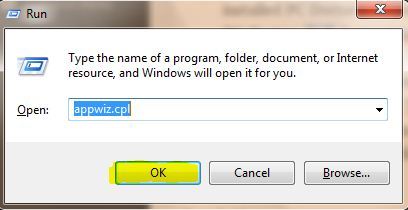
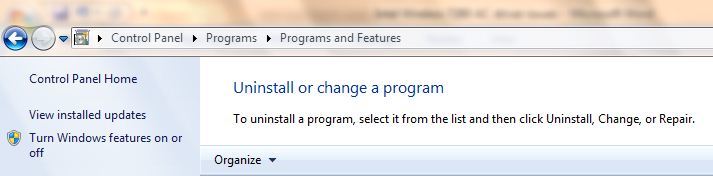
- Откройте меню Пуск и запустите Выполнить (Win+R). Введите appwiz.cpl и нажмите Enter.
- В списке программ найдите PC-Doctor, Dell SupportAssist или Lenovo ThinkVantage Toolbox и выберите «Удалить».
- Перезагрузите компьютер.
После удаления проверьте, исчезло ли сообщение об ошибке. Если да — решено. Помните: удаление снимет диагностические функции, но устраняет неисправный файл.
Советы:
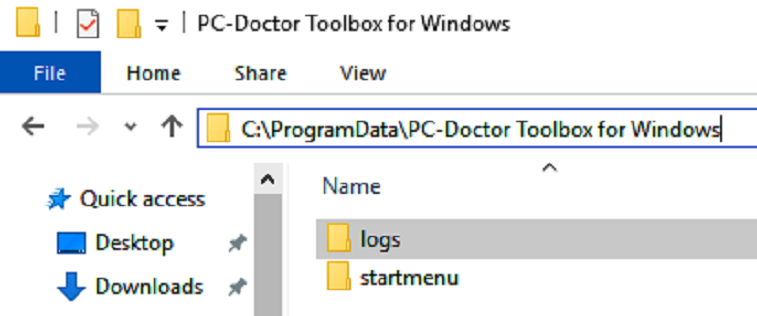
- Если в списке программ нет очевидного пакета, проверьте папки Program Files и Program Files (x86) на наличие папки PC-Doctor.
- Удаляйте также сопутствующие модули, отмеченные как принадлежащие PC-Doctor.
Пример пути установки (часто):
- C:\Program Files\PC-Doctor Toolbox\
- C:\Program Files (x86)\Lenovo\ThinkVantage\
(в путях слэши указаны для понятности; адаптируйте под вашу систему).
2. Переустановка приложения
Переустановка заменит повреждённые файлы свежими копиями.
Пошагово:
- Удалите приложение полностью, как описано выше.
- Перезагрузите систему.
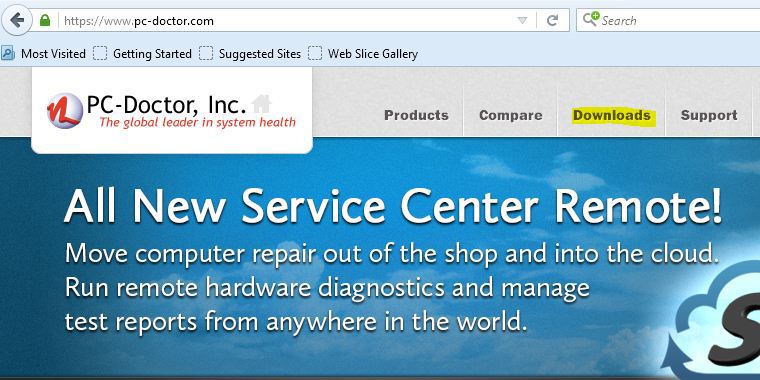
- Скачайте последнюю версию с официального сайта производителя (Dell или Lenovo) или со вкладки поддержки вашего компьютера на сайте производителя.
- Установите программу от имени администратора и снова перезагрузите ПК.
Примечание: если переустановка снова приводит к той же ошибке, возможно, проблема в системных файлах, реестре или в том, что инсталлятор капает повреждённые файлы — продолжайте диагностику ниже.
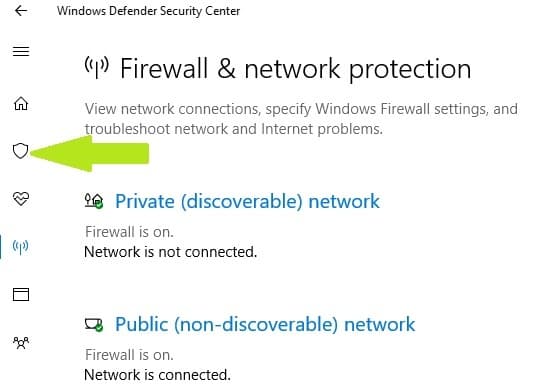
3. Разблокировка pcdrcui.exe в брандмауэре и сторонних фаерволах
Иногда системный или сторонний фаервол блокирует исполняемый файл, что приводит к ошибкам при запуске.
Windows Firewall — шаги:
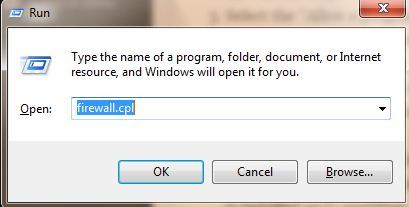
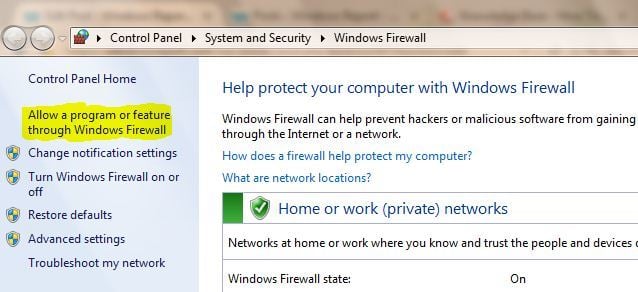
- Win+R → firewall.cpl → Enter.
- Нажмите «Разрешение взаимодействия с приложением или компонентом через брандмауэр» (Allow an app or feature through Windows Firewall).
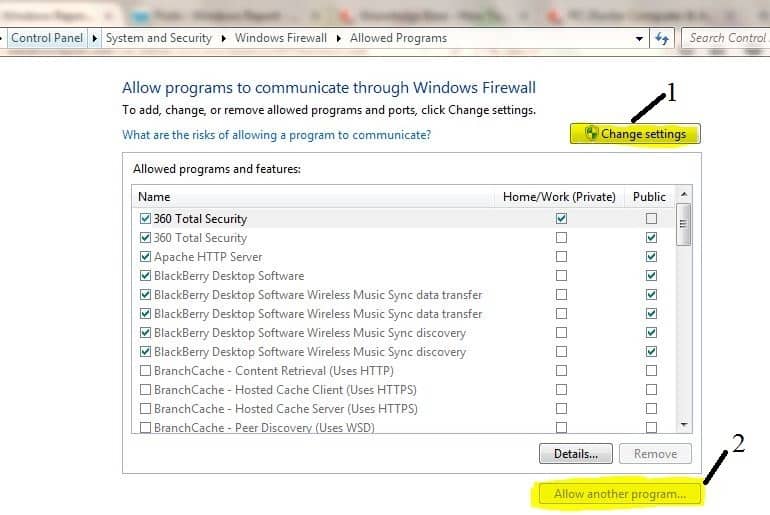
- Нажмите «Изменить параметры», затем «Разрешить другое приложение» → «Обзор» и укажите pcdrcui.exe в папке установки (например, PC-Doctor Toolbox).
- Добавьте и отметьте профили (Private/Public), затем OK.
Для сторонних фаерволов: откройте интерфейс приложения, найдите список разрешённых/заблокированных программ и добавьте pcdrcui.exe в исключения. Выполняйте от аккаунта с правами администратора.
4. Восстановление системных файлов и реестра (SFC и DISM)
Повреждённые системные файлы Windows часто приводят к подобным сбоям. Запустите встроенные утилиты:
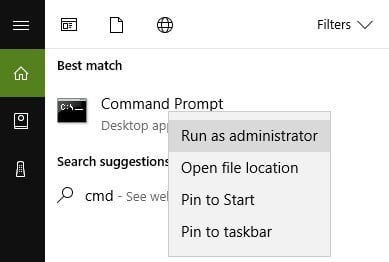
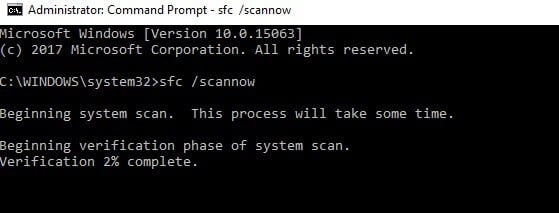
Откройте Командную строку от имени администратора (Пуск → введите cmd → Правый клик → Запуск от имени администратора).
- SFC — System File Checker:
sfc /scannowПодождите завершения сканирования и перезагрузите ПК.
- Если SFC не исправил все ошибки, выполните DISM (для Windows 8/10/11):
DISM /Online /Cleanup-Image /RestoreHealthDISM скачает и восстановит повреждённые компоненты. После выполнения — снова sfc /scannow и перезагрузка.
Резервное копирование реестра перед изменениями:
- Win+R → regedit → Enter.
- Файл → Экспорт → выберите «Весь реестр» и сохраните файл .reg.
Примечание: сторонние «реестровые очистители» бывают полезны, но могут внести дополнительные риски — используйте проверенные решения и делайте бэкап перед изменениями.
5. Полное сканирование на вредоносное ПО
Вредоносные программы могут модифицировать или заменять легитимные исполняемые файлы.
Рекомендации:
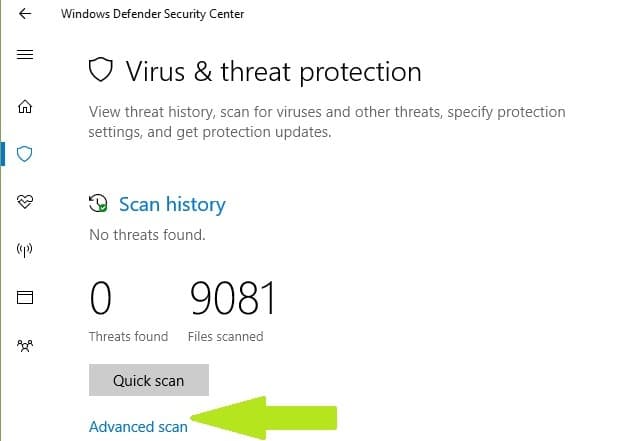
- Выполните полное сканирование Windows Defender (или вашего антивируса).
- Используйте дополнительный сканер по требованию (например, Malwarebytes Free) для второго мнения.
- Если антивирус нашёл угрозы — следуйте инструкциям по удалению и выполните повторную проверку SFC.
Подробно (Windows Defender — пример):
- Пуск → введите defender → запустите «Защитник Windows».
- Щит → расширенная проверка → Полное сканирование.
6. Проверка диска и SMART, исправление ошибок chkdsk
Проблемы с HDD/SSD (битые сектора, сбои контроллера) могут повреждать файлы.
Запустите проверку диска:
chkdsk C: /f /rСистема предложит запланировать проверку при следующей перезагрузке — подтвердите и перезагрузите ПК.
Проверка SMART (диагностика здоровья диска): используйте утилиты производителя диска или общие программы (CrystalDiskInfo и т.п.) — они покажут атрибуты SMART и предупредят о встроенных ошибках носителя.
Если SMART указывает на критические ошибки — подготовьте резервную копию и подумайте о замене диска.
7. Безопасный режим и чистая загрузка (Clean Boot)
Чтобы исключить влияние сторонних драйверов и сервисов, загрузитесь в безопасном режиме и/или выполните чистую загрузку.
Безопасный режим:
- Win+R → msconfig → вкладка Загрузка → поставить флаг Безопасный режим → Перезагрузка.
Если в безопасном режиме pcdrcui.exe запускается корректно, значит проблема в стороннем драйвере или службе.
Чистая загрузка (Clean Boot):
- Win+R → msconfig → вкладка Службы → поставить «Не отображать службы Microsoft» → Отключить все.
- В автозагрузке отключите все элементы через Диспетчер задач → Перезагрузите.
Постепенно включайте службы и автозагрузку, чтобы выявить конфликтующую компоненту.
8. Аппаратная диагностика оперативной памяти и перегрева
Недостаток ОЗУ или ошибки памяти могут становиться причиной повреждения файлов.
- Запустите Windows Memory Diagnostic: Win+R → mdsched.exe → перезагрузка и проверка.
- Для глубокой проверки используйте MemTest86 (загрузочная флешка).
Также проверьте систему охлаждения: очистите вентиляторы, убедитесь в корректной работе кулеров и термопасты. Перегрев может вызывать сбоев записи/чтения диска.
9. Обновление BIOS/UEFI и драйверов
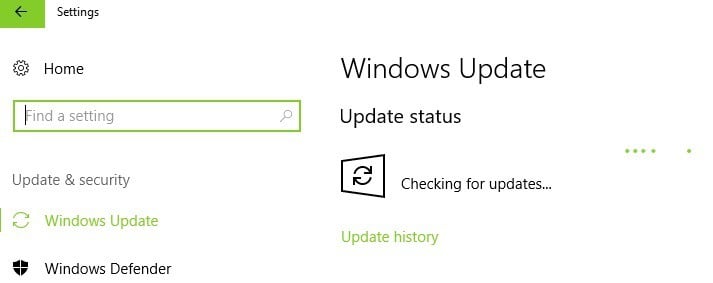
Иногда устаревший BIOS или драйверы контроллера дисков вызывают непредсказуемые проблемы. Проверьте на сайте производителя материнской платы или ПК наличие обновлений BIOS и драйверов SATA/NVMe/RAID.
Внимание: обновление BIOS — рискованная операция. Прежде чем обновлять — сделайте резервные копии и следуйте инструкциям производителя.
10. Альтернативные утилиты и обходные пути
Если восстановить pcdrcui.exe невозможно или вы не хотите снова устанавливать предустановленные утилиты, используйте альтернативы:
- Для очистки системы: CCleaner
- Для проверки диска: встроенный chkdsk и утилиты производителя диска
- Для диагностики системы: HWiNFO, CrystalDiskInfo, MemTest86
Если вы администратор предприятия, можно заменить предустановленный агент Dell/Lenovo на корпоративную версию, совместимую с вашим окружением.
Дерево решений (быстрое руководство)
flowchart TD
  A[Появилась ошибка 'Pcdrcui.exe is corrupt'] --> B{Системная проверка}
  B --> C[Удалить приложение и перезагрузить]
  B --> D[Переустановить приложение]
  B --> E[Выполнить SFC и DISM]
  C --> F{Ошибка исчезла?}
  D --> F
  E --> F
  F -->|Да| G[Готово]
  F -->|Нет| H[Проверка на вирусы]
  H --> I{Вредоносное ПО найдено?}
  I -->|Да| J[Устранить и повторить SFC]
  I -->|Нет| K[Проверка диска 'chkdsk, SMART']
  K --> L{Диск OK?}
  L -->|Нет| M[Резервная копия и замена диска]
  L -->|Да| N[Проверка памяти и BIOS]
  N --> O{Проблема решена?}
  O -->|Да| G
  O -->|Нет| P[Обращение в техподдержку производителя]
Чек-листы
Чек-лист для пользователя (быстрые шаги):
- Сделать резервную копию важных данных.
- Создать точку восстановления Windows.
- Удалить PC-Doctor/Dell SupportAssist/Lenovo ThinkVantage.
- Перезагрузить и проверить систему.
- Если нужно — переустановить с официального сайта.
- Запустить sfc /scannow и DISM /RestoreHealth.
- Полностью просканировать систему антивирусом.
- Выполнить chkdsk C: /f /r и проверить SMART.
Чек-лист для администратора/специалиста поддержки:
- Собрать логи приложения и Windows Application/System Event Viewer.
- Определить хэш текущего pcdrcui.exe и сравнить с эталонной версией (если доступна).
- Проверить права доступа к файлу и целостность зависимых DLL.
- Запустить SFC/DISM/CHKDSK/MemTest86 и зафиксировать результаты.
- Проверить политику групп (GPO), управление пакетом и антивирусные правила.
- При необходимости — подготовить образ для отката или выполнить восстановление ОС.
Критерии приёмки
- После действий приложение запускается без ошибки «Pcdrcui.exe is corrupt».
- SFC и DISM завершились без ошибок (или исправили выявленные проблемы).
- Отсутствие сообщений о повреждённом файле в журнале событий Windows.
- SMART диска в пределах нормы или диск заменён.
Откат и план действий при ухудшении ситуации
Если после вмешательств ситуация ухудшилась:
- Восстановите реестр из созданной ранее .reg-резервной копии.
- Верните систему к точке восстановления.
- Если были обновлены драйверы или BIOS — откатите обновления.
- В крайнем случае выполните восстановление системы из образа или чистую установку Windows.
Советы по безопасности и обработке данных
- Не скачивайте дистрибутивы PC-Doctor/Dell/Lenovo с непроверенных сайтов. Используйте только официальные ресурсы производителя.
- Перед передачей устройства в сервис удалите личные данные или выполните их резервное копирование.
- Не используйте сомнительные «реестровые чистильщики» без бэкапа.
Частые ошибки и почему предложенные решения иногда не срабатывают
- Ошибка продолжает появляться, если повреждён не сам pcdrcui.exe, а одна из зависимых библиотек или служебных компонентов Windows. В этом случае нужна глубокая проверка SFC/DISM и замена DLL.
- Если диск физически повреждён, переустановка не поможет — требуется замена носителя.
- Ложно-положительные срабатывания антивируса могут удалять/блокировать легитимные файлы; проверьте карантин антивируса.
Заключение
Ошибка «Pcdrcui.exe is corrupt» обычно решается последовательной диагностикой: удаление/переустановка, проверка системных файлов, сканирование на вредоносное ПО и проверка состояния носителя. Начинайте с резервной копии и точки восстановления, двигайтесь от простых к сложным шагам и документируйте изменения. Если все шаги не помогли — обратитесь в техническую поддержку производителя с логами и результатами диагностик.
Если у вас остались вопросы или вы хотите поделиться своим случаем (модель компьютера, версия Windows, результаты SFC/CHKDSK), оставьте комментарий — это поможет другим пользователям.

Похожие материалы

Несколько аккаунтов Skype: Multi Skype Launcher

Журнал для работы: повысить продуктивность

Персональные звуки уведомлений на Android

Скачивание шоу Hulu для офлайн‑просмотра

Microsoft Start: персонализированная новостная лента
