
Ваш ПК не загрузился правильно — причины и пошаговые способы исправить
Важно: перед выполнением операций с загрузчиком или восстановлением системы по возможности сделайте резервную копию важных данных. Некоторые шаги требуют прав администратора и/или установочного носителя Windows.
Почему компьютер не загружается правильно?
Сообщение «Ваш ПК не загрузился правильно» появляется, когда Windows обнаруживает проблему в процессе старта и автоматически предлагает варианты восстановления. Ниже — основные причины такого поведения:
- Outdated OS: устаревшая версия Windows может конфликтовать с драйверами и обновлениями. Обновление системы часто решает проблему.
- Faulty system files: повреждённые или отсутствующие системные файлы мешают нормальной загрузке. Их надо восстановить через встроенные утилиты (SFC, DISM).
- Antivirus interference: сторонние антивирусы или средства безопасности иногда блокируют загрузку или изменяют порядок запуска служб.
- Corrupted boot data: повреждение BCD (Boot Configuration Data) или MBR приводит к невозможности найти ОС.
- Недавние обновления или драйверы: некорректные обновления системы или драйверов могут нарушить процесс загрузки.
- Аппаратные проблемы: сбой диска, оперативной памяти или контроллера SATA/NVMe — менее часто, но возможно.
Когда стоит начать с простых действий и когда — сразу переходить к углублённой диагностике
- Попробуйте простую перезагрузку и вставку/извлечение внешних устройств (USB, внешние диски). Это безопасно и быстро.
- Если сообщение появилось после обновления или установки драйвера, целесообразно сразу перейти к удалению обновления или откату драйвера.
- Если ПК совсем не доходит до экрана BIOS/UEFI, вероятна аппаратная проблема — переходите к тестам памяти и диска.
Пошаговые решения
1. Безопасный режим и восстановление при запуске
Когда попробовать: при повторяющихся ошибках загрузки, когда система входит в цикл перезагрузок.
Что делает: безопасный режим загружает минимальный набор драйверов и служб; Startup Repair автоматически ищет и исправляет ошибки, мешающие запуску.
Шаги:
- Откройте Меню «Пуск» и начните вводить «Обновление и восстановление».
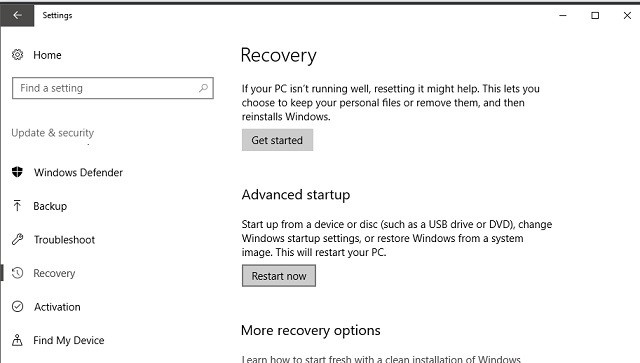
- Перейдите в раздел Обновление и безопасность -> Восстановление.
- В блоке Дополнительные параметры загрузки нажмите Перезагрузить сейчас.
- После перезагрузки выберите Устранение неполадок (Troubleshoot).
- Перейдите в Дополнительные параметры.
- Нажмите Параметры загрузки (Startup Settings).
- Нажмите Перезагрузить.
- После перезагрузки нажмите 4 или F4, чтобы включить Безопасный режим.
- Войдите под учётной записью с правами администратора.
Если удалось загрузиться в безопасном режиме, выполните следующие действия:
- Запустите Проверку системных файлов (см. раздел про sfc).
- Откатите последние драйверы или обновления, если ошибка появилась недавно.
- Удалите сторонние антивирусы или программы, которые могли вмешиваться в процесс загрузки.
Запуск Startup Repair из среды восстановления:
- Удерживайте Shift и нажмите Перезагрузить.
- Выберите Устранение неполадок -> Дополнительные параметры.
- Нажмите Восстановление при загрузке и следуйте инструкциям на экране.
Примечание: этот инструмент автоматизирует поиск и исправление распространённых проблем загрузки, но не всегда справляется с повреждённым BCD/MBR.
2. Временно отключите антивирус
Когда попробовать: если ошибка началась после установки стороннего антивируса или вы видите сообщения о вмешательстве защитного ПО.
Что делать:
- Отключите антивирус на время и перезапустите систему.
- Если загрузка проходит нормально без антивируса, рассмотрите замену на другой продукт или использование встроенного Windows Defender.
Важно: отключение защиты увеличивает риск заражения. Отключайте антивирус только временно и в безопасной среде.
3. Проверка системных файлов: sfc /scannow
Когда использовать: если предполагаете повреждение системных файлов (ошибки DLL, таймауты при запуске служб).
Шаги:
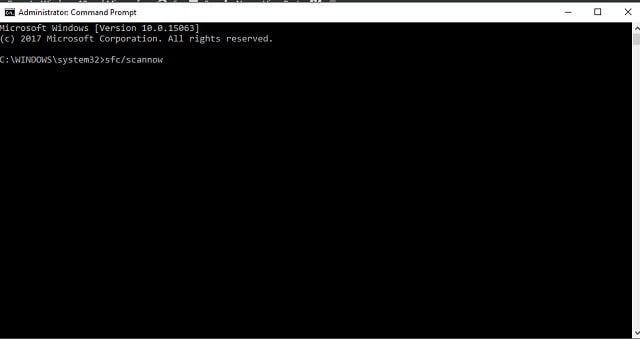
- Нажмите клавишу Windows, введите cmd, затем выберите Запуск от имени администратора.
- Введите команду:
sfc /scannowи нажмите Enter.
- Дождитесь завершения сканирования. Утилита попытается автоматически восстановить повреждённые файлы.
Если SFC не смог восстановить файлы, используйте DISM (только в работающей среде или из среды восстановления):
DISM /Online /Cleanup-Image /RestoreHealth(в рабочей системе)- Если запускаете из WinRE, потребуется указать путь к образу — действуйте осторожно и следуйте официальной документации Microsoft.
4. Обновление Windows
Когда: если система давно не обновлялась или сообщение появилось после попытки автоматического обновления.
Шаги:
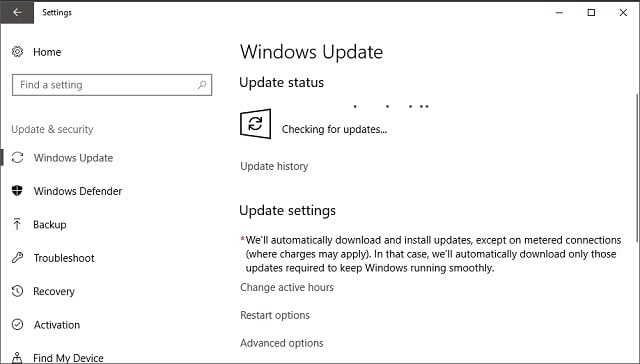
- Нажмите Windows + I, откройте Обновление и безопасность.
- Нажмите Проверить наличие обновлений.
- Установите доступные обновления и перезагрузите ПК.
Примечание: иногда именно некорректные обновления вызывают ошибку; в таком случае имеет смысл удалить проблемный пакет (см. раздел «Удаление обновлений»).
5. Восстановление системы
Когда: если есть точка восстановления до момента, когда всё работало нормально.
Шаги:
- Щёлкните правой кнопкой по Пуск и откройте Панель управления.
- В режиме просмотра по категориям выберите Система и безопасность.
- Перейдите в История файлов, затем слева откройте Восстановление.
- Нажмите Открыть восстановление системы.
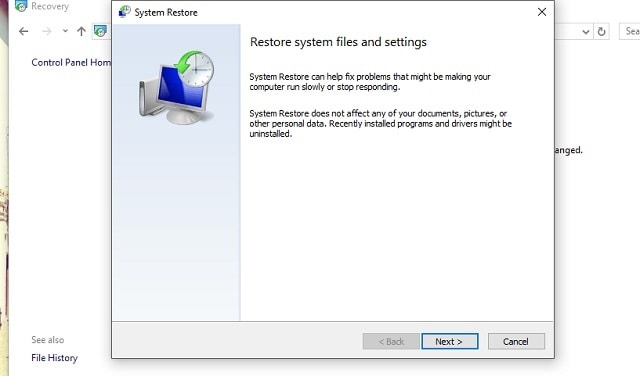
- Следуйте мастеру: выберите точку восстановления, нажмите Далее, а затем Завершить.
Примечание: восстановление системы откатит системные файлы и настройки, но не удалит ваши личные файлы (в нормальных условиях). Тем не менее, всегда полезно создать резервную копию.
6. Перестроение Boot Configuration Data (BCD)
Когда: если система не видит установку Windows или вы получаете ошибки, связанные с загрузчиком.
Шаги:
- Повторите шаги 1–5 из раздела Безопасный режим: загрузитесь в среду восстановления.
- Выберите Командную строку.
- Введите:
bootrec /rebuildbcdи нажмите Enter.
Возможные сценарии:
- Total identified Windows installations: 0 — продолжите к следующему шагу.
- Total identified Windows installations: 1 — введите Y, нажмите Enter и перезагрузите компьютер.
Если найдено 0 установок или команда не помогла, выполните набор команд:
bcdedit /export c:\bcdbackup
attrib c:\boot\bcd -h -r -s
ren c:\boot\bcd bcd.old
bootrec /rebuildbcd
(Команды выполняются по очереди, после каждой — Enter.)
- Подтвердите, нажав Y, затем Enter.
- Перезагрузите систему.
Примечание: если система установлена на другом разделе (не C:), замените буквы в командах соответствующим образом.
7. Восстановление Master Boot Record (MBR)
Когда: если компьютер использует классическую схему загрузки (MBR), и есть симптомы повреждения загрузочного сектора.
Шаги:
- Загрузитесь в среду восстановления и откройте Командную строку.
- Выполните проверку диска:
chkdsk /rи дождитесь завершения. - Если проблема не устранена, выполните последовательно:
bootrec /RebuildBcd
bootrec /fixMbr
bootrec /fixboot- Перезагрузите компьютер и проверьте результат.
Важно: для систем с UEFI и GPT эти команды тоже могут работать, но чаще используется восстановление через bcdboot и другие команды. Будьте внимательны к типу разметки диска (MBR vs GPT).
8. Удаление недавних обновлений
Когда: если ошибка появилась сразу после установки обновления Windows.
Шаги:
- Нажмите Windows + I, откройте Параметры -> Обновление и безопасность.
- Нажмите Просмотреть историю обновлений.
- Выберите Удалить обновления.
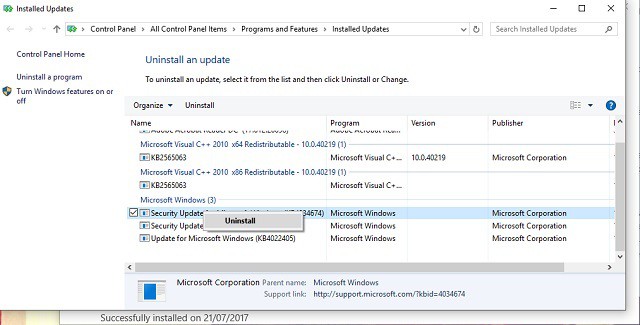
- Найдите последнее установленное обновление, щёлкните правой кнопкой и выберите Удалить.
- Перезагрузите компьютер.
Примечание: если система не загружается в рабочем режиме, удаление через среду восстановления может потребовать использования Командной строки и DISM.
Что делать, если ничего не помогает
- Подключите установочный носитель Windows (USB) и выполните восстановление системы или переустановку с сохранением файлов (если доступна такая опция).
- Проверьте состояние накопителя: используйте диагностические утилиты производителя диска или сторонние инструменты — SMART-информация, тест на сектора.
- Проведите тест оперативной памяти (Windows Memory Diagnostic или MemTest86).
- Отключите все внешние устройства и перезапустите — иногда конфликт вызывает внешний контроллер или флеш-накопитель.
- Если аппаратно неисправен SSD/HDD или материнская плата, потребуется замена или ремонт у специалиста.
Альтернативные подходы и когда они уместны
- Временная загрузка с Live-USB Linux — позволяет скопировать данные, если Windows не загружается.
- Использование сторонних инструментов восстановления загрузчика (например, EasyBCD) — полезно, когда стандартные утилиты не помогают, но требует осторожности.
- Полная чистая установка Windows — крайняя мера, когда восстановление невозможно. Всегда делайте резервную копию перед этим.
Быстрые контрольные списки (роль — конечный пользователь / IT-инженер / администратор)
Роль: конечный пользователь
- Перезагрузить ПК.
- Отключить внешние устройства.
- Попробовать безопасный режим.
- Удалить последнее обновление (если применимо).
- При сохранении данных — обратиться к специалисту.
Роль: IT-инженер
- Проверить логи Event Viewer в нормальной или безопасной загрузке.
- Запустить SFC и DISM.
- Проверить статус SMART диска.
- Пересоздать BCD и MBR при необходимости.
- Проверить драйверы и откатить проблемные.
Роль: системный администратор
- Проверить политику групп (GPO) и развёртывание обновлений.
- Анализировать соответствие образов отката и резервных копий.
- При необходимости восстановить из корпоративного образа или выполнит массовую переустановку.
Мини‑методика диагностики — быстрый порядок действий
- Перезагрузка и отключение внешних устройств.
- Попытка входа в безопасный режим.
- sfc /scannow + DISM.
- Удаление недавних обновлений.
- Восстановление BCD/MBR.
- Тесты диска и памяти.
- Восстановление из образа или переустановка.
Пример простого плейбука для тех, кто работает с пользователями (SOP)
- Спросить пользователя об обстоятельствах: что делал перед появлением ошибки.
- Попросить отключить все периферийные устройства и перезапустить.
- Если не помогло — загрузить в безопасный режим.
- При попадании в безопасный режим — выполнить sfc и проверить обновления.
- Если нет доступа — загрузиться с инсталляционного USB и выполнить автоматическое восстановление.
- Документировать результат и, при необходимости, план действий по восстановлению данных.
Модель зрелости исправления ошибок загрузки (heuristic)
- Минимальный: перезагрузка, отключение внешних устройств.
- Базовый: безопасный режим, sfc, удаление обновлений.
- Средний: восстановление BCD/MBR, chkdsk, DISM.
- Продвинутый: анализ событий, тесты аппаратуры, восстановление из образа.
1‑строчный глоссарий
- MBR — таблица загрузки для старой схемы разделов.
- BCD — Boot Configuration Data, конфигурация загрузчика Windows.
- SFC — System File Checker, проверка целостности системных файлов.
- DISM — утилита обслуживания образов Windows.
- Safe Mode — безопасный режим с минимальными драйверами.
Decision tree (Mermaid) — базовая схема действий
flowchart TD
  A[ПК показывает: «Ваш ПК не загрузился правильно»] --> B{Попадает в BIOS/UEFI?}
  B -- Нет --> C[Проверить питание, кабели, оборудование, тест памяти]
  B -- Да --> D{Можно войти в безопасный режим?}
  D -- Да --> E[Запустить sfc, DISM, удалить обновления, отключить AV]
  D -- Нет --> F[Загрузиться с носителя Windows -> Восстановление]
  F --> G{Startup Repair решил проблему?}
  G -- Да --> H[Перезагрузить и мониторить]
  G -- Нет --> I[Использовать Command Prompt -> rebuild BCD/MBR]
  I --> J{Проблема решена?}
  J -- Да --> H
  J -- Нет --> K[Сделать резервную копию данных, чистая установка]
Критерии приёмки (как понять, что проблема решена)
- Система последовательно проходит этап загрузки до рабочего стола без сообщений об ошибках.
- Нет повторных перезапусков или циклов восстановления.
- Пользовательские приложения запускаются нормально.
- В Event Viewer нет критических ошибок загрузки (если доступно).
Когда описанные методы не работают — варианты действий
- Если диагностическое оборудование указывает на проблемы с диском — замените накопитель.
- При повторяющихся повреждениях BCD/MBR — проверьте кабели SATA/контроллеры, попробуйте другой порт или контроллер.
- Если есть сомнения в аппаратной части (память/материнская плата) — проведите углублённые тесты или обратитесь в сервис.
Примечания и часто задаваемые вопросы
Q: Можно ли выполнить восстановление без установочного USB? A: Да — если вы можете попасть в среду восстановления (WinRE) через параметры загрузки. Если нет, потребуется установочный носитель.
Q: Повлияет ли восстановление BCD на мои личные файлы? A: Операции с BCD/MBR обычно не затрагивают пользовательские файлы, но всегда есть риск; лучше сделать резервную копию.
Q: Что лучше — удалять обновления или восстанавливать систему? A: Если есть точка восстановления недалеко по времени — восстановление системы быстрее и безопаснее. Удаление обновлений стоит делать, если известно, какой пакет вызвал проблему.
Короткое руководство по тестам и приоритетам (чек-лист)
- Перезагрузка и отключение USB-устройств.
- Попытка входа в безопасный режим.
- sfc /scannow → DISM.
- Удаление последних обновлений / откат драйверов.
- Восстановление BCD/MBR и chkdsk.
- Тесты диска и памяти.
- Восстановление из образа / чистая установка.
Заключение
Сообщение «Ваш ПК не загрузился правильно» — распространённый индикатор, который может означать как простую временную проблему, так и серьёзную неисправность загрузочного сектора или диска. Следуйте описанному порядку — от простых к сложным операциям. Начните с безопасного режима и автоматических инструментов восстановления; если они не помогают, переходите к восстановлению BCD/MBR и тестам аппаратуры. При отсутствии уверенности или при физической возможной неисправности накопителя обратитесь в службу поддержки или сервисный центр.
Если вам помог какой‑то конкретный шаг — напишите, какой, чтобы другие пользователи могли быстрее найти рабочее решение.

Похожие материалы

Несколько аккаунтов Skype: Multi Skype Launcher

Журнал для работы: повысить продуктивность

Персональные звуки уведомлений на Android

Скачивание шоу Hulu для офлайн‑просмотра

Microsoft Start: персонализированная новостная лента
