
Что делать, если ПК зависает или выключается случайно
Случайные аварийные выключения и зависания — частая жалоба пользователей Windows. Причины варьируются от аппаратных неисправностей до программных конфликтов и вредоносного ПО. Этот материал шаг за шагом поможет локализовать и исправить проблему, даст рабочие сценарии и чек-листы для домашнего пользователя и техспециалиста.
Основной порядок действий
- Проверка блока питания и кабелей.
- Диагностика ошибок (сообщения BSOD и журналы событий).
- Сканирование на вирусы и вредоносное ПО.
- Проверка RAM и накопителя (HDD/SSD).
- Обновление и откат драйверов.
- Контроль температуры и охлаждения.
- Проверка системных файлов и компонентов Windows.
- Чистая загрузка и тестирование в безопасном режиме.
- Обновление BIOS/UEFI и прошивок.
- Резервное копирование и восстановление/переустановка Windows как крайняя мера.
Важно: не прыгайте сразу к переустановке — сначала устраните аппаратные причины.
Почему сначала проверять блок питания
Блок питания (PSU) — частая и часто упускаемая из виду причина случайных перезагрузок и выключений. Плохие напряжения, нестабильные линии питания или изношенные конденсаторы приводят к мгновенному отключению системы без предупреждения.
- Симптомы: внезапное выключение без BSOD, частые перезагрузки под нагрузкой, запах гари или перегрев блока питания.
- Быстрая проверка: временно подключите другой заведомо исправный кабель питания и розетку, попробуйте другой источник питания (источник бесперебойного питания или тестовый кабель).
- При подозрении на неисправность блока питания — замените его или протестируйте на стенде с мультиметром/тестером PSU.
Важно: работа внутри корпуса требует осторожности. Если вы не уверены — обратитесь к специалисту.
1. Точный разбор сообщения об ошибке
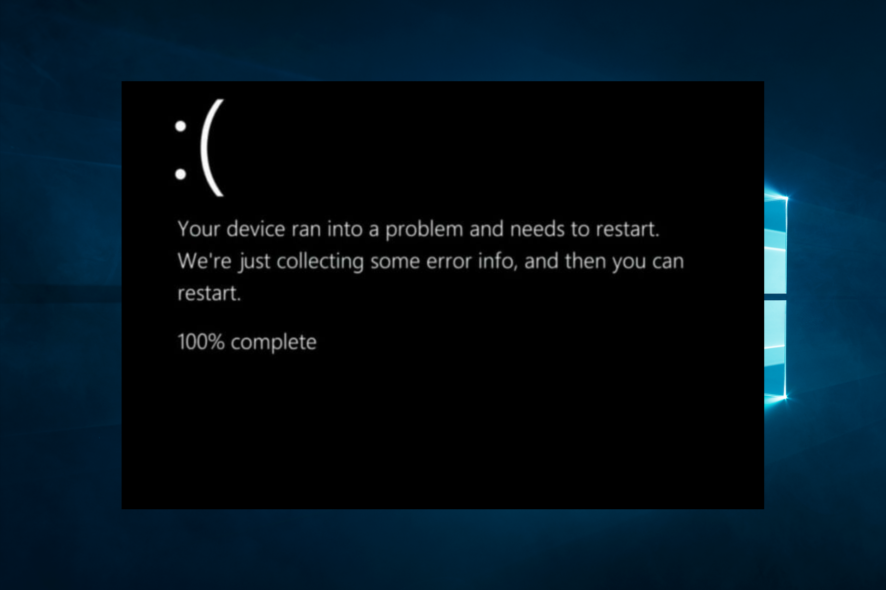
Большинство критических сбоев сопровождаются кодом ошибки или сообщением (особенно при BSOD). Запишите полное содержание сообщения и выполните поиск по нему — часто это указывает на конкретный драйвер или модуль.
Частые сообщения:
- Critical Process Died
- Your device ran into a problem and needs to restart
- Manually initiated crash
- System Thread Exception not handled
- IRQL_NOT_LESS_OR_EQUAL
- DPC Watchdog Violation
Действие: найдите стандартные инструкции по конкретному коду или используйте Журнал событий (Event Viewer) для подробной трассировки.
2. Сканирование на вирусы и вредоносное ПО
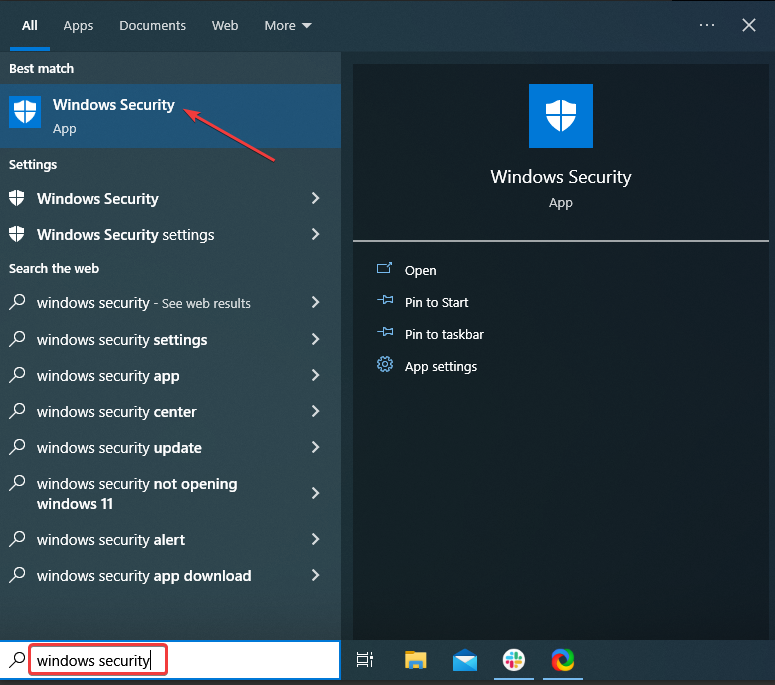
- Нажмите клавишу Windows и введите Безопасность Windows.
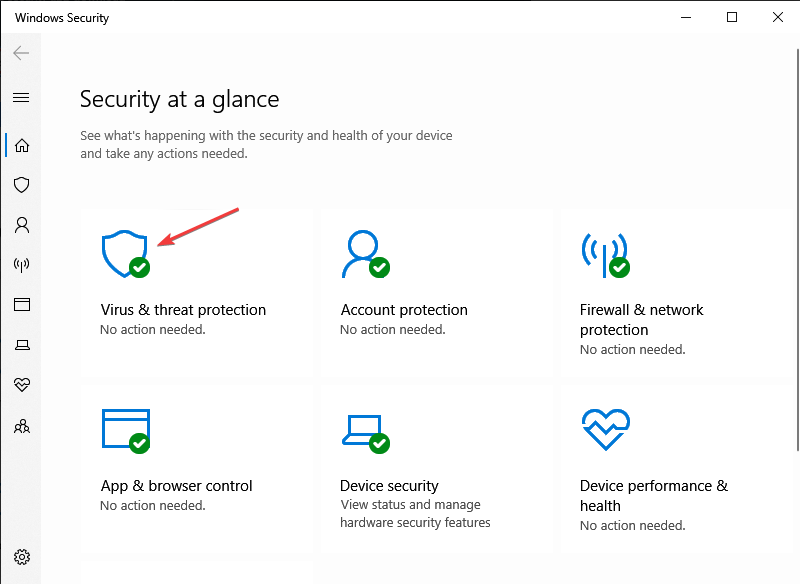
- Откройте раздел Защита от вирусов и угроз.
- Выберите Параметры проверки.
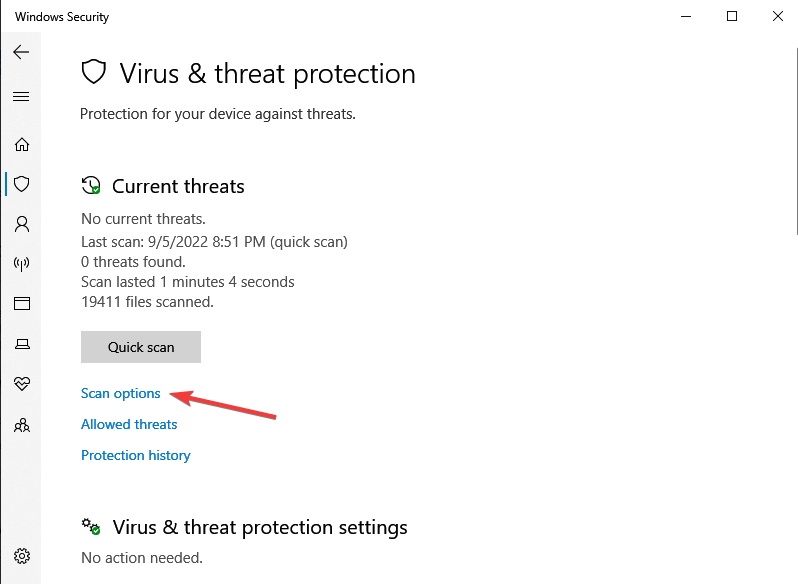
- Запустите Полную проверку и нажмите Проверить сейчас.
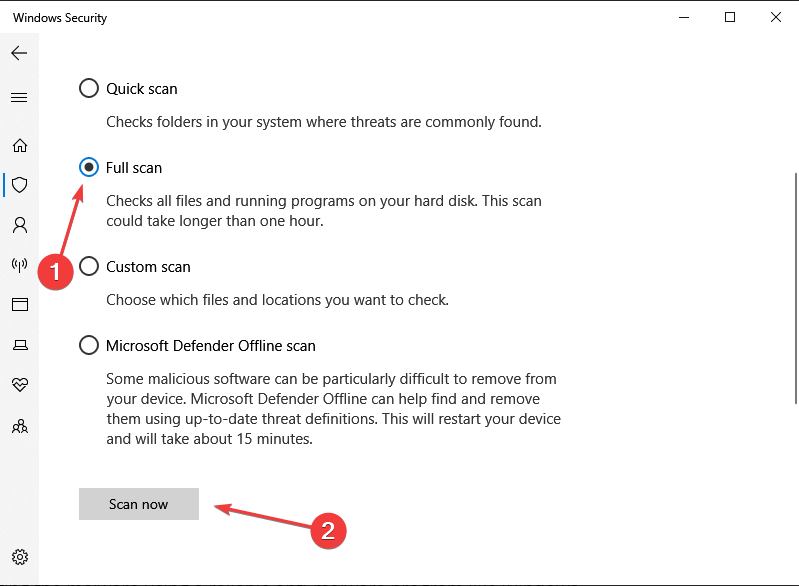
Глубокая проверка помогает найти скрытые загрузчики, руткиты и другие угрозы, которые могут вызывать нестабильность. Рекомендуется дополнить встроенную защиту сторонним антивирусом для перекрёстной проверки.
Замечание: установленные «очистители» и сомнительные утилиты также могут конфликтовать с системой. Если обнаружены подозрительные программы — временно удалите или отключите их.
3. Проверка оперативной памяти и диска
- Нажмите Windows + R, введите mdsched.exe и нажмите Enter.

- Выберите Перезапустить и выполнить проверку (рекомендуется).

Ошибка в оперативной памяти вызывает случайные сбои, «синие экраны» и повреждение данных. Если тест показывает ошибки — замените модуль RAM или протестируйте модул один за другим, чтобы выявить бракованный слот.
Проверка диска:
- Для HDD используйте SMART-данные (CrystalDiskInfo или встроенные утилиты), чтобы увидеть признаки деградации: сбои чтения, перераспределённые сектора.
- Для SSD проверьте журнал ошибок контроллера и доступность обновлений прошивки.
Признаки проблем с диском: система виснет при открытии отдельных файлов или приложений, ошибки ввода-вывода, медленная загрузка.
Рекомендация: сделайте резервную копию важных данных, если есть подозрение на неисправность диска.
4. Обновление драйверов
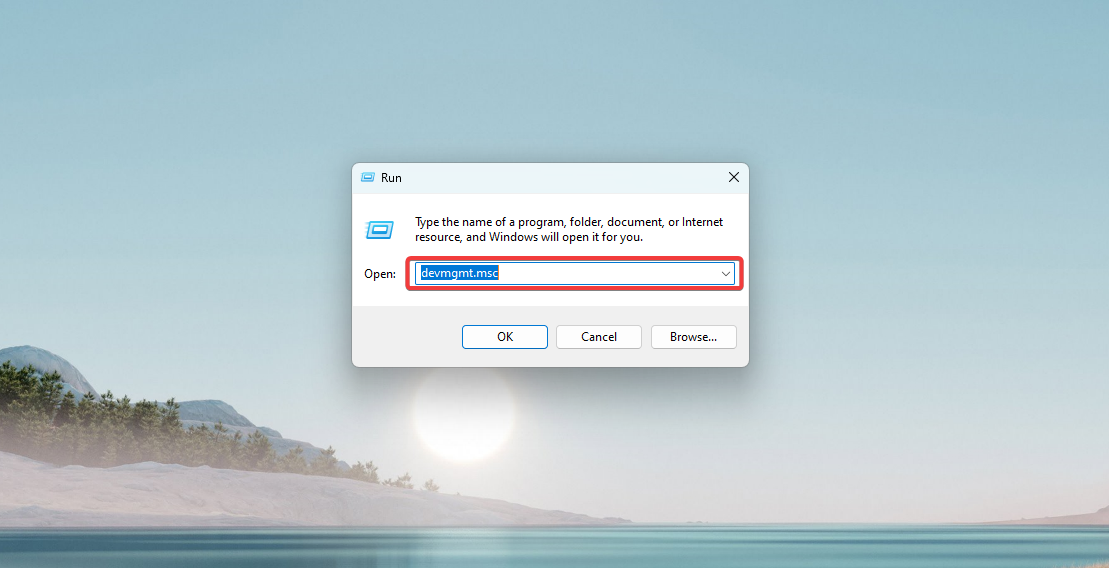
- Нажмите Windows + R, введите devmgmt.msc и нажмите Enter.
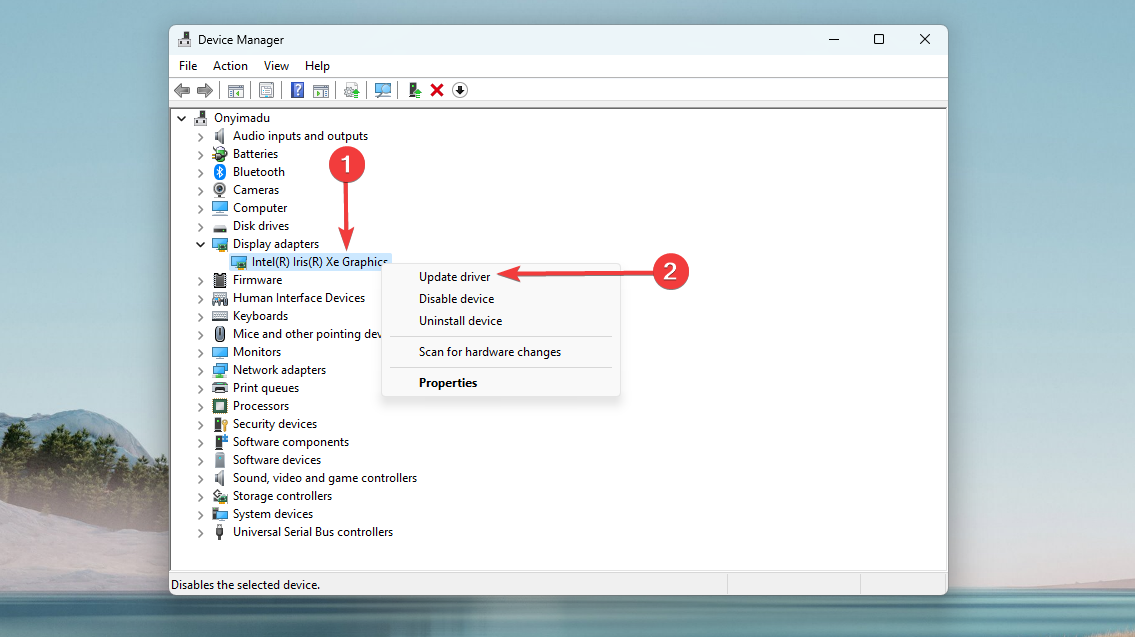
- Раскройте раздел Видеоадаптеры.

- Щёлкните правой кнопкой по графическому адаптеру и выберите Обновить драйвер.
- Выберите Автоматический поиск драйверов.
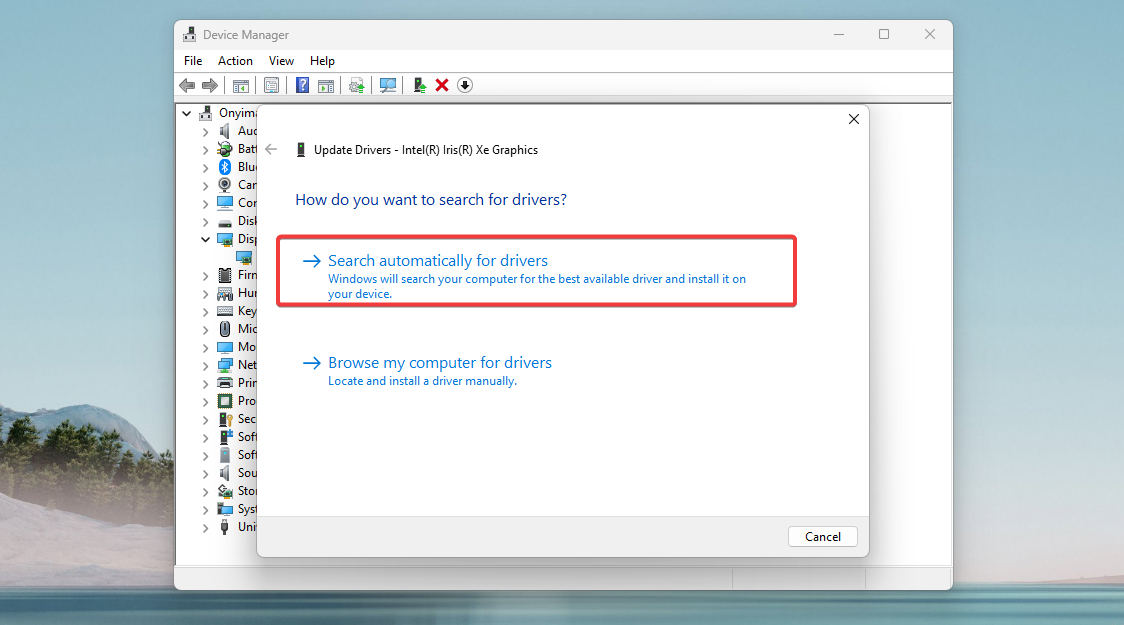
Графические драйверы часто вызывают BSOD и зависания, особенно при запуске игр или графически интенсивных приложений. Но также проверьте сетевые, звуковые и чипсет-драйверы.
Совет: для видеокарт используйте официальные драйверы от NVIDIA/AMD/Intel. Для редких устройств — драйверы от производителя материнской платы.
5. Борьба с перегревом
Перегрев приводит к троттлингу или аварийному выключению. Проверьте температуру CPU и GPU с помощью HWMonitor, Core Temp или аналогичных утилит. Если температура под нагрузкой превышает допустимые значения, выполните следующие действия:
- Очистите пыль из корпуса и радиаторов.
- Проверьте направление и эффективность потоков вентиляции.
- Обновите термопасту на процессоре через 2–3 года использования.
- Убедитесь, что вентиляторы корректно подключены и работают.
- При необходимости добавьте корпусные вентиляторы или улучшите кулер CPU.
Понижение числа одновременно запущенных приложений уменьшит нагрузку и риск перегрева.
6. Проверка журналов Windows и системных файлов
Проверьте «Просмотр событий» (Event Viewer) на критические записи в момент сбоя. Ищите ошибки в разделе System и Application, особенно с таймстемпом, соответствующим перезагрузке.
Проверка и восстановление системных файлов:
sfc /scannowЕсли SFC не справляется, используйте DISM:
dism /online /cleanup-image /restorehealthПосле выполнения команд перезагрузите систему и снова проверьте стабильность.
7. Чистая загрузка и безопасный режим
Чистая загрузка помогает исключить влияние сторонних сервисов и приложений. Последовательно отключайте автозагрузку и службы, перезагружая систему, чтобы выявить виновника.
Если в безопасном режиме система стабильна — проблема вероятно в драйвере или стороннем ПО.
8. Обновление BIOS/UEFI и прошивок компонентов
Устаревшие версии BIOS/UEFI, прошивка SSD или микропрограммы материнской платы могут вызывать несовместимости. Перед обновлением:
- Сохраните настройки BIOS (если меняли их вручную).
- Прочитайте релиз-ноты на сайте производителя.
- Обновляйте только при необходимости и от надежного источника.
Неправильное обновление BIOS может вывести систему из строя. Если не уверены, обратитесь к сервисному центру.
9. Когда переустановка Windows оправдана
Переустановка ОС имеет смысл, если все аппаратные проверки пройдены, а проблема сохраняется из-за глубокой коррумпированности системных компонентов. Перед переустановкой обязательно создайте резервную копию данных.
Дерево принятия решений
flowchart TD
  A[ПК падает случайно] --> B{Сразу проверить блок питания?}
  B -- Да --> C[Подключить к другому источнику питания / UPS]
  C --> D{Проблема ушла?}
  D -- Да --> E[Заменить или ремонтировать PSU]
  D -- Нет --> F[Проверить RAM и диск]
  B -- Нет --> F
  F --> G{Ошибки RAM или диск?}
  G -- Да --> H[Заменить модуль RAM / диск]
  G -- Нет --> I[Скан на вирусы]
  I --> J[Обновить драйверы и проверить перегрев]
  J --> K[Если не помогло — проверить Event Viewer и SFC/DISM]
  K --> L{Все проверки без результата?}
  L -- Да --> M[Чистая загрузка -> безопасный режим -> переустановка]
  L -- Нет --> N[Проблема решена]
Чек-листы по ролям
Чек-лист для домашнего пользователя:
- Сделать резервную копию важных данных.
- Подключить ПК к другому источнику питания / попробовать другую розетку.
- Запустить полную антивирусную проверку.
- Прогнать Windows Memory Diagnostic.
- Обновить видеодрайвер и сетевые драйверы.
- Очистить корпус от пыли и проверить работу вентиляторов.
- Если всё не помогло — сделать сброс Windows или обратиться в сервис.
Чек-лист для техспециалиста:
- Проверить стабильность линий питания мультиметром или тестером PSU.
- Протестировать модули RAM по отдельности (memtest86 для глубокой проверки).
- Проверить SMART и логи контроллера SSD/HDD.
- Просмотреть дампы памяти после BSOD (WinDbg либо WhoCrashed).
- Проверить зависимости драйверов и откатить последние драйверы/обновления.
- Выполнить SFC/DISM, проверить целостность реестра.
- Провести стресс-тесты CPU/GPU (Prime95, FurMark) и мониторинг температур.
Методология для последовательного устранения
- Сначала исключаем внешние факторы: питание и кабели.
- Затем проверяем аппаратную часть: RAM, диск, температуры.
- После аппарата — программная часть: драйверы, malware, системные файлы.
- Финальная стадия — прошивки, BIOS и восстановление ОС.
Этот подход минимизирует риск потери данных и лишних затрат.
Матрица рисков и смягчающие меры
- Риск: потеря данных при сбое диска. Смягчение: регулярные бэкапы.
- Риск: повреждение при манипуляциях с блоком питания или BIOS. Смягчение: привлечение специалиста.
- Риск: некорректные драйверы от третьих лиц. Смягчение: использовать драйверы с сайтов производителей.
Краткий словарь терминов
- PSU — блок питания.
- BSOD — синий экран смерти (Blue Screen of Death).
- SFC — средство проверки системных файлов.
- DISM — средство обслуживания образов развертывания Windows.
- SMART — самодиагностика накопителей.
Частые ошибки и когда предложенные шаги не помогут
- Если ПК выключается только при конкретной игре — вероятно проблема с драйвером GPU или с питанием под нагрузкой.
- Если сбой возникает только при подключении определённого USB-устройства — проверьте контроллер USB и устройство на другом ПК.
- Если после всех тестов аппаратные параметры в норме, но проблема остаётся — возможно, причина в редком конфликте ПО или вредоносном вмешательстве; рассмотрите восстановление системы или форенс-диагностику.
Короткий FAQ
Почему мой ПК перезагружается без синего экрана?
Иногда система настроена автоматически перезагружаться при критических ошибках, поэтому вы не видите BSOD. Отключите автоматическую перезагрузку в параметрах системы, чтобы запечатлеть код ошибки.
Как быстро проверить блок питания?
Попробуйте подключить ПК к другому кабелю и розетке, подключите UPS или временно замените блок питания заведомо рабочим.
Когда требуется переустановка Windows?
Если все аппаратные компоненты проверены и исправны, а сбои продолжаются, и восстановление системных файлов не помогает — переустановка оправдана.
Если вы хотите — опишите в комментариях симптомы и конкретные сообщения об ошибках, и мы поможем подобрать следующую диагностическую операцию.
Подытожим: начинайте с питания и аппаратных проверок, затем переходите к ПО и драйверам. Делайте резервные копии перед радикальными действиями. Если вам нужна персональная инструкция по диагностике — оставьте данные о симптомах и журналах событий.

Похожие материалы

Несколько аккаунтов Skype: Multi Skype Launcher

Журнал для работы: повысить продуктивность

Персональные звуки уведомлений на Android

Скачивание шоу Hulu для офлайн‑просмотра

Microsoft Start: персонализированная новостная лента
