
Приложения для «очистки ПК»: правда и безопасные альтернативы

Быстрая навигация
- Давайте изучим одно приложение для очистки ПК
- Не верьте рекламе
- Как действительно очистить ПК
- Ускорение компьютера
Давайте изучим приложение для очистки ПК
Что же на самом деле делают эти приложения? Мы исследовали одно из популярных программных средств, MyCleanPC — делаем это, чтобы вы знали, с чем имеете дело. MyCleanPC активно рекламируется, в том числе в телевизионных роликах.
Сначала посмотрим на раздел часто задаваемых вопросов, чтобы понять обещания:
“Платная версия MyCleanPC попытается устранить найденные проблемы с реестром и диском, включая удаление мусорных файлов, ненужных записей в реестре, следов интернет‑браузинга и фрагментированных участков диска.”
Здесь уже видно натяжку — Windows умеет удалять временные файлы, очищать следы браузера и дефрагментировать диск без сторонних платных программ.
MyCleanPC предлагает “бесплатную диагностику”. На практике это скорее пугалка: скан показывает огромное количество «проблем», которые якобы нужно исправить за $39.99.
После скана приложение выдает пугающий счётчик проблем. В нашем тесте оно нашло 26267 проблем. Это звучит ужасающе — но что это за проблемы?
- Каждое cookie и элемент истории браузера считается одной проблемой.
- Каждый временный файл считается одной проблемой, даже если он занимает несколько килобайт.
- Неактуальные записи в реестре помечаются как проблемы, хотя они почти никогда не замедляют систему.
- Реестр можно немного уплотнить, но это редко даёт заметный прирост производительности.
- Каждому фрагментированному файлу присваивается одна «проблема». MyCleanPC считает процент фрагментации по количеству фрагментированных файлов и выдает пугающие 21.33% фрагментации данных. Для сравнения, встроенная утилита Windows показывает 2%.

После того как вас напугали этими числами, приложение предлагает заплатить $39.99 за «лечения».
Не верьте рекламе
Временные файлы, записи истории браузера и cookies сами по себе не делают компьютер медленным. Большинство записей в реестре также не влияют на скорость. Раньше Microsoft экспериментировала с очисткой реестра, но затем перестала рекомендовать сторонние очистители реестра.
Да, фрагментация файлов может замедлять систему на механических жестких дисках. Но её достаточно просто исправить с помощью встроенной утилиты дефрагментации Windows, которая обычно работает по расписанию.

Как действительно очистить ПК — пошаговая методика
Ниже компактный, безопасный план действий, который выполняет те же задачи, что и платные «очистители», но бесплатно.
Мини‑методология: безопасная очистка за 20–45 минут
- Сделайте резервную копию важных данных (резервное копирование на внешний диск или облако).
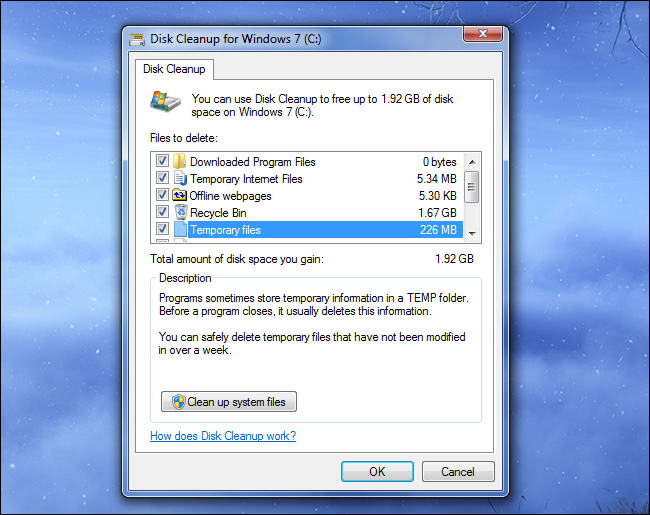
- Запустите «Очистку диска» (Disk Cleanup). Удалите временные файлы, системный кэш и предыдущие установки обновлений, если необходимо.
- Очистите историю браузера и cookies или настройте автоматическую очистку при выходе.
- Для HDD запустите дефрагментацию диска. Для SSD дефрагментация не нужна — Windows не выполняет традиционную дефрагментацию для SSD.
- Проверьте автозагрузку и отключите ненужные программы.
- Если есть подозрение на вредоносное ПО — просканируйте систему антивирусом и анти‑малware утилитой.
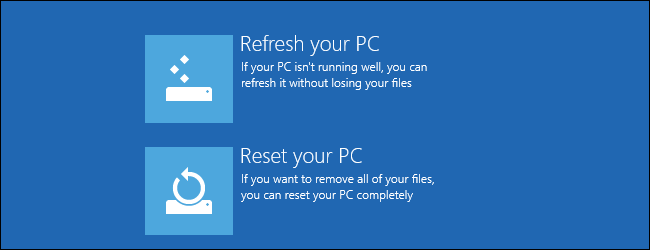
- При серьёзных сбоях или накопленных проблемах — рассмотрите переустановку Windows или функцию «Обновить ПК» (Refresh) в Windows 8/10.
Важно: не используйте сторонние «чистящие» программы для удаления записей реестра, если вы не понимаете, что именно удаляется.
Конкретные шаги (Windows)
- Запустить: Нажмите Windows → введите “Очистка диска” → Enter. Выберите диск и отметьте, какие элементы удалить.
- Очистка браузера: откройте настройки вашего браузера → Безопасность/Конфиденциальность → Очистить данные просмотров.
- Дефрагментация HDD: Нажмите Windows → введите “Дефрагментация и оптимизация дисков” → Выберите диск → “Оптимизировать”.
- Управление автозагрузкой: Ctrl+Shift+Esc → вкладка “Автозагрузка” → отключите лишние элементы.
Примеры реальных шагов и инструменты
- Встроенное: Очистка диска (Disk Cleanup), Оптимизация дисков (Defragmenter/Optimize Drives), Диспетчер задач для автозагрузки.
- Бесплатные инструменты с разумной репутацией: CCleaner (базовые функции очистки файлов). Используйте только официальные версии и будьте осторожны с функциями очистки реестра.
- Для поиска вредоносного ПО: встроенный Защитник Windows (Windows Defender) и утилиты типа Malwarebytes для дополнительной проверки.
Ускорение компьютера — что действительно помогает
- Удалите программы, которыми не пользуетесь. Особенно те, что запускаются при старте системы.
- Отключите ненужные элементы автозагрузки.
- Обновите драйверы и Windows до последних версий — обновления иногда содержат исправления производительности.
- Проверьте диск на ошибки (chkdsk) и состояние SMART для HDD/SSD.
- Добавьте оперативной памяти (RAM) для старых систем или замените HDD на SSD — это даёт заметный прирост скорости.
Если вы регулярно видите ошибки:
- Просканируйте систему антивирусом и антималваре.
- Поискайте в интернете текст ошибок — часто это быстро приводит к проверенным решениям.
Непопулярный, но мощный вариант:
- Переустановка Windows с чистого листа. Это «ядерная» опция, но часто она реанимирует систему быстрее, чем долгие попытки «очистить» её.
Факт‑бокс: что обычно показывают «сканы» очистителей
- Количество «проблем» — включает cookies, элементы истории, мелкие временные файлы.
- Регистровые ключи — маркируются как «ошибки», хотя обычно не влияют на скорость.
- Процент фрагментации — некоторые приложения считают по числу фрагментированных файлов и получают завышенные значения.
- Стоимость «полного лечения» — обычно в районе $30–$50.
Когда сторонние очистители могут сработать и когда нет
Когда полезны:
- Нужна быстрая массовая очистка временных файлов нескольких программ разом — некоторые утилиты удобны для этого интерфейсом.
- Если вы не хотите разбираться вручную и готовы доверить задачу инструменту (но платите за удобство, а не за уникальную функцию).
Когда бесполезны или опасны:
- Утилиты, которые пугают количеством «ошибок», но не объясняют их характер.
- Очистка реестра без понимания рисков может привести к проблемам с запуском приложений.
- Если приложение устанавливает дополнительный софт, тулбары или отправляет данные на неизвестные серверы.
Чек‑лист по ролям
Обычный пользователь
- Сделать резервную копию важных файлов.
- Запустить Очистку диска и очистить историю браузера.
- Отключить автозапуск ненужных программ.
- Просканировать систему антивирусом.
Продвинутый пользователь / IT‑специалист
- Проверить автозагрузку и службы (msconfig / Task Manager).
- Посмотреть список программ в “Программы и компоненты” и удалить лишние.
- Проверить SMART и выполнить chkdsk при подозрении на проблемы с диском.
- При необходимости выполнить образную переустановку ОС и сохранить список установленных приложений.
Плейбук: безопасная «очистка» за 30 минут (SOP)
- Резервная копия: скопируйте документы, фото и важные файлы.
- Очистка диска: запустите Disk Cleanup и удалите временные и системные файлы.
- Браузеры: очистите данные просмотра во всех используемых браузерах.
- Автозагрузка: через Диспетчер задач выключите ненужные приложения.
- Оптимизация / дефрагментация: для HDD — оптимизировать диск; для SSD — убедиться, что TRIM включён.
- Сканирование на вредоносное ПО.
- Перезагрузка и проверка времени загрузки и отзывчивости.
Критерии приёмки:
- Система загружается быстрее или не медленнее, чем до очистки.
- Освобождено ожидаемое место на диске (например, несколько сотен мегабайт или гигабайт, в зависимости от исходного состояния).
- Нет новых ошибок или проблем с приложениями после очистки.
Мини‑глоссарий (1‑строчные определения)
- Очистка диска — встроенный инструмент Windows для удаления временных и системных файлов.
- Дефрагментация — упорядочивание фрагментов файлов на механическом диске для ускорения доступа.
- Реестр — база конфигурации Windows; обычно не требует ручной очистки пользователем.
- SSD — твердотельный накопитель, для которого традиционная дефрагментация не нужна.
Как безопасно проверить сторонний «очиститель» (метод тестирования)
- Тестируйте в виртуальной машине или на ненужном тестовом компьютере.
- Смотрите, какие именно файлы и ключи реестра приложение предлагает удалить — экспортируйте список изменений.
- Мониторьте сетевую активность приложения (чтобы убедиться, что оно не отправляет данные ненадёжно).
- Читайте отзывы и ищите новости о скрытом ПО, установленном вместе с приложением.
Примеры ошибок продажа «очистителей» — чего опасаться
- Агрессивный маркетинг: «тысячи проблем» и таймеры давления для покупки.
- Принудительная установка дополнительных тулбаров и расширений.
- Запросы на платёж при обещаниях «решить все проблемы» без прозрачного списка действий.
Решение «ядерного» уровня
Если проблемы продолжаются после всех безопасных шагов:
- Сделайте полную резервную копию, затем выполните чистую установку Windows.
- Проверьте аппаратную часть: оперативную память (memtest), состояние диска (SMART), блок питания при нестабильности.
В итоге: приложения для «очистки ПК» в лучшем случае дают удобный интерфейс для задач, которые уже доступны в Windows. В худшем — они пугают пользователя и требуют плату за то, что делать можно бесплатно. Используйте встроенные инструменты, проверенные бесплатные утилиты и здравый смысл.
Важно: если вы сомневаетесь, протестируйте любой инструмент в виртуальной машине и делайте резервные копии перед массовым удалением.
Краткое резюме
- Большинство платных «очистителей» ненужны. Windows умеет всё необходимое.
- Очистка диска, управление автозагрузкой и дефрагментация (для HDD) — основные безопасные шаги.
- Регулярные резервные копии и антивирусная проверка важнее поиска «ошибок» в реестре.
- При серьёзных проблемах — переустановка системы и проверка железа.

Похожие материалы

Несколько аккаунтов Skype: Multi Skype Launcher

Журнал для работы: повысить продуктивность

Персональные звуки уведомлений на Android

Скачивание шоу Hulu для офлайн‑просмотра

Microsoft Start: персонализированная новостная лента
