Как безопасно и бесплатно очистить ПК — не ведитесь на PC‑cleaner
Быстрые ссылки
- Давайте разберём, что делают PC‑cleaner’ы
- Почему не стоит верить рекламе
- Как действительно очистить и ускорить ПК бесплатно
- Чеклисты для пользователей и администраторов
Давайте разберём, что делают PC‑cleaner’ы
PC‑cleaner’ы (приложения «для очистки ПК») обещают избавить вас от «тысяч проблем», ускорить систему и вернуть «чувство нового компьютера». Мы протестировали один из таких продуктов — MyCleanPC — чтобы показать, как они работают и почему их не нужно покупать.
MyCleanPC предлагает «бесплатную диагностику», после которой показывает огромное количество «проблем» и предлагает купить платную версию (~$39.99 в примере приложения) для их исправления. Пример переведённого утверждения приложения:
“Платная версия MyCleanPC попытается удалить найденные проблемы с реестром и жёстким диском, включая удаление мусорных файлов, ненужных записей реестра, следов интернет‑браузера и фрагментированных частей жёсткого диска.”
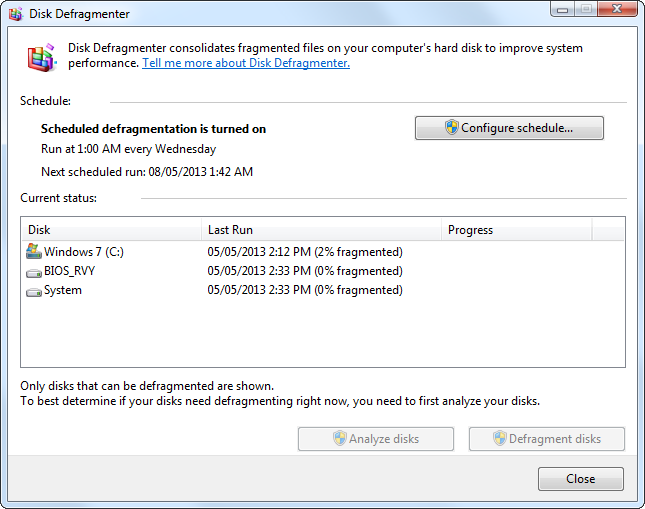
Проблема в том, что Windows уже умеет удалять временные файлы, очищать историю браузера и дефрагментировать диск — часто без дополнительных программ.
После сканирования такие приложения показывают пугающие цифры. В нашем тесте MyCleanPC нашёл «26267 проблем». Откуда такие числа?
- Каждое cookie и запись истории браузера засчитывается как отдельная «проблема».
- Каждый временный файл — отдельная «проблема», даже если размер — несколько байт.
- Некорректные записи реестра считаются проблемами, хотя они обычно не замедляют систему.
- Фрагментированные файлы подсчитываются по числу файлов; показывают высокий процент фрагментации, который вводит в заблуждение.
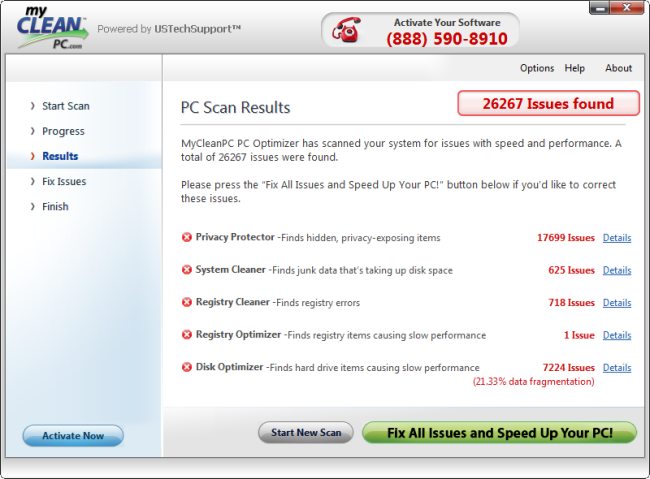
После того как вас напугали цифрами, приложение просит оплатить «исправление». Это типичный приём — обвинить систему в тысячах мелких «ошибок», которые на практике незначимы.
Почему не стоит верить рекламе
- Временные файлы и записи истории редко влияют на производительность. Они занимают место на диске — и если места мало, это проблема хранения, а не «здоровья ОС».
- Записи реестра обычно не влияют на скорость; Microsoft даже удалил собственный реестровый очиститель из рекомендаций, потому что риск превышал пользу.
- Дефрагментация может помочь только на традиционных жёстких дисках (HDD). Твердотельные накопители (SSD) не нуждаются в дефрагментации и уязвимы к лишним операциям записи.
Важно: существуют реальные причины медленной работы ПК (злоумышленное ПО, устаревшее железо, перегрев, проблемные драйверы). «Очистители» редко помогают с этими проблемами.
Как действительно очистить ПК — проверенный план
Ниже — конкретный, безопасный набор действий, которые покрывают всё, что обычно обещают платные приложения.
Быстрая пошаговая методика
- Освободите пространство:
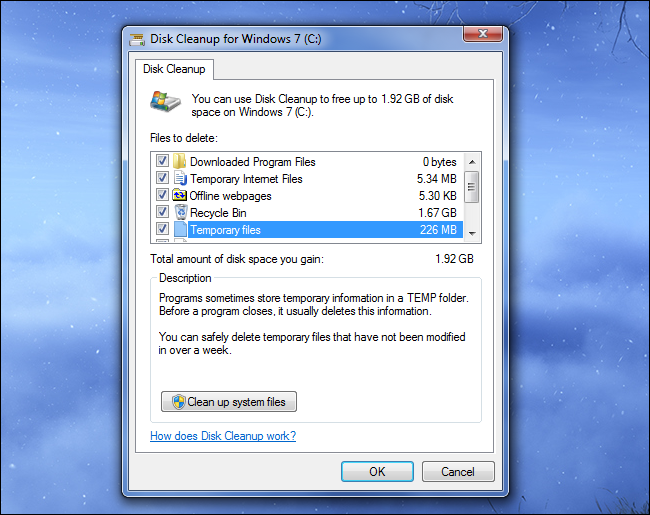
- Запустите «Очистка диска» (Disk Cleanup). Нажмите клавишу Windows, введите «Очистка диска» и запустите. Удалите временные файлы, старые файлы обновлений и корзину.
- Удалите ненужные программы:
- Панель управления → Программы и компоненты или Параметры → Приложения. Удалите программы, которые вы не используете.
- Проверка автозапуска:
- Диспетчер задач → Вкладка «Автозагрузка». Отключите программы с высоким влиянием на запуск.
- Дефрагментация (только для HDD):
- Запустите «Дефрагментация и оптимизация дисков» и оптимизируйте HDD. Не дефрагментируйте SSD.
- Антивирус и анти‑малваре:
- Запустите полную проверку актуальным антивирусом и Malwarebytes (или аналогом) для поиска вредоносного ПО.
- Очистка браузера:
- В настройках браузера удалите кэш/историю или настройте автоматическую очистку при закрытии.
- Резервная копия и «ядерный» вариант:
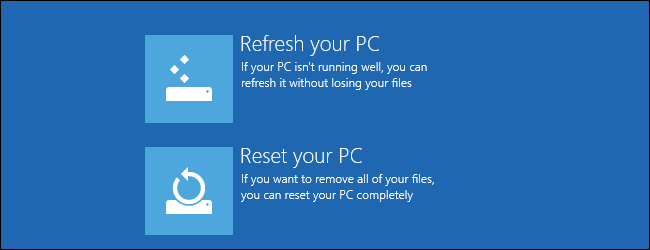
- Если проблемы не решены, создайте резервную копию и выполните чистую установку Windows или «Обновление ПК» (Refresh) в Windows 8/10/11.
Практические советы
- CCleaner: если уж хочется сторонний инструмент, бесплатная версия CCleaner делает больше реальной работы, чем маркетинговые «очистители». Но используйте её осторожно и обновлённую.
- Резервные копии: прежде чем запускать любые утилиты, сделайте резервную копию важных данных.
Что ещё делать, чтобы ускорить компьютер
- Удалите автозапускающиеся приложения и расширения браузера.
- Обновите драйверы и Windows до актуальной версии.
- Проверьте состояние диска (S.M.A.R.T.) — неисправный диск замедлит систему.
- Если много оперативной памяти используется постоянно, добавьте RAM.
Когда PC‑cleaner может быть полезен — редкие случаи
- На старых системах с маленьким объёмом диска и многими временными файлами очистка действительно освободит место.
- Если вы хотите удобную одну кнопку для удаления кэша нескольких программ — некоторые утилиты централизуют действия.
Однако в большинстве случаев тот же результат достигается штатными средствами Windows.
Когда они не помогут
- Проблемы из‑за вредоносного ПО: только антивирус и исследование процессов помогут.
- Аппаратные проблемы (перегрев, изношенный HDD, недостаток RAM): программные «чистки» бесполезны.
- Системные ошибки, драйверы и конфликты устройств: нужен точечный анализ и обновления.
Альтернативные подходы и ментальные модели
- Ментальная модель «мусор — это место, а не скорость»: временные файлы занимают место; если свободного места достаточно, они не замедляют CPU.
- Ментальная модель «реестр — не виновник» : реестр — база настроек; несколько лишних ключей редко влияют на производительность.
- Альтернатива «одна большая программа» — серию мелких целевых действий: удаление ненужных программ, проверка автозапуска, антивирус, оптимизация диска.
Чеклисты по ролям
Чеклист для обычного пользователя:
- Очистить корзину и временные файлы через «Очистка диска».
- Проверить автозапуск и отключить лишние приложения.
- Очистить кэш браузера.
- Запустить базовую проверку антивирусом.
Чеклист для продвинутого пользователя:
- Просмотреть список установленных программ и удалить неиспользуемые.
- Проверить диспетчер задач на фоновые процессы с высоким потреблением ресурсов.
- Проверить разделы диска и состояние S.M.A.R.T.
- При необходимости переустановить Windows и восстановить только нужные программы.
Чеклист для системного администратора:
- Автоматизировать очистку временных директорий и логов на рабочих станциях.
- Настроить групповые политики для управления автозапуском и обновлениями.
- Внедрить мониторинг SLI/SLO для HDD/CPU/памяти (триггеры предупреждений).
Критерии приёмки
- После очистки: свободное пространство увеличилось минимум на оговорённую величину или достигнут целевой порог.
- Время загрузки системы уменьшилось на измеримую величину (секунды), если целью было ускорение загрузки.
- Число активных фоновых процессов снизилось до приемлемого уровня.
- Нет новых ошибок в системных логах после выполнения операций.
Тестовые сценарии
- Перед и после: измерьте время загрузки до и после отключения автозапуска критичных приложений.
- Место на диске: зафиксируйте доступный объём до и после запуска «Очистки диска».
- Антивирус: проверьте, что сканирование прошло без обнаружения критических угроз (или угроз устранены).
Риски и предостережения
- Резервные копии обязательны перед использованием любых очистителей, особенно тех, которые правят реестр.
- Никогда не доверяйте «диагностике», требующей немедленной оплаты для «исправления тысяч проблем».
Важно: если вы подозреваете malware — начните с антивируса и безопасного режима, а не с универсального «очистителя».
Часто задаваемые вопросы
Нужен ли мне реестровый очиститель?
Нет. Большинство записей реестра не влияют на производительность. Реестровые очистители могут удалить полезные ключи и вызвать нестабильность.
Как часто запускать «Очистку диска»?
По мере необходимости — когда заканчивается место на диске или раз в пару месяцев для профилактики.
Что делать, если компьютер всё ещё медленный?
Проверьте на наличие malware, состояние диска, температуру компонентов и объём оперативной памяти. При необходимости планируйте апгрейд железа или чистую установку системы.
Подведём итог:
- PC‑cleaner’ы в основном занимаются вещами, которые Windows выполняет бесплатно.
- Они могут напугать пользователя «тысячами проблем» и попытаться продать бессмысленное решение.
- Следуйте проверенным шагам: очистка диска, удаление программ, управление автозапуском, антивирус и, при необходимости, переустановка системы.
Ключевые выводы: не покупайте платные «очистители», используйте встроенные инструменты и делайте резервные копии перед любыми вмешательствами.