
Как защитить пароли и личные данные при онлайн‑покупках
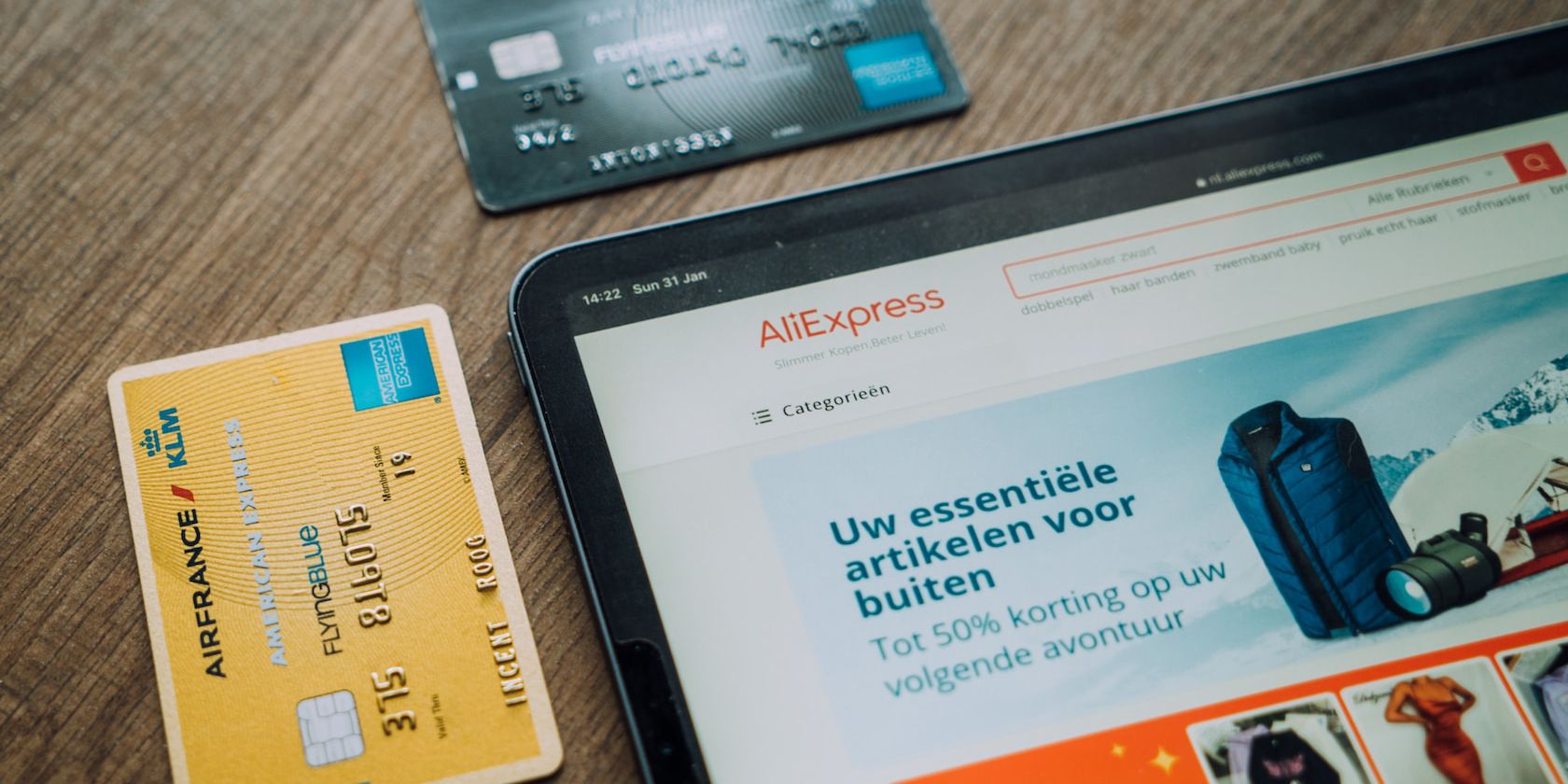
Онлайн‑шопинг делает жизнь удобнее: несколько кликов — и покупка уже в пути. Но удобство сопровождается рисками. При регистрации и оплате вы передаёте продавцу и платёжным сервисам подробную личную информацию: имя, пол, контактные данные, адреса доставки, возраст и номера телефонов. Часто в аккаунтах хранятся данные платёжных карт или доступ к мобильным платёжам.
Цель этой статьи — дать практические, проверяемые способы снизить риск кражи идентификационных и финансовых данных при покупках в интернете. Ниже — понятные шаги, рекомендации и готовые чек‑листы, которые можно применить немедленно.
Почему пароли важны
Пароль — это первый барьер против неавторизованного доступа. Если злоумышленник получает ваш пароль, он может:
- Совершать покупки с вашей карты.
- Просматривать историю заказов и адреса доставки.
- Использовать привязанные методы оплаты для других покупок.
Простой пароль — это как ключ под ковриком у входной двери: он быстро даёт доступ посторонним.
Создайте надёжный пароль
Хакеры активно перебирают пароли. Пароли защищают ваши аккаунты только если они трудно подбираются и не разглашаются другим. Вот что значит «надёжный пароль».
Что делает пароль сложным?
- Длина: чем длиннее, тем лучше. Рекомендуем минимум 15–20 символов, можно больше.
- Разнообразие символов: заглавные и строчные буквы, цифры, специальные символы.
- Непредсказуемость: отсутствие слов из словаря, личной информации или шаблонных последовательностей (например, 12345, qwerty).
- Уникальность: каждый аккаунт должен иметь собственный пароль.
Фразовые пароли (passphrases) — удобный способ увеличения длины: это цельные фразы или наборы мало связанных слов. Допустимы имена собственные, термины из разных языков или научные слова, разделённые символами и дополненные специальными символами в начале, середине и конце.
Совет: используйте генератор паролей вместо придумывания вручную — он создаст случайную комбинацию символов высокого качества.
Типичные ошибки с паролями
Не делайте так:
- Не используйте личную информацию (имя, дата рождения, адрес, клички животных).
- Не используйте слова из словарей, даже в других языках.
- Не применяйте слабые и повторяющиеся пароли.
- Не включайте части имени пользователя в пароль.
Важно: «сложный» не значит «неудобный». Менеджер паролей решает проблему запоминания.
Используйте уникальные пароли для разных аккаунтов
Использование одного и того же пароля для всех сервисов — распространённая, но опасная практика. Если злоумышленник получит ваш пароль на одном сайте, он попробует его на других (так называемый credential stuffing). Это особенно опасно, если одинаковый пароль использован в банковском или почтовом аккаунте.
Хакеры применяют автоматические переборы и списки из миллиардов часто используемых паролей. Поэтому уникальность паролей критична: с разными паролями компрометация одного сервиса не даёт доступа ко всем остальным.
Менеджер паролей — лучший инструмент для безопасности и удобства
Менеджер паролей автоматически генерирует и хранит длинные, случайные пароли. Вы запоминаете только главный мастер‑пароль. Преимущества:
- Сильные уникальные пароли для каждого аккаунта.
- Шифрование локального хранилища (обычно AES или эквивалент).
- Удобный автозаполнение форм при покупке.
- Некоторые менеджеры проверяют скомпрометированные пароли и предупреждают об уязвимых логинах.
Из статьи выше следует, что только 30% людей во всём мире используют менеджеры паролей (данные опроса Bitwarden). Стать в числе этих 30% — хорошая инвестиция в безопасность.
Как выбрать менеджер паролей:
- Надёжность поставщика и прозрачность архитектуры хранения данных.
- Поддержка нескольких платформ (Windows, macOS, Android, iOS, браузеры).
- Наличие резервного доступа и восстановления аккаунта.
- Возможность экспорта/импорта и проверок на утечки.
Популярные варианты: Dashlane, KeePass, LastPass, Bitwarden, 1Password.
Проверьте, не были ли ваши пароли скомпрометированы
Сервисы и компании периодически терпят утечки. Быстрый способ проверки — ввести адрес электронной почты на сайте «Have I Been Pwned» или в аналогичных службах. Если обнаружена утечка — немедленно смените пароль для всех связанных аккаунтов.
План действий при обнаружении утечки:
- Смените пароль на скомпрометированном сервисе.
- Если пароль повторялся в других сервисах — смените и там.
- Включите двухфакторную аутентификацию (2FA) везде, где доступно.
- Проверьте банковские операции и при необходимости заблокируйте карту.
Включите двухфакторную аутентификацию (2FA)
2FA добавляет второй уровень проверки при входе: одноразовый код по SMS, push‑уведомление в приложении, аппаратный ключ (FIDO2/WebAuthn) или генератор кодов (TOTP). Даже если пароль скомпрометирован, злоумышленник без второго фактора не сможет войти.
Рекомендации по 2FA:
- Используйте приложения‑генераторы кодов (Authy, Google Authenticator, Microsoft Authenticator) вместо SMS, когда это возможно.
- Рассмотрите аппаратные ключи (YubiKey или аналог) для критичных аккаунтов.
- Включите 2FA на связанных с покупками сервисах и на аккаунтах электронной почты и социальных сетях.
Важно: если вы регистрируетесь через соцсеть, компрометация соцаккаунта может дать доступ к связанным сервисам. Включите 2FA и там.
Когда онлайн‑покупки безопасны — и когда нет
В целом: крупные и проверенные ритейлеры вкладывают средства в защиту. Однако безопасность покупателей зависит от их поведения: слабые пароли, повторное использование учётных данных и отсутствие 2FA делают покупку небезопасной.
Когда рекомендации могут не сработать:
- Если злоумышленник получил доступ к устройству с уже авторизованными сессиями (компрометирован компьютер или телефон).
- Если используемая точка доступа Wi‑Fi небезопасна и подвергается MITM‑атаке на незашифрованных страницах.
- Если в браузере сохранены данные карт и нет защиты паролем/BIО‑блокировки.
В таких ситуациях важно не только менять пароли, но и проводить полный аудит устройств: антивирусная проверка, смена паролей с безопасного устройства, удаление сессий и смена привязанных платёжных методов.
Практическая методология защиты (мини‑план)
- Проведите инвентаризацию: список всех аккаунтов, где вы покупаете.
- Включите 2FA на каждом сервисе, где доступно.
- Установите менеджер паролей и сгенерируйте уникальные пароли для каждого аккаунта.
- Проверьте свои адреса через сервисы проверки утечек.
- Для критичных аккаунтов (почта, банк) используйте аппаратный ключ или приложение‑аутентификатор.
- Раз в полгода просматривайте и обновляйте пароли и методы 2FA.
Чек‑листы по ролям
Рядовой покупатель:
- Включить 2FA для учётной записи магазина и почты.
- Перейти на менеджер паролей.
- Сменить пароли на уникальные и длинные.
- Проверить на утечки и обновить при необходимости.
Владелец малого бизнеса (интернет‑магазин):
- Обеспечить HTTPS и политики безопасности контента (CSP).
- Ввести обязательную сложность паролей и 2FA для админов.
- Регулярно проверять журналы доступа и проводить аудит привилегий.
ИТ‑администратор организации:
- Настроить SSO с MFA для служебных аккаунтов.
- Ограничить попытки входа и внедрить блокировки по геолокации при подозрительной активности.
- Обеспечить резервное копирование и план реагирования на инциденты.
Шаблон политики паролей (коротко)
- Минимальная длина: 15 символов.
- Требование: заглавные, строчные, цифры и специальные символы (или использование passphrase).
- Запрет: слова из словаря и повторное использование предыдущих 12 паролей.
- Обязательное включение 2FA для всех административных и платёжных аккаунтов.
Решение при подозрении на компрометацию — блок‑схема
flowchart TD
  A[Подозрение на взлом аккаунта] --> B{У вас доступ к аккаунту?}
  B -- Да --> C[Сменить пароль и включить 2FA]
  B -- Нет --> D[Запросить восстановление доступа или связаться с поддержкой]
  C --> E[Проверить связанные платёжные методы]
  D --> E
  E --> F{Были несанкционированные транзакции?}
  F -- Да --> G[Связаться с банком, оспорить операции, заблокировать карту]
  F -- Нет --> H[Мониторить активность и проверить устройства]
  H --> I[Регулярные проверки и обновления]
Критерии приёмки: как понять, что вы достаточно защищены
- Все ключевые аккаунты имеют уникальные пароли и 2FA.
- Менеджер паролей установлен и используется для автозаполнения/хранения.
- Ни один из адресов электронной почты не фигурирует в свежих утечках без последующего действия.
- Устройства регулярно обновляются, а антивирусная защита включена.
Частые альтернативы и когда их выбирать
- Если вы не хотите хранить пароли у облачного поставщика, рассмотрите локальные решения, такие как KeePass, с зашифрованным файлом хранилища.
- Аппаратные ключи лучше подходят, если требуется максимальная защита (корпоративные админ‑аккаунты, крупные торговые аккаунты).
- Для менее чувствительных аккаунтов можно применять длинные фразовые пароли вместо генератора — если вы доверяете своей памяти и не повторяете их.
Ментальные модели и эвристики
- «Длиннее лучше»: длина пароля чаще важнее отдельных символов.
- «Одно зло — локализованное зло»: уникальные пароли локализуют ущерб одной услугой.
- «Защита‑в‑слое»: пароль + 2FA + мониторинг + безопасное устройство = значительно ниже риск.
Важные замечания
- Никогда не вводите пароли на публичных или незашифрованных Wi‑Fi без VPN.
- Будьте осторожны с фишинговыми письмами: мошенник может имитировать магазин и запросить данные.
- Регулярно проверяйте выписки по картам и уведомления о транзакциях.
Заключение
Онлайн‑покупки в большинстве случаев безопасны, если вы применяете базовые правила цифровой гигиены: длинные уникальные пароли, менеджер паролей, двухфакторная аутентификация и периодическая проверка утечек. Эти простые шаги минимизируют риск компрометации и защитят вашу личную и финансовую информацию.
Важно: начните с самого простого — установите менеджер паролей и включите 2FA для почты и банковских сервисов. Это даёт максимальный эффект при минимальных усилиях.
Краткое резюме:
- Уникальные пароли и менеджер паролей — основа безопасности.
- 2FA значительно снижает риск входа злоумышленников.
- Регулярно проверяйте утечки и действуйте по плану при подозрении на взлом.

Похожие материалы

Несколько аккаунтов Skype: Multi Skype Launcher

Журнал для работы: повысить продуктивность

Персональные звуки уведомлений на Android

Скачивание шоу Hulu для офлайн‑просмотра

Microsoft Start: персонализированная новостная лента
