
Исправление ошибки 0xC00CE556 в Windows
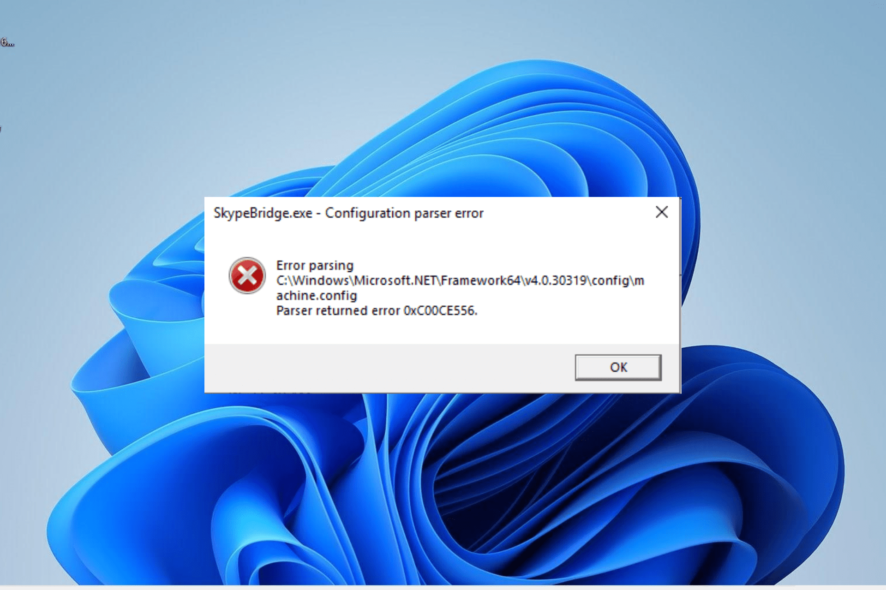
Что такое ошибка parser returned error 0xC00CE556?
Ошибка parser returned error 0xC00CE556 возникает при попытке запустить приложение или сразу после загрузки системы на компьютерах после обновления Windows. Часто причиной служит некорректная конфигурация .NET или повреждённые системные файлы.
Коротко: parser — это компонент, который читает конфигурационные файлы. Когда он не может разобрать файл (например, из‑за повреждения или неподходящей версии), появляется код ошибки 0xC00CE556.
Почему возникает эта ошибка
Основные причины:
- Повреждённый файл machine.config — самая частая причина. Замена на стандартный файл решает проблему у многих пользователей.
- Повреждённые или отсутствующие системные файлы — требуют восстановления через DISM и SFC.
- Конфликт программного обеспечения при запуске — мешает корректной инициализации служб .NET.
- Отключённый или неправильно установленный .NET Framework — некоторые приложения зависят от конкретных версий.
- Неполное обновление Windows или устаревшая система.
Быстрая проверка перед началом
- Сделайте резервную копию важных данных. Любое вмешательство в системные файлы несёт риск.
- Убедитесь, что у вас есть права администратора.
- Закройте все активные приложения.
Шаг 1 — Замена файла machine.config
- Нажмите клавиши Windows + E, чтобы открыть Проводник, и перейдите по пути (версия Framework может отличаться на вашем ПК):
C:\Windows\Microsoft.NET\Framework64\v4.0.30319\Config
- Правой кнопкой мыши нажмите на файл
Machine.configи выберите «Удалить».

- Переместите
Machine.config.defaultна рабочий стол и переименуйте его вMachine.config.

- Скопируйте новый
Machine.configобратно в каталог Config и подтвердите замену с правами администратора.
Если ошибка была вызвана повреждённой конфигурацией, замена файла решит проблему. Важно: некоторые пользовательские настройки .NET будут потеряны.
Шаг 2 — Чистая загрузка Windows (убираем конфликты ПО)
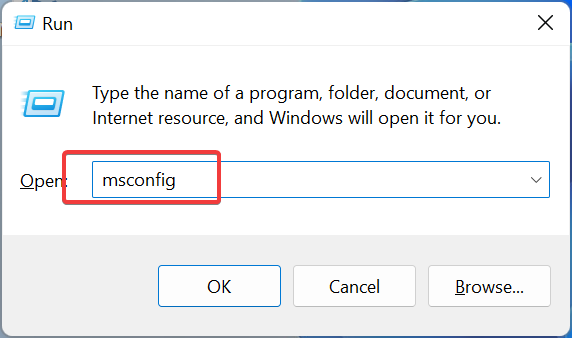
- Нажмите Windows + R, введите
msconfigи нажмите ОК.
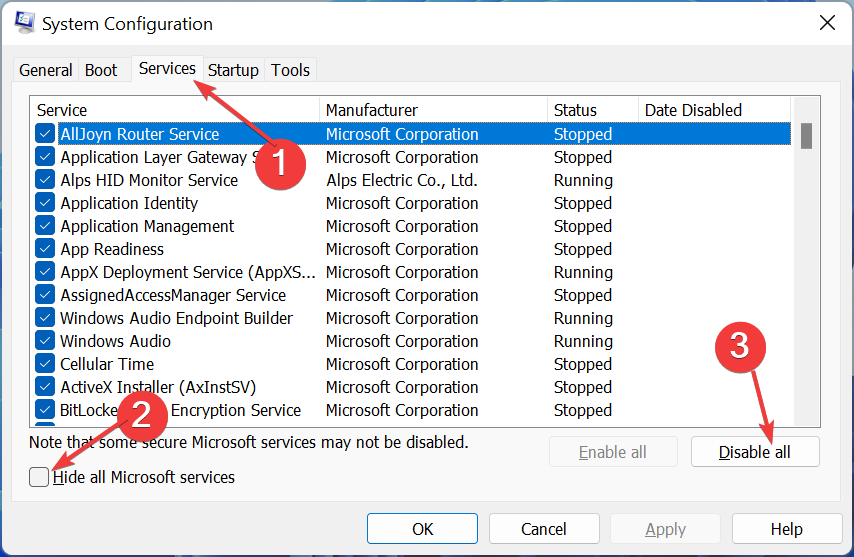
- Перейдите на вкладку «Службы», отметьте «Не отображать службы Microsoft» и нажмите «Отключить все».
- Откройте вкладку «Автозагрузка» и нажмите «Открыть Диспетчер задач».
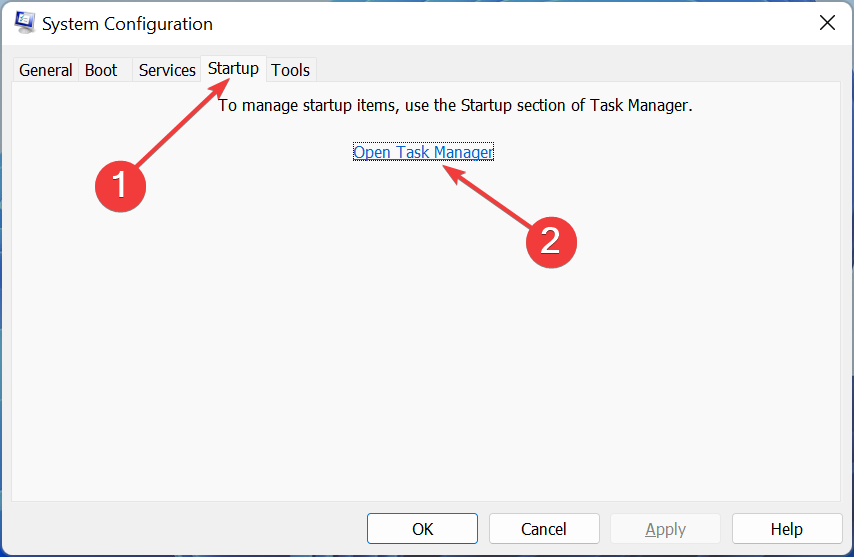
- В Диспетчере задач отключите все элементы автозагрузки, которые не являются критичными.
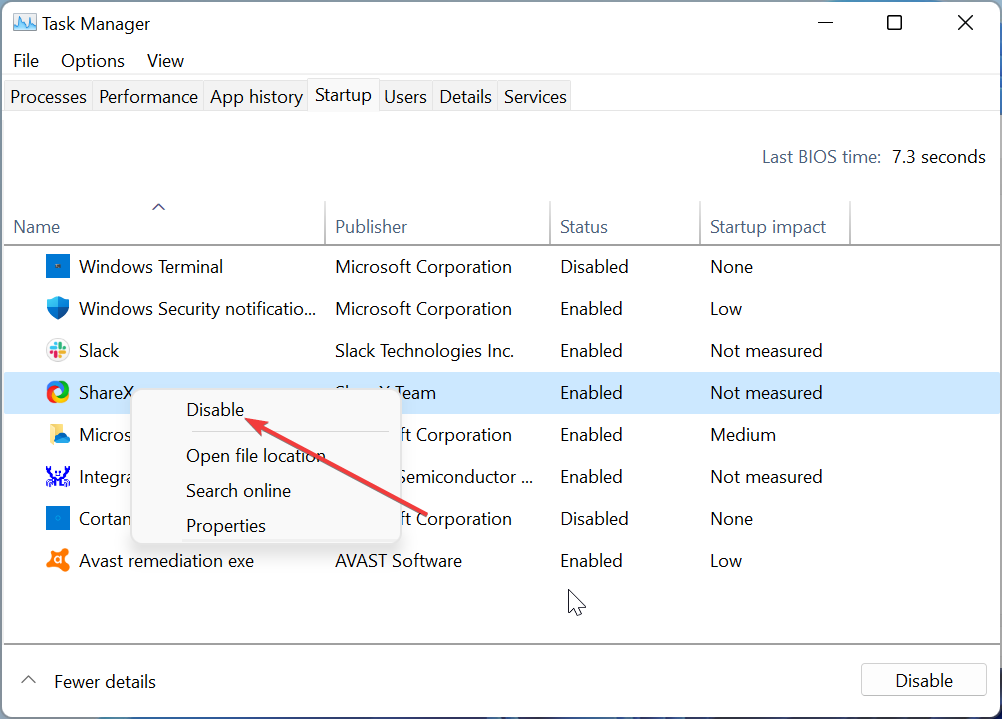
- Вернитесь в окно конфигурации системы, нажмите «Применить», затем «ОК» и перезагрузите компьютер.
Чистая загрузка помогает определить, мешает ли какое‑то стороннее ПО работе .NET и загрузке конфигураций.
Шаг 3 — Восстановление системных файлов (DISM + SFC)
- Нажмите клавишу Windows, введите
cmd, щёлкните правой кнопкой по «Командная строка» и выберите «Запуск от имени администратора».
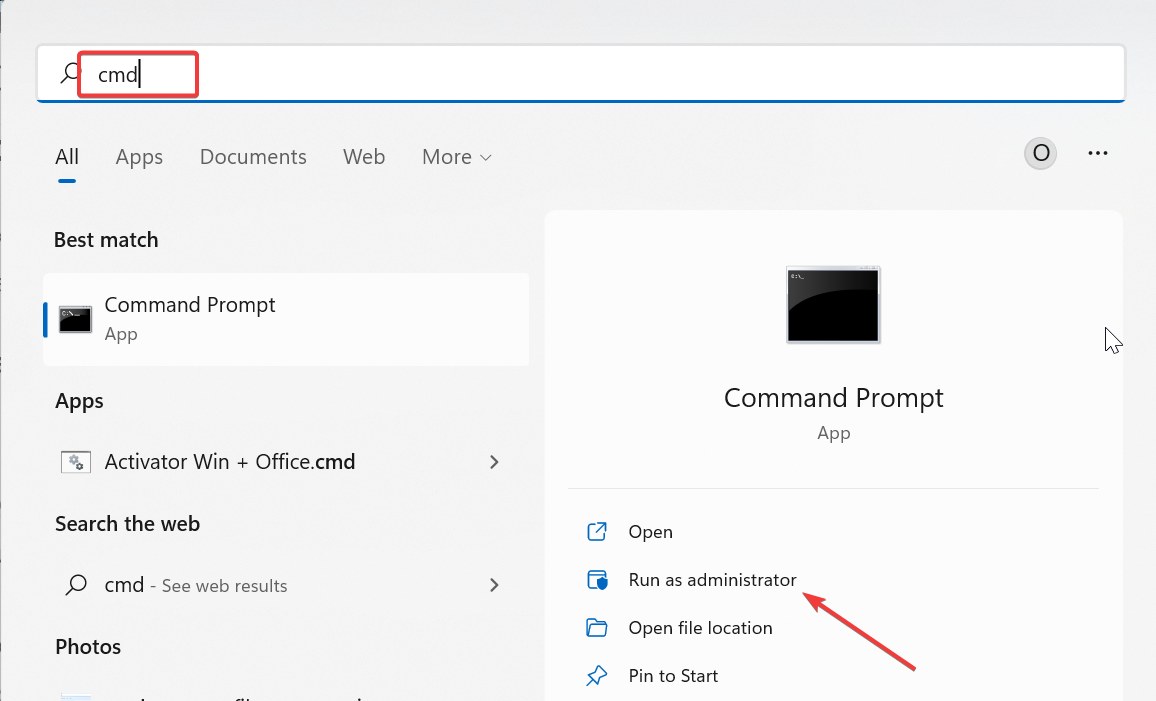
- Введите и выполните команды по очереди (ждите завершения каждой):
DISM.exe /Online /Cleanup-image /Restorehealth
sfc /scannow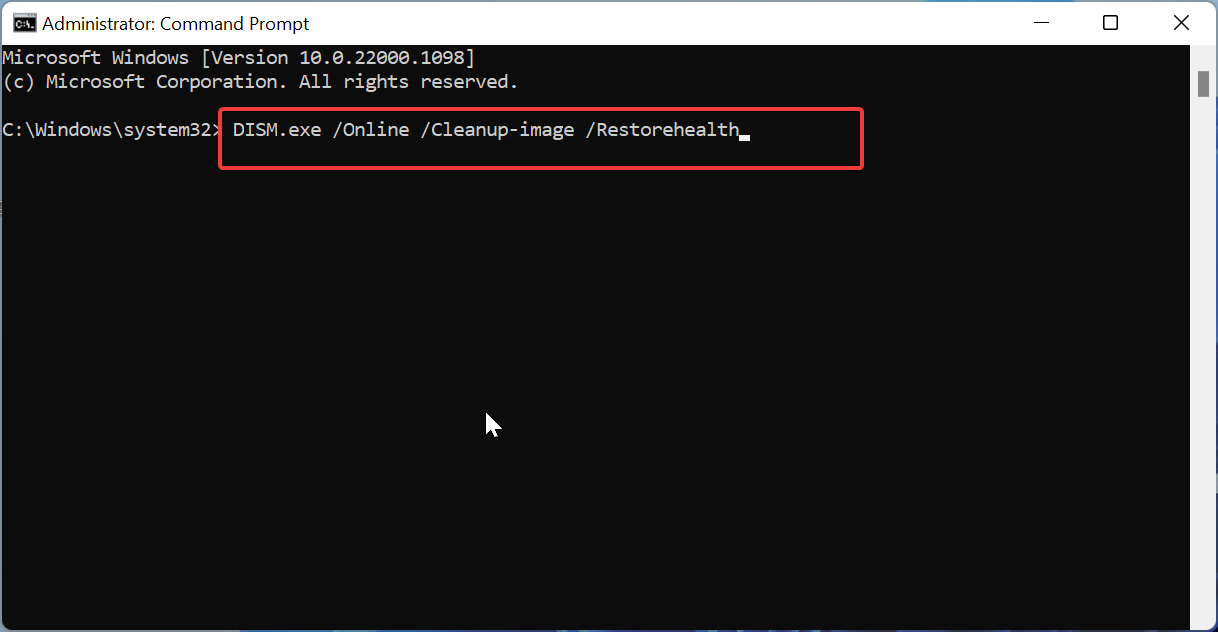

- После завершения перезагрузите ПК.
DISM загружает и восстанавливает целостность образа Windows, а SFC проверяет и восстанавливает системные файлы.
Важно: если DISM не может восстановить файлы из Интернета, потребуется указать источник с установочного носителя Windows.
Шаг 4 — Обновление Windows
- Нажмите Windows + I, откройте «Параметры» → «Обновление и безопасность» → «Центр обновления Windows».

- Нажмите «Проверить наличие обновлений», скачайте и установите все доступные обновления, затем перезагрузите систему.
Некоторые ошибки исчезают после полного обновления компонентов системы и .NET.
Шаг 5 — Включение .NET Framework
- Нажмите Windows + S, введите «включение компонентов Windows» и откройте «Включение или отключение компонентов Windows».
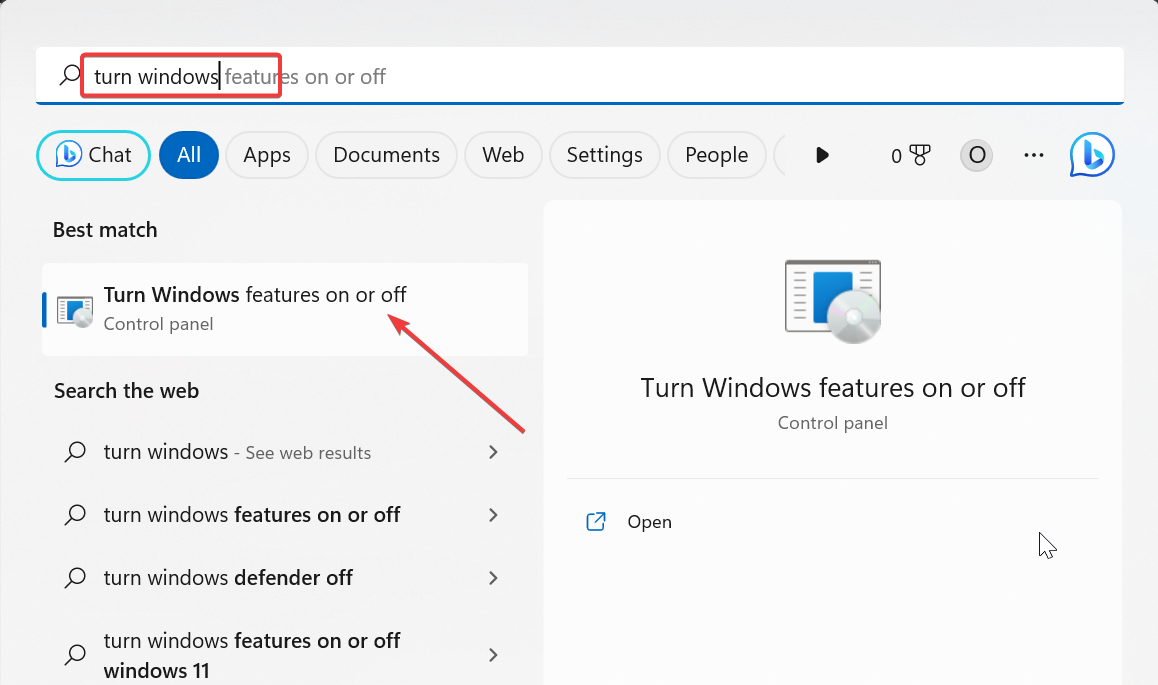
- Поставьте галочку возле .NET Framework 3.5 (включает 3.0 и 2.0).
- Также убедитесь, что включён .NET Framework 4.8 (или ближайшая доступная версия).
- Нажмите «ОК» и перезагрузите компьютер.

Если приложение ожидает определённую версию .NET, её отсутствие может вызывать парсер‑ошибку.
Шаг 6 — Чистая переустановка Windows
Если предыдущие шаги не помогли, выполните полную чистую установку Windows. Это радикальная мера: все данные на системном разделе будут удалены.
Перед началом:
- Сделайте резервные копии документов, паролей и настроек.
- Подготовьте установочный носитель (USB) с официальным образом Windows.
Чистая установка устраняет повреждённые компоненты самой системы и любые артефакты неправильной установки.
Когда предложенные решения не помогут
- Ошибка возникает только для одного конкретного приложения после замены machine.config — вероятно, проблема в самом приложении (несовместимость с версией .NET).
- Система показывает другие коды ошибок при запуске SFC или DISM — это отдельные проблемы, требующие детального анализа логов.
- Проблема повторяется после каждой установки обновлений — возможно, виновато стороннее ПО, автоматически восстанавливающее старую конфигурацию.
Если ни один шаг не помог — свяжитесь с поддержкой разработчика приложения или системным администратором и предоставьте им журналы событий (Event Viewer) и результаты SFC/DISM.
Альтернативные подходы и инструменты
- Использовать сторонние инструменты для восстановления реестра и системных файлов — применять с осторожностью и только проверенные утилиты.
- Откат обновления Windows до предыдущей сборки, если ошибка появилась после конкретного обновления.
- Запустить проблемное приложение в режиме совместимости или в виртуальной машине с предыдущей версией Windows.
Методология устранения неисправностей (мини‑план)
- Сделайте бэкап важных данных.
- Попробуйте заменить machine.config.
- Выполните чистую загрузку, чтобы исключить конфликты ПО.
- Примените DISM + SFC.
- Проверьте и включите нужные версии .NET.
- Обновите Windows.
- Если ничего не помогло — чистая переустановка.
Следуйте шагам сверху вниз и фиксируйте, на каком этапе проблема исчезла.
Ролевые контрольные списки
Пользователь (без глубоких прав):
- Сохранить важные файлы на внешний диск или облако.
- Попробовать перезагрузку и установить обновления.
- Включить .NET через «Включение компонентов Windows».
Администратор:
- Проверить
C:\Windows\Microsoft.NET\Framework*на предмет целостности machine.config. - Выполнить DISM и SFC с правами администратора.
- Выполнить чистую загрузку и анализ автозагрузки.
- Собрать логи из Просмотра событий для диагностики.
Блок принятия решения — мерчант‑дерево (Mermaid)
flowchart TD
  A[Ошибка 0xC00CE556] --> B{Появилась после обновления?}
  B -- Да --> C[Заменить machine.config]
  B -- Нет --> D[Выполнить DISM + SFC]
  C --> E{Ошибка исчезла?}
  D --> E
  E -- Да --> Z[Завершено]
  E -- Нет --> F[Чистая загрузка]
  F --> G{Ошибка исчезла?}
  G -- Да --> Z
  G -- Нет --> H[Проверить .NET и обновления]
  H --> I{Ошибка исчезла?}
  I -- Да --> Z
  I -- Нет --> J[Чистая переустановка]
  J --> Z
Критерии приёмки
- Приложение запускается без ошибки 0xC00CE556.
- В журнале событий отсутствуют связанные записи об ошибках парсера.
- После вмешательства система стабильно загружается и обновления устанавливаются корректно.
Глоссарий (1‑строчное определение)
- machine.config — глобальный конфигурационный файл .NET, задающий настройки для всех приложений на машине.
- DISM — инструмент для обслуживания образа Windows и восстановления целостности системных компонентов.
- SFC — утилита проверки целостности системных файлов и их восстановления.
Важные примечания и безопасность
- Всегда делайте резервные копии перед изменением системных файлов.
- Не загружайте machine.config или другие системные файлы из непроверенных источников.
- При работе с корпоративными машинами согласуйте действия с IT‑отделом.
Заключение
Ошибка 0xC00CE556 обычно решается заменой повреждённого файла machine.config или восстановлением системных файлов с помощью DISM и SFC. Если эти меры не помогают, выполните чистую загрузку, проверьте версии .NET и обновления Windows. В крайнем случае — чистая установка ОС после резервного копирования данных.
Если вам удалось решить проблему — напишите, какой шаг помог. Это поможет другим пользователям быстрее находить решение.

Похожие материалы

Несколько аккаунтов Skype: Multi Skype Launcher

Журнал для работы: повысить продуктивность

Персональные звуки уведомлений на Android

Скачивание шоу Hulu для офлайн‑просмотра

Microsoft Start: персонализированная новостная лента
