
Как создать пользовательские кисти в Photoshop и быстро ими рисовать
Быстрые ссылки
The Simplest of Simple Methods
Alright, That’s Cool… Now What Can I Do With It?
Figuring Out The Mighty Brush Panel
Video Tutorial: Make A Brush, See It In Action
Bonus: Download and Install (More Useful) Shared Brushes
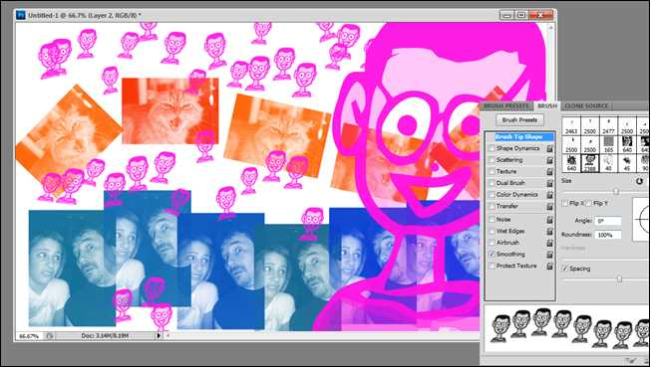
Если вы хотите вернуться в эпоху Mario Paint, разбрасывать звёзды по картинке или «рисовать» кошками — этот материал для вас. Ниже — простая инструкция и видео, которые показывают, как создать пользовательские кисти в Photoshop и как настраивать их для практических эффектов.
Самый простой метод

Этот способ работает только в Photoshop. Откройте любое изображение, которое хотите превратить в кисть, а также создайте пустой документ или файл, на котором будете рисовать.

Photoshop рассматривает исходное изображение как оттенки серого при создании кисти. Светлые участки будут менее непрозрачными, тёмные — более непрозрачными. Это объясняет, почему детали с тёмными контурами рисуются плотнее.
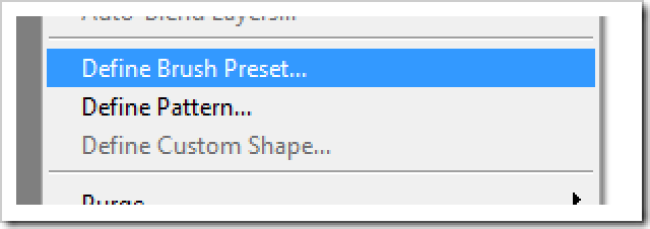
С выбранным изображением перейдите в меню Edit > Define Brush Preset (Редактирование > Определить предустановку кисти). Если вы хотите использовать только часть изображения, предварительно сделайте выделение инструментом лассо или прямоугольной области.
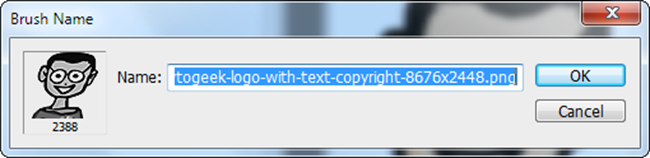
Photoshop превратит изображение в кисть в один шаг.
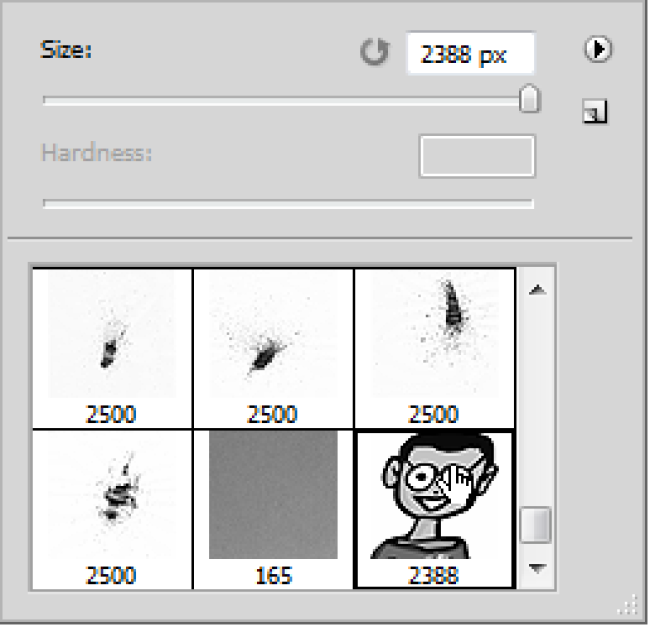
Нажмите

чтобы выбрать инструмент «Кисть». В пустом документе щёлкните правой кнопкой — откроется контекстное меню кисти, где вы найдёте новую предустановку.
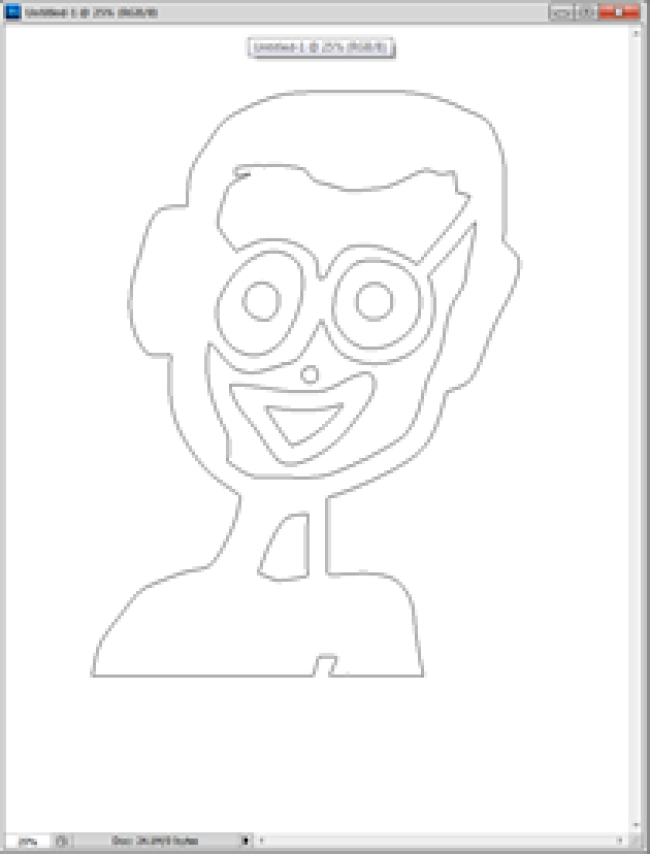

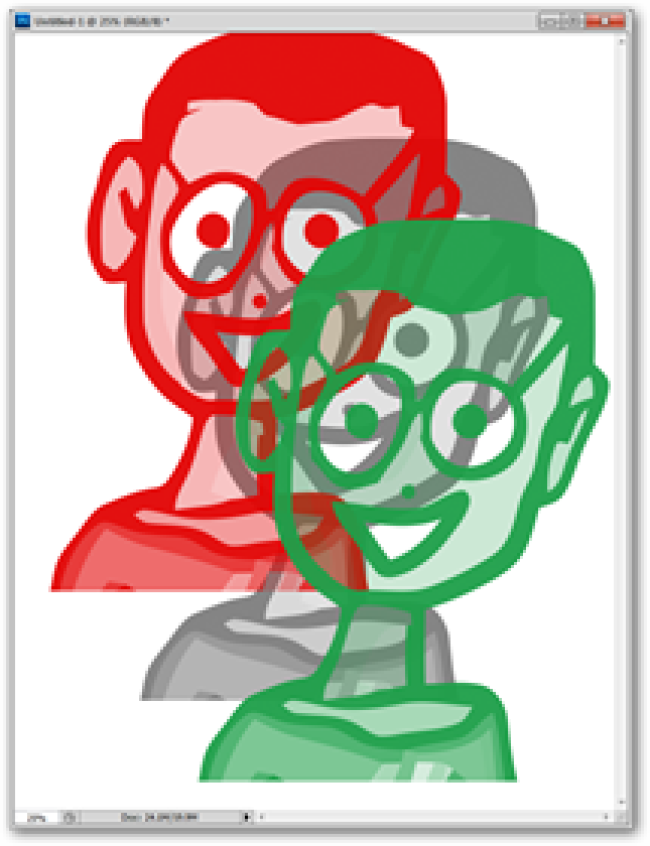
Теперь вы можете рисовать этой кистью. Курсор принимает форму вашего изображения и окрашивается в цвет переднего плана.
Что ещё с этим можно сделать?

Это не всё — из любой картинки можно сделать «scatter brush» (рассыпающуюся кисть), которую удобно применять для фоновых текстур, спутанных символов и декоративных паттернов.
Важно: если вы не часто пользовались инструментом «Кисть», раздел о настройках панели кистей может показаться сложным. Посмотрите видео в конце — оно наглядно показывает весь процесс.
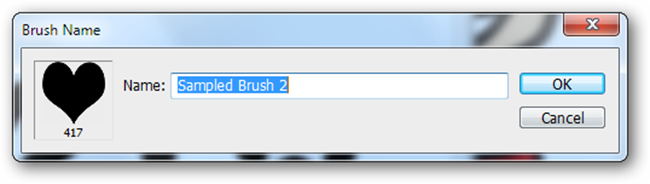
Используйте инструмент выделения, затем Edit > Define Brush Preset, чтобы создать кисть из фрагмента изображения. Допустим, у нас есть сердце — сделаем из него интересный инструмент рисования.
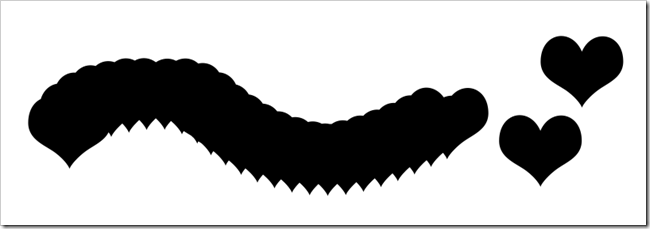
Обычная кисть сердца — не слишком полезна. Но если открыть панель кистей и настроить параметры, она превращается в мощный инструмент для иллюстраций и декораций.
Понимание панели кистей
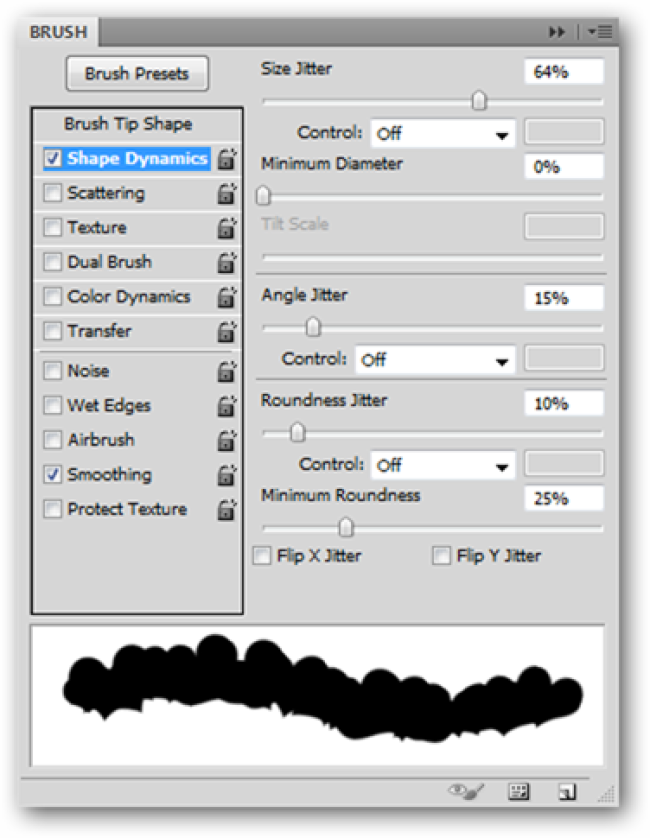
Ниже — ключевые разделы панели кистей и краткое объяснение, что они делают.
Shape Dynamics
Shape Dynamics управляет отдельными характеристиками штрихов. Ключевые настройки:
- Size Jitter — изменяет случайный масштаб отдельных отпечатков;
- Angle Jitter — рандомизирует угол наклона;
- Roundness Jitter — меняет форму от круглой к вытянутой.
Используйте эти параметры, чтобы сделать отпечатки менее одинаковыми и добавить естественности.
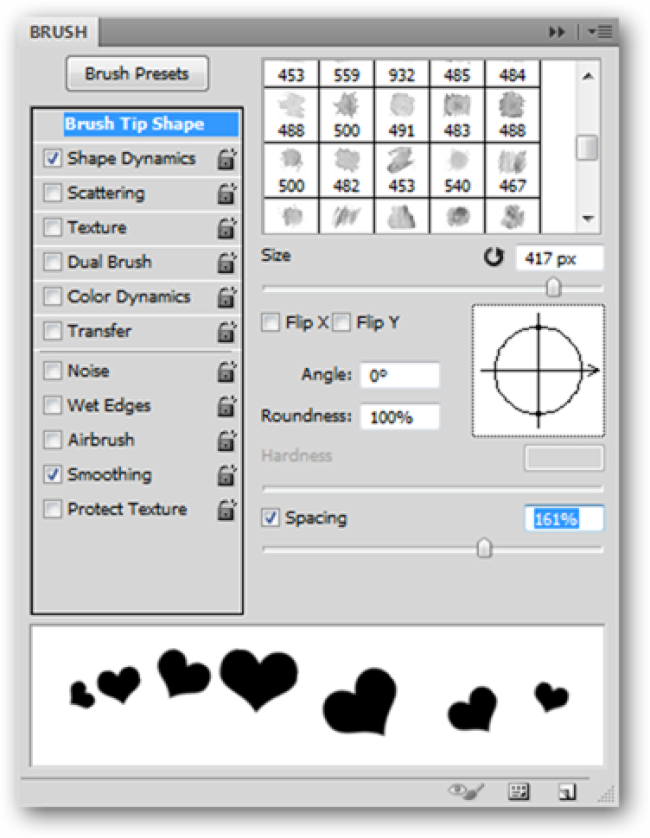
Brush Tip Shape

Здесь можно настроить Spacing (интервал между отпечатками). Большой интервал превратит кисть в серию отдельных изображений, маленький — в сплошной контур.
Scattering
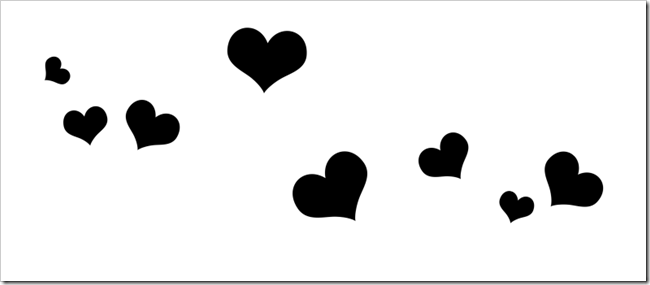
Scattering управляет тем, как элементы «разбрасываются» вдоль осей X и Y. Это удобно для создания натуральных распределений — листья, звёзды, брызги.
Результат: одна линия кисти может нарисовать сразу множество сердечек с разными углами и размерами.
Видео: создание кисти и её использование
Видео проливает свет на работу панели кистей и показывает процесс от создания предустановки до рисования с настраиваемыми параметрами. Если текстовый гид кажется запутанным, одно минутное видео расставит всё по местам.
Бонус: скачать и установить готовые наборы кистей
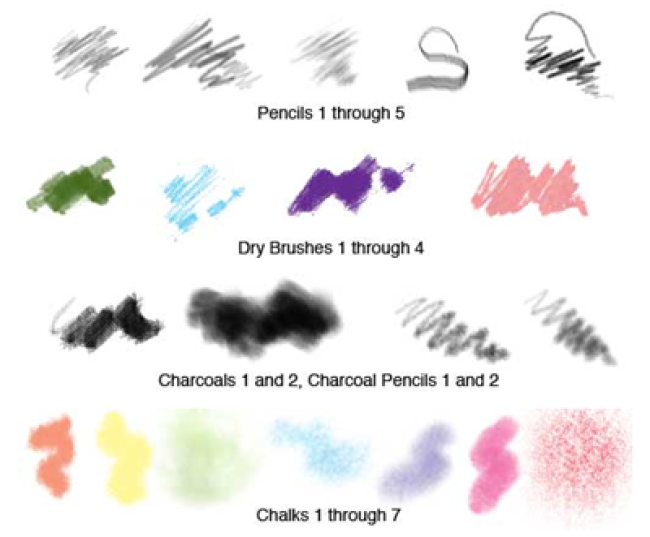
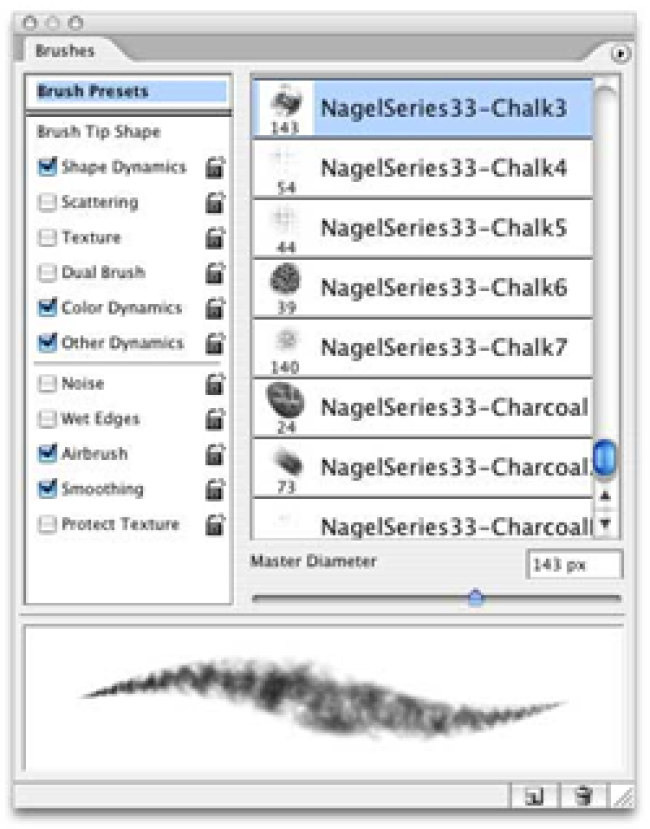
Кроме собственных кистей, в сети много готовых пакетов. Простая поисковая фраза «Photoshop brushes» вернёт множество сайтов с бесплатными и платными наборами. Серия Nagel — классика, совместимая с очень старыми версиями Photoshop.
Ниже — дополнительные советы и наборы материалов, которые пригодятся, когда вы захотите систематизировать работу с кистями.
Быстрая методология: шаги создаия и настройки кисти
- Подготовьте изображение: контрастный силуэт на прозрачном или белом фоне работает лучше всего.
- Выделите нужный фрагмент инструментом Marquee или Lasso.
- Edit > Define Brush Preset (Редактирование > Определить предустановку кисти).
- Откройте панель Brushes (Окно > Кисти) и отрегулируйте Brush Tip Shape: уменьшите Spacing, чтобы элементы не сливались.
- Включите Shape Dynamics: настройте Size Jitter и Angle Jitter для естественности.
- Включите Scattering: отрегулируйте по X и Y для нужной плотности распределения.
- Опционально: включите Color Dynamics, чтобы элементы меняли цвет при каждом отпечатке.
- Сохраните предустановку: меню панели кистей → Create New Brush Preset.
Когда этот метод даёт плохой результат (и что делать вместо этого)
- Если форма содержит много полупрозрачных переходов, край получится размытым. Решение: создать кисть из контурного чёрно-белого изображения или увеличить контраст и удалить полупрозрачность.
- Если вам нужны векторные, масштабируемые элементы без пикселизации — используйте Custom Shape (Пользовательская форма) или векторные фигуры, а не растровые кисти.
- Для сложных текстур с большим количеством деталей лучше сделать шаблон pattern или использовать слой-маску и копирование фрагментов вручную.
Альтернативные подходы
- Custom Shape Tool: для чётких векторных символов.
- Pattern Stamp Tool: если нужно заполнить большие области повторяющимся узором.
- Символы и шрифты: для множества одинаковых элементов используйте шрифты-символы.
Чек-лист по ролям
Дизайнеры:
- Подготовьте векторную версию, если нужна масштабируемость.
- Экспортируйте предустановки для общего доступа.
Иллюстраторы:
- Экспериментируйте с Shape Dynamics, чтобы получить естественные штрихи.
- Сохраняйте несколько версий кисти с разными jitter-параметрами.
Фотографы:
- Используйте кисти для маскирования и локальной корректировки.
- Не превращайте сложные фото в кисти — это редко даёт полезные результаты.
Шпаргалка по типичным настройкам
- Spacing: 20–90% в зависимости от желаемой плотности.
- Size Jitter: 20–60% для естественности.
- Angle Jitter: 10–45% для случайных поворотов.
- Scattering: 100–1000% (по вкусу) для сильного рассеивания.
- Enable ’Wet Edges’ только при имитации мокрой кисти.
Важно: значения носят рекомендательный характер — всегда тестируйте штрих.
Установка скачанных кистей
- Скачайте файл .abr.
- В Photoshop откройте панель Brushes (Окно > Кисти).
- Меню панели → Import Brushes или Load Brushes.
- Выберите файл .abr. Новые кисти появятся в списке.
Краткий глоссарий
- Spacing — интервал между отпечатками кисти.
- Jitter — степень случайной вариативности параметра.
- Scattering — хаотичное распределение элементов по осям.
- Preset — сохранённая конфигурация кисти.
Примеры, где метод пригодится
- Фоновые текстуры (листопад, звёзды, снежинки).
- Декоративные элементы в иллюстрациях.
- Быстрое заполнение сцены повторяющимися объектами.
Риски и смягчение
- Риск: большие наборы кистей замедляют работу Photoshop. Смягчение: храните и загружайте только нужные наборы.
- Риск: несовместимость старых .abr с новыми версиями PS. Смягчение: скачивайте из проверенных источников и храните резервные копии.
Итог
Создание собственной кисти в Photoshop — простой и мощный приём. Он особенно полезен для декоративной графики и быстрого создания повторяющихся элементов. Используйте Shape Dynamics, Brush Tip Shape и Scattering, чтобы превратить простую форму в выразительный инструмент. Если нужна гибкость и масштабируемость — рассмотрите векторные альтернативы.
Важно: экспериментируйте и сохраняйте версии. Так вы быстро отточите набор рабочих кистей под свои задачи.
Есть вопросы по графике, форматам файлов или Photoshop? Отправляйте письма на ericgoodnight@howtogeek.com — возможно, ваш вопрос попадёт в будущую статью.

Похожие материалы

Несколько аккаунтов Skype: Multi Skype Launcher

Журнал для работы: повысить продуктивность

Персональные звуки уведомлений на Android

Скачивание шоу Hulu для офлайн‑просмотра

Microsoft Start: персонализированная новостная лента
