
Что такое pagefile.sys и как уменьшить его размер
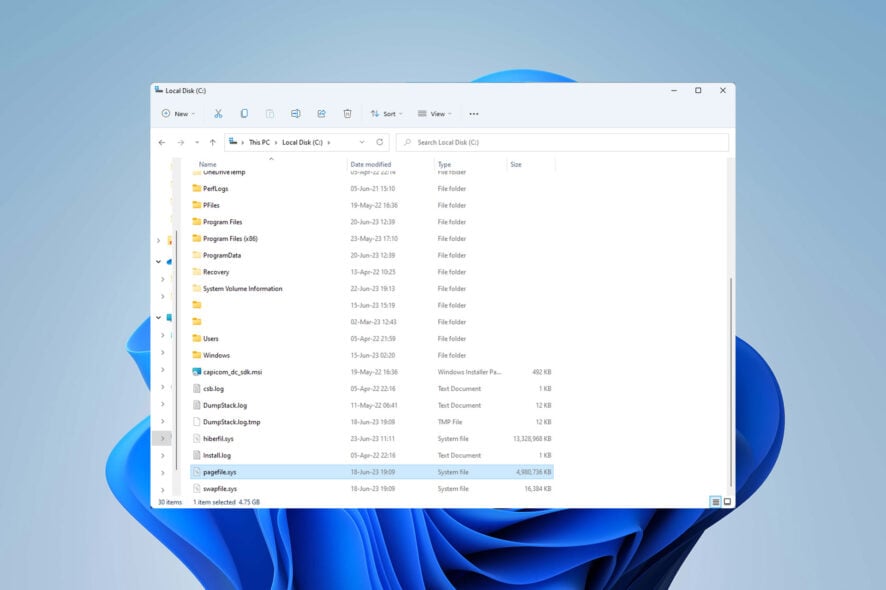
Если на системном диске заканчивается свободное место, причиной может быть слишком большой pagefile.sys. Файл подкачки служит виртуальной памятью и является неотъемлемой частью ОС. Иногда он занимает заметный объём диска. Ниже — что с этим делать, как управлять размером pagefile.sys и как безопасно освободить место.
Что такое pagefile.sys и зачем он нужен
Pagefile.sys — это файл подкачки Windows. Он используется как расширение оперативной памяти (RAM). Кратко:
- Когда свободной RAM не хватает, ОС перемещает туда менее используемые данные из оперативной памяти. Это освобождает RAM для активных задач.
- Файл подкачки служит буфером и частично предохраняет систему от сбоев при пиковых нагрузках.
- В отличие от RAM, данные в pagefile.sys сохраняются на диске и могут пережить сбой или внезапное отключение питания.
Определение: виртуальная память — механизм, при котором часть дискового пространства используется как расширение оперативной памяти.
Нужно ли оставлять pagefile.sys на компьютере
Короткий ответ: да, в большинстве случаев нужно. Полное объяснение:
- При недостатке RAM pagefile.sys предотвращает падения приложений и системные сбои.
- Удаление файла подкачки может снизить стабильность системы и привести к ошибкам или замедлению.
- Исключение — компьютеры с очень большим объёмом оперативной памяти (например, 32 ГБ и более) и специфическими задачами; даже тогда удалять файл не рекомендуется без тестирования.
Важно: удаление pagefile.sys может вызвать потерю данных, зависания и нестабильность. Если цель — освободить место, сначала рассмотрите уменьшение размера или другие меры.
Когда pagefile.sys становится большим
Файл подкачки может разрастаться из-за:
- Запуска ресурсоёмких приложений (видеоредакторы, виртуальные машины, крупные игры).
- Нехватки свободного места: Windows иногда увеличивает файл подкачки, чтобы компенсировать условия работы.
- Неправильной пользовательской настройки: если включена автоматическая настройка и диск мал, система может выбрать значительные значения.
Если у вас часто возникают подобные ситуации, стоит рассмотреть апгрейд диска или оперативной памяти.
Опасно ли удалять pagefile.sys
Удаление возможно, но рискованно. Последствия:
- Уменьшение общей стабильности системы.
- Появление ошибок и сбоев приложений при пиковых нагрузках.
- Потеря диагностических данных, которые хранятся в файле подкачки и помогают при анализе сбоев.
Рекомендация: не удаляйте файл без крайней необходимости. Лучше уменьшите размер или перенесите его на другой диск.
Важно: всегда делайте резервные копии важных данных перед изменением системных настроек.
Как просмотреть pagefile.sys
Следуйте этим шагам, чтобы увидеть скрытые системные файлы и найти pagefile.sys:
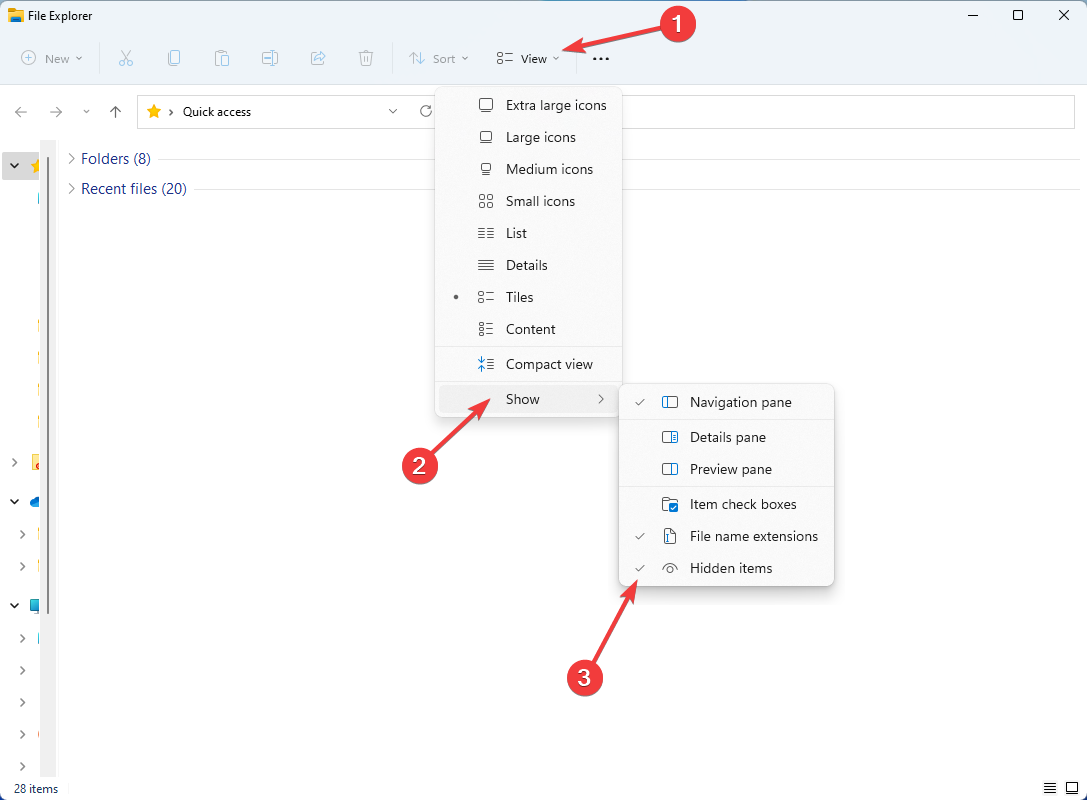
- Нажмите Windows + E, чтобы открыть File Explorer.
- На вкладке “View” выберите Show и отметьте Hidden items.
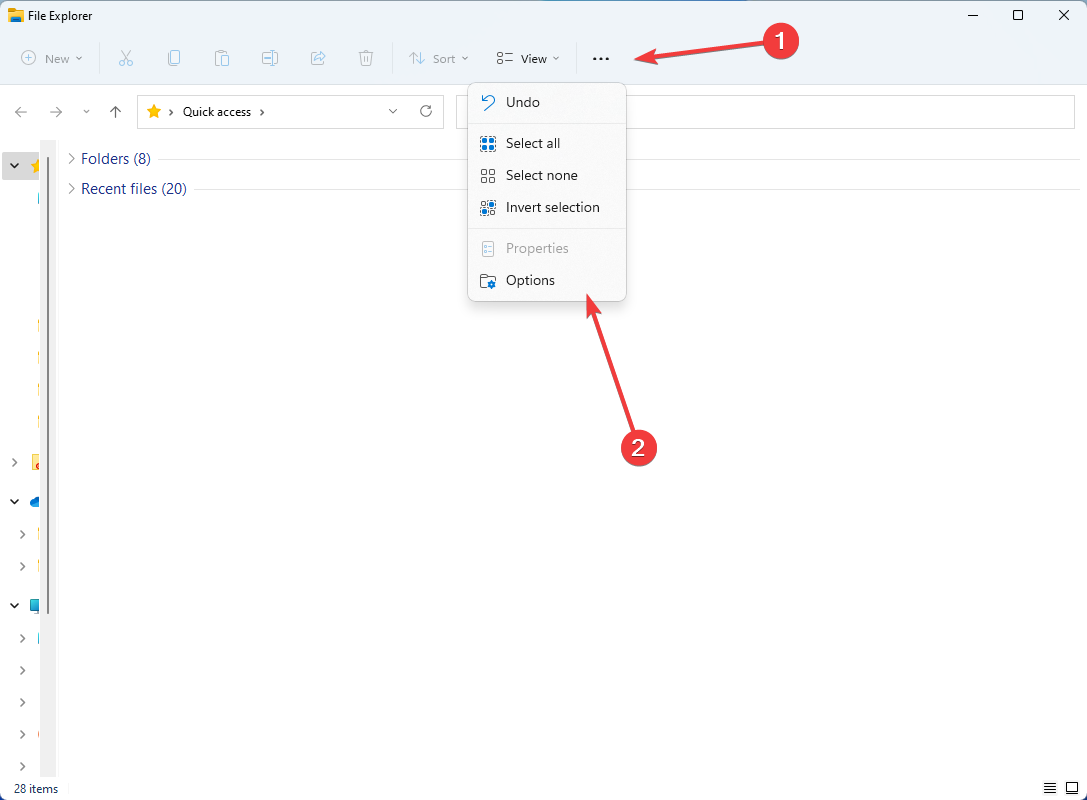
- Нажмите на три вертикальные точки справа и откройте Options.
- На вкладке View снимите галочку с “Hide protected operating system files (Recommended)” в Advanced settings.
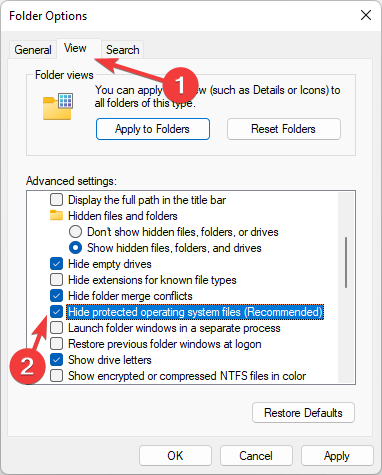
- Подтвердите предупреждение, нажав Yes.
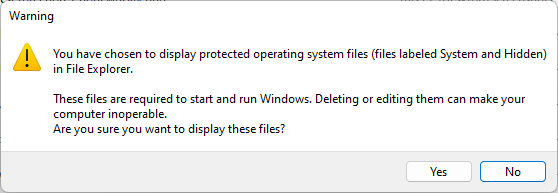
- Нажмите OK.
После этого в корне системного диска появится файл pagefile.sys, если он присутствует. Теперь вы можете просмотреть его свойства и размер.
Как исправить слишком большой pagefile.sys
Ниже две безопасные стратегии: уменьшение размера и, в крайнем случае, удаление. Перед любыми изменениями рекомендуем создать точку восстановления системы.
Удаление pagefile.sys
Удалять файл можно, но только если вы точно понимаете последствия.
Шаги:
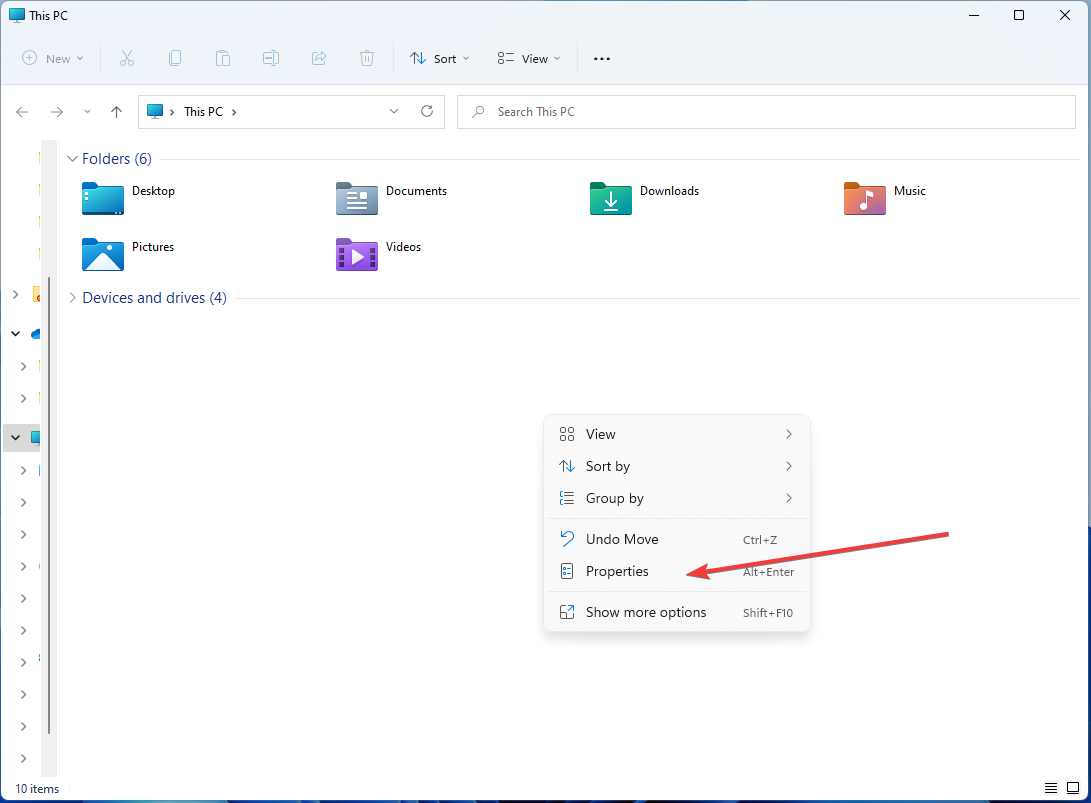
- Откройте This PC (Этот компьютер), щёлкните правой кнопкой по пустой области и выберите Properties.
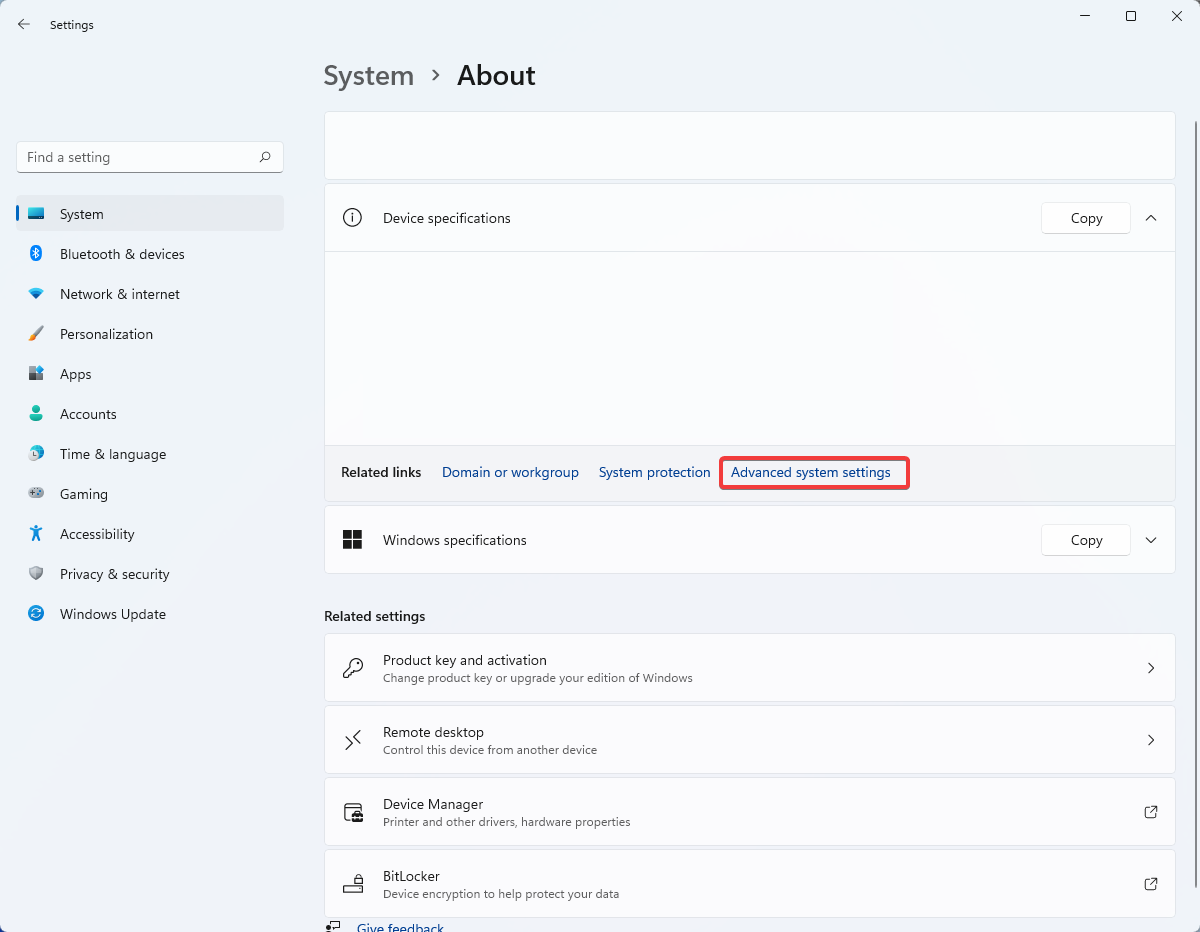
- Нажмите Advanced system settings.
- В окне System Properties на вкладке Advanced в разделе Performance нажмите Settings.
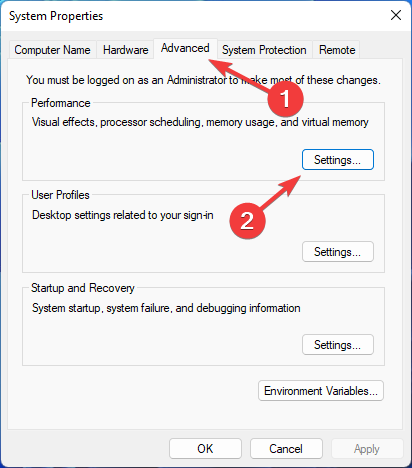
- Перейдите на вкладку Advanced и в разделе Virtual memory нажмите Change.

- Снимите галочку Automatically manage paging file size for all drives, выберите No paging file и нажмите Set.
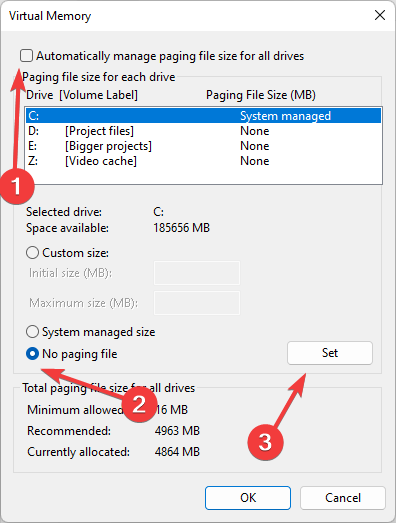
- Нажмите OK и перезагрузите компьютер.
Последствия: после удаления в моменты пиковой нагрузки система может начать закрывать процессы или вылетать. Если вы всё же удалили файл и столкнулись с проблемами, верните настройки к автоматическому управлению или задайте пользовательский размер.
Изменение размера pagefile.sys (рекомендуется)
Это наиболее безопасный и часто достаточный вариант.
Шаги:
- Нажмите Windows + S, введите “View advanced system settings” и откройте результат.
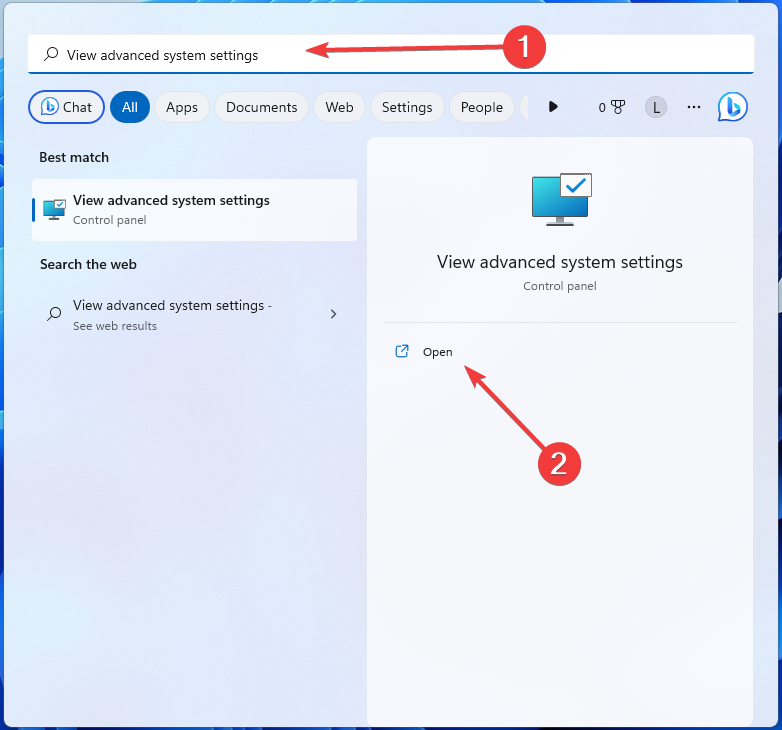
- На вкладке Advanced в разделе Performance нажмите Settings.
- Перейдите на вкладку Advanced, в разделе Virtual memory нажмите Change.
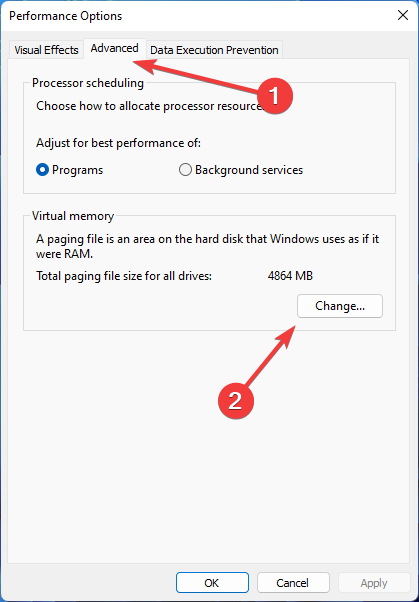
- Снимите галочку Automatically manage paging file size for all drives, выберите Custom size и задайте Initial size и Maximum size, затем нажмите Set.
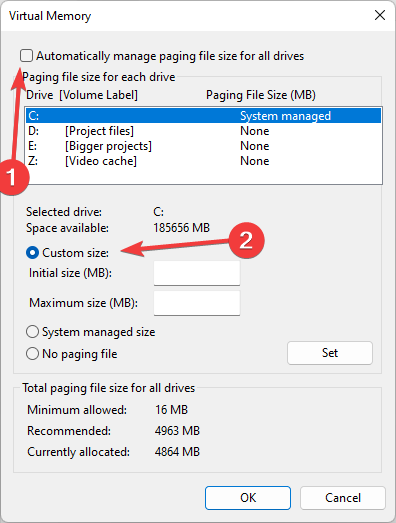
- Нажмите OK и перезагрузите компьютер.
Правило: обычно рекомендуют 1.5×–3× объёма RAM. Это ориентир, а не жёсткое правило. Например, при 8 ГБ RAM 12–24 ГБ pagefile.sys — чрезмерно; чаще хватает 12–24 ГБ только в очень тяжёлых сценариях.
Важно: уменьшение размера не исправит утечку памяти (memory leak). Прежде чем менять файл подкачки, убедитесь, что приложения работают корректно.
Альтернативные подходы и когда применять
- Добавить оперативную память. Это самый надёжный способ снизить зависимость от файла подкачки.
- Увеличить пространство на системном диске. Больше свободного места даёт системе больше гибкости.
- Перенести файл подкачки на другой физический диск. Это полезно, если у вас быстрый SSD для ОС и медленный HDD с большим местом — но учтите износ SSD при частых записях.
- Отключить файл подкачки только для коротких тестов и вернуть обратно.
Когда этого не хватит:
- При утечках памяти изменение pagefile.sys не поможет — нужно найти и устранить источник утечки.
- Если приложения некорректно используют память, уменьшение файла может привести к их аварийному завершению.
Практическая чек‑последовательность (SOP)
- Проверить, какой объём занимает pagefile.sys (смотреть свойства диска).
- Просмотреть используемую RAM в Диспетчере задач и зафиксировать пики.
- Решить стратегию: уменьшить, перенести, добавить RAM или увеличить диск.
- Сделать точку восстановления системы.
- Выполнить настройку в System Properties → Performance → Virtual memory.
- Перезагрузить и наблюдать поведение системы 24–72 часа.
- При проблемах вернуть прежние настройки.
Критерии приёмки
- Системный диск освободил нужный объём места.
- Нет повторяющихся сбоев или перекоса производительности в течение трёх дней.
- Приложения, требовательные к памяти, работают без аварий.
- Если файл перенесён — производительность не деградировала заметно.
Тестовые случаи и приёмочые проверки
- Запустить нагрузочный тест, имитирующий пиковую нагрузку на память, и проверить, не падают ли процессы.
- Оценить время отклика системы при переключении между тяжёлыми приложениями.
- Проверить логи Windows на предмет ошибок, связанных с памятью или виртуальной памятью.
Частые ошибки и как их исправлять
- Ошибка: уменьшили файл подкачки и начались вылеты программ. Исправление: вернуть автоматическое управление или увеличить размеры.
- Ошибка: переместили pagefile.sys на медленный диск, система стала медленнее. Исправление: вернуть на быстрый диск или увеличить RAM.
- Ошибка: удалили файл, забыли перезагрузиться. Исправление: включить файл снова и перезагрузить.
Ментальные модели и эвристики
- Если часто используете тяжёлые приложения — чаще увеличивайте RAM, а не file swap.
- Если свободного места мало — сначала удалите временные файлы и ненужные программы, затем настройте pagefile.sys.
- Всегда тестируйте изменения на рабочей нагрузке в течение нескольких дней.
Краткий справочный блок с ключевыми числами
- Рекомендация по размеру: 1.5×–3× объёма RAM (ориентировочно).
- RAM 8 ГБ: ориентир pagefile 12–24 ГБ при тяжёлых сценариях.
- RAM 16 ГБ: ориентир 24–48 ГБ при интенсивной работе с памятью.
Примечание: эти числа ориентировочны; лучше руководствоваться наблюдениями конкретной системы.
Пример решения конкретной задачи
Сценарий: у вас 16 ГБ RAM, а pagefile.sys занимает 80 ГБ на диске C.
Решение:
- Оценить, какие приложения требуют памяти (Диспетчер задач → Память).
- Если нет утечки и приложения стандартные — установить кастомный диапазон: Initial 24576 MB (24 ГБ), Maximum 40960 MB (40 ГБ). Это существенно уменьшит файл, оставив запас.
- Перезагрузить и наблюдать 48 часов.
- При необходимости увеличить минимум или переместить на другой диск.
Откат и план действий при сбоях
- Если после изменения вы видите падения стабильности: верните автоматическое управление (Automatically manage …) и перезагрузите.
- Если система не загружается из‑за отсутствия pagefile.sys, загрузитесь в безопасном режиме и восстановите настройки.
Часто задаваемые вопросы
Q: Поможет ли уменьшение pagefile.sys при утечке памяти?
A: Нет. Утечку нужно находить и исправлять в приложении или службе.
Q: Можно ли перенести файл подкачки на USB‑накопитель?
A: Формально можно, но это крайне не рекомендуется: USB обычно медленный и ненадёжен для постоянного использования в качестве swap.
Q: Влияет ли SSD на рекомендации по размеру?
A: SSD даёт более быстрый доступ к файлу подкачки, но частые записи могут немного ускорить износ. Для большинства современных SSD это незначительно.
Итог
Если pagefile.sys занимает слишком много места, не торопитесь его удалять. Сначала попробуйте уменьшить размер или перенести файл. Лучшие варианты — добавить оперативной памяти или расширить диск. Всегда создавайте точку восстановления и тестируйте систему после изменений.
Если у вас остались вопросы или вы хотите поделиться конкретным сценарием (объём RAM, тип диска, список тяжёлых приложений), оставьте комментарий ниже — помогу с рекомендациями.
Read more about this topic
- Microsoft Replaces JScript with JScript9Legacy for Better Security in Windows 11
- Windows 11 Build 27898 Adds Small Taskbar Icons, Quick Recovery, Smarter Sharing
- Windows 11 Build 27898 Bug Brings Back Classic Vista Startup Sound, Again
Удачи — и помните: безопаснее уменьшить файл подкачки, чем удалять его полностью.
flowchart TD
  A[Проблема: мало места на диске C] --> B{pagefile.sys большой?}
  B -- Нет --> C[Искать другие причины: временные файлы, ПО]
  B -- Да --> D{Нужна ли полная отмена?}
  D -- Да --> E[Создать точку восстановления]
  E --> F[Отключить pagefile.sys и перезагрузить]
  D -- Нет --> G[Уменьшить размер или переместить на другой диск]
  G --> H[Перезагрузить и наблюдать]
  H --> I{Проблемы?}
  I -- Да --> J[Вернуть автоматическое управление]
  I -- Нет --> K[Задача решена]
Похожие материалы

Несколько аккаунтов Skype: Multi Skype Launcher

Журнал для работы: повысить продуктивность

Персональные звуки уведомлений на Android

Скачивание шоу Hulu для офлайн‑просмотра

Microsoft Start: персонализированная новостная лента
