
Overwatch не использует GPU — как найти и исправить проблему
Почему Overwatch не использует GPU?
Несколько основных причин, почему игра может работать через центральный процессор вместо графического процессора:
- Подключение монитора не к видеокарте — если кабель вставлен в порт на материнской плате, а не в порт видеокарты, изображение выводится через встроенное GPU, и дискретная видеокарта остаётся не задействована.
- Перегрев GPU — при сильном нагреве драйвер или система могут понижать частоты или переключать обработку на CPU.
- Устаревшие или некорректные драйверы — драйверы видеокарты должны соответствовать версии ОС и игре.
- Вирусы или вредоносные процессы — сторонние программы могут мешать нормальной работе драйверов и игровых процессов.
- Недостаточно ресурсов на видеокарте — слабая или устаревшая карта может показывать 0% использования при попытке игры на неподходящих настройках.
Важно: прежде чем менять настройки, сделайте резервные копии важных данных и при возможности создайте точку восстановления Windows.
Что проверить в первую очередь
- Физическое подключение кабеля монитора к дискретной видеокарте.
- Что ОС видит и распознаёт дискретную видеокарту.
- Соответствие минимальным требованиям игры.
- Отсутствие фоновых задач, сильно загружающих CPU или диск.
- Температуры компонентов во время игры.
Минимальные системные требования Overwatch
| Минимальные требования Overwatch | |
|---|---|
| CPU | Intel Core i3 или AMD Phenom X3 8650 |
| ОЗУ | 4 ГБ |
| ОС | Windows Vista/7/8/10 64-бит, последний сервис пак |
| ВИДЕОКАРТА | Nvidia GeForce GTX 460, ATI Radeon HD 4850 или Intel HD Graphics 4400 |
| PIXEL SHADER | 4.0 |
| VERTEX SHADER | 4.0 |
| Свободное место | 30 ГБ |
| Выделенная видеопамять | 768 МБ |
Быстрый план действий — по шагам
Ниже пошаговые инструкции от простых проверок до глубоких исправлений.
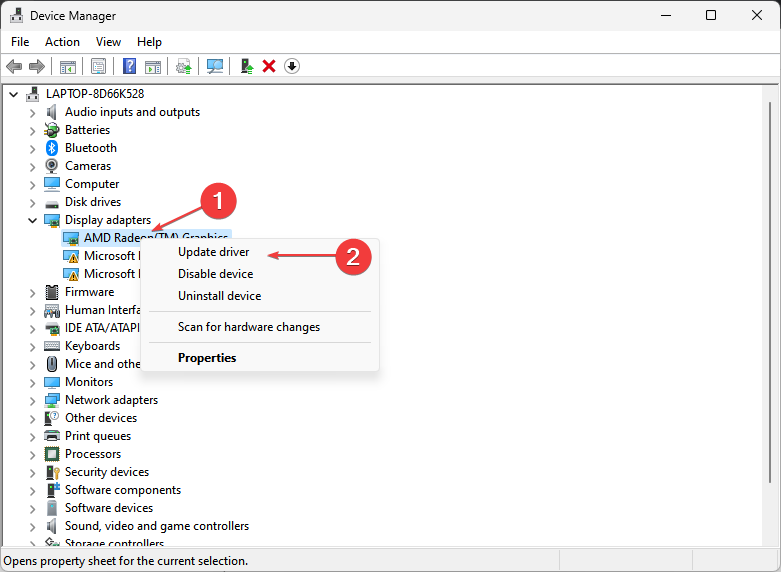
1. Обновите драйвер видеокарты
- Нажмите клавишу Windows и откройте Device Manager через поиск.
- Разверните раздел Display adapters. Правой кнопкой по вашей видеокарте и выберите Update driver.
- Выберите Search automatically for drivers.
Подсказка: для карт AMD используйте официальный AMD Driver Tool, для Nvidia — Nvidia GeForce Experience. Автоматические сторонние обновляторы существуют, но следите за репутацией утилиты и условиями лицензии.
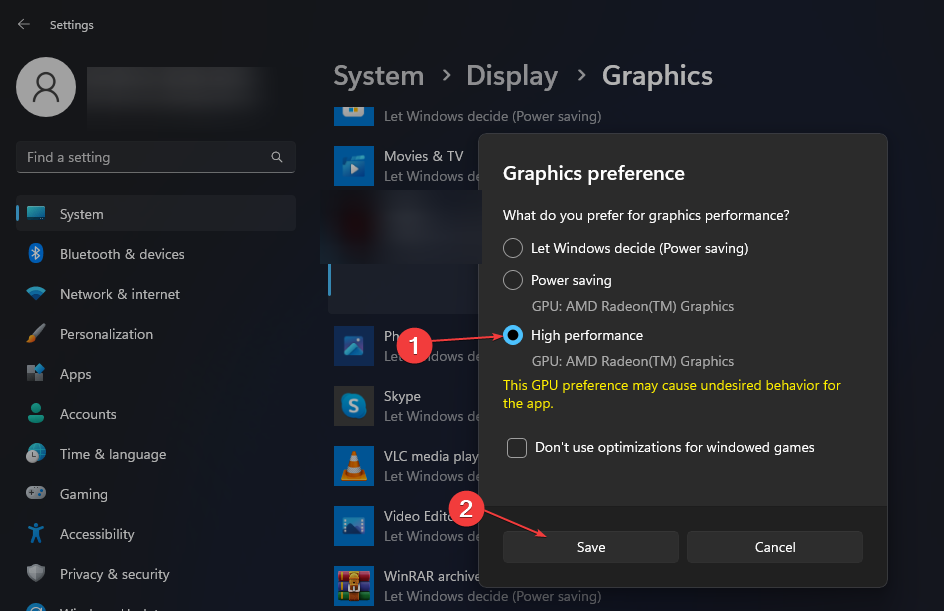
2. Назначьте Overwatch на работу в режиме высокой производительности
- Нажмите Windows и откройте Graphics Settings через поиск.
- В разделе Graphics performance preference нажмите Browse и укажите исполняемый файл игры.
- Выберите High performance и нажмите Save.
Это заставит Windows по возможности использовать дискретную видеокарту для выбранного приложения.
3. Выполните SFC для проверки системных файлов
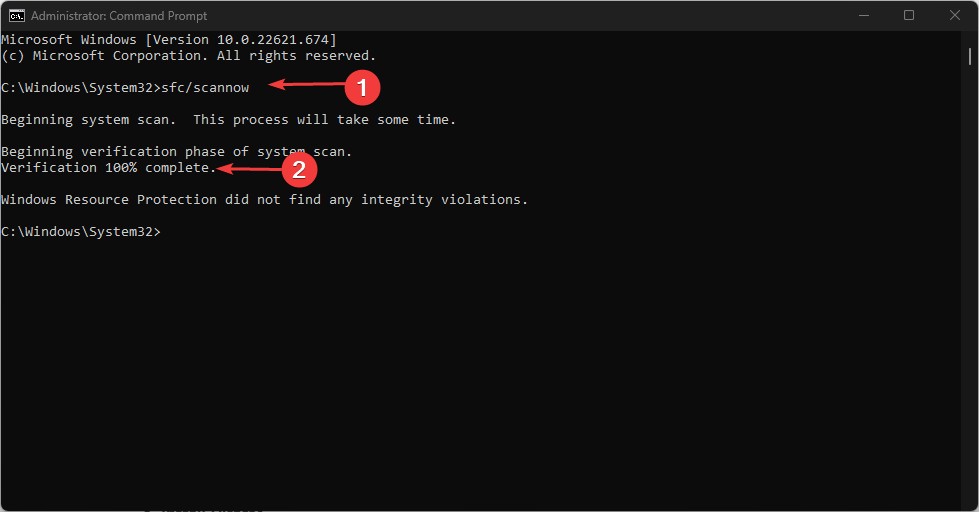
- Нажмите Windows, найдите command prompt и запустите как администратор.
- Введите и выполните команду:
sfc /scannow- Перезагрузите компьютер.
SFC проверит целостность системных файлов и попытается восстановить повреждённые.
4. Отключите автозапуск ненужных программ
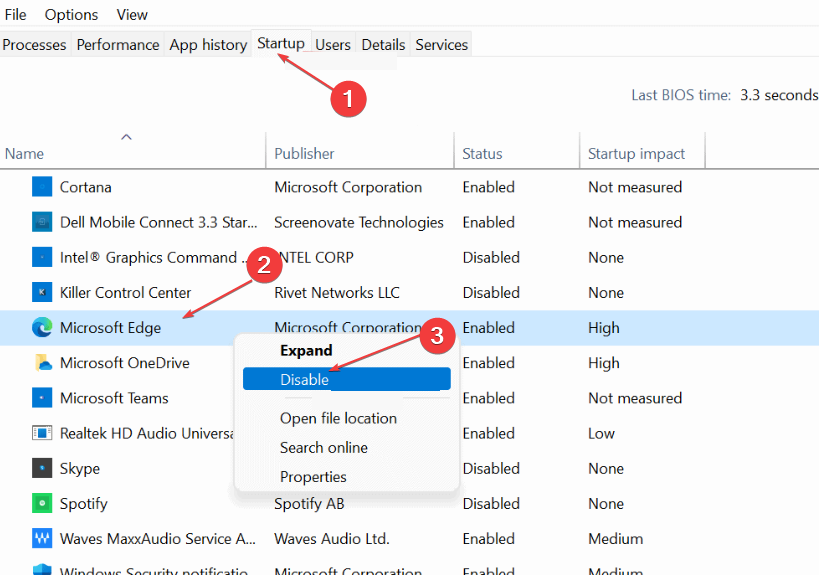
- Нажмите Ctrl + Shift + Esc чтобы открыть Task Manager.
- Перейдите на вкладку Startup. Для каждой ненужной программы выберите Disable.
- Перезагрузите систему и проверьте поведение игры.
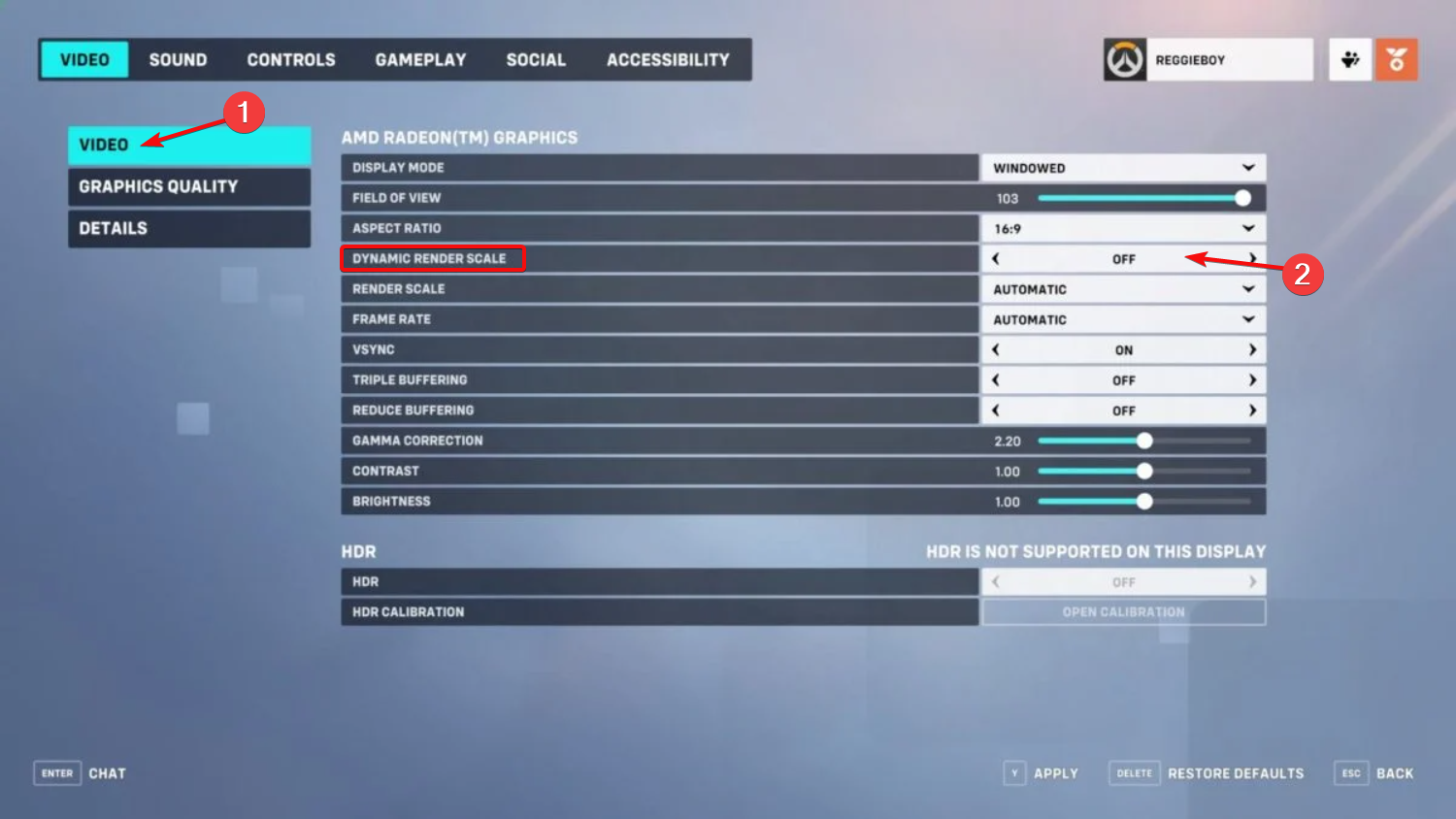
5. Отключите Dynamic Render Scale в Overwatch 2
- Запустите игру.
- Откройте Settings и перейдите в раздел Video.
- Найдите Dynamic Render Scale и установите в Off. Сохраните.
Когда это не поможет — углублённые действия
Если базовые шаги не помогли, пройдите следующие проверки и меры:
- Проверьте, что монитор подключён к разъёму на видеокарте, а не на материнской плате. Если у вас ноутбук с гибридной графикой, убедитесь, что в BIOS или в управляющем ПО ноутбука выбран дискретный GPU для игр.
- Отключите встроенное GPU в BIOS, если это безопасно и вы уверены в своих действиях.
- Проверьте температурные датчики GPU и CPU во время игры с помощью утилиты мониторинга. Нормальная рабочая температура зависит от модели, но если температура стабильно превышает 85 °C, возможны троттлинг и сбои.
- Полностью переустановите драйверы через режим чистой установки. Для Nvidia и AMD есть опция clean install в установщике драйверов.
- Если проблема появилась после обновления драйвера, попробуйте откат до предыдущей версии.
- Проверьте целостность файлов игры в лаунчере Blizzard Battle.net: в настройках игры выберите «Scan and Repair».
Минимальный набор тестов и критерии приёмки
Критерии приёмки для подтверждения, что игра использует GPU корректно:
- В диспетчере задач или в утилите мониторинга при запуске игры видно значительно повышенное использование GPU по сравнению с idling.
- FPS выросли или стабилизировались на ожидаемом уровне для вашей карты и настроек.
- Температуры GPU находятся в допустимых пределах, без резких просадок FPS или зависаний.
Тестовые сценарии:
- Тест 1. Запустить игру на минимальных настройках и посмотреть, загружается ли GPU.
- Тест 2. Назначить игру как High performance в Windows и проверить изменение использования GPU.
- Тест 3. Переключить кабель монитора между портами видеокарты и материнской платы и сравнить поведение.
- Тест 4. Включить логирование драйвера и проверить ошибки в системном журнале Windows.
Чеклист для геймера и для инженера техподдержки
Чеклист для игрока:
- Проверил кабель монитора и порт.
- Обновил драйвер видеокарты.
- Назначил игру в Windows как High performance.
- Отключил Dynamic Render Scale в игре.
- Запустил SFC и проверил автозапуск программ.
- Прогнал утилиту мониторинга температуры.
Чеклист для инженера техподдержки:
- Сравнил показания утилит мониторинга (GPU usage, GPU clock, temps).
- Проверил системные логи на ошибки драйвера.
- Сделал чистую установку драйверов с удалением старых версий.
- Проверил BIOS и настройки гибридной графики.
- Провёл тесты с другим монитором или другим кабелем.
Быстрые альтернативы и когда предложенные решения не работают
Альтернативные пути:
- Попробовать другой кабель: DisplayPort вместо HDMI или наоборот.
- Подключить видеокарту к другому слоту PCIe если это возможно.
- Временно использовать интегрированную графику для диагностики и затем возврат к дискретной.
Когда методы не помогают:
- Если GPU физически неисправна, единственный выход — ремонт или замена.
- Если проблема связана с конфликтом ПО низкого уровня, возможно потребуется чистая переустановка Windows.
Ментальные модели и техника поиска причин
- Разделяй и властвуй: сначала исключите аппаратные причины, затем системные, затем игровые.
- Изменяй по одному параметру: меняйте одну настройку и тестируйте, чтобы понять эффект.
- Сравнивай с контрольной системой: если есть возможность, протестируйте карту в другом ПК или другую карту в этом ПК.
Процедура быстрого отката и шаги на случай ухудшения работы
- Если после обновления драйвера ситуация ухудшилась, откатите драйвер через Device Manager к предыдущей версии.
- Если откат невозможен, загрузитесь в безопасном режиме и выполните чистую деинсталляцию драйвера через DDU, затем установите стабильную версию.
- В крайнем случае, восстановите систему по точке восстановления или переустановите систему.
Playbook для восстановления GPU использования в 15 минут
- Проверка кабеля и порта — 2 минуты.
- Назначение игры в Graphics Settings — 3 минуты.
- Быстрая проверка диспетчера задач и утилиты мониторинга — 3 минуты.
- Перезапуск и тест запуска игры — 2 минуты.
- Если не помогло, обновление или откат драйвера — до 5 минут для старта, до 30 минут для полной переустановки.
Decision tree для быстрой диагностики
flowchart TD
  A[Игра запущена, но GPU 0%] --> B{Подключён ли кабель к видеокарте?}
  B -- Нет --> C[Подключить кабель к видеокарте и тест]
  B -- Да --> D{Видит ли ОС видеокарту?}
  D -- Нет --> E[Проверить Device Manager и BIOS]
  D -- Да --> F{Драйвер обновлён и корректен?}
  F -- Нет --> G[Обновить или откатить драйвер, выполнить чистую установку]
  F -- Да --> H{GPU перегревается или троттлит?}
  H -- Да --> I[Проверить охлаждение, вентиляторы, пасту]
  H -- Нет --> J[Отключить автозапуск, выполнить SFC, проверить Dynamic Render Scale]
  J --> K[Если не помогло, тест в другом ПК или обратиться в сервис]
Безопасность и конфиденциальность
- Не используйте сомнительные сторонние утилиты без изучения отзывов и условий лицензии.
- При отправке логов в техподдержку удалите личные данные из системных дампов.
Краткое руководство по инструментам мониторинга
Рекомендуемые проверки в утилите мониторинга:
- GPU Usage: должен подниматься при загрузке игры.
- GPU Clock: частота графического процессора при нагрузке.
- Temperature: рабочая температура.
- Power Draw: потребление питания видеокарты.
Шаблон отчёта об инциденте для техподдержки
- Описание проблемы: Overwatch не использует GPU, игра идёт через CPU.
- Желательное поведение: игра должна нагружать дискретный GPU.
- Действия, уже предпринятые: проверка кабеля, обновление драйверов, SFC, отключение автозапуска.
- Снимки экрана логов и показателей мониторинга: приложить.
- Конфигурация системы: модель GPU, CPU, ОЗУ, версия Windows, точные драйверы.
1‑строчная глоссарий
- GPU: графический процессор, отвечает за отрисовку графики.
- CPU: центральный процессор, отвечает за общую логику и вычисления.
- Троттлинг: автоматическое снижение частоты для защиты от перегрева.
- SFC: утилита проверки системных файлов Windows.
Резюме
- Самые частые причины: неправильное подключение монитора, драйверы, настройки Windows, перегрев.
- Начните с простых проверок, затем переходите к чистой установке драйверов и диагностике температур.
- Если проблема аппаратная, потребуется сервис или замена GPU.
Если нужно, могу подготовить краткую инструкцию под вашу конкретную сборку или помочь составить пошаговый план для отправки в сервисный центр.

Похожие материалы

Несколько аккаунтов Skype: Multi Skype Launcher

Журнал для работы: повысить продуктивность

Персональные звуки уведомлений на Android

Скачивание шоу Hulu для офлайн‑просмотра

Microsoft Start: персонализированная новостная лента
