
Ошибка «Устройство вывода не поддерживает HDCP»: причины и проверенные решения
Что такое HDCP — простая дефиниция
HDCP (High-bandwidth Digital Content Protection) — это набор правил шифрования, который защищает цифровое видео и аудио от копирования при передаче по HDMI, DisplayPort и другим цифровым интерфейсам. При воспроизведении защищённого контента источник «спрашивает» экран, поддерживает ли он HDCP; если проверка не проходит, видео блокируется.
Коротко: HDCP — защита цифрового сигнала. Без поддержки контент может не запускаться.
Почему возникает сообщение «устройство вывода не поддерживает HDCP»
Основные причины:
- Устаревшая прошивка телевизора или внешнего устройства. Продавцы обновляют поддержку HDCP в новых версиях ПО.
- Плохой или повреждённый HDMI-кабель. Физические дефекты нарушают сигнал и «рукопожатие» HDCP.
- Конфликт драйверов видеокарты или устаревшие драйверы.
- Использование устаревшего порта HDMI, который не поддерживает нужную версию HDCP (особенно часто на старых ТВ).
- Промежуточные устройства (сплиттеры, ресиверы, док-станции) не передают HDCP-клиренс или «ломают» EDID.
- Неправильные настройки разрешения/частоты, из-за которых устройство и телевизор не договариваются о режиме.
Важно: сообщение не обязательно означает вирус или аппаратный дефект — чаще это несовместимость или проблема с соединением.
Проверки перед началом ремонта
Выполните эти простые шаги, прежде чем переходить к сложным решениям:
- Отключите питание источника (консоль, приставку, ПК) и телевизора на 30 секунд, затем включите снова.
- Отключите и снова подключите HDMI-кабель, проверив плотность соединения с обоих концов.
- Попробуйте другой HDMI-кабель, лучше с маркировкой High Speed или Premium High Speed (для 4K/HDCP 2.2 используйте кабель с поддержкой 4K60).
- Если есть другой HDMI-порт на телевизоре — переключитесь на него и проверьте.
- Если используете ПК — убедитесь, что Windows обновлён, и драйверы видеокарты актуальны.
- Отключите промежуточные устройства (ресиверы, разветвители, старые HDMI-сплиттеры) и подключайте источник прямо к телевизору.
Последовательные решения — шаг за шагом
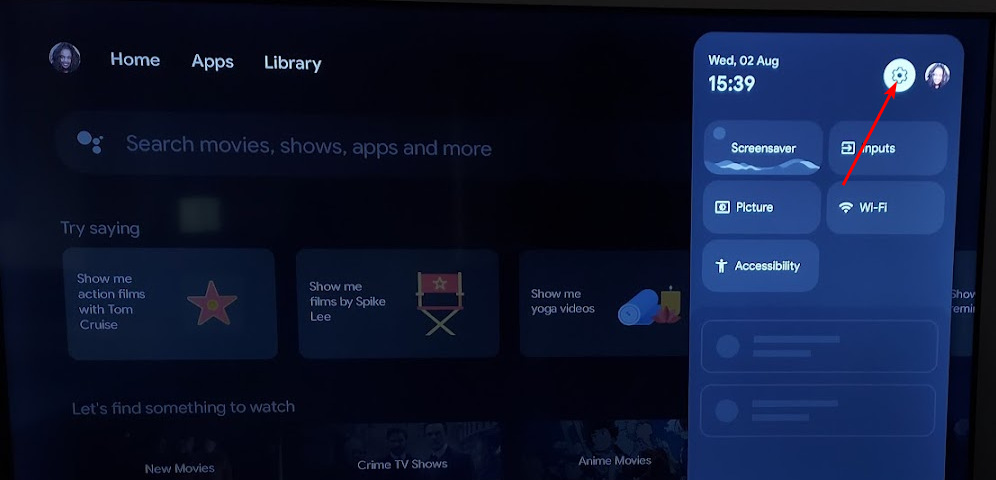
1. Обновите прошивку телевизора
На многих телевизорах проблема решается обновлением системного ПО. Пример инструкции для TCL:
- Откройте «Настройки».
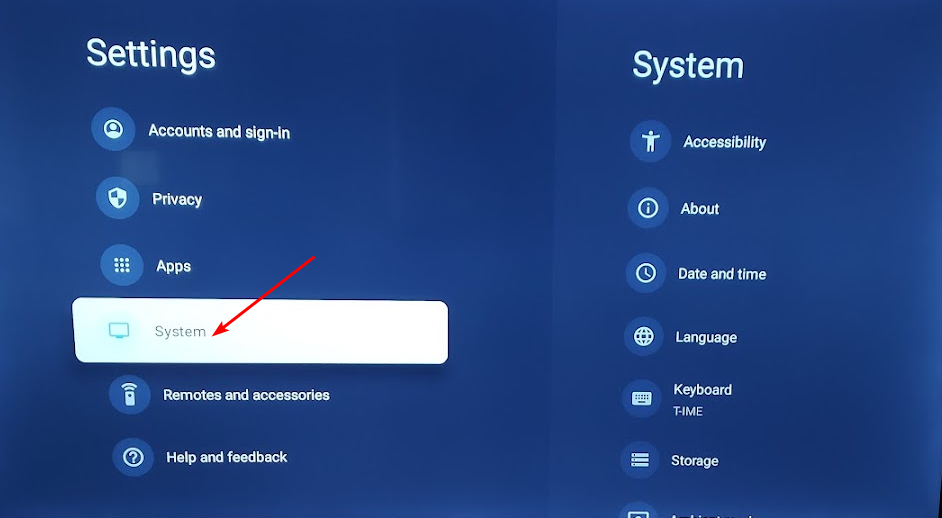
- Выберите раздел «Система».
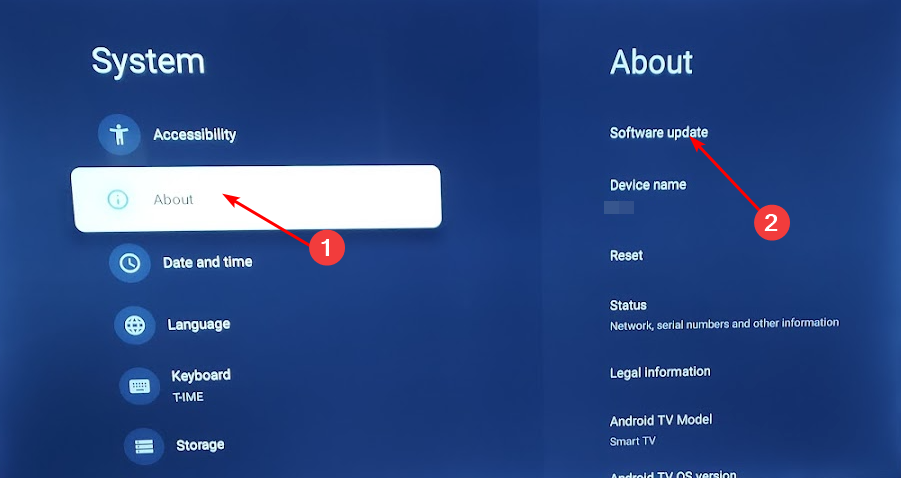
- Перейдите в «О телевизоре» или «About», затем — «Обновление ПО».
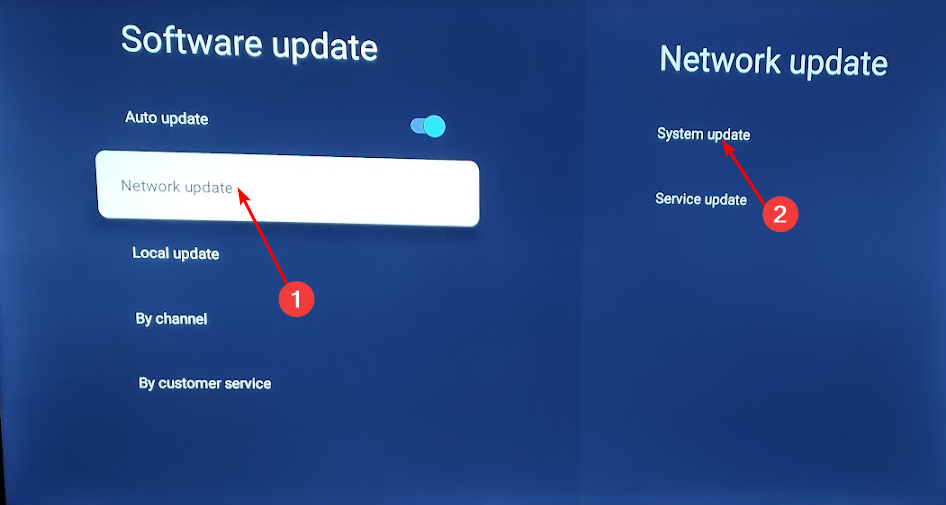
- Выберите «Обновление по сети» и нажмите «Обновить систему».
- Нажмите «Проверить обновления» и дождитесь результата.
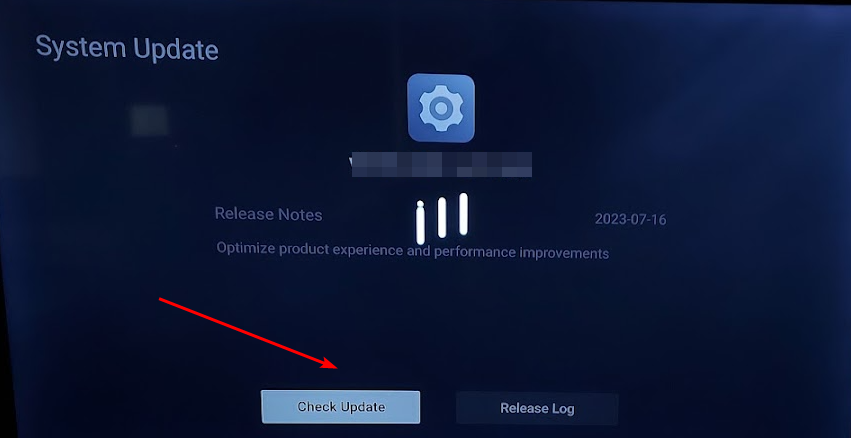
После установки обновлений телевизор перезагрузится. Проверьте воспроизведение защищённого контента снова. Если телевизор уже обновлён, система покажет соответствующее уведомление. 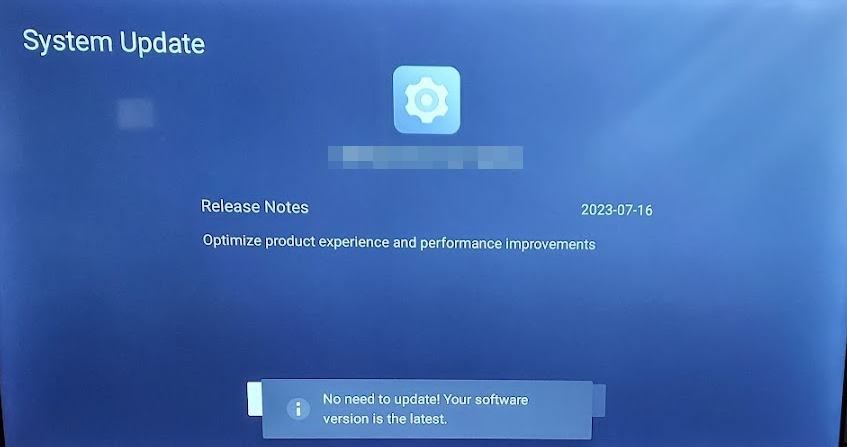
Важно: метод обновления может отличаться по бренду. Проверьте инструкцию производителя.
2. Используйте DisplayPort → HDMI адаптер правильно
Если у источника (например, ноутбука) есть DisplayPort, но встроенный HDMI-порт не поддерживает HDCP нужной версии, адаптер DisplayPort→HDMI может помочь. Учитывайте:
- Выбирайте активный адаптер, если устройство не поддерживает пассивное преобразование (DP++). Активный адаптер эмулирует полноценный HDMI-выход и лучше передаёт HDCP.
- Удостоверьтесь, что адаптер поддерживает требуемую версию HDCP (для 4K-контента обычно HDCP 2.2 и выше).
- Некоторые дешёвые адаптеры не передают HDCP корректно. Берите проверенные бренды или адаптеры с упоминанием HDCP в спецификации.
Пример: если ноутбук показывает ошибку через HDMI, а через DisplayPort с адаптером проблема исчезает, вероятно, встроенный HDMI-порт ноутбука аппаратно не поддерживает необходимую версию HDCP.
3. Обновите драйверы видеокарты на ПК
Шаги для Windows:
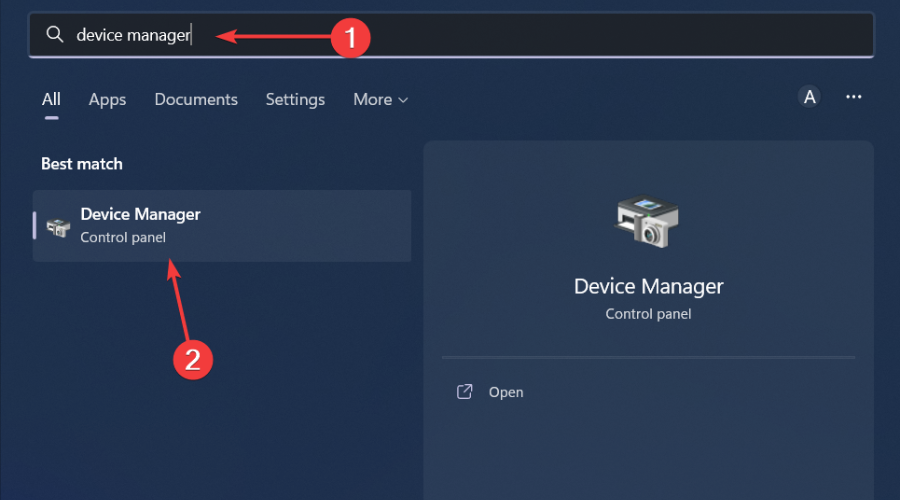
- Нажмите клавишу Windows, введите «Диспетчер устройств» и откройте его.
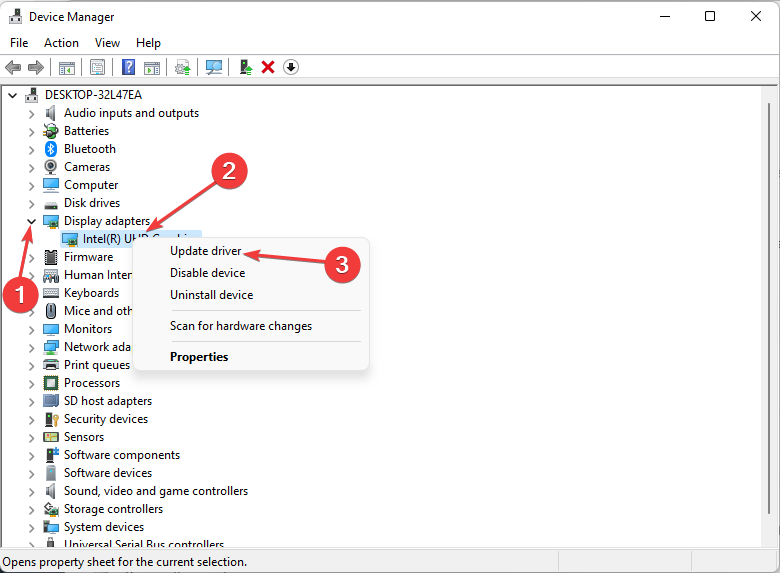
- Разверните «Видеоадаптеры», правой кнопкой кликните на вашу видеокарту и выберите «Обновить драйвер».
- Выберите «Автоматический поиск драйверов».
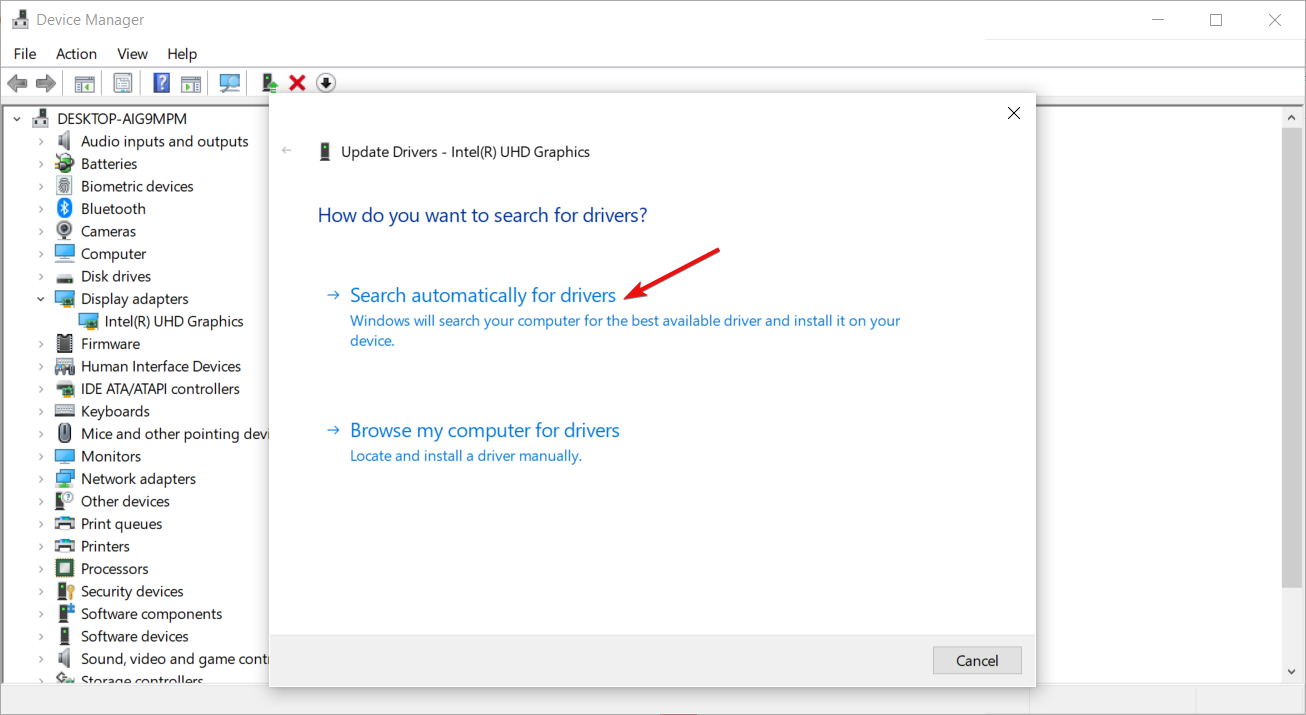
Если автоматический поиск не находит обновлений, скачайте драйвер с сайта производителя GPU (NVIDIA, AMD, Intel). Для массовой проверки и автоматического обновления можно использовать сторонние инструменты обновления драйверов, но делайте это осторожно. Одно из решений — Outbyte Driver Updater, который сканирует систему и предлагает совместимые версии драйверов.
Важно: перед установкой драйверов создайте точку восстановления Windows.
4. Замените HDMI-кабель и проверьте разъёмы
HDMI-кабель часто оказывается причиной. Порядок действий:
- Замените кабель на новый, сертифицированный для вашей задачи (4K/60 — Premium High Speed или лучше).
- Осмотрите разъёмы на предмет грязи и повреждений.
- Попробуйте подключить тот же кабель к другому телевизору или монитору, чтобы исключить аппаратный дефект.
5. Отключите промежуточные устройства
AV-ресиверы, старые сплиттеры, удлинители и док-станции иногда «ломают» HDCP. Подключите источник напрямую к телевизору. Если проблема исчезает — именно промежуточное устройство не передаёт HDCP или нарушает EDID-данные.
6. Проверьте разрешение и частоту обновления
Иногда конфликт возникает из-за выбранного режима вывода (например, 4K при 60 Гц). Попробуйте временно выставить 1080p/60 и проверить воспроизведение. Если так видео работает — попробуйте другой кабель или адаптер, который гарантирует передачу HDCP для 4K.
7. Использование HDMI-сплиттера или эмулятора EDID как обходной путь
Некоторые пользователи применяют активные HDMI-сплиттеры, которые «клонируют» и корректно передают HDCP, или EDID-эмуляторы (симуляторы подключённого дисплея). Это может решить проблему, но такие устройства должны поддерживать HDCP и быть качественными. Дешёвые сплиттеры часто дают обратный эффект.
Важно: использование сторонних устройств для обхода DRM может противоречить правилам сервисов и местному законодательству. Предпочтительнее найти совместимое аппаратное решение.
Когда проблема на стороне потоковых сервисов
Если ошибка возникает при запуске Netflix, Amazon Prime, Disney+ и т.п., возможные причины:
- Приложение на устройстве устарело. Обновите приложение или ОС телевизора.
- Устройство не поддерживает HDCP нужной версии для потокового сервиса.
- Служба блокирует поток в текущем разрешении. Попробуйте снизить качество в настройках приложения.
Решение: использовать приложение сервиса на самом телевизоре (если доступно) или на сертифицированном устройстве (Apple TV, официальные Android TV-приставки, современные игровые консоли).
Критерии приёмки
- После выполнения шагов контент защищённым HDCP должен воспроизводиться без ошибок в течение 10 минут воспроизведения.
- Видео не должно прерываться и не должно появляться сообщение о несоответствии HDCP.
- Если использовался новый кабель/адаптер — проверка на другом устройстве подтверждает работоспособность.
Чек-лист для быстрого решения (печатаемый)
- Отключить и включить источник и ТВ
- Сменить HDMI-порт и кабель
- Подключить источник напрямую к телевизору
- Обновить прошивку телевизора
- Обновить драйвера видеокарты
- Попробовать активный адаптер DP→HDMI
- Проверить настройки разрешения и частоты
Памятка для ролей
Для рядового пользователя:
- Начните с кабеля и перезагрузки.
- Переключитесь на другой HDMI-порт.
Для домашнего кинотеатра/AV-инсталлятора:
- Проверьте цепочку устройств на предмет HDCP-поддержки.
- Используйте активные сплиттеры/эмуляторы только с подтверждённой поддержкой HDCP.
Для геймера:
- Если консоль не передаёт HD-контент, попробуйте другой порт на ТВ и убедитесь, что консоль сама обновлена.
Ментальные модели и быстрые эвристики
- «Рукопожатие» HDCP — это проверка совместимости: когда сигнал не проходит, значит хоть одна сторона не отвечает «да».
- Начинайте от простого к сложному: кабель → порт → ПО → промежуточные устройства → аппаратный апгрейд.
- Повторные неудачи на одном устройстве указывают на физическую проблему; на разных — на ПО/сервер стриминга.
Риски и смягчения
- Риск: покупка дорогого оборудования без уверенности. Смягчение: тестируйте с другим кабелем и портом до покупки.
- Риск: сторонние драйверы или обновляторы могут вызвать нестабильность. Смягчение: создайте точку восстановления Windows и скачивайте ПО с официальных сайтов.
Часто задаваемые вопросы
Q: Можно ли как-то отключить HDCP? A: В большинстве устройств отключить HDCP нельзя — это механизм DRM. Некоторые профессиональные устройства и мониторы могут предоставлять опции, но для домашних устройств это маловероятно.
Q: Поможет ли переход на более старую версию HDMI? A: Нет. Часто старые версии не поддерживают нужную версию HDCP. Для 4K-контента нужна поддержка HDCP 2.2 или выше.
Q: Что делать, если всё перепробовано, а сообщение остаётся? A: Проверьте совместимость устройств с производителем, попробуйте другое устройство-источник, либо обратитесь в сервисный центр.
Итог
Ошибка «устройство вывода не поддерживает HDCP» чаще всего связана с несовместимостью, устаревшим ПО или плохим кабелем. Пройдите чек-лист: перезагрузка, смена кабеля и порта, обновление прошивки и драйверов. Если нужно — используйте активный адаптер DisplayPort→HDMI или замените промежуточное устройство. В большинстве случаев одна из этих мер решает проблему.
Если вы испробовали всё и проблема остаётся, опишите конфигурацию (модель ТВ, модель источника, используемый кабель, какие промежуточные устройства) в комментарии — это поможет дать точный совет.
Краткая памятка: перезагрузка → кабель → порт → обновление ПО → адаптер/замена устройства.

Похожие материалы

Несколько аккаунтов Skype: Multi Skype Launcher

Журнал для работы: повысить продуктивность

Персональные звуки уведомлений на Android

Скачивание шоу Hulu для офлайн‑просмотра

Microsoft Start: персонализированная новостная лента
