
Outlook: поиск не работает — как исправить в Windows 10
Оглавление
- Почему поиск в Microsoft Outlook перестал работать
- Быстрая проверка и восстановление (Quick Repair)
- Как добавить Outlook в индексирование Windows
- Перестройка индекса поиска
- Запуск встроенного средства устранения неполадок
- Перезапуск службы Windows Search
- Дополнительные методы: профиль, аддины, ScanPST, PowerShell
- Методология поиска и чек‑листы ролей
- Диаграмма принятия решения (Mermaid)
- Критерии приёмки
- Часто задаваемые вопросы
- Итог и дальнейшие шаги
Почему поиск в Microsoft Outlook перестал работать
Коротко: поиск Outlook зависит от индекса Windows Search, состояния профиля Outlook и конфигурации системы. Если поиск возвращает пустые результаты, медленно работает или Outlook зависает при поиске, проверьте следующие причины:
- Проблемы с индексированием Windows (индекс не включает Outlook или повреждён). Это самая частая причина.
- Отключена служба Windows Search или установлена отложенная/ручная автозагрузка.
- Повреждён профиль Outlook или файлы PST/OST.
- Повреждённая или устаревшая установка Office.
- Вмешательство антивируса или сторонних надстроек (add-ins).
- Недавние обновления Windows/Office привели к временной несовместимости.
В этом руководстве шаги идут от простого к сложному — сначала быстрые исправления, затем более глубокие.
Быстрая проверка и восстановление
Кратко: попробуйте «Quick Repair» для Office — это безопасный и быстрый способ устранить типичные ошибки без потери данных.
- Закройте Outlook.
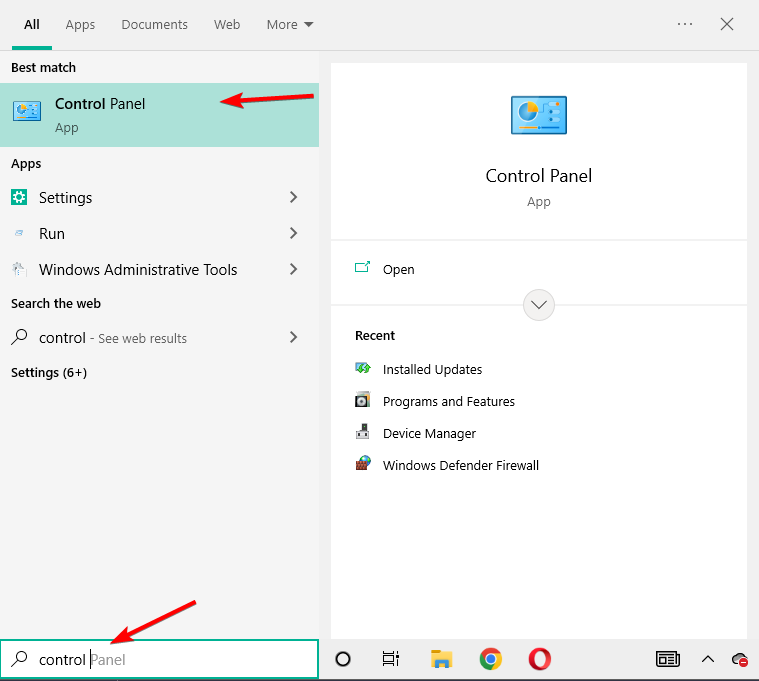
- Откройте меню «Пуск», введите «Панель управления» и запустите её.
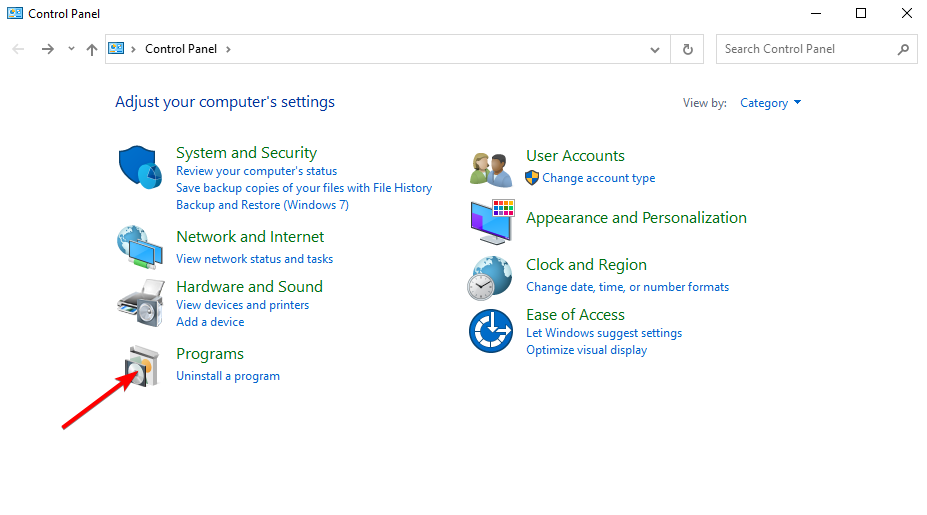
- Перейдите в «Программы» → «Программы и компоненты».
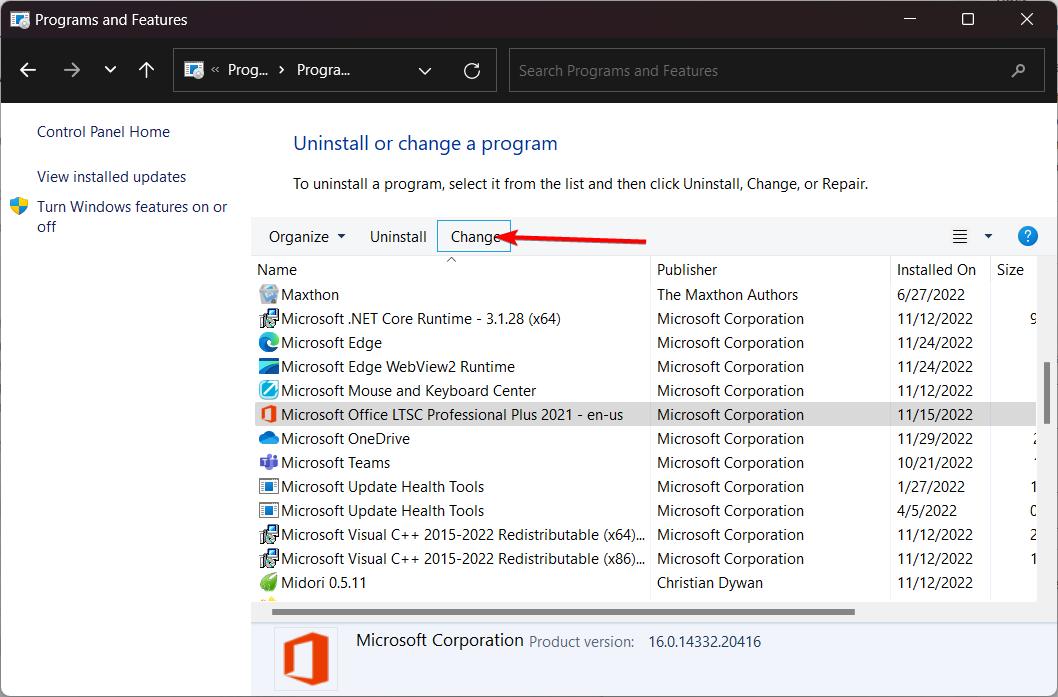
- Найдите свою установку Microsoft Office (или Office 365), выберите её и нажмите «Изменить».
- Выберите «Быстрое восстановление» (Quick Repair) и выполните его. После завершения перезагрузите компьютер.
Важно: Quick Repair обычно не удаляет ваши настройки; если проблема не решена, выберите «Онлайн‑восстановление» (потребуются интернет и больше времени).
Как добавить Outlook в индексирование Windows
Коротко: если Outlook не включён в индексацию, поиск не найдет сообщения. Проверьте и добавьте Outlook в включённые места.
- Закройте Outlook.
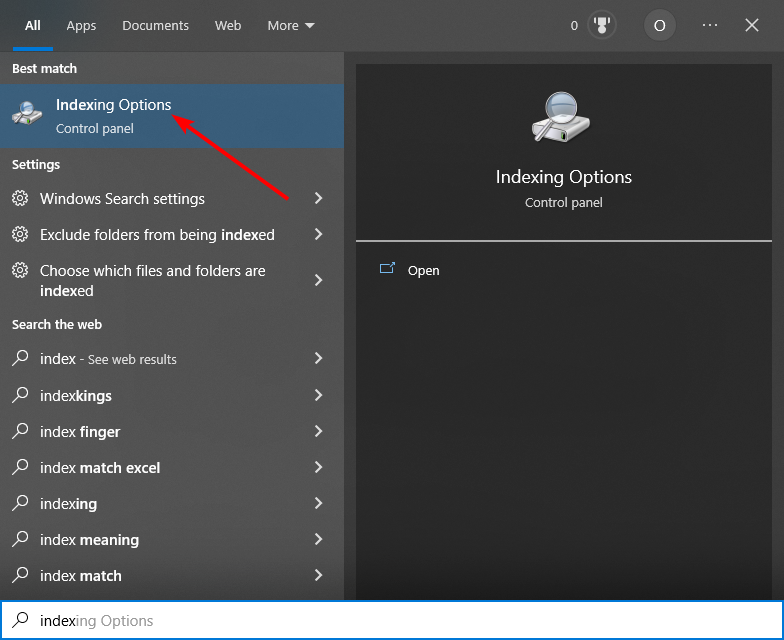
- Нажмите «Пуск», введите «index» и выберите «Параметры индексирования» (Indexing Options).
- Убедитесь, что в разделе «Включённые места» (Included Locations) есть запись «Microsoft Outlook». Если её нет — нажмите «Изменить».

- В диалоге «Изменение выбранных расположений» отметьте Microsoft Outlook и нажмите «ОК».

- В окне «Параметры индексирования» нажмите «Дополнительно» (Advanced).
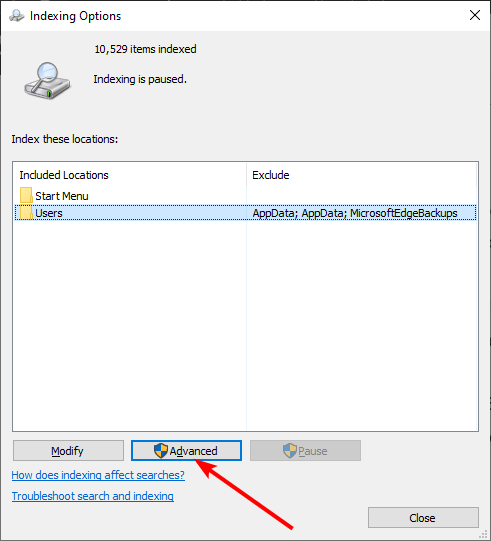
- Перейдите на вкладку «Типы файлов» (File Types). Найдите расширение msg и выберите его.
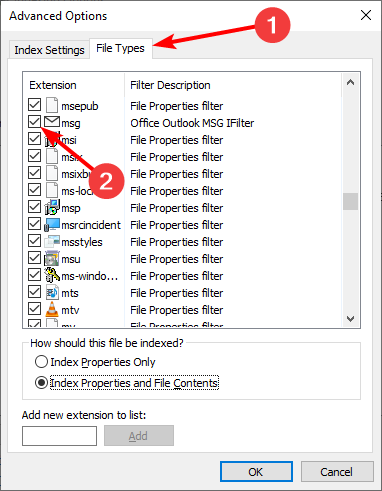
- Убедитесь, что активен параметр «Индексировать свойства и содержимое файла» (Index Properties and File Contents). Нажмите «ОК».
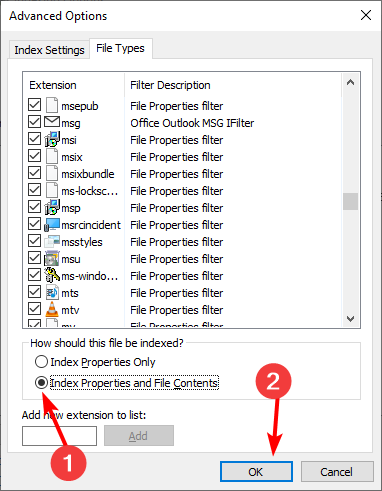
Примечание: после внесения изменений Windows начнёт переиндексацию. Это может занять от нескольких минут до нескольких часов в зависимости от объёма почты и диска.
Перестройка поискового индекса
Коротко: если индекс повреждён, перестройка решит большинство проблем с пропавшими результатами.
- Закройте Outlook.
- Откройте «Параметры индексирования» как описано выше.
- Нажмите «Дополнительно» и в разделе «Устранение неполадок» нажмите «Перестроить» (Rebuild).
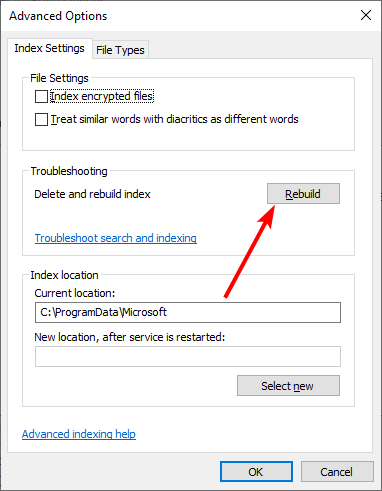
После запуска перестройки индекс будет пересоздан. На больших почтовых архивах это может занять значительное время. Проверьте индикатор состояния в окне «Параметры индексирования».
Запуск встроенного средства устранения неполадок
Коротко: Windows включает средство для поиска и индексирования, которое автоматизирует несколько проверок.
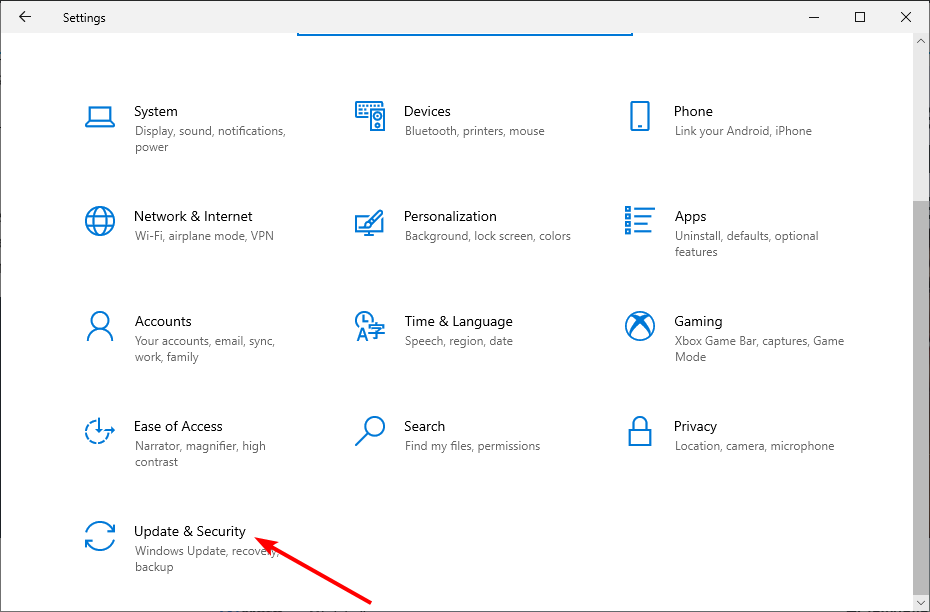
- Нажмите Windows + I, откройте «Обновление и безопасность» (Update & Security).
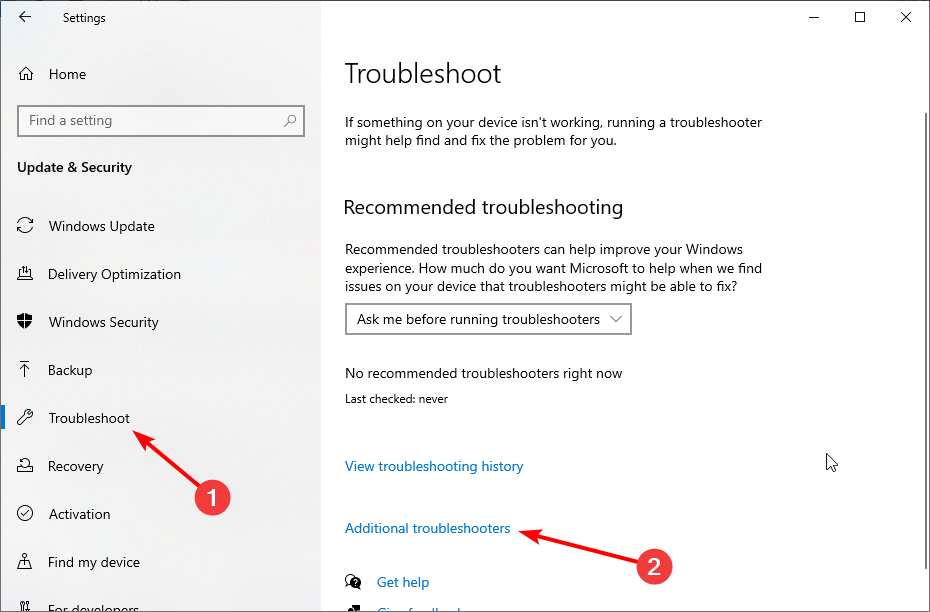
- Выберите «Устранение неполадок» → «Дополнительные средства устранения неполадок».
- Запустите «Поиск и индексирование» (Search & Indexing) и выполните предложенные варианты (напр., «Не удаётся найти элементы»).
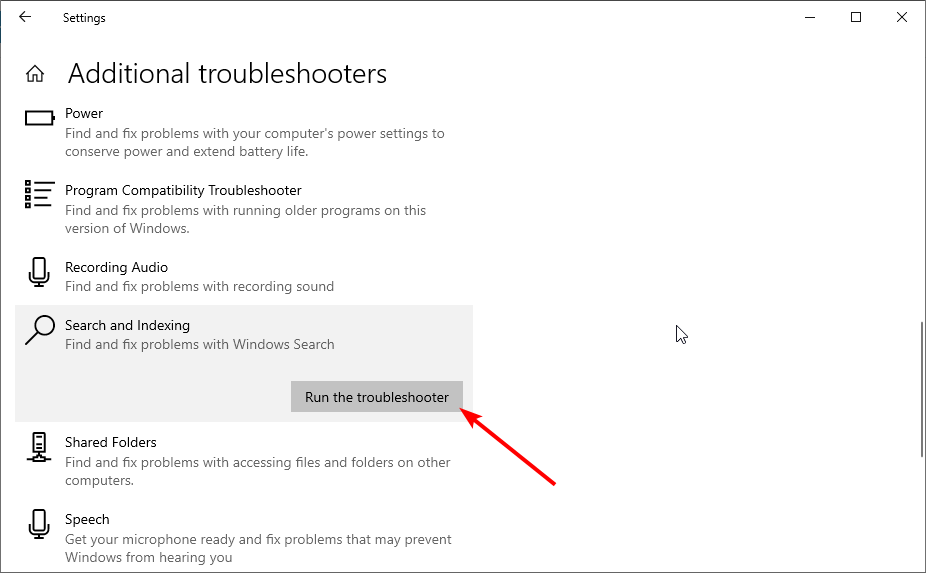
Средство устранения неполадок умеет автоматически восстанавливать ряд настроек и укажет на дополнительные действия.
Перезапуск службы Windows Search
Коротко: служба Windows Search должна быть включена и иметь тип запуска «Автоматически (с отложенным запуском)».
- Нажмите Windows + R, введите services.msc и нажмите ОК.

- Найдите службу «Windows Search», откройте свойства и установите тип запуска «Автоматически (отложенный запуск)». Нажмите «Запустить», затем «Применить» и «ОК».
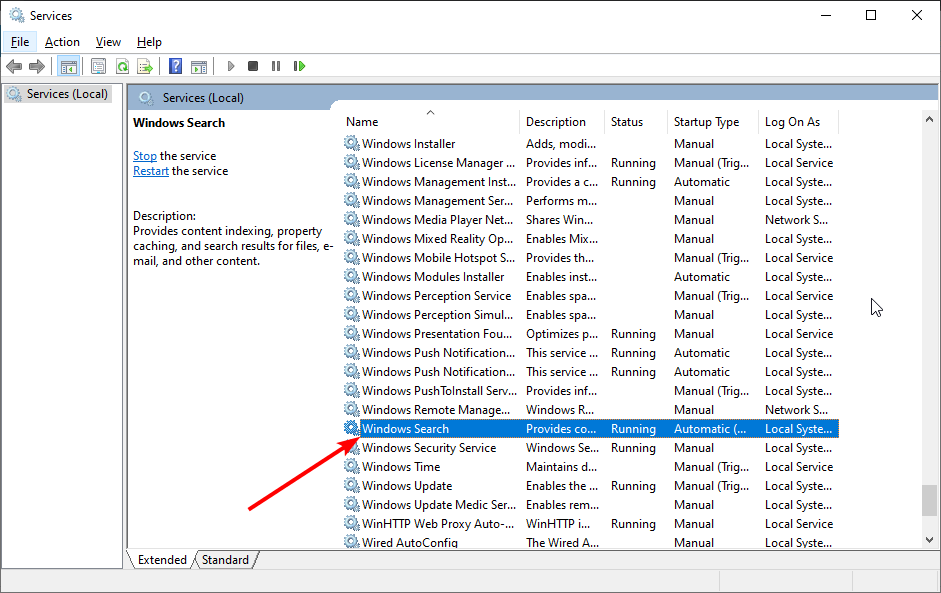
- После перезапуска службы дайте системе несколько минут на восстановление индекса.

Дополнительные методы (если базовые не помогли)
Если предыдущие шаги не решили проблему, выполните последовательность дополнительных проверок и исправлений.
- Восстановление или повторная установка Office
- Используйте «Онлайн‑восстановление» через «Программы и компоненты». Это занимает больше времени, но исправляет глубже лежащие ошибки.
- Создание нового профиля Outlook
- Откройте «Панель управления» → «Почта» → «Показать профили» → «Добавить». Настройте новый профиль и попробуйте поиск в нём.
- Проверка и ремонт PST/OST (ScanPST.exe)
- Если используете локальные PST файлы, запустите инструмент Inbox Repair Tool (scanpst.exe) и просканируйте файлы на наличие ошибок.
- Отключение надстроек (Add-ins)
- В Outlook: Файл → Параметры → Надстройки. Управляйте COM‑надстройками, отключите подозрительные, перезапустите Outlook.
- Проверка антивируса и индексации
- Некоторые антивирусы блокируют чтение файлов профиля. Попробуйте временно отключить защиту или добавить исключение для Outlook и профиля.
- Сброс компонентов Windows Search (PowerShell)
- Для опытных пользователей: откройте PowerShell от имени администратора и выполните команду для переустановки компонентов поиска. Пример (требует понимания и бекапа):
# Пример: восстановление службы Windows Search (выполняйте только при уверенности)
Get-WindowsCapability -Online | Where-Object Name -like 'Search*'
# Дополнительные команды зависят от версии Windows и конкретной проблемы
Важно: команды PowerShell и вмешательство в системные компоненты выполняйте с осторожностью и с правами администратора.
Методология: как диагностировать проблему по шагам
- Начните с простого: закройте/откройте Outlook, перезагрузите ПК, выполните Quick Repair.
- Проверьте, включён ли Outlook в индексирование и не идёт ли процесс перестройки индекса.
- Убедитесь, что служба Windows Search запущена.
- Если индексирование в порядке, создайте новый профиль Outlook — это быстро покажет, связана ли проблема с профилем.
- Проверьте надстройки и антивирус.
- При необходимости — восстановление Office или ремонт PST/OST.
Этот подход «от простого к сложному» сокращает риск ненужных изменений и ускоряет возврат рабочей среды.
Чек‑лист для ролей
Чек‑лист для конечного пользователя:
- Перезагрузите Outlook и компьютер.
- Выполните Quick Repair для Office.
- Проверьте включение Outlook в индексирование.
- Перестройте индекс и подождите завершения.
- Запустите средство устранения неполадок «Поиск и индексирование».
Чек‑лист для IT‑администратора:
- Проверить службу Windows Search и её тип запуска.
- Проанализировать логи Event Viewer на ошибки поиска/Windows Search.
- Отключить массово подозрительные надстройки через GPO или PowerShell.
- Проверить корпоративный антивирус/EDR на блокировку файлов Outlook.
- Подготовить инструкции по созданию нового профиля и резервному копированию PST.
Диаграмма принятия решения
flowchart TD
  A[Поиск в Outlook не работает] --> B{Показывает ли поиск ошибки?
  }
  B -- Да --> C[Посмотреть сообщение об ошибке и Event Viewer]
  B -- Нет --> D{Outlook включён в индексирование?}
  D -- Нет --> E[Добавить Outlook в индексирование и перезапустить]
  D -- Да --> F{Индексация в процессе?}
  F -- Да --> G[Дождаться завершения перестройки]
  F -- Нет --> H[Перестроить индекс]
  H --> I[Если не помогло — Quick Repair]
  I --> J{Помогло?}
  J -- Да --> K[Готово]
  J -- Нет --> L[Создать новый профиль Outlook]
  L --> M{Помогло?}
  M -- Да --> N[Проблема в старом профиле]
  M -- Нет --> O[Проверка антивируса/надстроек/ремонт Office]
Критерии приёмки
- Поиск возвращает ожидаемые письма по ключевым словам и фильтрам.
- Поиск не зависает и не вызывает падения Outlook.
- Результаты поиска включают недавние сообщения (за последние дни).
- Время отклика поиска приемлемо для рабочего процесса.
Часто задаваемые вопросы
Почему поиск возвращает только часть писем?
Ответ: Скорее всего, индексирование ещё не завершено или некоторые типы файлов/папки исключены из индекса. Проверьте состояние индекса и список включённых мест.
Как понять, что индекс перестроен?
Ответ: В окне «Параметры индексирования» есть строка состояния, показывающая количество проиндексированных элементов. После перестройки число должно обновиться.
Можно ли восстановить старый профиль без потери писем?
Ответ: Да, если у вас есть резервные PST/OST‑файлы. Перед удалением профиля сделайте резервную копию файлов данных Outlook.
Нужно ли удалять PST, если он большой?
Ответ: Удаление — крайняя мера. Лучше архивировать старые письма, разделить PST или переместить устаревшие папки в отдельный архивный PST.
Итог и дальнейшие шаги
Пошагово: начните с Quick Repair, проверьте параметры индексирования и перезапустите службу Windows Search. Если это не помогло — перестройте индекс, создайте новый профиль и проверьте надстройки и антивирус. Для администраторов — дополнительно проверьте логи Event Viewer и политики, которые могут влиять на индексирование.
Important: всегда делайте резервную копию PST/OST перед серьёзными изменениями.
Если после всех шагов Outlook всё ещё не ищет, опишите ваше окружение (версия Outlook, Windows, тип учётной записи — Exchange/POP/IMAP, локальные PST или облако) и добавьте сообщения об ошибках. Мы поможем сузить проблему.
Спасибо, что прочли. Расскажите в комментариях, какой шаг помог вам решить проблему.

Похожие материалы

Несколько аккаунтов Skype: Multi Skype Launcher

Журнал для работы: повысить продуктивность

Персональные звуки уведомлений на Android

Скачивание шоу Hulu для офлайн‑просмотра

Microsoft Start: персонализированная новостная лента
