
Как вернуть работу поиска в Microsoft Outlook на Windows

TL;DR
Если Outlook не находит письма, проверьте включение Outlook в индекс поиска Windows, перезапустите приложение и систему, запустите средство устранения неполадок «Search and Indexing» и при необходимости перестройте индекс. Если это не помогает — выполните восстановление Office или обновите Outlook. Следуйте шагам ниже по порядку и используйте контрольный список для администраторов и пользователей.
О чём эта инструкция
Если вы не можете найти письма в Microsoft Outlook на Windows, чаще всего проблема связана с индексом поиска Windows или с самой программой Outlook. В этой статье подробно описаны последовательные действия по диагностике и исправлению проблемы, дополнительные сценарии и контрольные списки для пользователей и ИТ‑специалистов.
Важно: начните с простых шагов — перезапуск приложения и проверка индекса. Если почта критична, сделайте резервную копию PST/OST перед сложными операциями.
Быстрая проверка перед началом
- Убедитесь, что у вас есть доступ к интернету (для обновлений и веб‑версии Outlook).
- Закройте другие почтовые клиенты, которые могут работать с теми же файлами.
- Если у вас корпоративный профиль (Exchange/Office 365), свяжитесь с ИТ перед переиндексацией крупных архивов.
Убедитесь, что Outlook включён в индекс поиска
Если Outlook не включён в индекс, поиск по сообщениям не будет работать.
- Откройте Outlook и нажмите “File” (в русской версии — «Файл») в левом верхнем углу.
- Выберите “Options” (“Параметры”).
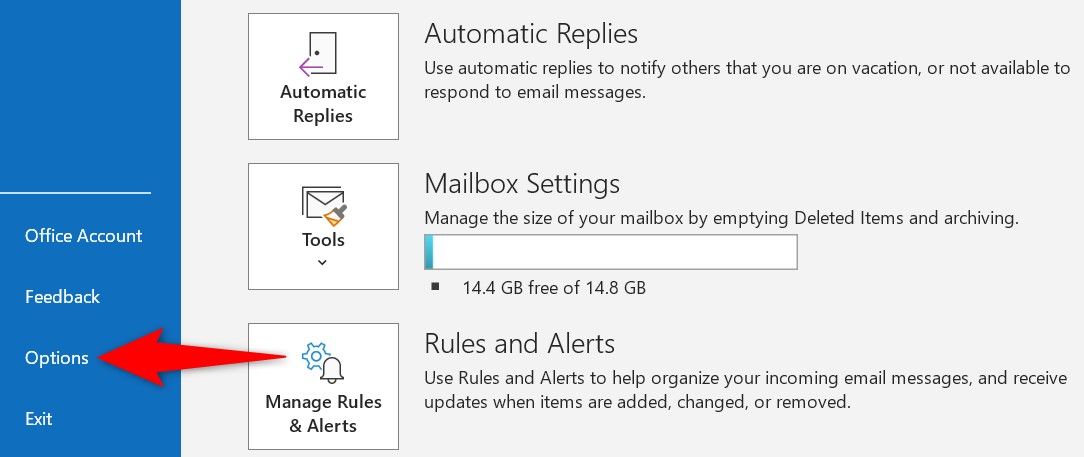
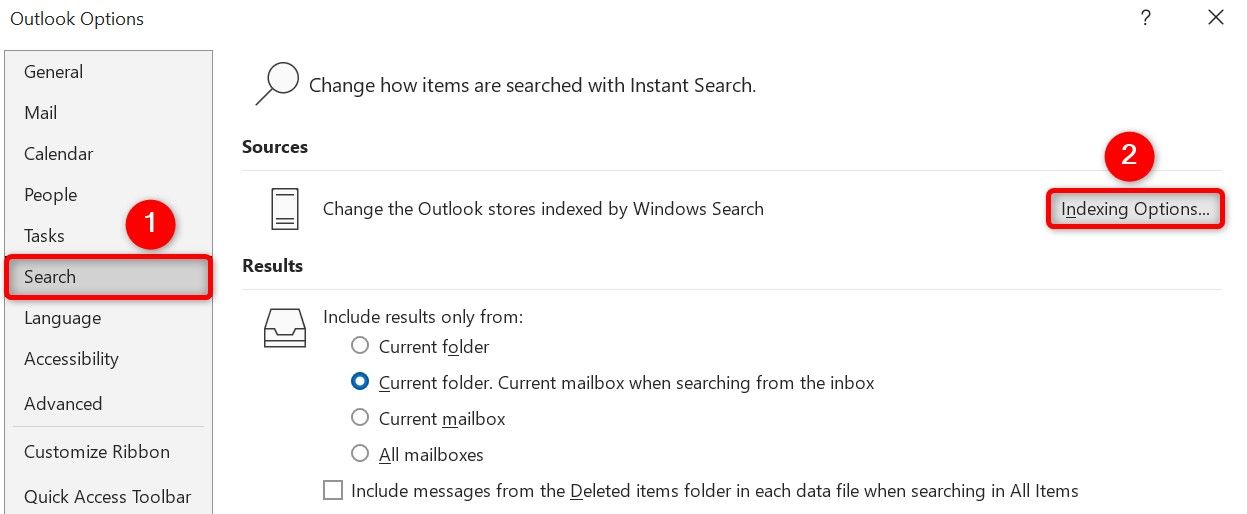
- В окне “Outlook Options” выберите “Search” (“Поиск”). На правой панели нажмите “Indexing Options” (Параметры индексирования).
- В разделе Index These Locations убедитесь, что в списке присутствует «Microsoft Outlook». Если нет — нажмите “Modify” и отметьте «Microsoft Outlook», затем OK.

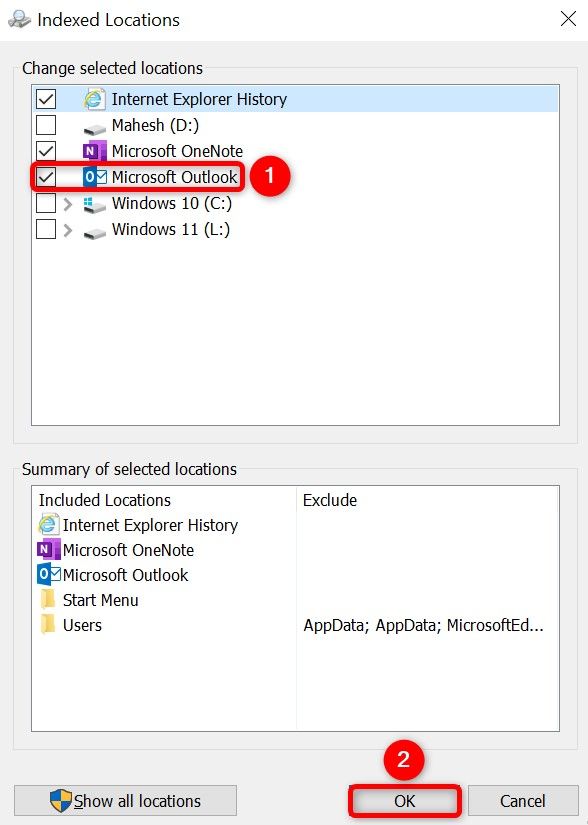
- После включения закройте окно “Indexing Options” и дождитесь, пока Windows завершит индексирование. Это может занять от нескольких минут до нескольких часов в зависимости от объёма писем и скорости накопителя.
Примечание: индексация может временно увеличить нагрузку на диск и CPU.
Полный перезапуск Outlook
Иногда поиск перестаёт работать из‑за мелкой неполадки в самом приложении. Полный выход и повторный запуск решают большинство таких случаев.
- В Outlook нажмите “File” → “Exit” чтобы полностью закрыть приложение. Кнопка закрытия окна (X) может только свернуть Outlook в трей.

- Откройте меню «Пуск», найдите Outlook и запустите приложение заново.
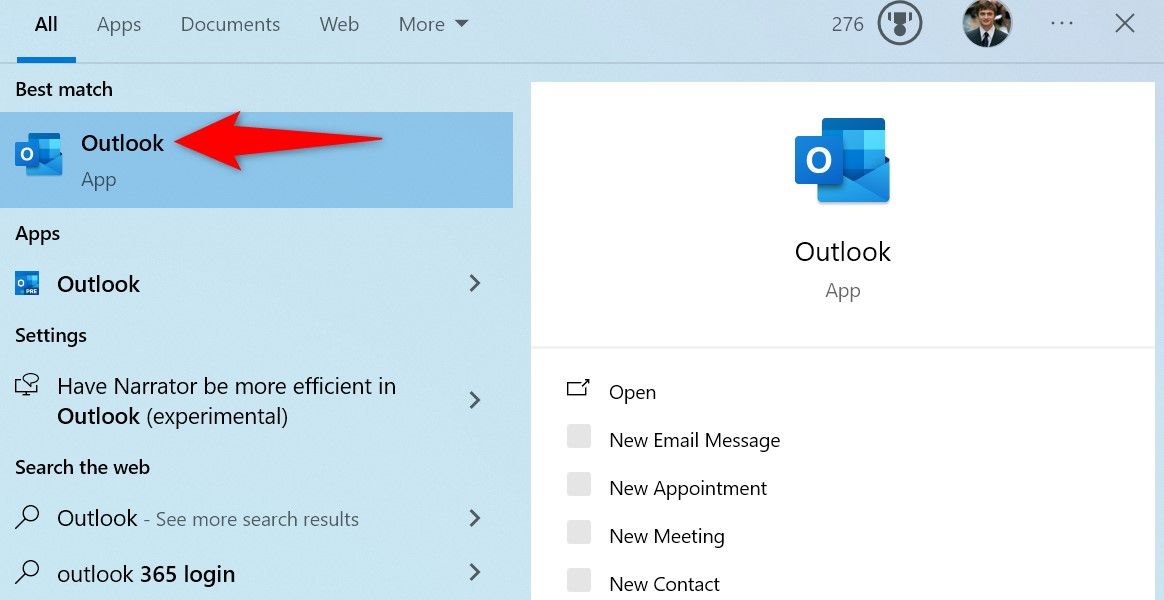
Если после перезапуска поиск снова не работает — переходите к следующему шагу.
Запустите средство устранения неполадок Search and Indexing
Windows содержит встроенный диагностический инструмент, который может автоматически исправить проблемы с поиском.
- На Windows 11 нажмите Win+R и выполните команду:
msdt.exe -ep WindowsHelp id SearchDiagnostic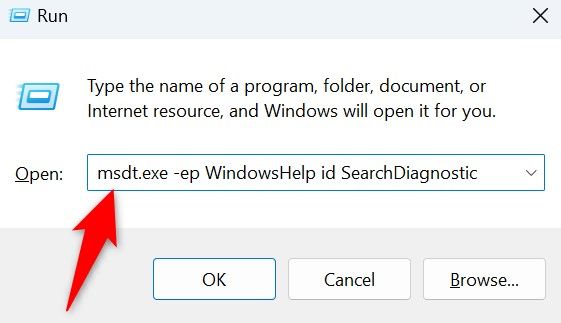
- На Windows 10: Откройте Параметры → Обновление и безопасность → Устранение неполадок → Дополнительные средства устранения неполадок. Найдите “Search and Indexing” и запустите средство.
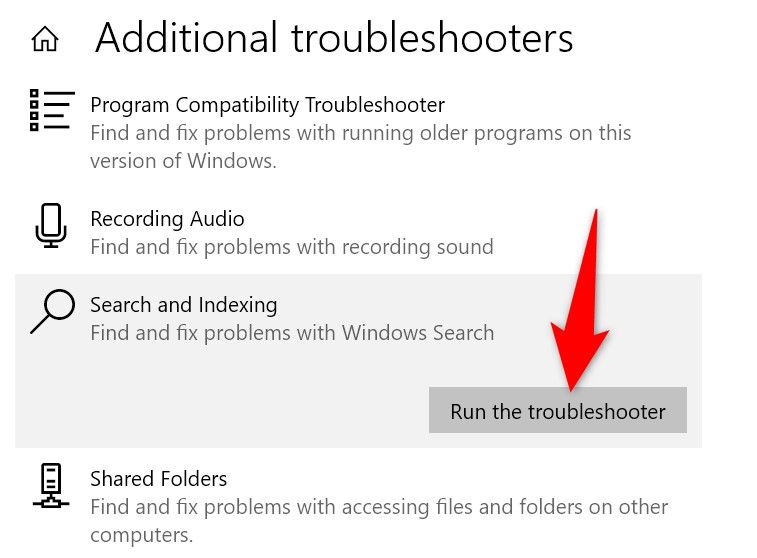
- На экране устранителя выберите «Outlook Search Doesn’t Return Results» и нажмите “Next”.
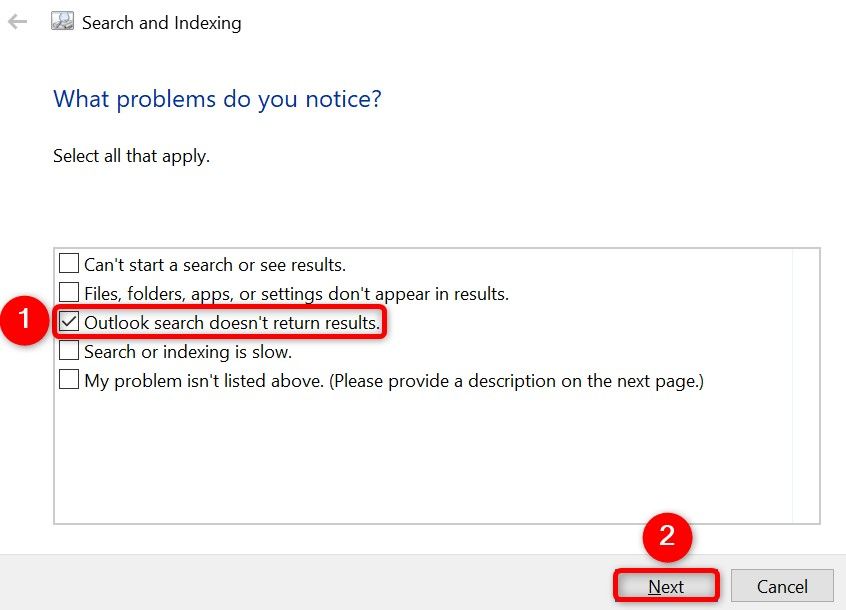
- Следуйте подсказкам: средство предложит исправления и автоматически выполнит их по согласованию.
Подсказка: если средство ничего не обнаружило, но проблема сохраняется — переходите к перестройке индекса.
Перезапустите компьютер
Мелкие системные ошибки иногда решаются обычной перезагрузкой. Используйте перезапуск, а не завершение работы и включение снова.
- Откройте меню «Пуск» → значок питания → “Restart”.
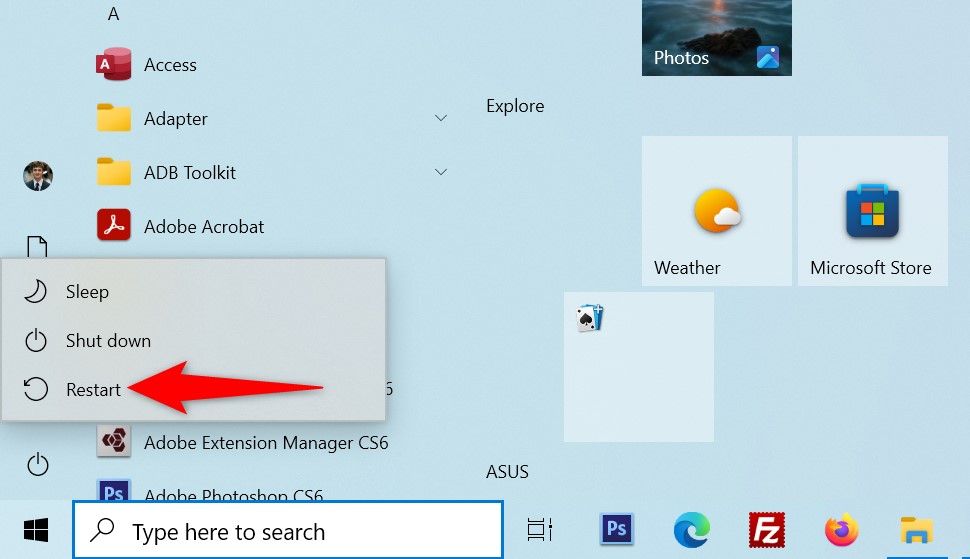
- После перезагрузки повторите проверку поиска в Outlook.
Обновите Outlook
Устаревшая версия приложения может содержать исправленные в новых выпусках ошибки.
- В Outlook откройте “File” → “Office Account” → “Update Options” → “Update Now”.
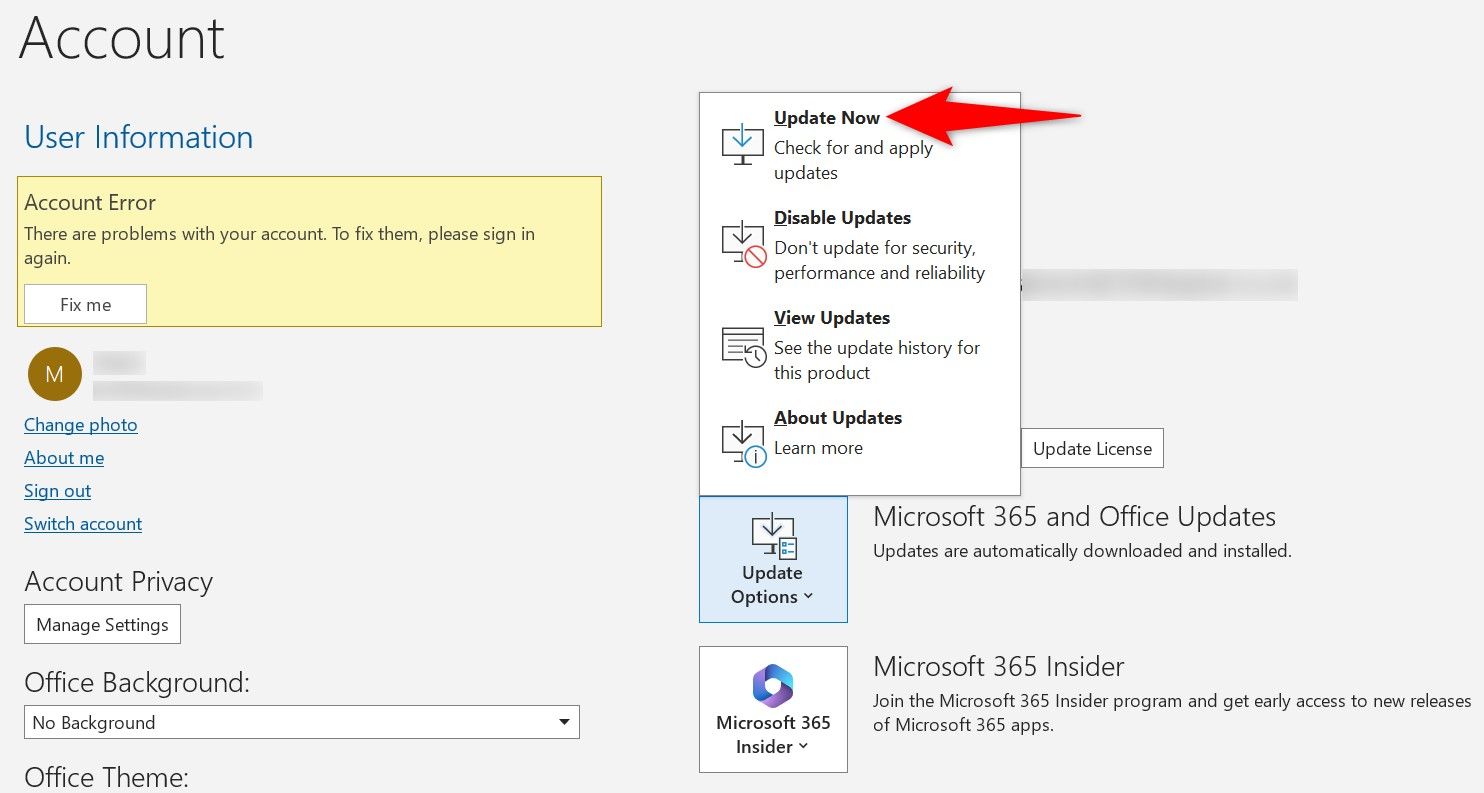
- Дождитесь завершения обновления и перезапустите приложение.
Если обновление недоступно — проверьте политику обновлений в вашей организации.
Перестройка индекса поиска
Если индекс повреждён, Windows перестроит его с нуля. Это надёжный, но временно долгий метод.
В Outlook: “File” → “Options” → “Search” → “Indexing Options”.
В окне Indexing Options нажмите “Advanced”.
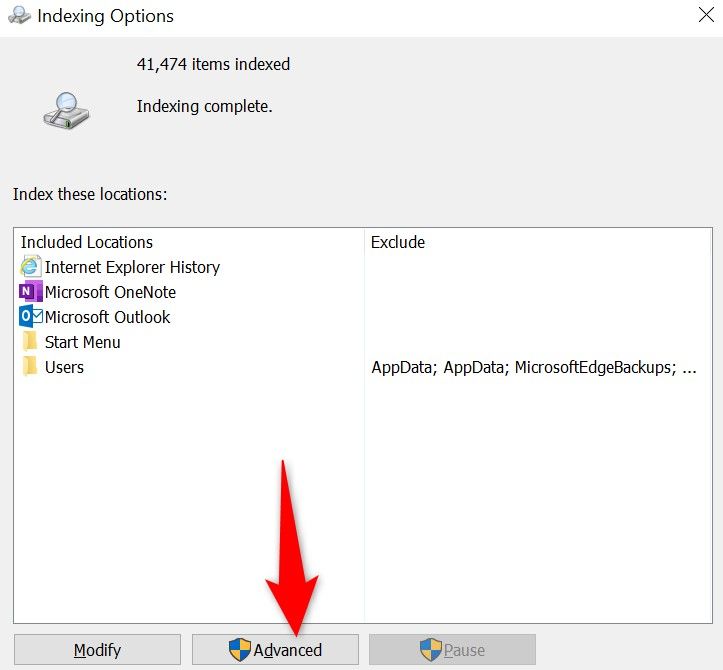
- В разделе Troubleshooting нажмите “Rebuild” и подтвердите кнопку OK. Дождитесь полной перестройки индекса.
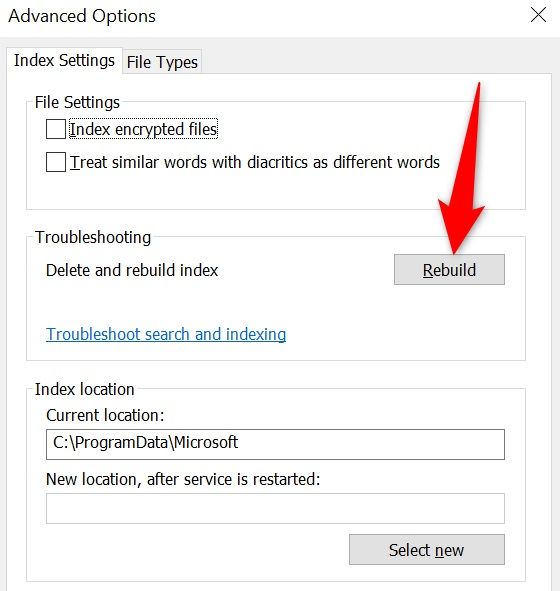
Примечание: перестройка может занять много времени на больших почтовых архивах. Планируйте работу в период низкой активности.
Восстановление Office
Если проблема связана с повреждёнными файлами Office, используйте средство восстановления.
- Откройте Панель управления → Удаление программы (Uninstall a Program).
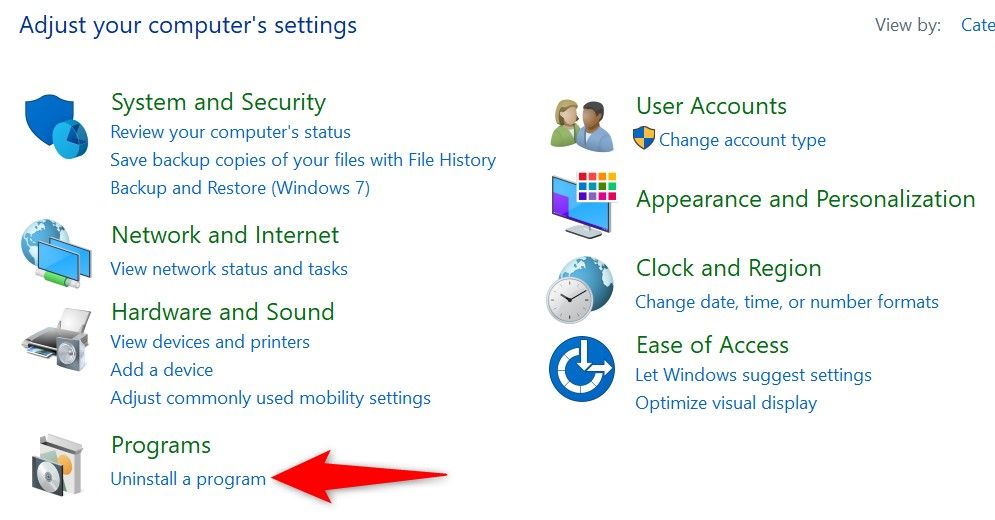
- В списке программ выберите Microsoft Office и нажмите “Change”.
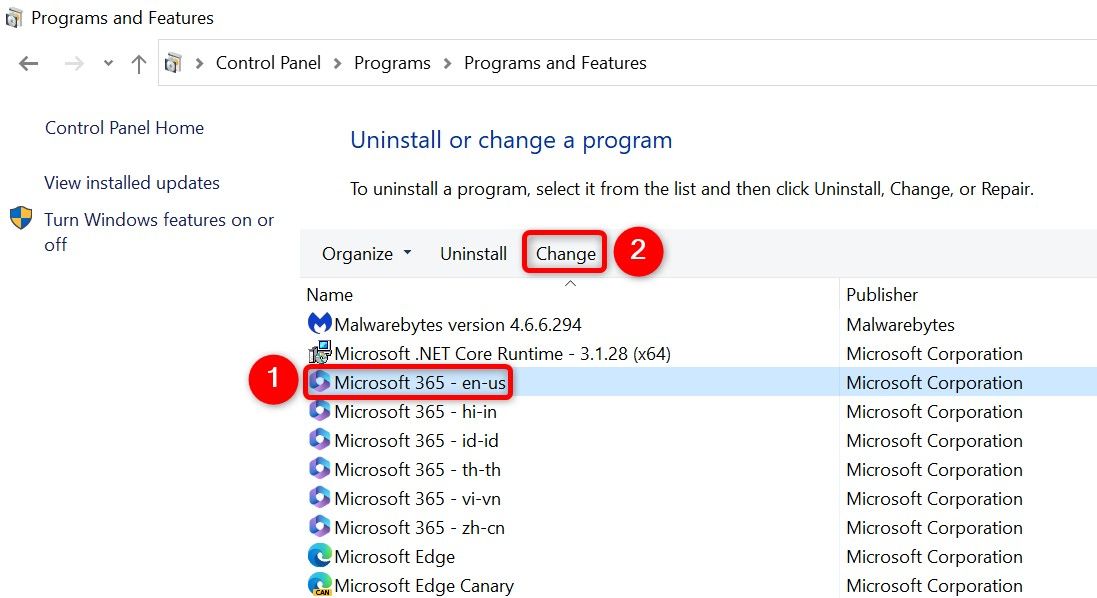
- Подтвердите UAC и в окне восстановления выберите “Quick Repair” → “Repair”. При неудаче — вернитесь и выполните “Online Repair”.
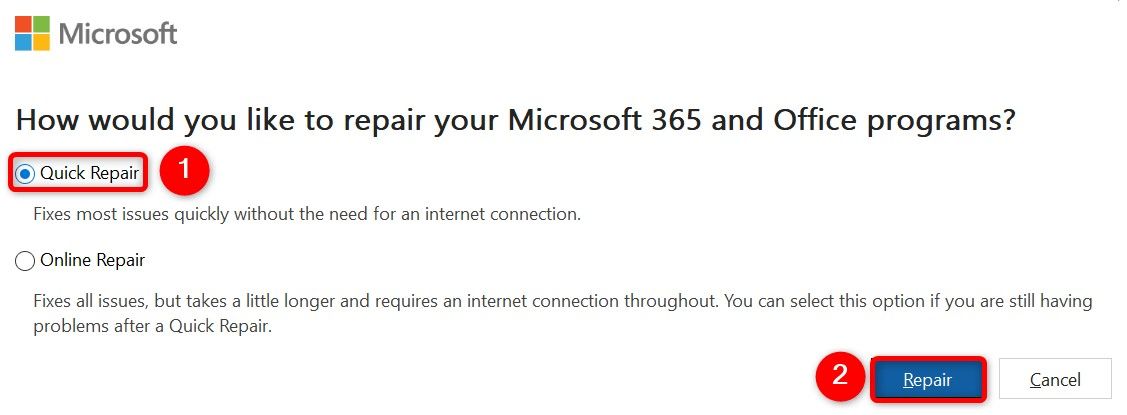
Важно: “Online Repair” требует подключения к Интернету и может занять значительно больше времени.
Критерии приёмки — как проверить, что проблема решена
- Поиск в Outlook возвращает ожидаемые результаты по отправителю, теме и содержимому письма.
- Результаты поиска появляются быстро (несколько секунд) на типичных объёмах почты.
- Индексирование в параметрах показывает статус “0 items left to index” или аналогичный индикатор завершения.
Когда описанные шаги не помогают
- Почта хранится только на сервере и не синхронизируется с локальной копией — проверьте подключение к Exchange/IMAP.
- Файлы OST/PST повреждены — может потребоваться восстановление с помощью scanpst.exe или восстановление профиля.
- Корпоративные политики блокируют изменение индекса или обновления — обратитесь к ИТ.
Альтернативные подходы
- Используйте веб‑версию Outlook (outlook.office.com) — поиск там работает независимо от локального индекса.
- Поиск через Gmail/другие порталы, если вы пробрасываете почту в сторонний сервис.
- Экспорт писем и поиск в внешних инструментах (например, локальный индексатор или grep для экспортированного текста).
Методика пошаговой диагностики (mini‑method)
- Простая проверка: перезапуск Outlook → перезапуск ПК.
- Проверьте индекс и включение Outlook в индекс.
- Запустите средство устранения неполадок Windows.
- Перестройте индекс.
- Обновите Outlook и выполните восстановление Office.
- Если не помогло — проверьте профиль и файлы PST/OST.
Ролевые контрольные списки
Для конечного пользователя
- Перезапустить Outlook
- Перезапустить компьютер
- Проверить индекс в Outlook
- Запустить средство устранения неполадок
- Обновить Outlook
- Сообщить ИТ, если в домене или есть корпоративные политики
Для ИТ‑специалиста
- Проверить параметры групповой политики, влияющие на индексирование
- Проверить статус службы Windows Search
- Выполнить перестройку индекса на тестовой машине
- Проверить целостность PST/OST (scanpst.exe)
- При необходимости восстановить профиль или пересоздать OST
Пример дерева решений для быстрого выбора шага
flowchart TD
  A[Поиск в Outlook не работает] --> B{Outlook в индексе?}
  B -- Нет --> C[Добавить в Indexing Options и дождаться]
  B -- Да --> D{Работает ли поиск в веб Outlook?}
  D -- Да --> E[Проблема локальная: перестройка индекса / восстановление]
  D -- Нет --> F[Проверить сервер и соединение 'Exchange/IMAP']
  E --> G[Перестройка индекса]
  G --> H{Результат}
  H -- OK --> I[Завершено]
  H -- Не OK --> J[Восстановление Office / проверка PST]
Краткий глоссарий
- Индекс поиска — структура данных Windows, ускоряющая поиск по файлам и почте.
- PST/OST — локальные файлы данных Outlook (PST — файл архива, OST — офлайн-копия серверной почты).
Резервное копирование перед операциями
Перед перестройкой индекса или восстановлением Office разумно сделать резервную копию файлов PST/OST:
- Закройте Outlook.
- Скопируйте файл PST/OST в безопасное место (внешний диск или облако).
- При работе в корпоративной сети уточните у ИТ правила хранения и резервирования.
Безопасность и конфиденциальность
Любые операции с почтовыми файлами стоят выполнять в соответствии с политиками безопасности вашей организации. Перенос или резервное копирование писем за пределы корпоративного хранилища может нарушать правила конфиденциальности.
Контрольные тесты после исправлений
- Поиск по адресу отправителя должен вернуть известное письмо.
- Поиск по фразе из тела сообщения должен вернуть соответствующее письмо.
- Поиск по части темы должен находить письма с похожей темой.
Краткое резюме
Если Outlook не находит письма, начните с проверки включения Outlook в индекс поиска, затем перезапустите приложение и систему, запустите средство устранения неполадок, перестройте индекс и при необходимости восстановите Office. Для корпоративных пользователей координируйте действия с ИТ и обязательно делайте резервную копию важных почтовых файлов.
Важно: если почта корпоративная и критичная, сначала проконсультируйтесь с ИТ‑отделом перед перестройкой индексов или восстановлением профиля.

Похожие материалы

Несколько аккаунтов Skype: Multi Skype Launcher

Журнал для работы: повысить продуктивность

Персональные звуки уведомлений на Android

Скачивание шоу Hulu для офлайн‑просмотра

Microsoft Start: персонализированная новостная лента
