
Как вернуть панель навигации Outlook снизу
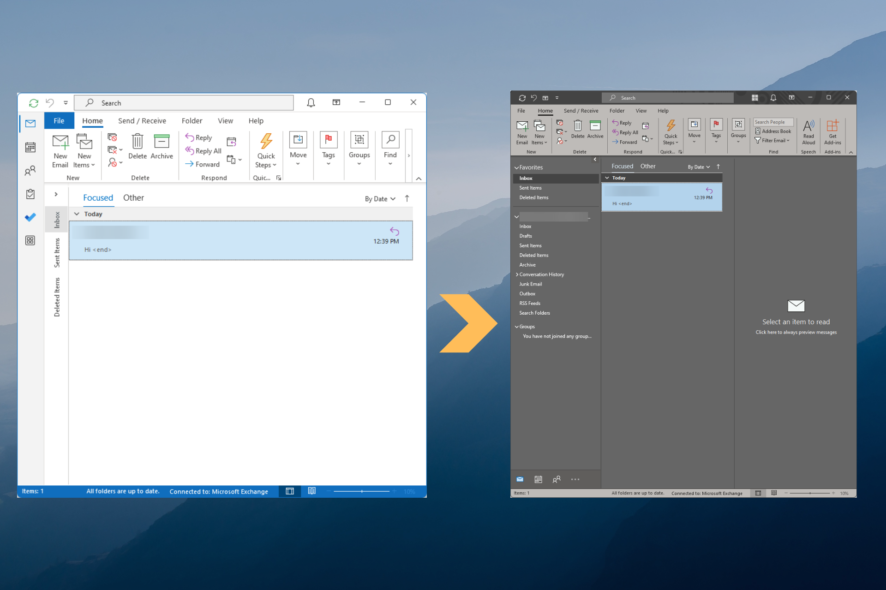
Кратко
Если панель навигации в Outlook неожиданно сместилась влево, можно вернуть её вниз двумя безопасными способами: через настройки Outlook или через редактор реестра. Второй способ требует резервной копии реестра и аккуратности. В статье — пошаговые инструкции, проверки и варианты отката.
Microsoft привёл интерфейс Outlook к единому оформлению с другими приложениями Office и переместил панель навигации влево. Для многих пользователей это неудобно — особенно если привычна нижняя панель. В большинстве случаев изменение можно отменить локально. Ниже — два проверенных пути: настройка внутри Outlook и правка реестра Windows.
Первичная проверка
- Убедитесь, что у вас закрыт Outlook перед применением изменений в реестре.
- Если применяете изменения в реестре — создайте резервную копию (инструкция ниже).
- Проверьте, использует ли ваша версия Outlook опцию «Show Apps in Outlook» — в новых сборках она управляет расположением панели.
Важно: правка реестра может повлиять на работу приложений при некорректных изменениях. Действуйте осторожно и сохраняйте резервные копии.
1. Изменение настроек Outlook (рекомендуется сначала)
- Откройте Outlook.
- Нажмите «File» и выберите «Options». (Если интерфейс на русском — «Файл» → «Параметры».)
- Перейдите в раздел Advanced.
- Найдите параметр Show Apps in Outlook и снимите с него отметку.
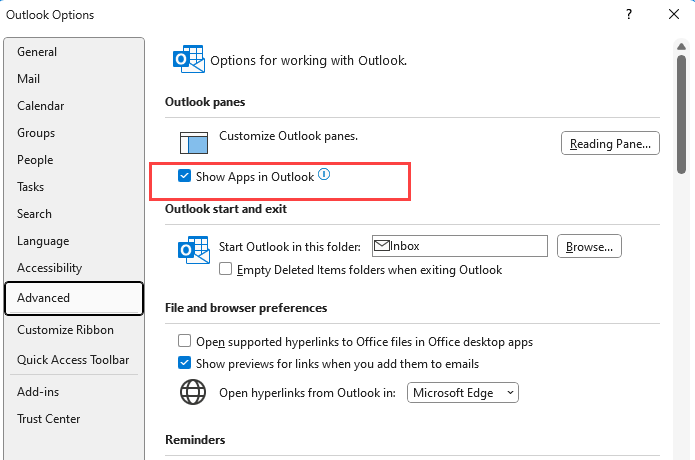
- Сохраните изменения и перезапустите Outlook. Панель должна вернуться внизу.
Если этот пункт не помог, переходите к правке реестра.
2. Использование редактора реестра Windows
Перед началом: сделайте резервную копию ключей реестра.
Как сохранить резервную копию реестра:
- Нажмите «File» → «Export» в редакторе реестра и сохраните .reg файл в доступное место.
- При проблемах импортируйте этот файл через «File» → «Import».
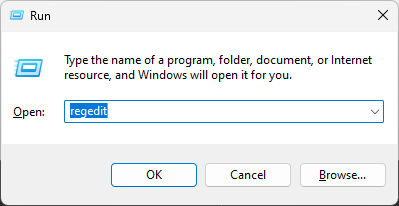
Путь, где находятся экспериментальные параметры Outlook (пример для Office 2016/365):
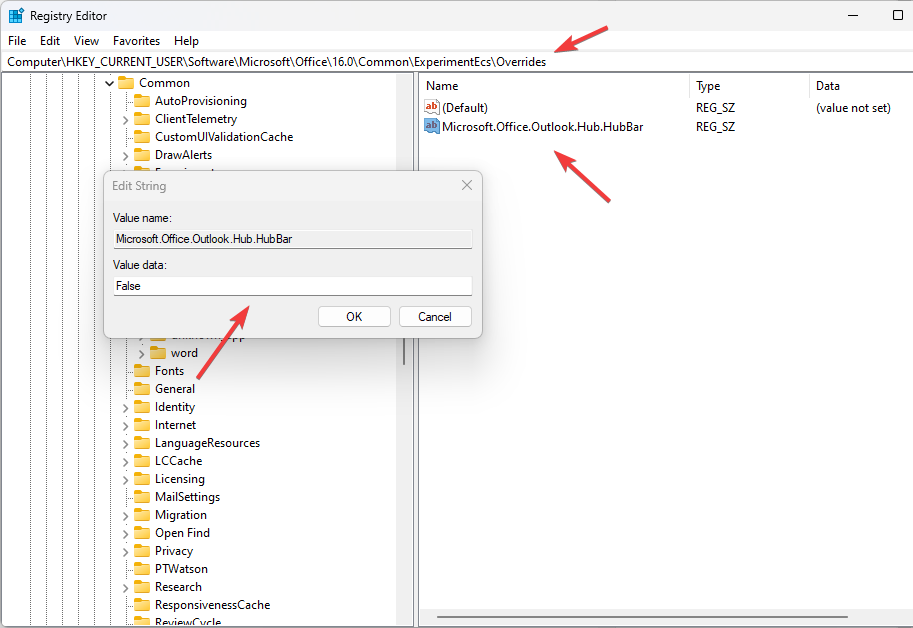
HKEY_CURRENT_USER\Software\Microsoft\Office\16.0\Common\ExperimentEcs\Overrides2.1. Если параметр Microsoft.Office.Outlook.Hub.HubBar уже есть
- Нажмите Windows + R, введите regedit и нажмите Enter.
- Перейдите по пути выше.
- Найдите строковый параметр Microsoft.Office.Outlook.Hub.HubBar и дважды кликните по нему.
- Установите значение Value data в False.

- Закройте редактор и перезапустите Outlook. Изменения должны вступить в силу.
2.2. Если параметра Microsoft.Office.Outlook.Hub.HubBar нет
- Откройте редактор реестра и перейдите по тому же пути:
HKEY_CURRENT_USER\Software\Microsoft\Office\16.0\Common\ExperimentEcs\Overrides- Правой кнопкой по ключу Overrides → New → String Value.
- Назовите новую строку Microsoft.Office.Outlook.Hub.HubBar.
- Дважды кликните по ней и в поле Value data введите False.
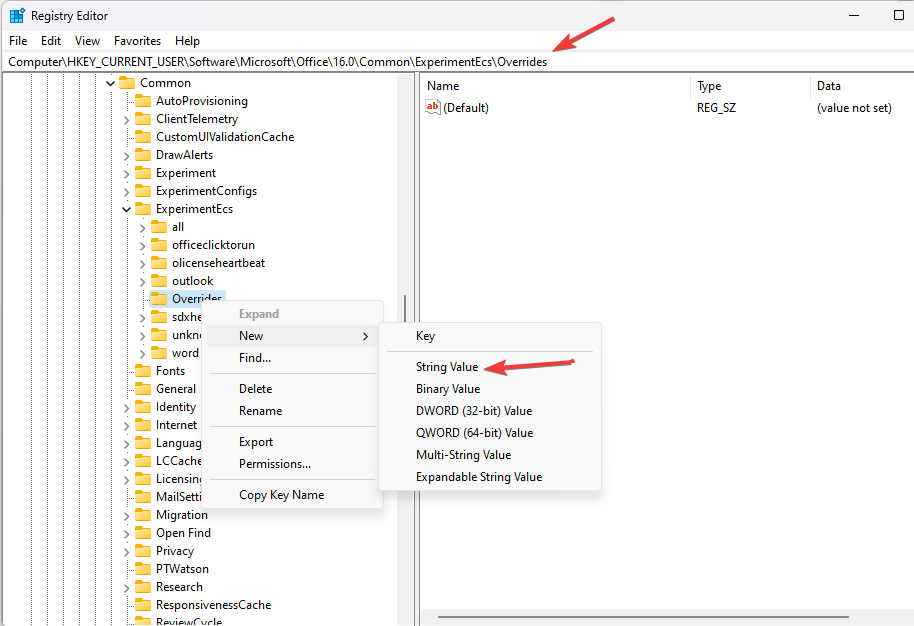
- Сохраните изменения, закройте Regedit и перезапустите Outlook.
Что делать, если это не сработало
- Проверьте версию Office и сборку: некоторые экспериментальные флаги действуют только в определённых сборках.
- Убедитесь, что не включены групповые политики, которые переопределяют локальные параметры (часто встречается в корпоративных устройствах).
- Попробуйте очистить кэш профиля Outlook: иногда настройки интерфейса хранятся локально.
Альтернативы:
- Используйте Outlook Web (https://outlook.office.com) — веб-версия сохраняет привычное расположение элементов для многих пользователей.
- Подождите официальное исправление от Microsoft или откликнитесь через Feedback Hub — чем больше жалоб, тем выше приоритет у команды продукта.
Критерии приёмки
- После перезапуска Outlook панель навигации отображается внизу.
- Работа почты и папок не нарушена: отправка/приём писем в порядке.
- Нет сообщений об ошибках при запуске Outlook.
Откат изменений и восстановление
Если что-то пошло не так:
- Запустите regedit.
- Импортируйте ранее сохранённый .reg файл через File → Import.
- Если вы создавали строку Microsoft.Office.Outlook.Hub.HubBar вручную — удалите её или задайте значение True.
- Перезапустите систему при необходимости.
Дополнительные рекомендации и чеклист для администраторов
Чеклист перед массовым изменением в организационной среде:
- Проверить политику групп (GPO) на предмет переопределения параметров Outlook.
- Протестировать изменение на 1–2 машинах с разными версиями Office.
- Подготовить инструкции для пользователей и скрипт автоматического добавления/удаления ключа реестра.
Механика решения — базовый ментальный шаблон:
- Сначала пробуем GUI-настройку (меньше риска).
- Если не помогло — ищем экспериментальные флаги в реестре.
- Перед изменением реестра — резервная копия и тестирование.
Часто встречающиеся ошибки и их причины
- Изменения не применяются: Outlook стоит в облачном/корпоративном режиме, где настройки синхронизируются и перезаписываются.
- Параметр исчезает после обновления: Microsoft может менять набор экспериментальных флагов в следующих сборках.
Короткое резюме
- Самый простой способ — отключить в настройках Outlook опцию Show Apps in Outlook.
- Если опция отсутствует или не помогает — установите строковый параметр Microsoft.Office.Outlook.Hub.HubBar в реестре со значением False.
- Всегда делайте резервную копию реестра и тестируйте изменения на одном устройстве.
Если остались вопросы или вы хотите поделиться результатом, оставьте комментарий ниже.

Похожие материалы

Несколько аккаунтов Skype: Multi Skype Launcher

Журнал для работы: повысить продуктивность

Персональные звуки уведомлений на Android

Скачивание шоу Hulu для офлайн‑просмотра

Microsoft Start: персонализированная новостная лента
