
Как принудительно закрыть Outlook на Windows
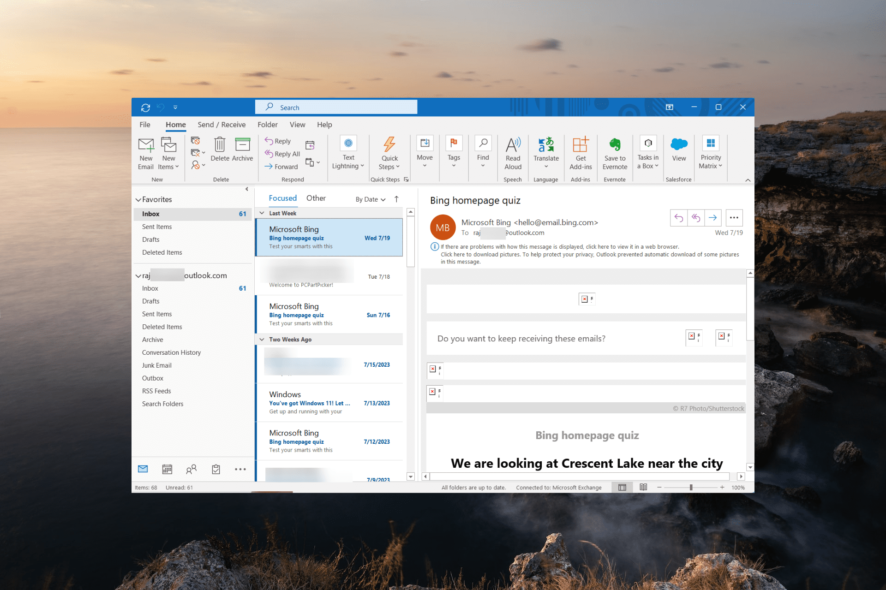
Иногда после закрытия приложения Outlook оно не завершает все свои процессы. В результате вы не можете заново открыть программу, а при попытке выключить Windows система может потребовать вмешательства — и оставаться включённой, пока вы не принудительно не завершите Outlook. Принудительное закрытие приложения и повторный запуск обычно решают зависание, ошибки при закрытии и состояние «не отвечает».
Почему Outlook не закрывается полностью?
Чаще всего виноваты фоновые процессы, надстройки или внешние интеграции. К типичным причинам относятся:
- Фоновые процессы Outlook или синхронизации, которые выполняют операции и не завершились.
- Повреждённые файлы данных (PST/OST), из-за которых приложение «зависает» при попытке закрытия.
- Конфликты с другим ПО — антивирусами, программами для синхронизации, Skype, факсом или антиспам-фильтрами.
- Обновления Outlook/Office, которые временно изменили поведение завершения работы.
- COM-надстройки и плагины, которые не освобождают ресурсы при выходе.
Важно: принудительное завершение процесса может привести к потере несохранённых данных. Если вы писали письмо — сначала дождитесь автосохранения или сохраните черновик, если это возможно.
Быстрые обходные решения
- Нажмите Alt + F4 в окне Outlook — это даёт приложению шанс корректно завершить работу.
- Закройте программы, которые могут блокировать Outlook: антивирусы, приложения синхронизации, факсовые клиенты, мессенджеры, плагины для почтовых фильтров.
- Перезагрузите компьютер — это гарантированно завершит все процессы, но может быть неудобно, если у вас запущены другие важные задачи.
Методы принудительного завершения Outlook
Ниже приведены проверенные способы. Они идут от наиболее простого к более техническому.
1. Убить процессы Outlook через Диспетчер задач
- Нажмите Ctrl + Shift + Esc, чтобы открыть Диспетчер задач.
- Перейдите на вкладку «Подробности» и найдите процесс OUTLOOK.EXE. Щёлкните по нему правой кнопкой и выберите «Завершить задачу».

- Подтвердите действие в диалоге «Завершить процесс», если появится запрос.

Плюсы: быстро и понятно. Минусы: риск потери несохранённых данных.
Важно: если Outlook долго работает с отправкой/получением писем или индексирует почту, дождитесь завершения операции, прежде чем принудительно закрывать процесс.
2. Создать ярлык с командой taskkill и запускать его при зависании
- На рабочем столе щёлкните правой кнопкой по пустому месту, выберите «Создать» → «Ярлык».

- В поле расположения объекта введите команду:
taskkill /f /fi "status eq not responding"

- Назовите ярлык, например «Force Close Not Responding». Нажмите «Готово».

- Двойной щелчок по ярлыку закроет все процессы приложений, у которых статус «Не отвечает», включая Outlook.

Плюсы: удобно, подходит если вы часто сталкиваетесь с зависаниями. Минусы: команда убьёт все не отвечающие процессы, не только Outlook.
3. Принудительное завершение через Командную строку
- Нажмите Windows + R, введите cmd и нажмите Enter.

- Сначала можно посмотреть список запущенных процессов:
tasklist

- Найдите строку с именем процесса OUTLOOK.EXE (или OUTLOOK.EXE*32 при 32‑битном процессе).

- Выполните команду для принудительного завершения процесса (замените имя при необходимости):
taskkill /IM OUTLOOK.EXE /f

Плюсы: контроль над конкретным процессом. Минусы: требует прав администратора, если Outlook запущен от другой учётной записи.
4. Запустите Outlook в безопасном режиме для диагностики
Запуск в безопасном режиме отключает надстройки и выполнение автоматических макросов. Это помогает понять, является ли причиной какая‑то надстройка.
- Нажмите Windows + R, введите
outlook.exe /safeи нажмите Enter. - Если Outlook стартует нормально, отключите надстройки:
- Файл → Параметры → Надстройки.
- Внизу окна выберите «COM‑надстройки» и нажмите «Перейти».
- Снимите галочки с подозрительных надстроек и перезапустите Outlook.
5. Дополнительные шаги диагностики и исправления
Если принудительное завершение решает проблему на короткий срок, но зависания повторяются, выполните эти шаги:
- Обновите Office и Windows до последних версий.
- Проверьте антивирус: временно отключите реальное время (или добавьте Outlook в исключения) и проверьте поведение.
- Восстановите Office через Панель управления → Программы и компоненты → Microsoft Office → Изменить → Быстрое/онлайн восстановление.
- Проверьте файлы данных (.pst/.ost): запустите утилиту scanpst.exe для PST или восстановите OST, удалив и заново синхронизировав файл.
- Создайте новый профиль Outlook (Панель управления → Почта → Показать профили → Добавить) и проверьте, возникает ли проблема в чистом профиле.
- На уровне админа проверьте политики групповых правил и скрипты входа, которые могут запускать интеграции с Outlook.
Быстрый план действий (микро‑SOP)
- Попробовать закрыть Alt + F4.
- Если не помогает — открыть Диспетчер задач и завершить OUTLOOK.EXE.
- Если зависание повторяется — создать ярлык с taskkill или выполнить taskkill вручную.
- Запустить Outlook в безопасном режиме для диагностики надстроек.
- Если проблема сохраняется — восстановить Office, проверить PST/OST, создать новый профиль.
Чек‑листы по ролям
Пользователь:
- Сохранить черновики.
- Попробовать Alt + F4.
- Завершить процесс через Диспетчер задач.
- Сообщить в IT, если повторяется.
Системный администратор:
- Проверить журналы событий Windows на ошибки Outlook/Office.
- Проверить политики/скрипты, связанные с профилями.
- Искать общие корневые причины в домене (обновления, антивирусные правила).
Помощь пользователю (helpdesk):
- Пройти SOP выше.
- Если необходимо — восстановить профиль и/или выполнить онлайн‑восстановление Office.
Диагностическое дерево (упрощённое)
flowchart TD
  A[Outlook не закрывается] --> B{При закрытии отображается 'Не отвечает'?}
  B -- Да --> C[Завершить OUTLOOK.EXE через Диспетчер задач]
  B -- Нет --> D{При выключении ПК Windows сообщает об открытых приложениях?}
  D -- Да --> E[Выполнить taskkill /IM OUTLOOK.EXE /f]
  D -- Нет --> F[Проверить антивирус и фоновые программы]
  C --> G{Проблема вернулась}
  E --> G
  F --> G
  G -- Да --> H[Запустить outlook.exe /safe и отключить надстройки]
  G -- Нет --> I[Мониторить работу]
Риски и смягчающие меры
- Риск потери несохранённых данных при принудительном завершении. Смягчение: сделать резервные копии важных писем/черновиков, дождаться автосохранения.
- Риск одновременного завершения нужных процессов при использовании общих фильтров taskkill. Смягчение: использовать конкретное имя процесса (OUTLOOK.EXE) вместо фильтра по статусу.
- Риск повторного возникновения проблемы при включённых проблемных надстройках. Смягчение: отключить и поочерёдно включать надстройки для выявления виновника.
1‑строчная глоссарий
- COM‑надстройка — плагин, расширяющий функциональность Outlook, работающий на уровне COM.
- PST/OST — файлы данных Outlook; PST — локальный файл архива, OST — кэш синхронизированной почты.
- taskkill — утилита Windows для завершения процессов из командной строки.
Когда этот подход не сработает
- Если системные библиотеки Office повреждены — потребуется онлайн‑восстановление или переустановка Office.
- Если проблема связана с профилем Exchange/AD — может потребоваться вмешательство администратора сервера.
Заключение
Принудительное завершение Outlook обычно решает проблему немедленно. Однако важно найти первопричину, чтобы исключить повторные сбои: отключите подозрительные надстройки, проверьте файлы данных и по необходимости восстановите Office. Если вы в организации — привлеките администратора для анализа логов и проверки политик.
Пробовали ли вы эти шаги? Оставьте комментарий с описанием вашей ситуации — укажите версию Outlook и Windows, чтобы помочь с диагностикой.

Похожие материалы

Несколько аккаунтов Skype: Multi Skype Launcher

Журнал для работы: повысить продуктивность

Персональные звуки уведомлений на Android

Скачивание шоу Hulu для офлайн‑просмотра

Microsoft Start: персонализированная новостная лента
