
Как скачать и установить Outlook на Windows 11
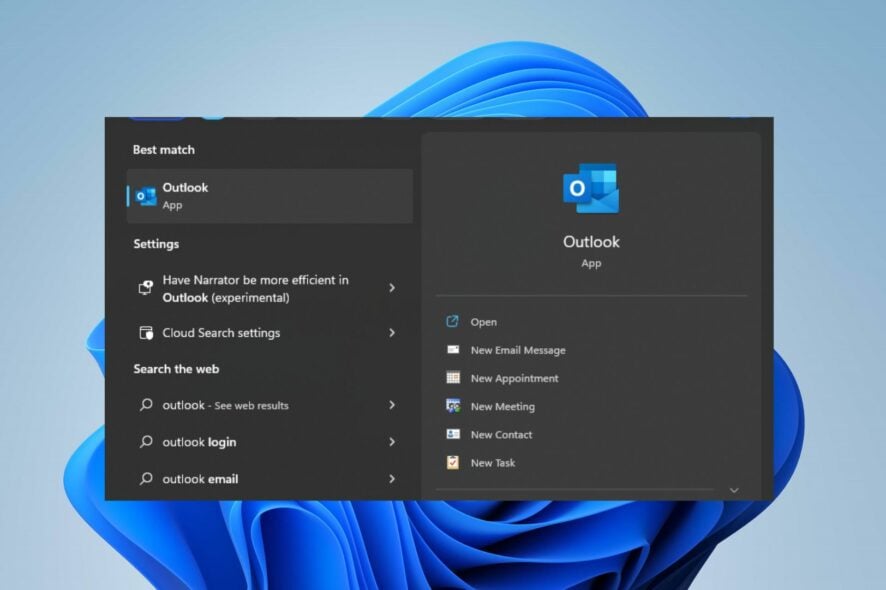
Ниже — все доступные способы скачать и установить Outlook на компьютер с Windows 11. Язык простой, шаги короткие, есть проверочные пункты и советы при проблемах.
Как можно скачать и установить Outlook на Windows 11
1. Загрузка Outlook из Магазина Microsoft
Откройте Магазин Microsoft и найдите Outlook для Windows.
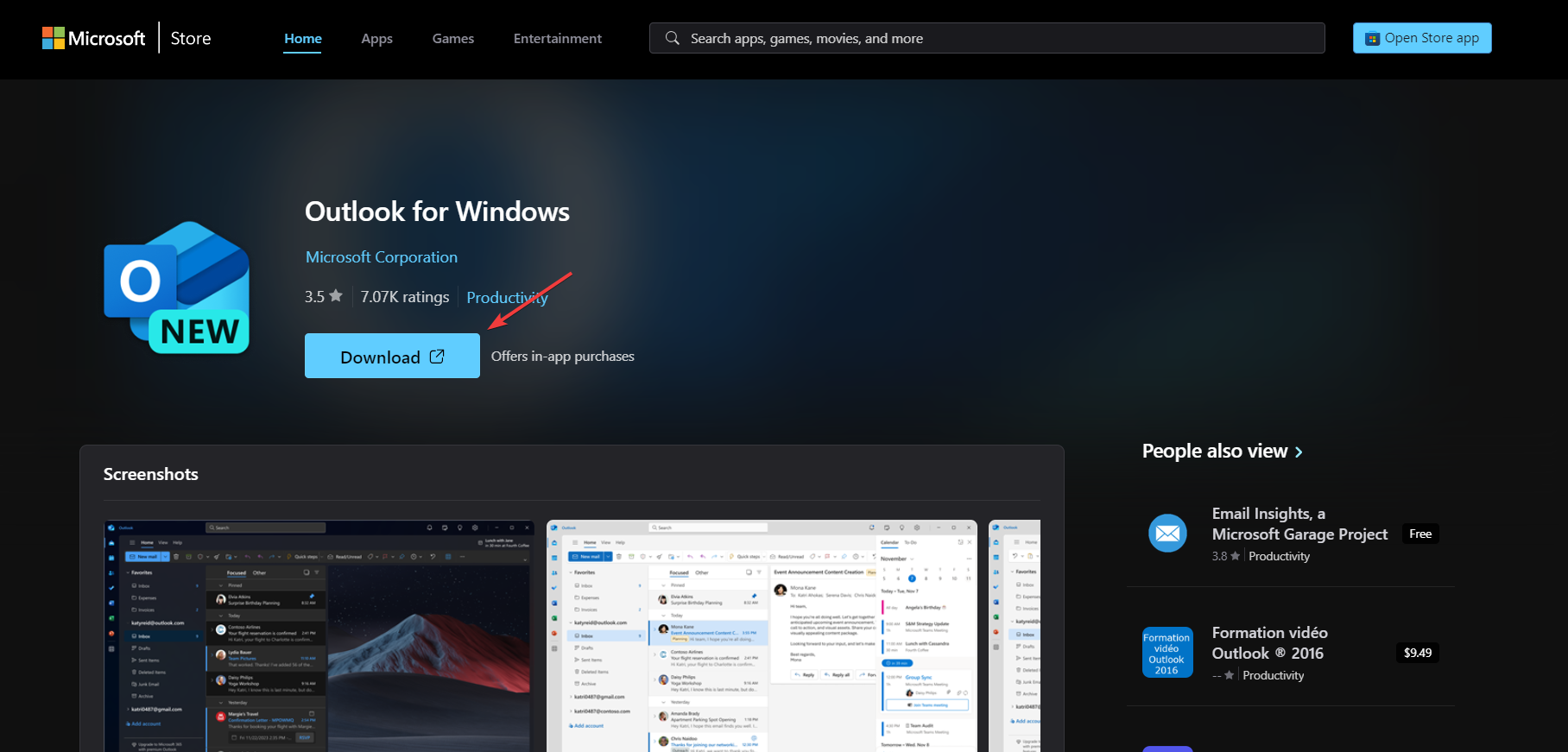
Нажмите «Установить» и дождитесь завершения загрузки.
Запустите приложение, войдите в свой аккаунт Microsoft и начните работу.
Это самый простой способ. Приложение оптимизировано для Windows 10 и 11 и автоматически получает обновления через магазин.
2. Установка через Microsoft 365 (подписка)
Перейдите на официальный сайт Microsoft 365 в браузере.
Войдите в существующий аккаунт Microsoft или создайте новый.
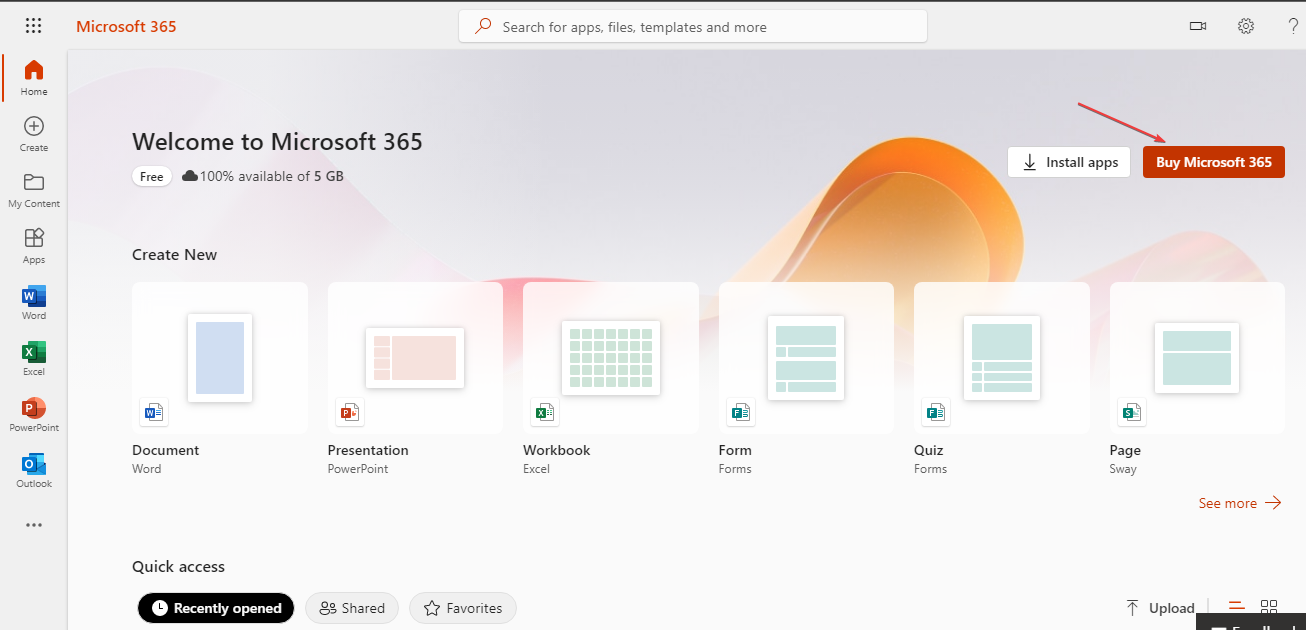
Нажмите кнопку «Купить Microsoft 365 Office» на странице покупки.
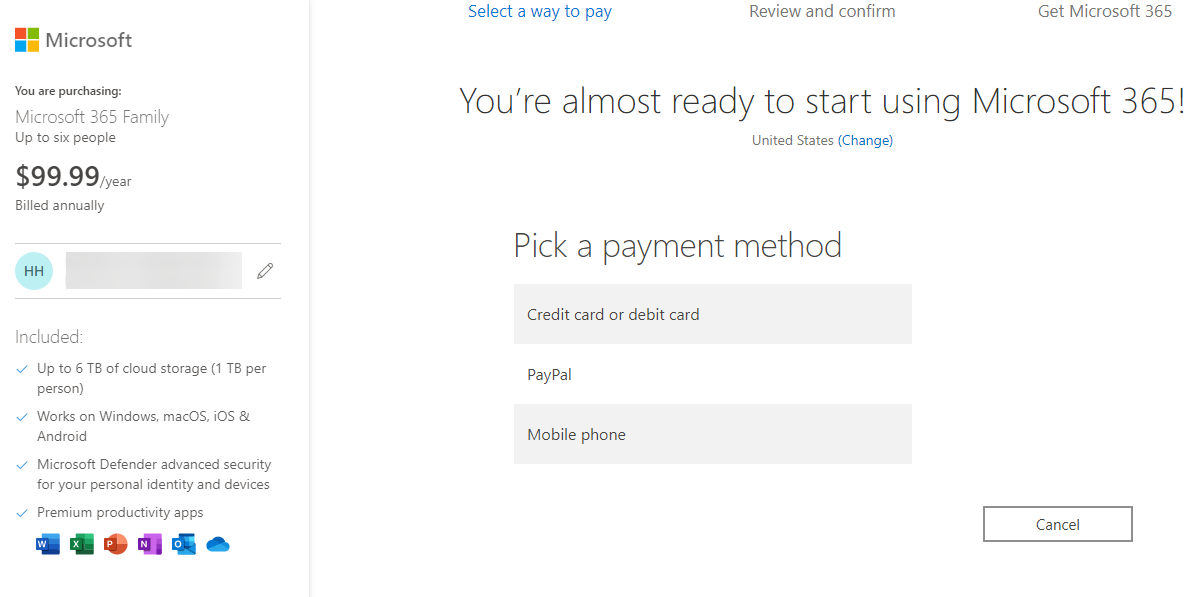
Выберите подходящий тарифный план подписки.
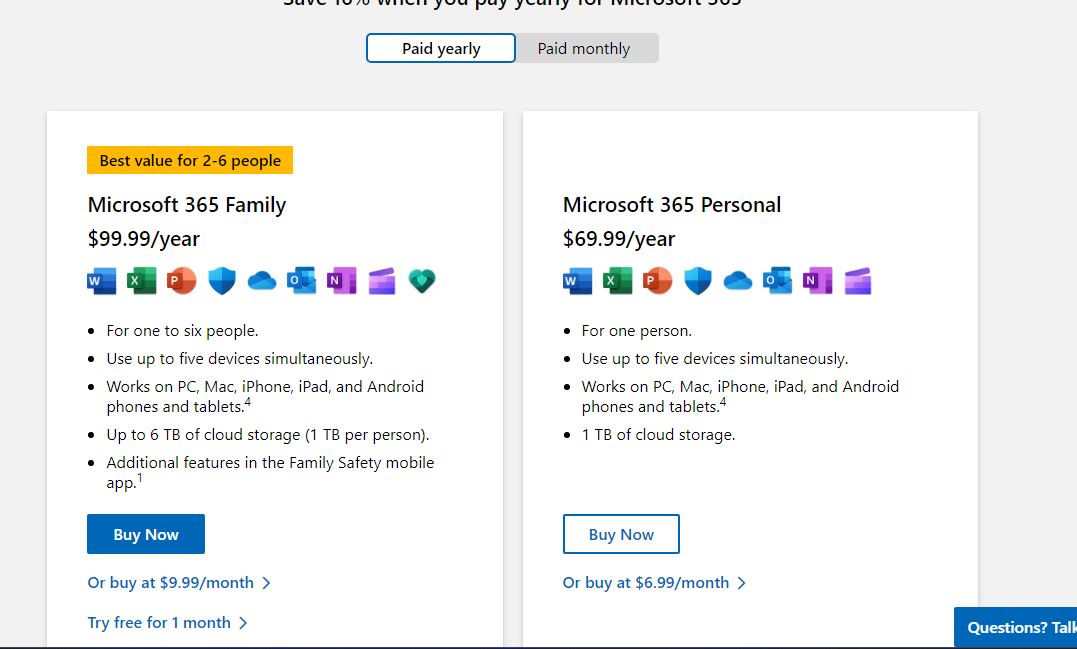
Укажите способ оплаты, введите данные и подтвердите подписку.
После покупки откройте вкладку «Установки» (Installs) и нажмите «Установить Office».
Выберите версию Office, которую хотите скачать, и нажмите «Установить» для загрузки установочного файла.
Запустите скачанный файл и следуйте инструкциям установщика.
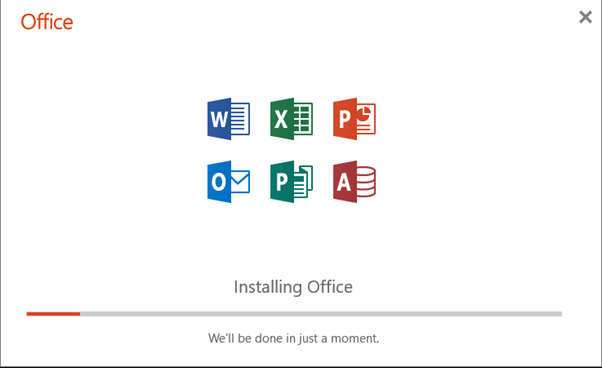
По завершении установки нажмите клавишу Windows, введите Outlook и откройте приложение.
Если нужен офлайн‑установщик Click‑to‑Run, смотрите официальные инструкции Microsoft для своего типа лицензии.
3. Использование Outlook в браузере (Outlook.com)
Самый быстрый вариант — пользоваться Outlook онлайн. Перейдите на страницу Outlook и войдите в аккаунт Microsoft. Так вы избавитесь от необходимости скачивать приложение. Веб‑версия работает в Chrome, Edge, Firefox и других популярных браузерах.
Если Outlook не открывается в браузере, попробуйте очистить кэш, отключить блокировщики рекламы или открыть в другом браузере. В статье в разделе «Быстрое устранение неполадок» есть ещё рекомендации.
Чек‑лист: что проверить после установки
- Приложение Outlook запускается и вы видите приглашение войти.
- Почтовый аккаунт успешно добавлен и синхронизируется.
- Есть доступ к календарю и контактам (если используете Microsoft 365).
- Уведомления Windows для Outlook включены (если нужно).
- Прикрепление и отправка писем работают корректно.
Критерии приёмки
- Outlook отображается в списке приложений и открывается без ошибок.
- Вход в аккаунт завершается успешно и почта синхронизируется в течение нескольких минут.
- Основные функции (композиция письма, поиск, фильтрация) выполняются без сбоев.
Важно: если вы используете корпоративный аккаунт, убедитесь, что администратор не применил политики, блокирующие установку локальных приложений.
Быстрое устранение неполадок
- Outlook не запускается:
- Перезапустите Windows. Запустите приложение снова.
- Проверьте обновления в Магазине Microsoft или через Центр обновления Windows.
- Проблемы синхронизации почты:
- Убедитесь в правильности пароля и параметров сервера (для IMAP/POP/Exchange).
- Отключите VPN и снова синхронизируйте.
- Установщик не запускается:
- Скачайте установщик заново. Запустите от имени администратора.
- Отключите антивирус при кратковременной установке (если это разрешено в вашей политике безопасности).
- Ошибки лицензии после установки Microsoft 365:
- Проверьте, активирована ли подписка в вашем аккаунте Microsoft на сайте.
Когда какой способ выбирать — краткие рекомендации
- Нужна простота и быстрый старт: используйте Магазин Microsoft.
- Нужен полный набор Office‑приложений и обновления: выбирайте подписку Microsoft 365.
- Нужен доступ с разных устройств без установки: используйте Outlook в браузере.
Альтернативы и когда эти методы не подходят
- Если устройство не поддерживает Магазин Microsoft (корпоративные образы, старые версии Windows), используйте MSI/Click‑to‑Run инсталляторы от Microsoft для вашей лицензии.
- Если вы не хотите подписку, можно подключать почту через сторонние почтовые клиенты (Thunderbird, Mailbird), но некоторые функции Outlook могут быть недоступны.
Роль‑ориентированный чек‑лист
- Пользователь: проверить вход, синхронизацию и отправку писем.
- IT‑администратор: проверить группы политики, лицензии Microsoft 365 и разделы безопасности.
- Специалист службы поддержки: собрать логи, уточнить шаги воспроизведения проблемы и попробовать запуск от имени администратора.
Мини‑глоссарий
- Microsoft 365 — подписной набор приложений и сервисов Microsoft, включая Outlook и Word.
- Outlook — почтовый клиент и календарь от Microsoft.
- Магазин Microsoft — официальный источник приложений для Windows.
- PST — файл хранения почты Outlook (локальный файл данных).
Дополнительные ресурсы и советы
- Если Outlook был установлен автоматически и вам нужно удалить его, ищите официальные инструкции по удалению новой версии Outlook для вашей версии Windows.
- Для корпоративных учётных записей уточняйте у администратора детали политики безопасности и доступов.
Итог: выбрать метод установки легко — Магазин Microsoft для простоты, Microsoft 365 для полного набора функций, веб‑версия для мгновенного доступа. Следуйте чек‑листу и используйте быстрые советы при неполадках.
Краткое резюме
- Три основных способа установки: Магазин Microsoft, Microsoft 365 подписка, Outlook в браузере.
- Проверьте синхронизацию, уведомления и работу основных функций после установки.
- При проблемах воспользуйтесь пошаговыми рекомендациями из раздела «Быстрое устранение неполадок».

Похожие материалы

Несколько аккаунтов Skype: Multi Skype Launcher

Журнал для работы: повысить продуктивность

Персональные звуки уведомлений на Android

Скачивание шоу Hulu для офлайн‑просмотра

Microsoft Start: персонализированная новостная лента
