
Как исправить ошибку Outlook «Something went wrong — we can’t sign you in right now"
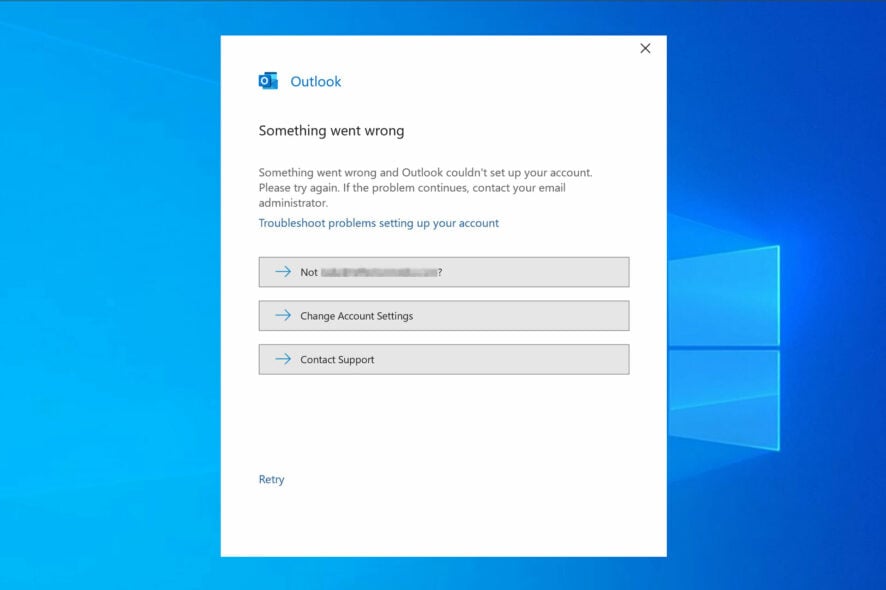
Кратко: Если при входе в Outlook появляется сообщение “Something went wrong, and we can’t sign you in right now”, чаще всего причина — проблемы в браузере, блокировка антивирусом или временные сбои серверов Microsoft. Пройдите быстрый чеклист и затем выполните развернутые шаги ниже; есть поэтапный план для пользователей и для IT‑администраторов.
Важно: перед любыми изменениями создайте резервную копию важных локальных файлов и запомните настройки учётных записей.
Что это за ошибка и почему она возникает
Коротко: сообщение “Something went wrong, and we can’t sign you in right now” появляется при попытке добавить или войти в учётную запись Outlook (веб‑версия или первый запуск клиента). Это общее сообщение, которое не указывает на одну единственную причину. Ниже — основные группы причин:
- Проблемы с браузером: повреждённый кэш, блокированные cookie или расширения, нарушающие работу входа.
- Локальные блокировки: антивирусы, фаервол, правила компании, блокирующие домены Microsoft/Outlook.
- Сбои серверов Microsoft: плановые или внеплановые простои сервисов Microsoft 365 / Outlook.
- Ошибки настройки учётной записи или неправильные параметры POP/IMAP/Exchange.
- Временные сетевые проблемы: таймауты, DNS‑проблемы, прокси или VPN.
Короткие определения терминов:
- Кэш браузера: временные файлы, которые ускоряют загрузку сайтов.
- Cookie: небольшие данные для хранения сессий и настроек сайта.
- VPN/Proxy: сервисы, меняющие маршрут трафика и иногда блокирующие аутентификацию.
Быстрая проверка — чеклист (делайте в порядке перечисления)
- Попробуйте открыть https://outlook.office.com в другом браузере.
- Очистите кэш и cookie текущего браузера.
- Временно отключите антивирус/фаервол и попробуйте снова.
- Проверьте статус серверов Microsoft на официальной странице статуса.
- Убедитесь, что в браузере разрешены cookie и всплывающие окна для доменов Microsoft и Outlook.
- Попробуйте войти с другого устройства (смартфон, планшет) и сети (мобильная сеть).
Если один из пунктов помог — переходите к разделу «Критерии приёмки» в конце каждого шага, чтобы убедиться, что проблема решена полностью.
Частые похожие сообщения, которые сообщают пользователи
- “Hotmail, Outlook something went wrong” — часто браузерное.
- “Can’t login to Outlook email” — может указывать на тип клиента (веб/десктоп/мобильный).
- “Something went wrong Outlook 365” — то же общее сообщение для Office 365.
- “Can’t sign into my Hotmail account” — иногда антивирус блокирует Hotmail.
- “Can’t log into Outlook web app” — вероятно, проблема с браузером.
- “Your search couldn’t be completed” — часто из‑за сетевых таймаутов.
- “Outlook couldn’t set up your account” — ошибка при добавлении учётной записи.
Подробные шаги по устранению (пошагово)
1. Рассмотрите использование альтернативного почтового клиента
Когда использовать: если вы часто сталкиваетесь с ограничениями веб‑версии или у вас сложные рабочие процессы.
Что можно сделать:
- Попробуйте встроенное приложение “Почта” в Windows, Thunderbird, Outlook для Windows или мобильные приложения Outlook/Apple Mail/Google Mail.
- Коммерческие клиенты, такие как Mailbird, предлагают дополнительные функции (объединённые почтовые ящики, snooze, интеграции). Это реальная альтернатива, но она не решит проблему входа в сам Microsoft аккаунт, если причина — сервер или блокировка.
Когда не поможет: если ошибка связана с серверной аутентификацией Microsoft — сторонний клиент тоже не сможет пройти вход.
Критерии приёмки: альтернативный клиент успешно авторизует вашу учётную запись и получает почту.
2. Очистите кэш, cookie и историю браузера
Когда использовать: при входе через веб‑версию Outlook или при проблемах, связанных с браузером.
Инструкция (общая логика):
- Откройте меню браузера (обычно в правом верхнем углу).
- Перейдите в “Настройки” → “Конфиденциальность и безопасность” → “Очистить данные” или аналог.
- Выберите диапазон времени “За всё время” и отметьте cookie, кэш, историю навигации.
- Очистите данные, закройте браузер и откройте снова.
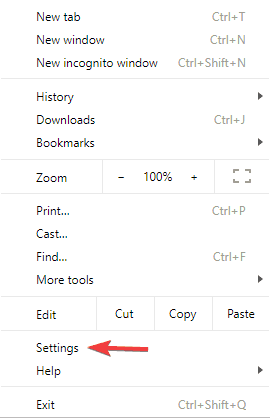
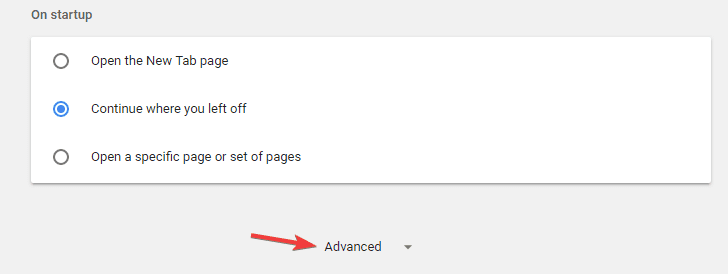
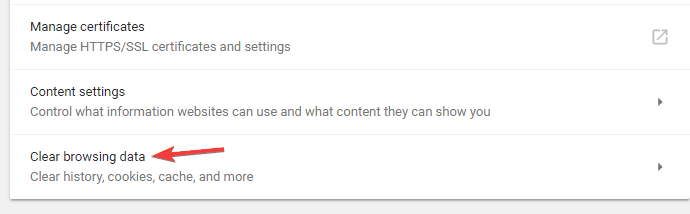
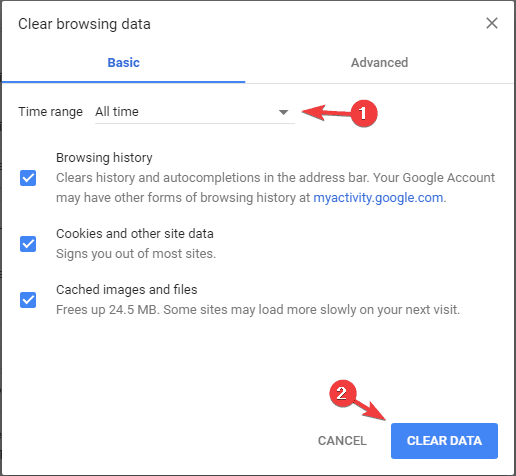
Пояснение: повреждённый или устаревший кэш часто мешает корректной обработке переадресаций и cookie, что нарушает процесс однократной аутентификации.
Критерии приёмки: после очистки вы видите страницу входа и успешно заходите в учётную запись.
3. Проверьте антивирус и фаервол
Когда использовать: если браузер не является причиной или вы используете клиент Outlook из‑за политики защиты.
Шаги:
- Откройте настройки антивируса/фаервола.
- Проверьте список заблокированных доменов и приложений. Убедитесь, что домены Microsoft и Outlook разрешены.
- Временно отключите защиту и попробуйте войти. Если вход прошёл — настройте исключения.
- Если отключение помогло, рассмотрите замену или переустановку антивируса.
Примечание по безопасности: отключать антивирус нужно временно и только для теста. Если вы убедились, что именно он блокирует вход, настройте исключения для: outlook.com, office.com, login.microsoftonline.com и связанных CDN.
Критерии приёмки: после добавления исключений или смены антивируса вход выполняется стабильно.
4. Проверьте статус серверов Microsoft
Когда использовать: если ошибка воспроизводится на разных устройствах и в разных браузерах.
Проверка:
- Перейдите на страницу “Microsoft 365 Service health” или официальный статус Microsoft.
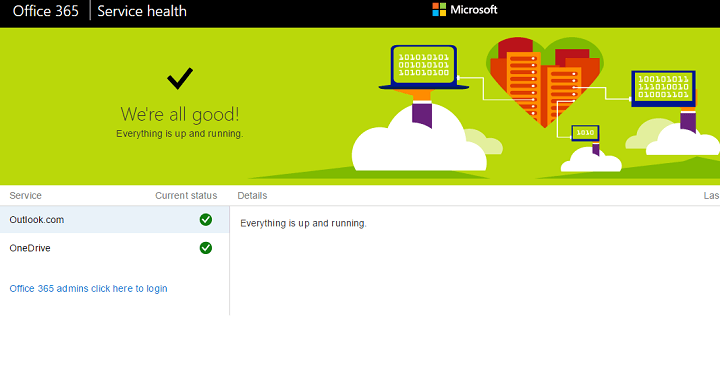
Если сервера отмечены как проблемные, остаётся ждать, пока Microsoft устранит неполадку. В таких ситуациях полезно подписаться на обновления статуса.
Критерии приёмки: в момент восстановления статуса вы можете войти в учётную запись без изменений на стороне клиента.
5. Убедитесь, что cookie и всплывающие окна для Microsoft разрешены
Когда использовать: если очистка кэша не помогла и при работе с многошаговой аутентификацией.
Инструкция:
- Откройте настройки браузера → “Конфиденциальность и безопасность” → “Настройки содержимого”.
- Убедитесь, что cookie включены, и добавьте в белый список домены microsoft.com, outlook.com, login.microsoftonline.com.
- В разделе “Всплывающие окна” добавьте те же домены в список разрешённых.
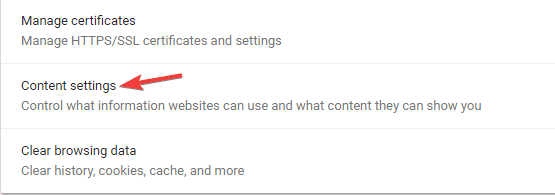
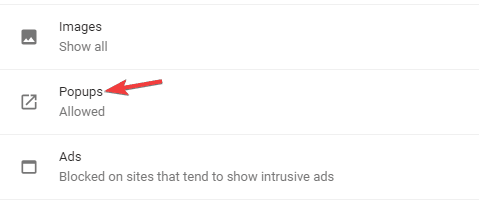
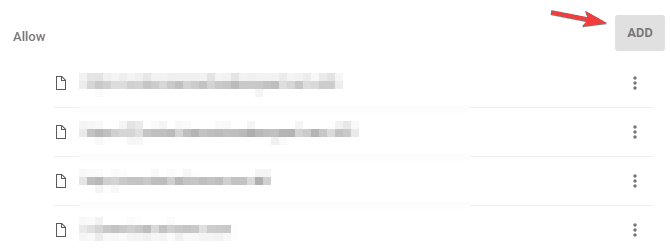
Пояснение: современная аутентификация использует междоменные перенаправления и cookie. Блокировка этих компонентов прерывает процесс входа.
Критерии приёмки: страница входа завершает аутентификацию и вы попадаете во входящий.
6. Обновите браузер
Когда использовать: если браузер устарел или вы видите несовместимости при входе.
Инструкция:
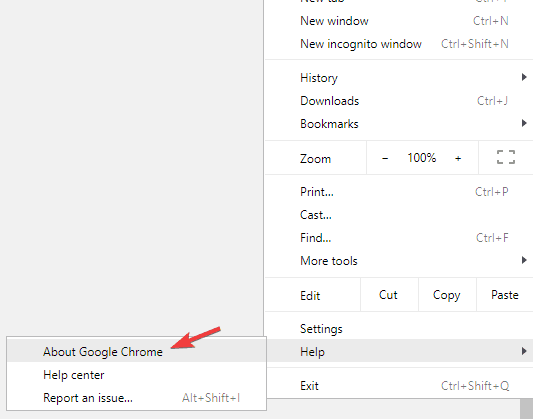
- Меню → Помощь → О браузере (Help > About). Браузер проверит и установит обновления автоматически.
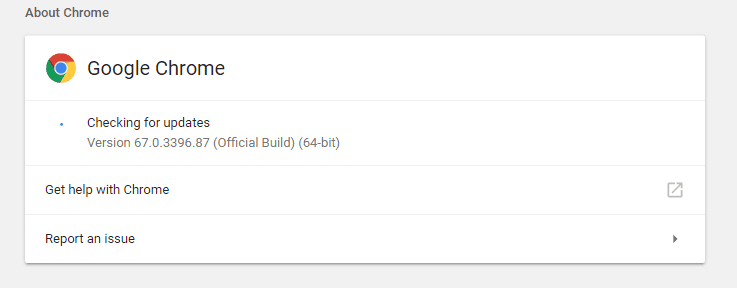
Дополнительно: если нужен тест новых функций, установите Beta или Canary, но помните — они менее стабильны.
Критерии приёмки: после обновления браузера вход работает корректно.
7. Полностью переустановите браузер
Когда использовать: если проблема воспроизводится только в одном браузере и все остальные шаги не помогли.
Советы:
- Удалите браузер стандартным способом, затем проверьте, остались ли связанные папки в профиле пользователя (кэш, настройки). При необходимости используйте программу‑деинсталлятор чтобы удалить остатки.
- Затем выполните чистую установку и попробуйте снова.
Почему это помогает: остаточные файлы и сломанные записи в реестре могут приводить к повторным ошибкам, даже после обычной деинсталляции.
Критерии приёмки: после чистой установки браузера вход проходит стабильно.
8. Попробуйте другой браузер или устройство
Когда использовать: быстрый способ понять, локальная ли это проблема.
Действия:
- Попробуйте войти в другом браузере (Chrome, Edge, Firefox, Safari).
- Попробуйте смартфон в мобильной сети (без корпоративного VPN).
Если вход проходит с другого устройства — проблема локальная на исходном устройстве.
Критерии приёмки: вход проходит на альтернативном браузере/устройстве — нужно продолжить диагностику на проблемном устройстве.
Решение для администратора: пошаговый SOP для корпоративной среды
SOP: если несколько пользователей сообщают ту же ошибку:
- Проверить статус сервисов Microsoft.
- Сравнить сетевые правила и обновления фаервола за последние 24 часа.
- Проверить логи аутентификации в Azure AD (если используется) на предмет отклонённых запросов.
- Временно исключить прокси/фильтрацию для тестовой машины.
- В случае подтверждения проблем с CDN/домены — открыть тикет в Microsoft Support.
Ожидаемое время реакции: 1–24 часа на локальную диагностику; длительность восстановления зависит от Microsoft при серверных проблемах.
Диагностические тесты и критерии приёмки (Test cases)
- Тест входа после очистки кэша: ожидаемый результат — окно входа и успешный доступ.
- Тест входа с отключённым антивирусом: если успешен, проверить исключения.
- Тест входа в другом браузере: если успешен, восстановление настроек проблемного браузера.
- Тест входа через мобильную сеть: если успешен, проверить корпоративный прокси или DNS.
Дерево принятия решений (упрощённое)
flowchart TD
  A[Ошибка 'Something went wrong'] --> B{Проходит на другом
браузере/устройстве?}
  B -- Да --> C[Проверить профиль
и расширения в проблемном браузере]
  B -- Нет --> D{Проходит в другой
сети 'моб. сеть'?}
  D -- Да --> E[Проверить корпоративный
прокси/фаервол/DNS]
  D -- Нет --> F[Проверить статус серверов
Microsoft и антивирус]
  F --> G{Сервера уп?}
  G -- Нет --> H[Ждать восстановления
от Microsoft]
  G -- Да --> I[Отключить антивирус,
разрешить cookie и всплывающие окна]
  I --> J[Если помогло — настроить
исключения и документировать]
Когда описанные шаги не помогут — что далее
- Если аутентификация отклоняется на стороне Azure AD, потребуется участие администратора: проверка политики условного доступа, MFA, блокировок по риску.
- Если проблема связана с учетной записью (например, временная блокировка), используйте портал администрирования Microsoft или поддержку Microsoft.
Безопасность и приватность
- Никогда не отключайте защиту на постоянной основе. Используйте временное отключение только для проверки.
- При добавлении исключений для доменов ограничьте их конкретными адресами Microsoft/Outlook.
- Не вводите пароли на подозрительных страницах: всегда проверяйте домен login.microsoftonline.com.
Ролевые чек-листы
Пользователь:
- Очистил кэш и cookie.
- Проверил вход в другом браузере.
- Отключил антивирус временно и повторил попытку.
- Попробовал мобильную сеть.
IT‑администратор:
- Проверил статус сервисов Microsoft.
- Проверил логи Azure AD/Exchange.
- Проверил сетевые политики (прокси, DNS, CDN‑фильтрация).
- Открыл тикет в Microsoft при необходимости.
Краткое резюме и рекомендации
- Если проблема на стороне сервера Microsoft — остаётся ждать восстановления сервиса.
- Если проблема локальная — чаще всего помогает очистка кэша, разрешение cookie и корректная настройка антивируса/фаервола.
- Для продвинутых пользователей альтернативные почтовые клиенты могут временно облегчить работу, но не заменят исправление проблемы с авторизацией, если она связана с учётной записью или сервером.
Если после выполнения всех шагов проблема остаётся, опишите точную последовательность действий, ошибки в логах и время, когда она проявляется, и оставьте комментарий ниже — я помогу с дальнейшей диагностикой.
Сводка: выполните быстрый чеклист, затем двигайтесь по пошаговой инструкции; если вы администратор — используйте SOP и логи Azure AD.

Похожие материалы

Несколько аккаунтов Skype: Multi Skype Launcher

Журнал для работы: повысить продуктивность

Персональные звуки уведомлений на Android

Скачивание шоу Hulu для офлайн‑просмотра

Microsoft Start: персонализированная новостная лента
