
Как исправить ошибку Outlook 0x80070021 при копировании PST

Почему появляется ошибка 0x80070021 в Outlook?
- Конфликт со сторонним ПО, например MS Office Communicator, может блокировать доступ к файлу PST.
- Надстройки Outlook, например Search Email Indexer, иногда мешают операциям с PST.
- Запущенные приложения при старте Windows или фоновые процессы могут удерживать файл и препятствовать копированию.
Важно: ошибка 0x80070021 обычно означает, что файл занят другим процессом и его нельзя переименовать/переместить до освобождения.
Быстрая проверка перед началом
- Попробуйте закрыть Outlook обычным способом и повторить копирование.
- Перезагрузите систему и попробуйте снова (иногда это решает проблему).
- Если проблема повторяется — следуйте подробным шагам ниже.
Шаг 1. Проверка, работает ли Outlook и связанные процессы
- Щёлкните правой кнопкой по панели задач и выберите Диспетчер задач.
- На вкладке Процессы проверьте, есть ли Outlook в разделе Apps или Background processes.
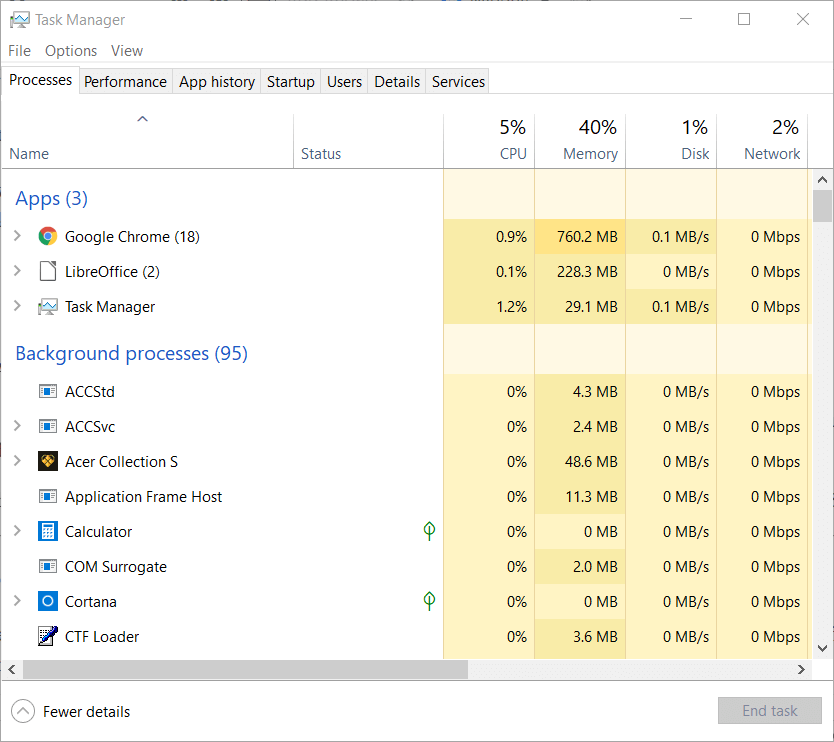
- Если Outlook есть в списке, выберите его и нажмите Завершить задачу.
- Если Outlook не виден в Apps, проверьте Background processes и завершите связанные процессы.
- Закройте также Skype и другие мессенджеры — некоторые пользователи отмечали, что именно они блокировали файл.
После этого повторите копирование PST.
Шаг 2. Удаление MS Office Communicator (если установлен)
- Нажмите клавиши Windows + R.
- Введите appwiz.cpl и нажмите ОК, чтобы открыть «Программы и компоненты».
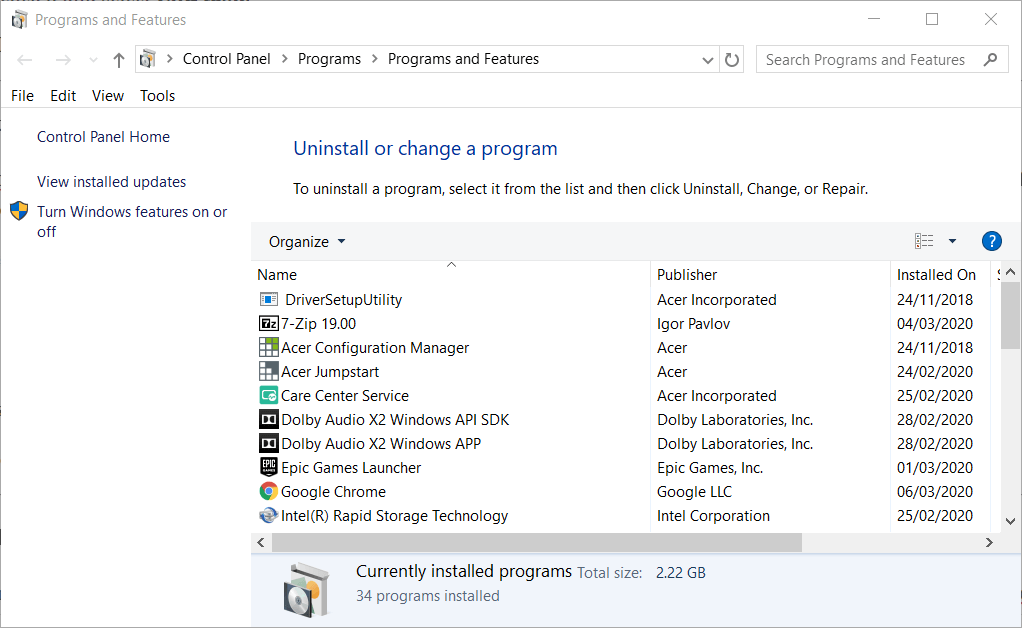
- Если в списке есть MS Office Communicator, выберите его.
- Нажмите Удалить и следуйте мастеру деинсталляции.
- Перезагрузите Windows и попробуйте снова скопировать PST.
Если ошибка исчезла — проблема была в конфликтующем приложении.
Шаг 3. Чистая загрузка Windows
Чистая загрузка позволяет запустить Windows без сторонних сервисов и автозагрузки, чтобы выявить виновника.
- Нажмите Windows + R, введите msconfig и нажмите Enter.
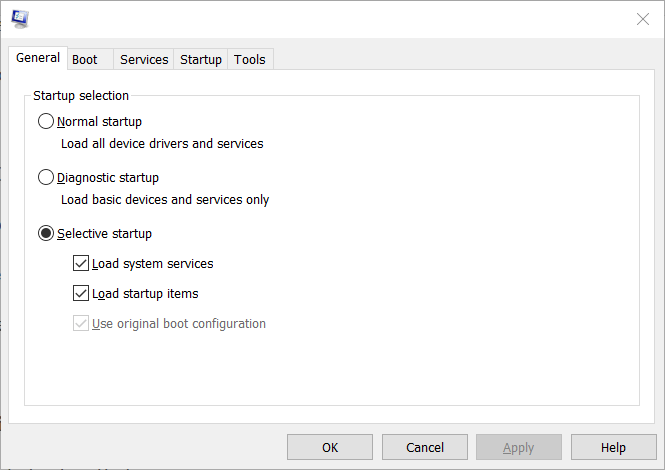
- На вкладке Общие выберите Выборочная загрузка.
- Снимите флажок Загружать элементы автозагрузки.
- Отметьте Загружать системные службы и Использовать оригинальную конфигурацию загрузки.
- Перейдите на вкладку Службы, установите Скрыть все службы Microsoft и нажмите Отключить все.
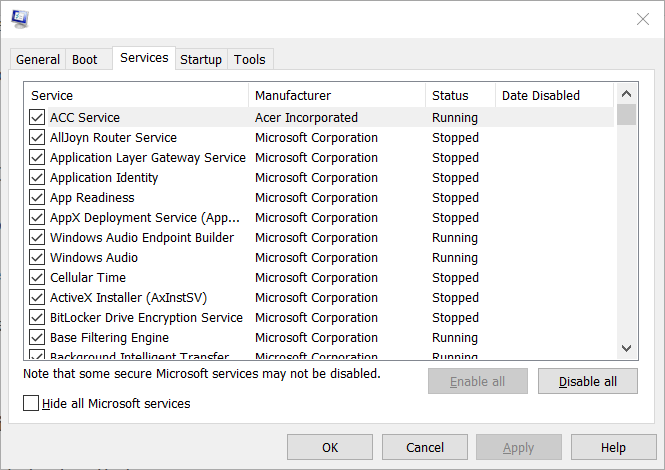
- Нажмите Применить, ОК и затем Перезагрузить.
- После перезагрузки выполните копирование PST. Если всё прошло успешно — восстановите прежнюю конфигурацию загрузки через msconfig.
Шаг 4. Перезагрузка Windows в безопасном режиме
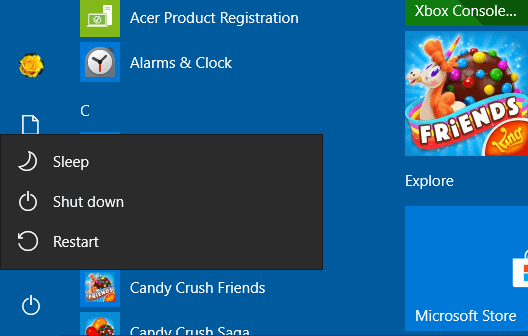
- Удерживайте клавишу Shift и в меню Пуск выберите Перезагрузка.
- После перезагрузки выберите Поиск и устранение неисправностей → Дополнительные параметры → Просмотреть дополнительные параметры восстановления → Параметры загрузки.
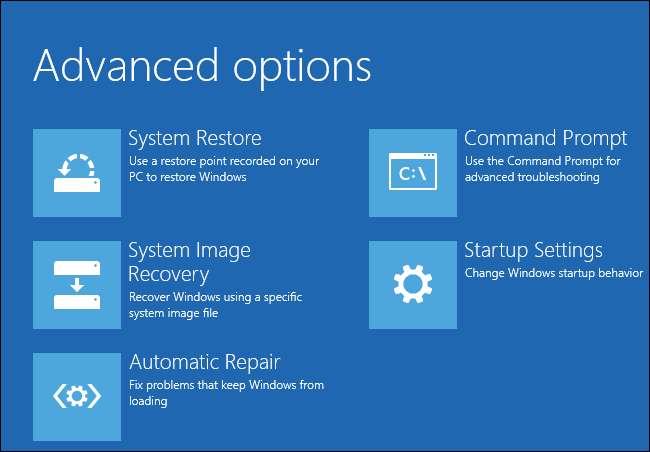
- Нажмите Перезагрузить, а затем при появлении списка нажмите 4, чтобы включить Безопасный режим.
- В безопасном режиме попробуйте скопировать PST: если удачно — причина в стороннем ПО, загружающемся в обычном режиме.
Шаг 5. Удаление надстройки Search Email Indexer в Outlook
- В Outlook выберите Файл.
- Перейдите в Параметры.
- Слева выберите Надстройки.
- Внизу выберите COM‑надстройки в списке «Управление» и нажмите Перейти.
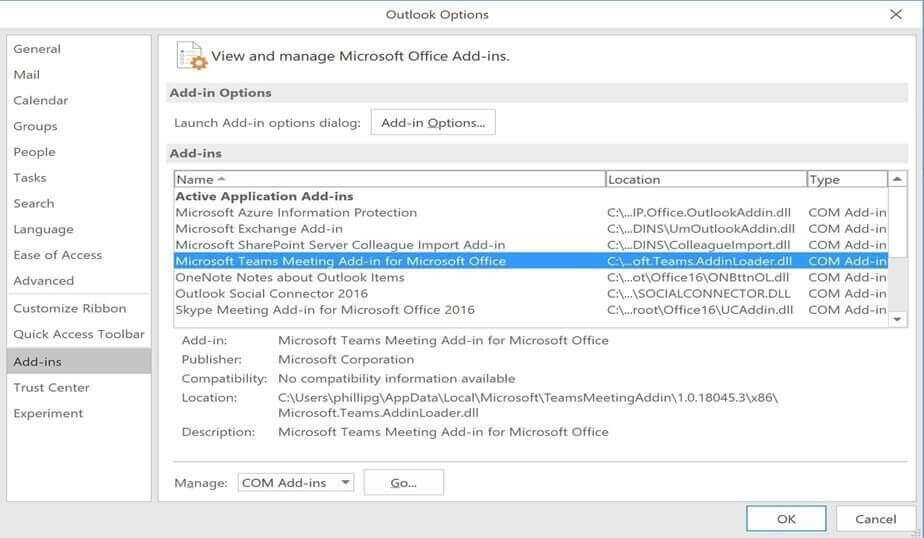
- Найдите Search Email Indexer, выберите и нажмите Удалить.
- Перезапустите Outlook и попробуйте копирование снова.
Когда перечисленные шаги не помогают
- Если PST хранится на сетевом ресурсе или в облачном диске, проверьте блокировки на стороне сервера/сервиса и права доступа.
- Антивирус или защита конечной точки может предоставить доступ к файлу только для чтения — временно отключите сканирование PST или добавьте исключение.
- Повреждённый PST: если файл повреждён, инструменты восстановления PST могут помочь (встроенный scanpst.exe), но предварительно сделайте копию файла, если это возможно.
Альтернативные подходы
- Копирование через загрузочный носитель (WinPE) — если файл блокируется в работающей ОС, загрузитесь с внешнего диска и скопируйте PST.
- Копирование при помощи утилит, которые выполняют снимок тома (Volume Shadow Copy) — используют теневую копию, что позволяет получить «снимок» файла в тот момент.
- Перенос почтового профиля: создайте новый профиль Outlook и импортируйте данные — иногда это обходной путь.
Мини‑методология: пошаговый план для тех, кто предпочитает чек‑лист
- Закрыть Outlook и связанные приложения (Skype и т. п.).
- Открыть Диспетчер задач и убедиться, что Outlook завершён.
- Попытаться копировать PST.
- Если не помогло — удалить MS Office Communicator (если установлен).
- Провести чистую загрузку и повторить копирование.
- Если не работает — загрузиться в безопасном режиме и повторить.
- Удалить проблемные надстройки (Search Email Indexer).
- Если всё ещё не работает — проверить антивирус, сетевые блокировки и целостность PST (scanpst).
Дерево решений
flowchart TD
  A[Начало: ошибка 0x80070021] --> B{Outlook запущен?}
  B -- Да --> C[Завершить Outlook в Диспетчере задач]
  B -- Нет --> D[Пробовать копировать]
  C --> D
  D --> E{Копирование прошло?}
  E -- Да --> Z[Готово]
  E -- Нет --> F{Установлен Office Communicator?}
  F -- Да --> G[Удалить Communicator и перезагрузить]
  F -- Нет --> H[Выполнить чистую загрузку]
  G --> I[Проверить копирование]
  H --> I
  I --> J{Копирование прошло?}
  J -- Да --> Z
  J -- Нет --> K[Загрузиться в безопасном режиме]
  K --> L{Копирование прошло?}
  L -- Да --> Z
  L -- Нет --> M[Проверить антивирус, сеть, восстановление PST]
  M --> Z
Чек‑лист для администратора
- Проверить логи файлового сервера и блокировки файлов.
- Проверить политики защиты конечных точек (EDR) и исключения для PST.
- Просмотреть групповые политики, которые могут монтировать сетевые диски.
- По необходимости выполнить VSS‑снимок и экспорт PST с сервера.
Критерии приёмки
- Файл PST успешно скопирован в целевую папку без ошибок.
- Outlook корректно открывает скопированный PST (если файл предназначен для импорта).
- Нет повторных сообщений об ошибке 0x80070021 при стандартных операциях с PST.
Когда не стоит удалять программы немедленно
Важно: перед удалением системных компонентов или бизнес‑приложений согласуйте действия с владельцами ПО и создайте точку восстановления Windows.
Опытный ИТ‑специалист: «Часто причина — внешний процесс, удерживающий файл. Начните с простого: завершите процессы и временно отключите антивирус, прежде чем удалять программы.»
Краткая памятка по восстановлению PST
- Если подозреваете повреждение PST, сначала сделайте резервную копию файла.
- Используйте встроенную утилиту scanpst.exe для базовой проверки и исправления.
- Для сложных повреждений рассмотрите специализированные коммерческие утилиты восстановления PST.
Сводка
Ошибка 0x80070021 возникает, когда файл PST занят другим процессом или заблокирован сторонним ПО. Последовательный подход — завершение процессов, удаление конфликтного ПО, чистая загрузка, безопасный режим и удаление проблемных надстроек — решает проблему в большинстве случаев. Для корпоративных сред добавьте проверку политик, антивируса и серверных блокировок.
Если вы решили проблему другим способом — опишите ваш сценарий: это поможет другим пользователям быстрее найти решение.
Если нужно, могу подготовить сокращённый анонс для рассылки и адаптировать инструкцию под корпоративную среду (SCCM/Intune).

Похожие материалы

Несколько аккаунтов Skype: Multi Skype Launcher

Журнал для работы: повысить продуктивность

Персональные звуки уведомлений на Android

Скачивание шоу Hulu для офлайн‑просмотра

Microsoft Start: персонализированная новостная лента
