
Как добавить вторую видеокарту без замены материнской платы
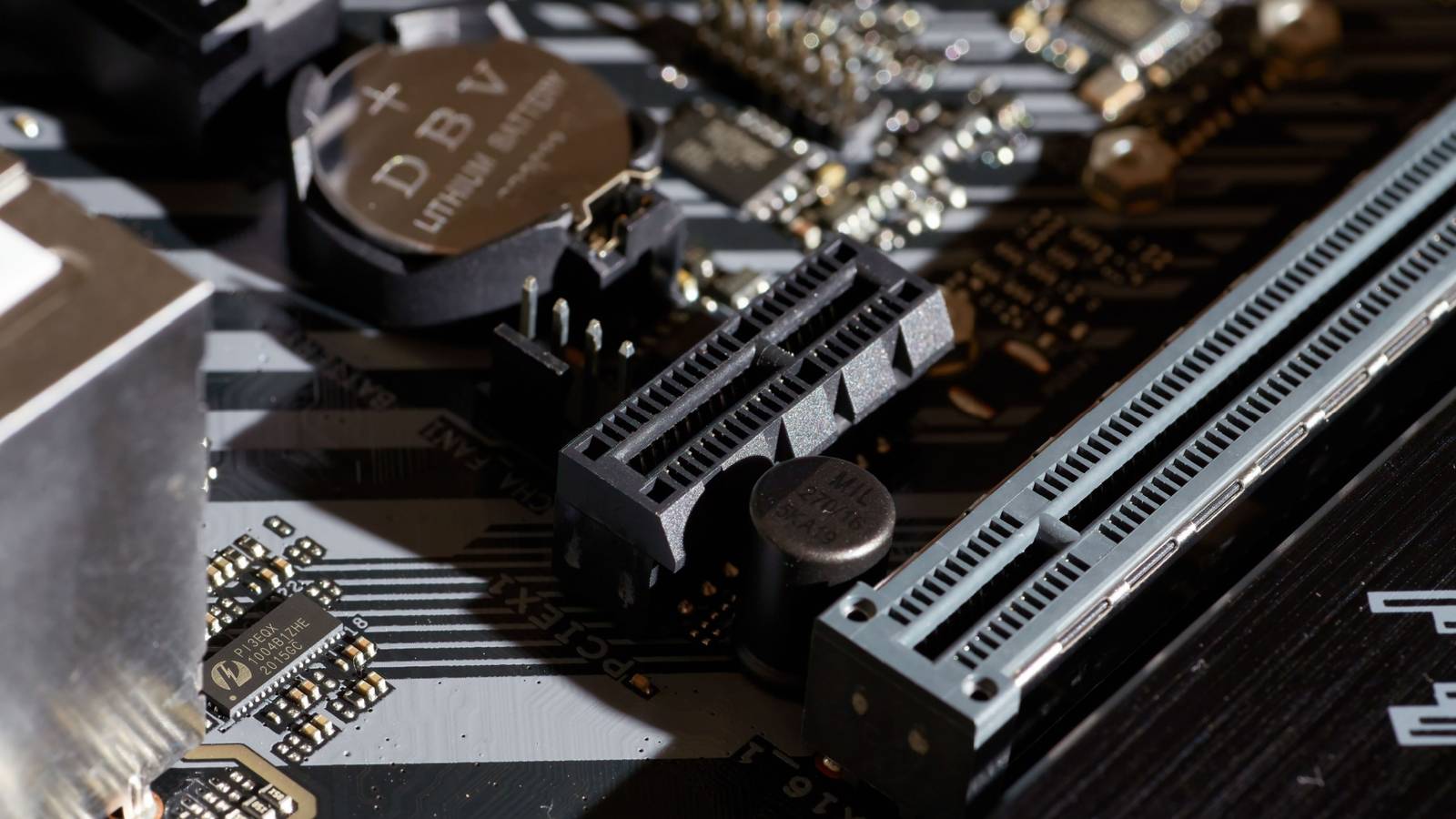
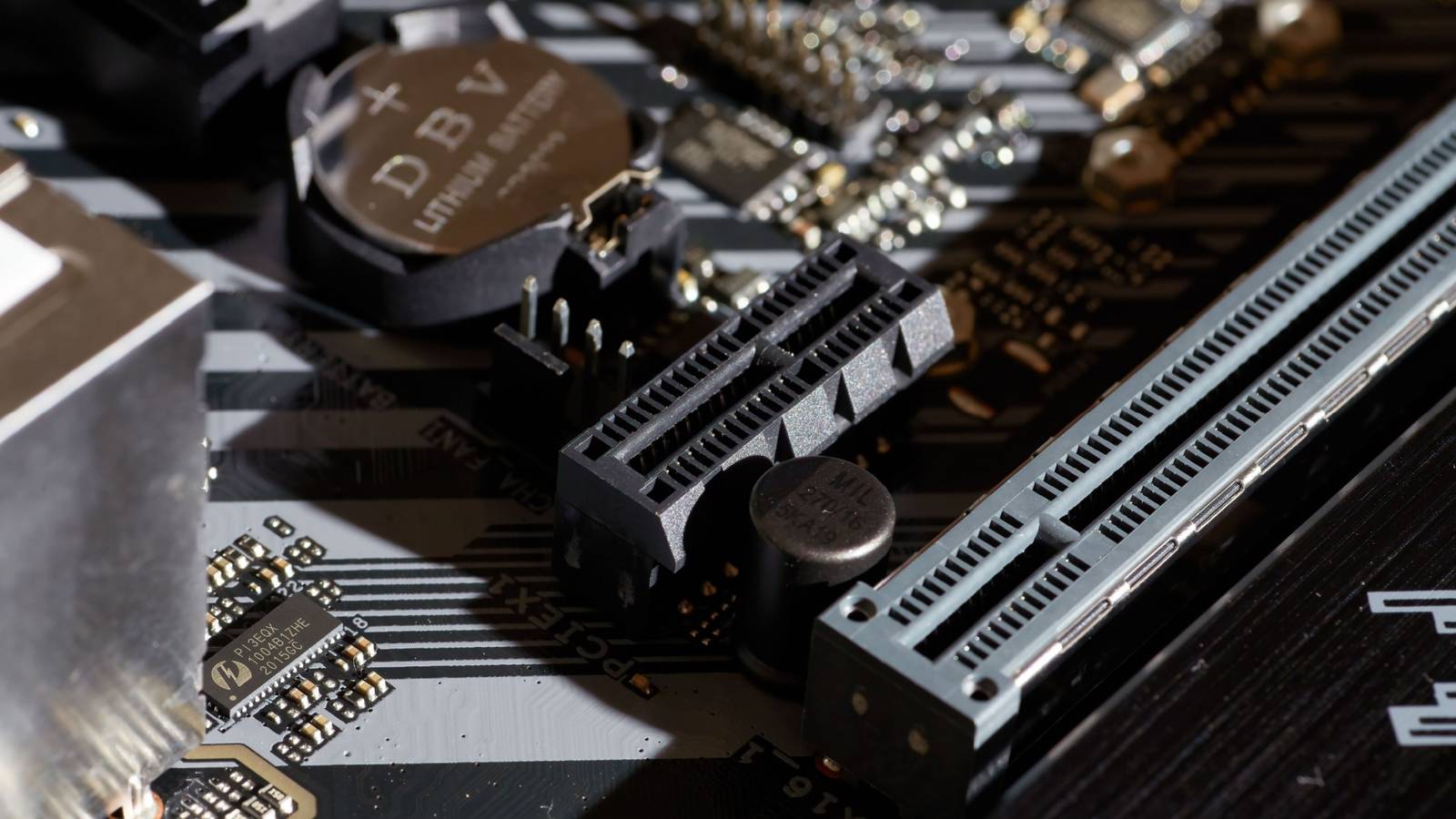
В некоторых ситуациях действительно нужна вторая GPU — для рендеринга, майнинга, вычислений ИИ или подключения множества мониторов. SLI и CrossFire устарели для игрового масштабирования, но вторую карту по‑прежнему можно использовать полезно. Если на плате есть только один длинный PCIe x16 слот, основной путь — замена материнской платы. Но это дорого и хлопотно. Ниже — практические альтернативы, как добавить вторую видеокарту без полной переборки ПК.
Варианты и краткая оценка
- M.2 → PCIe riser: обычно даёт 4 линии PCIe, но если это PCIe 5.0 — пропускной способности хватает для многих задач.
- eGPU по Thunderbolt/USB4: удобный внешний корпус, но ограничен ~4 линиями PCIe 3.0 по пропускной способности.
- OCuLink: редкая, но более быстрая альтернатива для внешних карт при наличии слота или карты OCuLink.
- USB графические адаптеры: подходят только для дополнительных дисплеев и офисных задач.
- Второй компьютер как GPU‑нод: гибко, пригодно для сетевых задач и пакетной обработки.
Использовать M.2 слот с переходником на PCIe riser
Как это работает
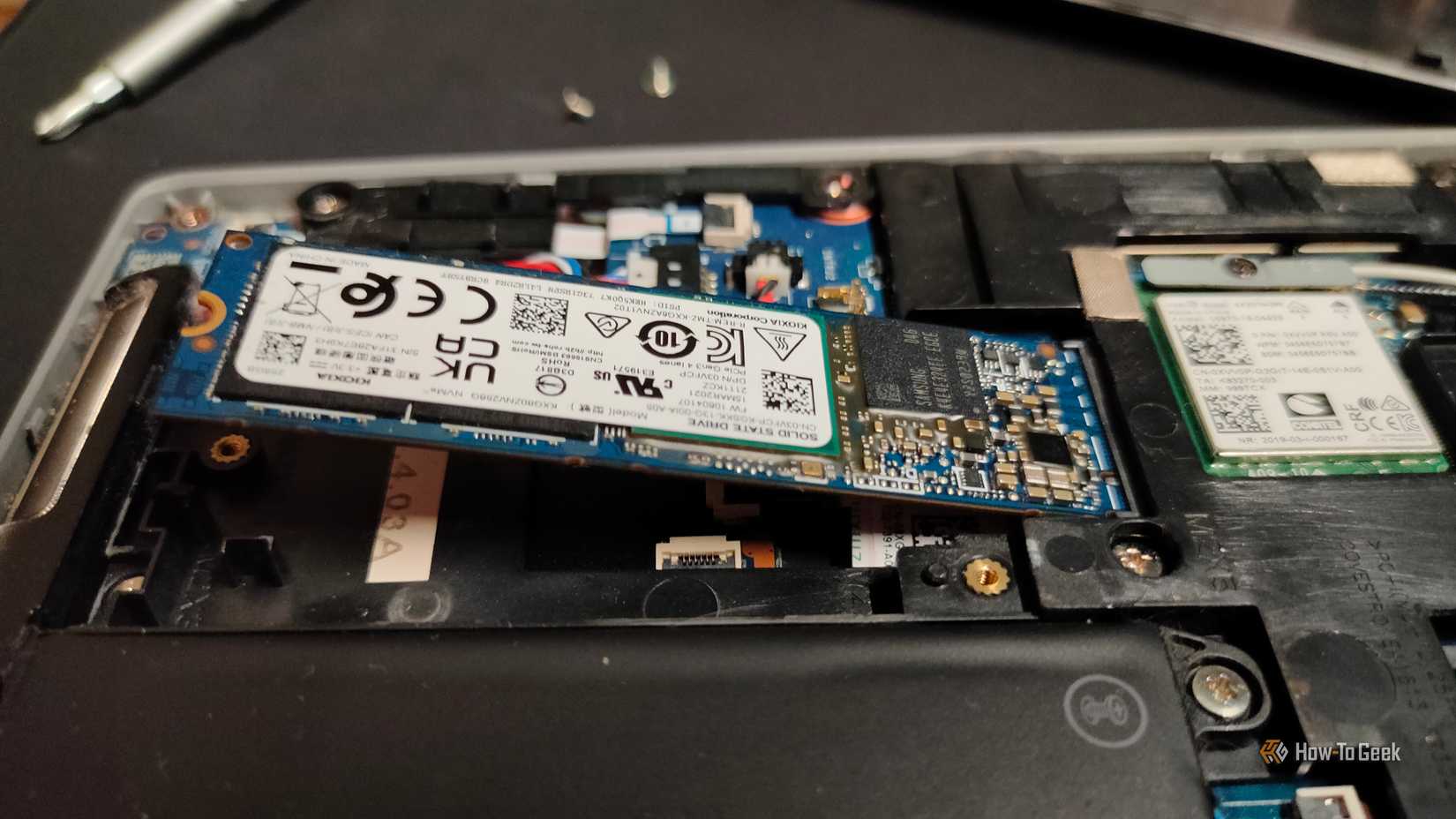
Источник: Ismar Hrnjicevic / How‑To Geek
Если на материнской плате есть свободный M.2 слот, совместимый с NVMe, вы можете подключить к нему riser (адаптер M.2→PCIe x4) и вынести видеокарту вне стандартного x16 слота. По сути вы используете четыре линии PCIe, доступные этому M.2 слоту.
Важно понимать влияние на распределение линий. У многих платформ включение M.2 может уменьшить скорость штатного x16 слота (например, переводить его в x8). Проверьте документацию материнской платы и процессора, чтобы увидеть схемы распределения линий при одновременном использовании слотов.
Плюсы:
- Дёшево и относительно просто.
- Подходит для задач, не требующих максимальной полосы пропускания.
Минусы:
- Часто только x4 линии — потенциал узкого места для самых производительных карт.
- Механическая развесовка/охлаждение карты вне корпуса требует внимания.
Совет: если у вас GPU для вычислений (например, модели, помещающиеся полностью в VRAM) и не пересылаете большие объёмы данных непрерывно, x4 может быть достаточным.
Thunderbolt и USB4: внешний корпус eGPU
Универсальный и портативный вариант
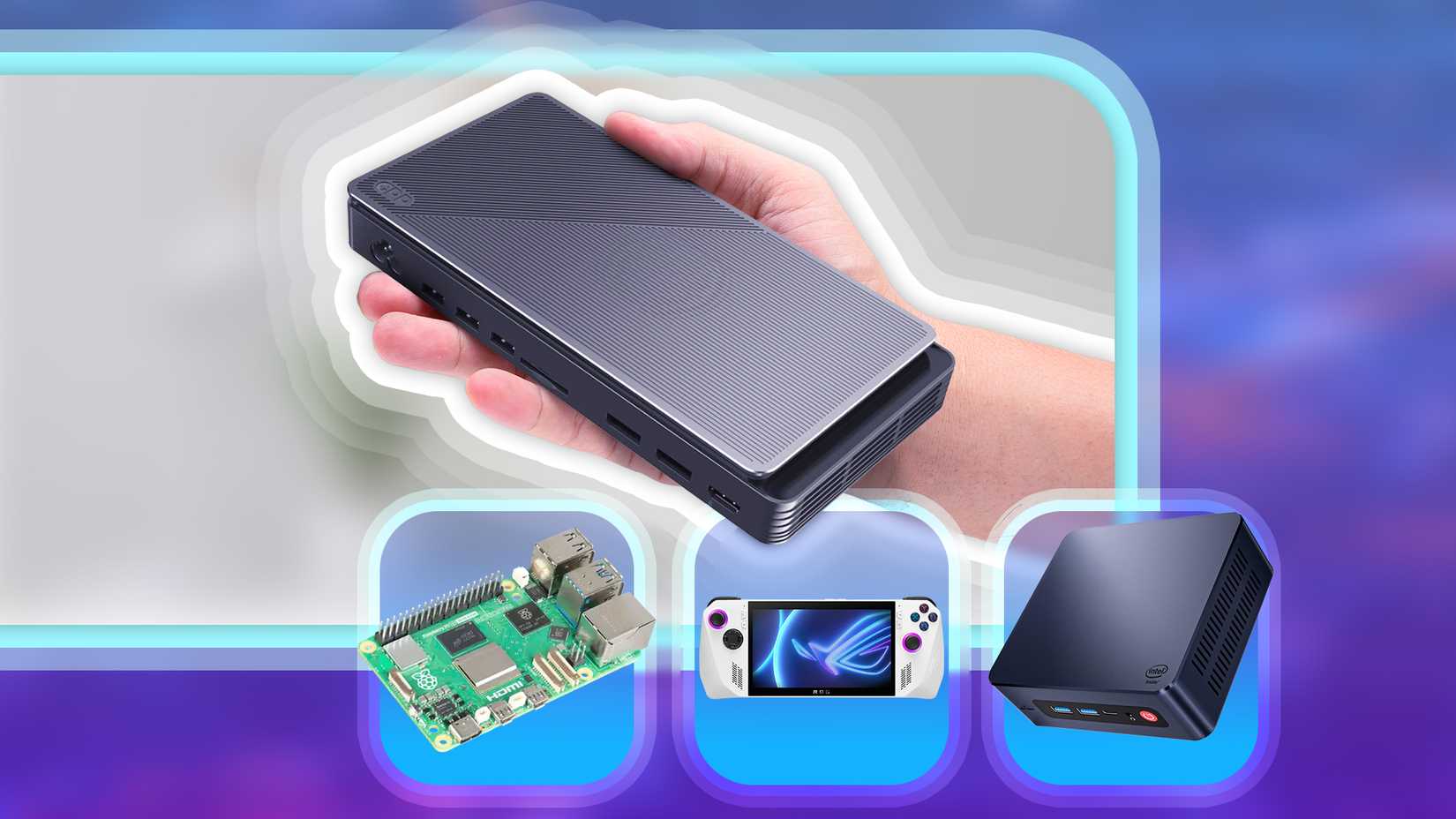
Источник: Lucas Gouveia/How‑To Geek | Onk‑Q/ Shutterstock
Если материнская плата поддерживает Thunderbolt через USB‑C или USB4, можно подключить внешний графический корпус (eGPU). eGPU держит полную совместимость с обычными картами — вы просто вставляете ту, что у вас есть, или покупаете целый преднастроенный корпус.
Ограничение — пропускная способность. На практике eGPU обычно работает на уровне примерно четырёх линий PCIe 3.0, что заметно ниже, чем полноценный x16. Для игр на очень мощных картах это приведёт к потере производительности из‑за узкого места. Для вычислительных задач, которые загружают VRAM и минимизируют обмен по шине — ограничение менее критично.
Плюсы:
- Простота установки и переносимость.
- Не требует модификации материнской платы внутри корпуса.
Минусы:
- Высокая стоимость корпуса; некоторые модели не позволяют легко менять карту.
- Ограниченная пропускная способность.
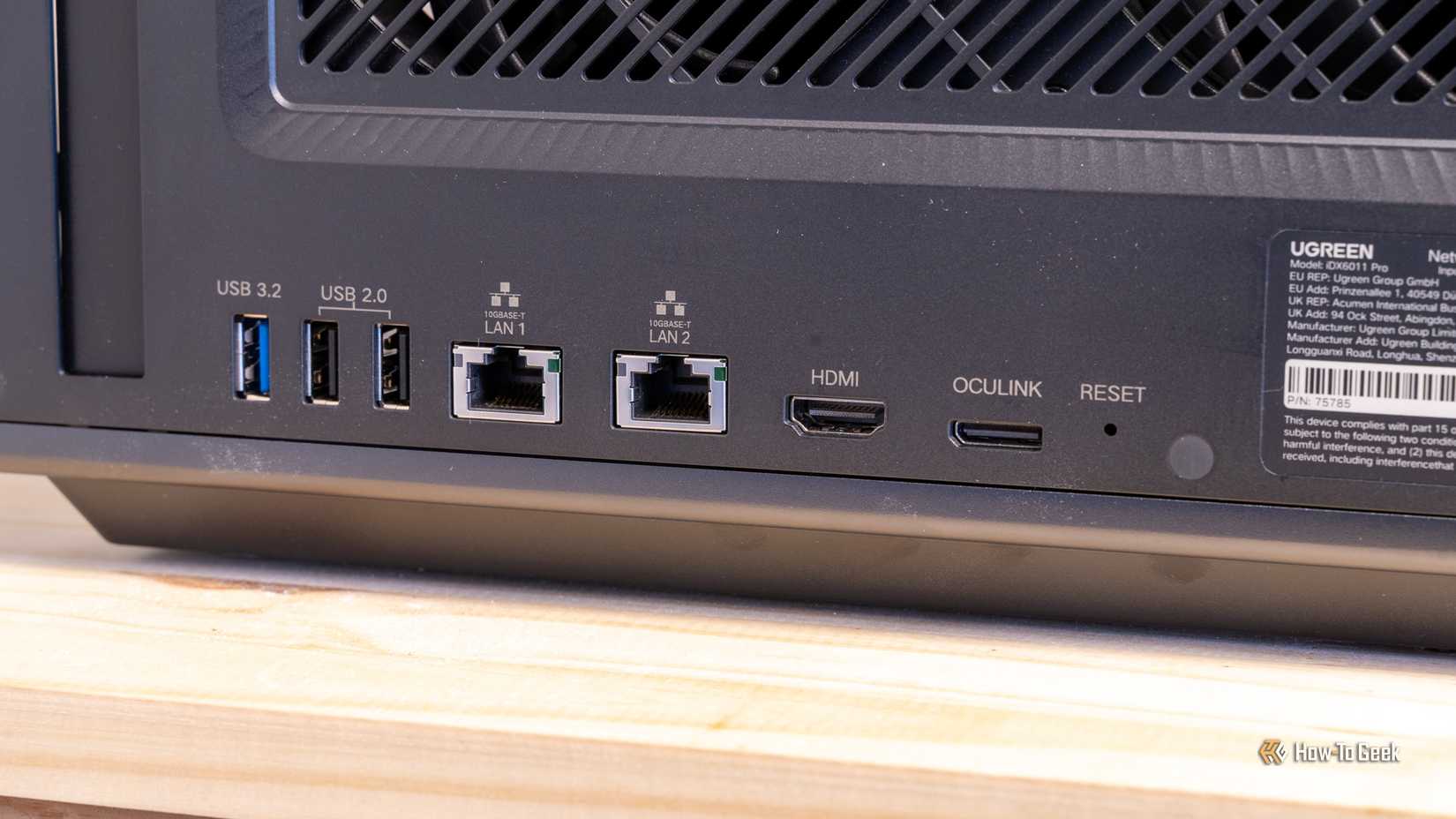
OCuLink если плата поддерживает
Высокая пропускная способность для внешних карт
Источник: Patrick Campanale / How‑To Geek
OCuLink — интерфейс для передачи PCIe по кабелю. Он обеспечивает больше полос и лучшую производительность, чем стандартный Thunderbolt в некоторых реализациях. Минус — крайне ограниченная распространённость на пользовательских материнских платах.
Если у вас есть свободный слот PCIe x1/x4/x8, можно установить карту‑адаптер OCuLink и подключать внешний бокс с картой по более высокой полосе (например, 8x PCIe 4.0 при наличии соответствующей карты). Это даёт реальную альтернативу внутреннему x16, сохраняя гибкость внешнего корпуса.
Плюсы:
- Больше пропускной способности для внешних GPU.
- Подходит для мощных карт и профессиональных задач.
Минусы:
- Редко встречается на массовых платах.
- Требует покупки специализированной карты и корпуса.
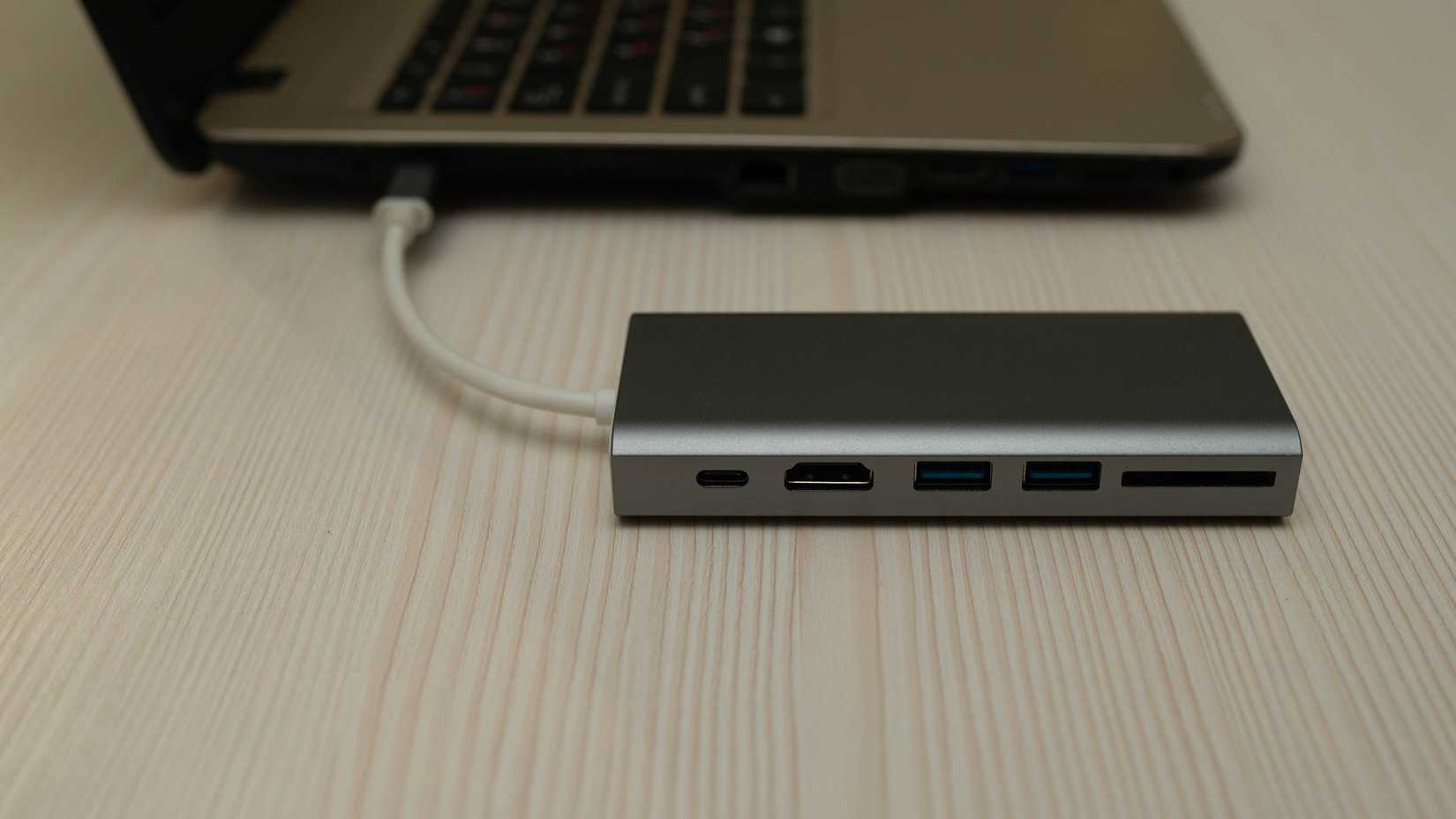
USB графические адаптеры для дополнительных мониторов
Для работы с большим числом дисплеев
Источник: Shutterstock/ Sandu Herta
Если вторая GPU нужна только для подключения дополнительных мониторов и простых задач (браузинг, офис), можно использовать USB‑адаптеры. Есть два класса:
- USB‑C с поддержкой DisplayPort Alt Mode — даёт прямой видеовыход и хорошее качество.
- USB DisplayLink — использует программную эмуляцию и CPU для отрисовки рабочего стола; подходит для офисных задач, но не для игр и тяжёлой графики.
Плюсы:
- Дёшево и просто.
- Не требует смены железа внутри корпуса.
Минусы:
- Ограничено по производительности — не для игр и вычислений.
Использовать второй компьютер как GPU‑нод
Подходит для пакетной обработки и рендеринга
Можно выделить отдельную машину под вычислительные задачи и подключать её по сети через 2.5Gbps или 10Gbps. Многие приложения для рендеринга, кодирования видео и вычислений поддерживают распределённую обработку по сети.
Плюсы:
- Масштабируемость — можно использовать сколько нужно машин.
- Нет ограничений шины PCIe на основной машине.
Минусы:
- Задержки сети и необходимость настройки программного стека.
- Подходит не для всех сценариев (реальное‑время сложнее).
Что выбрать: критерии выбора
- Цель использования: рендеринг/ИИ/игры/дисплеи. Если задача — дополнительный вывод изображения, USB‑адаптеры зачастую проще. Для вычислений оценивайте пропускную способность.
- Бюджет: eGPU и OCuLink дороже, M.2 riser — бюджетный компромисс.
- Совместимость: проверьте схему распределения PCIe на материнской плате и поддержку Thunderbolt/OCuLink.
- Физика и охлаждение: внешние карты требуют продуманной фиксации и вентиляции.
Ментальные модели и эвристики
- Полосы vs пропускная способность: не зацикливайтесь на числе линий (x4/x8/x16) — важнее версия PCIe (3.0/4.0/5.0) и суммарная пропускная способность.
- Узкое место определяется самой медленной точкой в цепочке данных: CPU↔чипсет↔слот↔кабель.
- Для задач, где модель и данные целиком помещаются в VRAM, шина часто не критична.
Сравнительная матрица (обзор)
| Опция | Пропускная способность | Сложность | Стоимость | Рекомендуется для |
|---|---|---|---|---|
| M.2→PCIe riser | x4 (зависит от версии PCIe) | Низкая–средняя | Низкая | Мелкие вычисления, тесты, офис |
| eGPU по Thunderbolt/USB4 | ~x4 PCIe 3.0 эквивалент | Низкая | Средняя–высокая | Портативность, умеренные GPU‑задачи |
| OCuLink | До x8/x16 в зависимости от карты | Средняя | Высокая | Профессиональные графические задачи |
| USB‑адаптеры | Низкая (видео вывода) | Низкая | Низкая | Доп. мониторы, офис |
| Второй ПК по сети | Зависит от сети | Высокая | Переменная | Распределённые вычисления, пакетная обработка |
Риски и их смягчение
- Совместимость: всегда проверить в мануалах материнской платы и процессора. Если в документации нет явного подтверждения — спросите поддержку производителя.
- Перегрев и механика: при внешнем монтаже карты лучше использовать дополнительные вентиляторы и надёжные крепления.
- Потеря производительности: тестируйте целевые нагрузки (бенчмарки, профильные задачи), чтобы понять влияние шины.
Быстрый план действий для M.2 riser (SOP)
- Проверить документацию платы: поддерживает ли M.2 NVMe и не прерывает ли работа M.2 x16 слот.
- Купить совместимый M.2→PCIe riser и кабели питания для GPU.
- Подготовить место для внешней установки GPU и организовать охлаждение.
- Установить и зафиксировать адаптер и карту, подключить питание.
- Обновить BIOS и драйверы GPU.
- Провести тесты стабильности и производительности.
Критерии приёмки:
- Система стабильно загружается с подключённой картой.
- Пропускная способность в бенчмарках близка к ожидаемой для данного конфигурации (с учётом x4).
- Температуры и питание в пределах безопасных значений.
Мини‑чеклист по совместимости
- Материнская плата: есть свободный M.2/Thunderbolt/OCuLink слот?
- Процессор/чипсет: сколько линий PCIe доступно и как они распределяются?
- Блок питания: хватает ли мощности и есть ли нужные разъёмы для второй карты?
- Корпус/место: можно ли физически разместить карту или корпус?
- Драйверы и ОС: поддерживает ли ОС нужную конфигурацию eGPU/OCuLink/DisplayLink?
Тестовые случаи и приёмка
- Загрузка ОС с подключённой картой, запуск тестового приложения.
- Стресс‑тест GPU в течение 30–60 минут без ошибок.
- Измерение реальной пропускной способности PCIe (если есть инструменты).
- Тест нагрузки, имитирующей целевую рабочую нагрузку (рендеринг, обучение модели, запись видео).
Советы для разных ролей
- Геймер: если хотите играть — в первую очередь оцените, сколько вы теряете в FPS при подключении через eGPU. Для серьёзных игровых сборок замена материнской платы зачастую оправдана.
- Создатель контента: если рендеры можно распределить по времени — использование второго ПК может быть оптимальным. Для интерактивной работы OCuLink или полноценный x16 внутри предпочтительнее.
- Администратор/ML‑инженер: рассматривайте сетевую разгрузку и использование нескольких узлов с быстрым сетевым интерфейсом.
Когда это не сработает
- Вам нужна максимальная игровая производительность в реальном времени — внешние решения часто дадут ощутимый провал по сравнению с внутренним x16.
- Бюджет ограничен, но требуется стабильная производительность — иногда проще заменить материнскую плату и переразместить компоненты.
Краткое руководство по миграции и тестированию
- Определите цель и допустимую потерю производительности.
- Выберите опцию с минимальными изменениями аппаратной части.
- Проверьте документацию и совместимость.
- Настройте питание и охлаждение.
- Выполните тесты и корректируйте конфигурацию.
Часто задаваемые вопросы
Можно ли подключить любую видеокарту через M.2 riser?
Да, аппаратно можно, но производительность будет ограничена количеством линий PCIe, доступных у M.2 слота, и возможной перенастройкой основного слота x16.
Подойдёт ли eGPU для машинного обучения?
Можно, если модель и данные помещаются в VRAM и обмен по шине минимален. Для больших моделей предпочтительнее внутренняя установка или кластерный подход.
Надо ли обновлять BIOS при использовании riser или eGPU?
Иногда да — обновления могут улучшить совместимость PCIe и Thunderbolt. Рекомендуется свериться с заметками о выпуске BIOS производителя.
Подписка и обновления
Подпишитесь на рассылку, чтобы получать проверенные практические способы добавить вторую GPU — варианты M.2→PCIe riser, eGPU по Thunderbolt или OCuLink, USB‑адаптеры и использование второго ПК как GPU‑узла — с разбором плюсов и минусов и подсказками по настройке.
Небольшая дополнительная подсказка
Если у вас есть встроенное графическое ядро (iGPU), вы можете активировать его параллельно с дискретной графикой. Современные iGPU порой достаточно сильны для лёгких задач и могут разгрузить основную карту при гибридной конфигурации.
Итог
Добавить вторую видеокарту без замены материнской платы реально — выбор зависит от задачи, бюджета и доступных слотов. M.2 riser — дешёвый и распространённый путь; eGPU по Thunderbolt удобен и портативен; OCuLink даёт наилучшую пропускную способность, но редок; USB‑адаптеры хороши для дополнительных мониторов; второй ПК полезен для распределённых задач. Взвесьте ограничения по полосе, совместимость и охлаждению перед покупкой.

Похожие материалы

Несколько аккаунтов Skype: Multi Skype Launcher

Журнал для работы: повысить продуктивность

Персональные звуки уведомлений на Android

Скачивание шоу Hulu для офлайн‑просмотра

Microsoft Start: персонализированная новостная лента
