
Как исправить ошибку OrangeEmu64.dll в The Sims 4
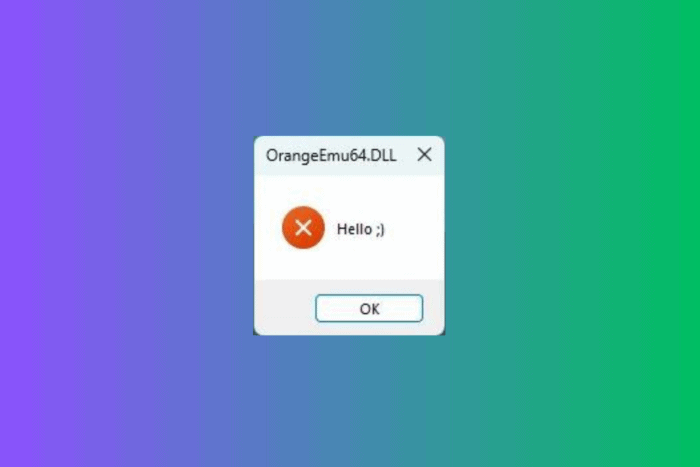
OrangeEmu64.dll — сторонняя библиотека динамической загрузки (DLL), которую используют некоторые модификации и утилиты для The Sims 4. Если файл повреждён, удалён или блокируется системой/антивирусом, игра может не запуститься и показать сообщение об ошибке или странное всплывающее окно. Ниже — подробная проверенная инструкция шаг за шагом и дополнительные методики диагностики и защиты.
Коротко о сути
OrangeEmu64.dll — это не системная часть Windows. Это сторонний модуль, часто связанный с изменениями игры. Главные причины ошибок — вмешательство антивируса, изоляция памяти (Memory integrity), включённый Hyper-V/платформы виртуализации или повреждение файла. Восстановите поведение системы или верните файл в папку игры безопасным способом.
Что нужно заранее
- Сделайте точку восстановления системы перед ручными изменениями. Это минимизирует риск.
- Закройте игру и клиент (Origin/EA app/Steam) перед внесением изменений.
- При скачивании файлов используйте только надёжные источники и проверяйте цифровую подпись.
1. Отключите Memory integrity (Защиту целостности памяти)
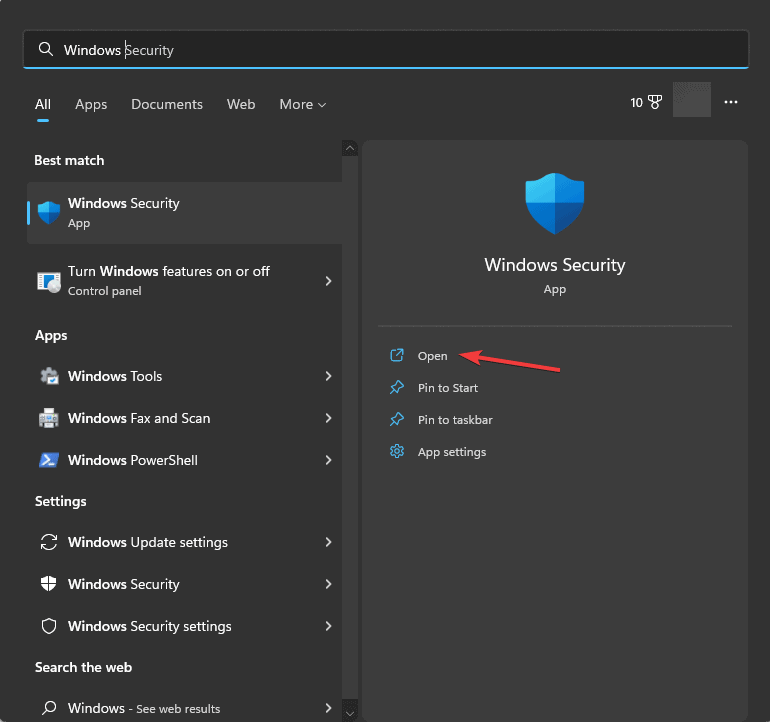
- Нажмите клавишу Windows, введите безопасность Windows и откройте приложение.
- Выберите раздел Безопасность устройства.
- Найдите блок «Изоляция ядра», нажмите Параметры изоляции ядра.
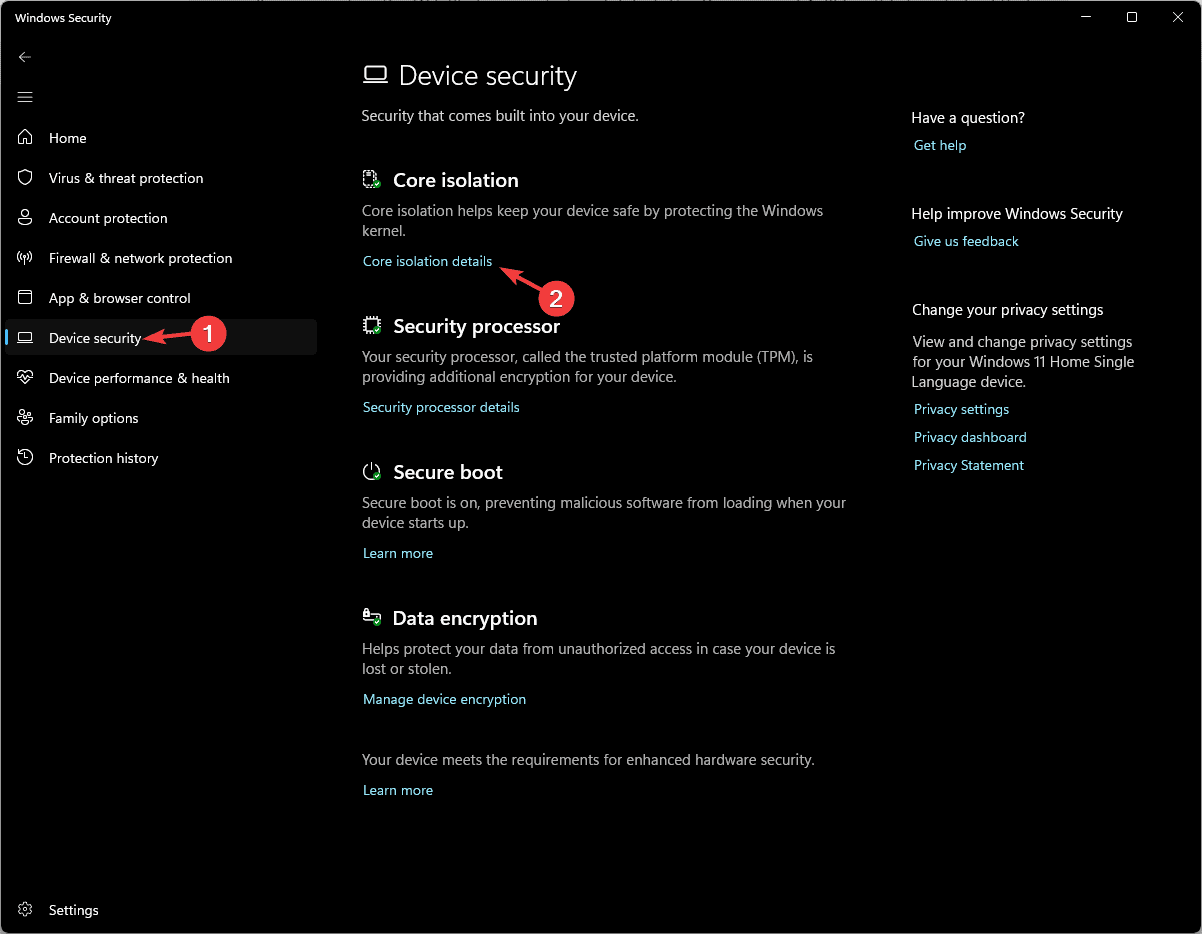
- Отключите переключатель «Защита целостности памяти» (Memory integrity). Подтвердите выбор в окне контроля учётных записей (UAC).

- Перезагрузите компьютер.
Важно: отключение этой опции снижает уровень защиты процесса от некоторых эксплойтов. Включайте обратно, если причина ошибки найдена и устранена.
2. Выключите конфликтующие компоненты Windows (Hyper-V и виртуальные платформы)
- Нажмите Windows, введите Панель управления и откройте её.
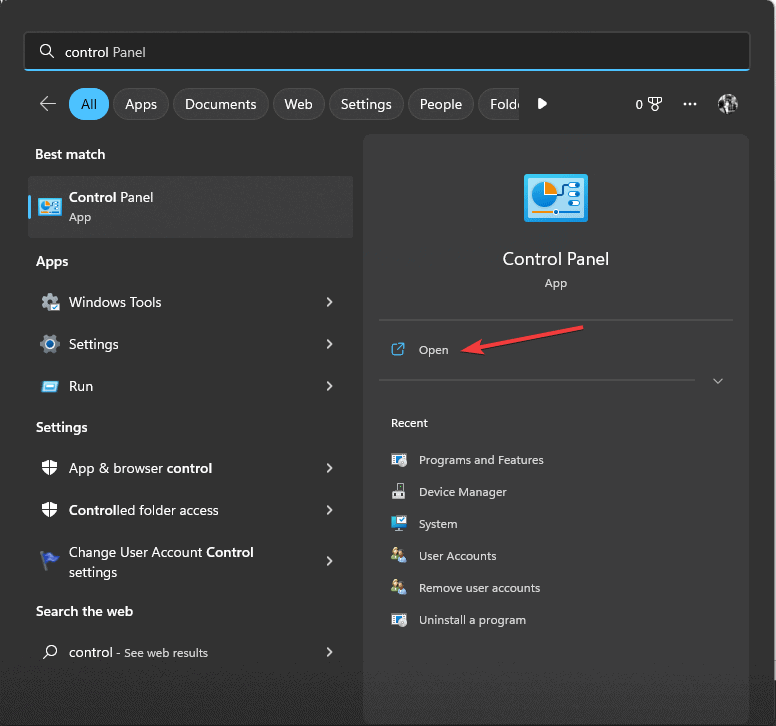
- В «Просмотр» выберите Категория, затем Программы.
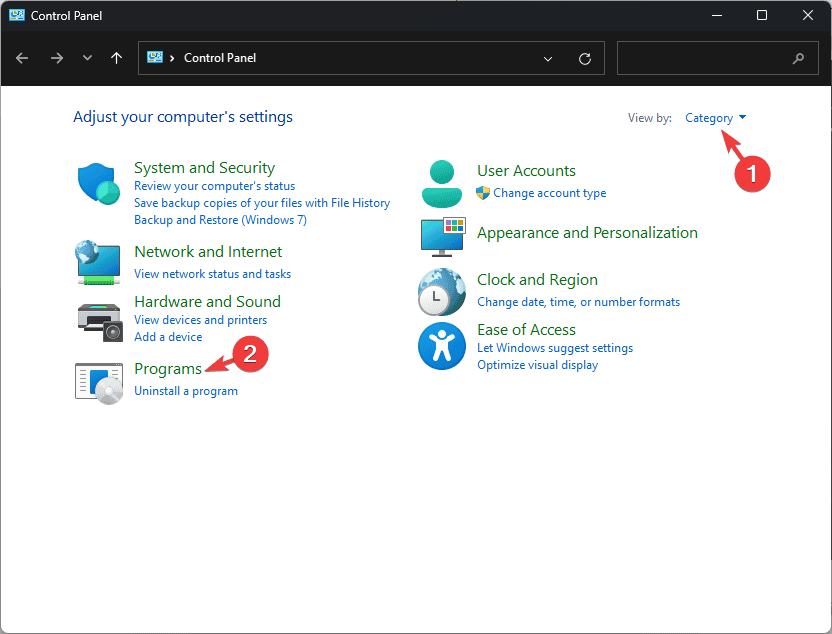
- Откройте Включение или отключение компонентов Windows.

- Снимите галочки с Hyper-V, Virtual Machine Platform, Windows Hypervisor Platform и их подкомпонентов.

- Нажмите ОК и перезагрузите компьютер.
Примечание: если вы активно используете виртуальные машины, этот шаг может нарушить их работу. В таком случае используйте альтернативные методы (исключения антивируса, восстановление DLL).
3. Используйте надёжный «DLL fixer» или восстановление через проверку системных файлов
Ручное копирование DLL из непроверенных источников опасно. Лучше сначала попробовать восстановление системных файлов:
- Откройте командную строку от имени администратора и выполните:
sfc /scannow- Если SFC не помог, попробуйте DISM:
DISM /Online /Cleanup-Image /RestoreHealthЕсли системные средства не нашли проблему, используйте проверенные инструменты восстановления DLL от известных поставщиков. Никогда не запускайте автоматически скачанные исполняемые файлы без проверки их происхождения.
4. Проверьте, включена ли виртуализация в BIOS/UEFI
- Откройте Диспетчер задач (Ctrl + Shift + Esc).
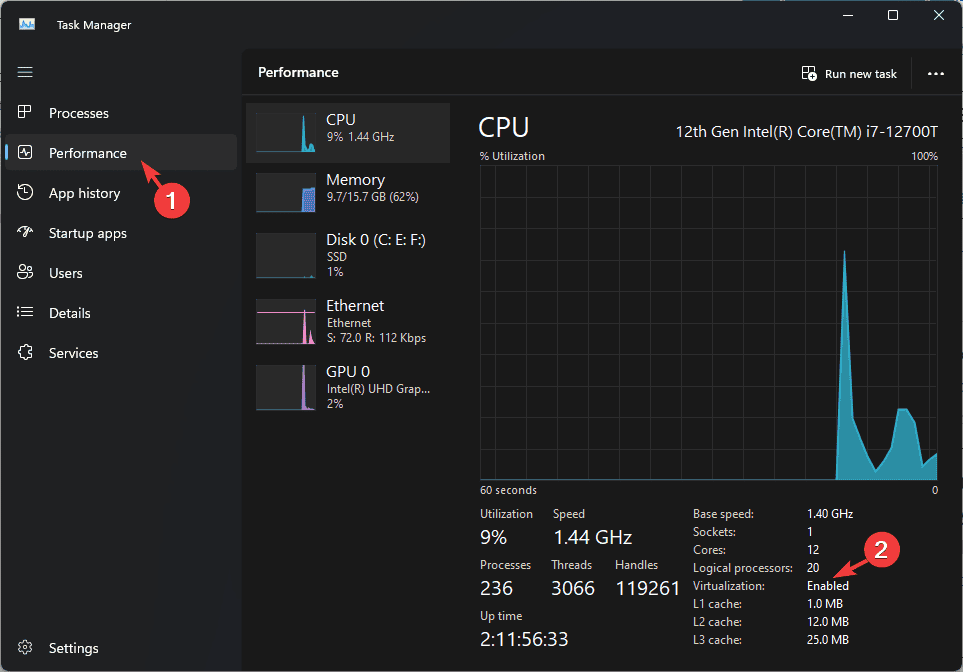
- На вкладке Производительность найдите строку Виртуализация и убедитесь, что она Включена.
- Если требуется изменить настройку, откройте Параметры Windows (Win + I) → Система → Восстановление.
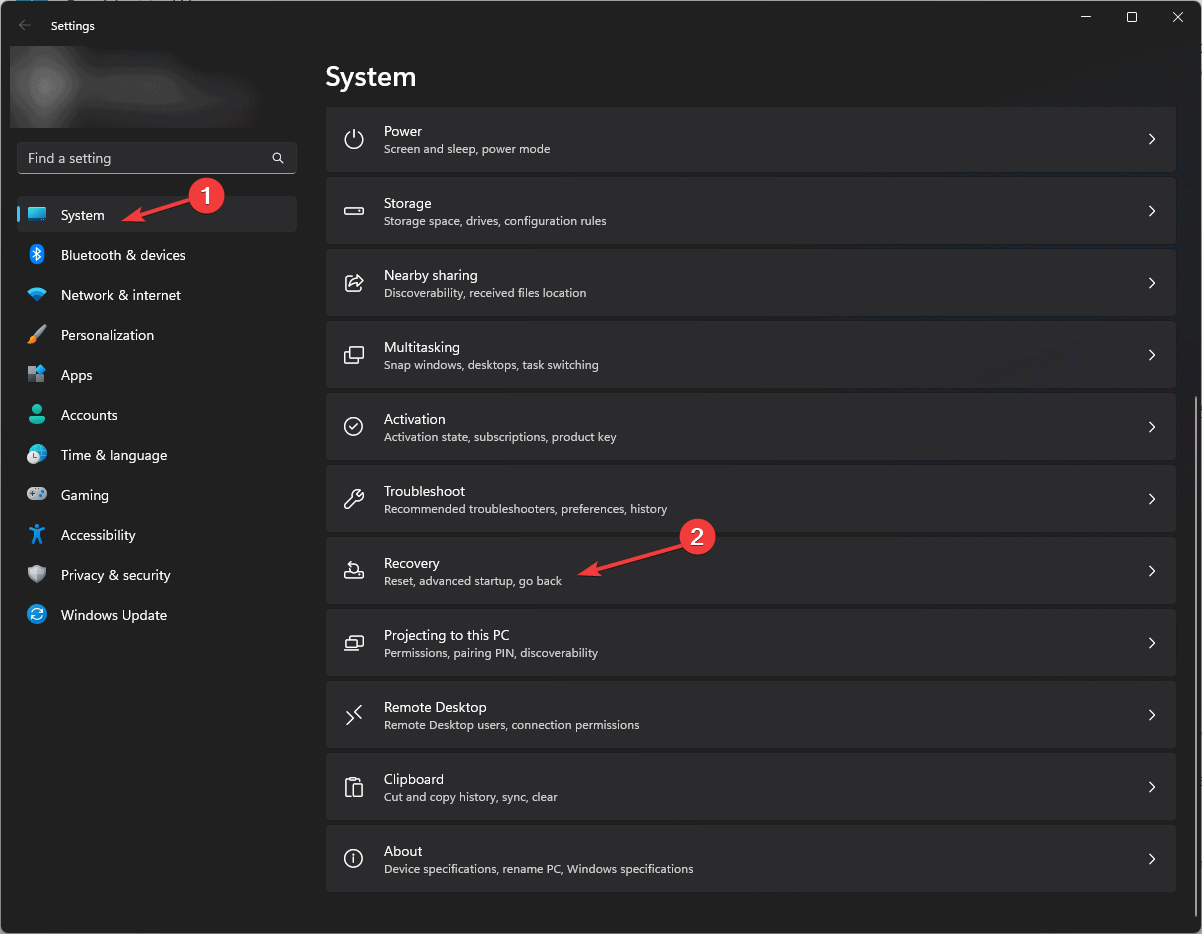
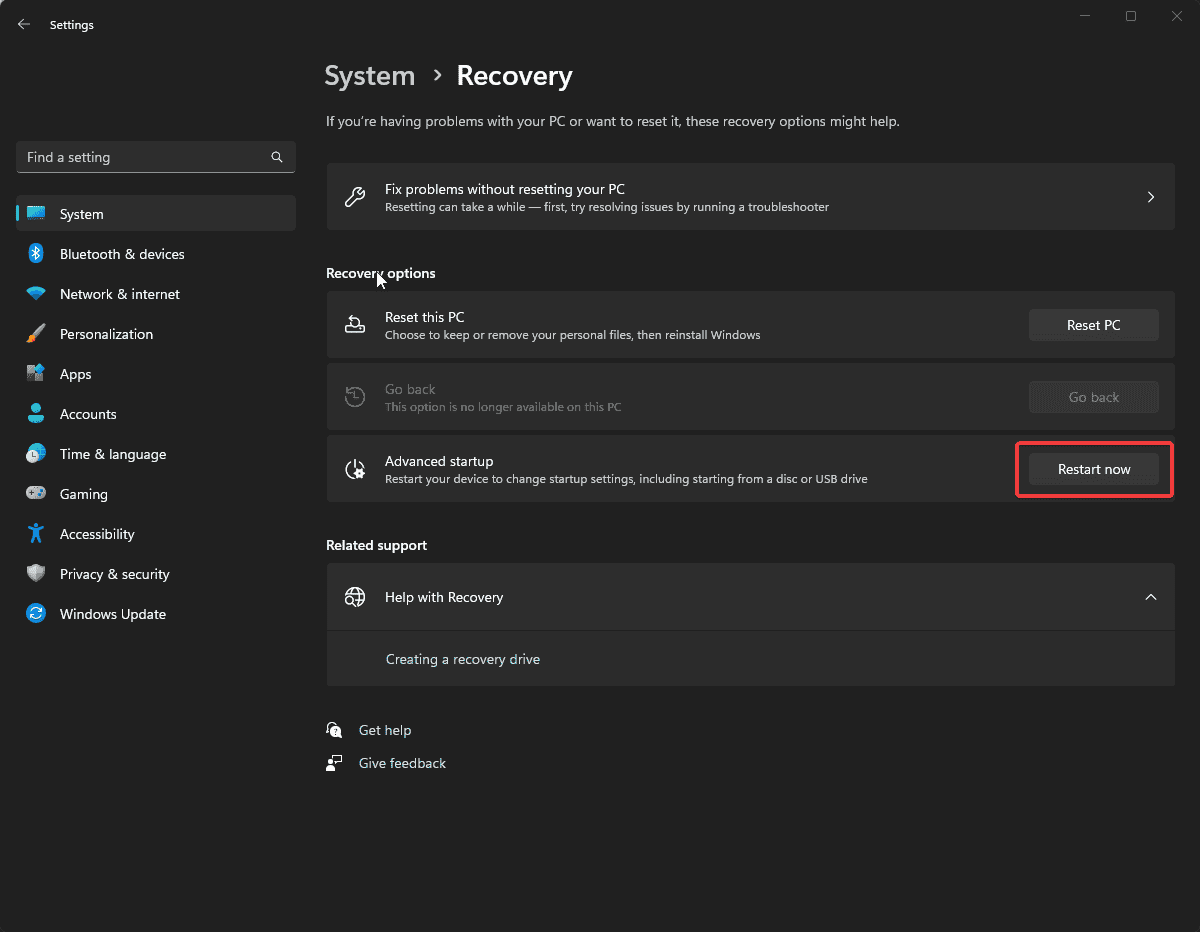
- В разделе «Параметры восстановления» нажмите Дополнительные параметры → Перезагрузить сейчас рядом с Перезагрузкой в среду восстановления.
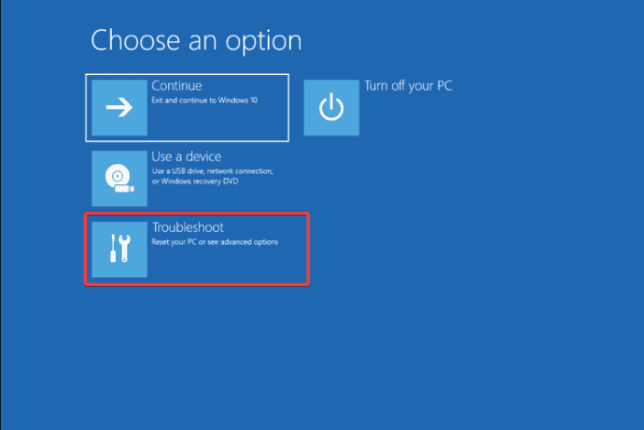
- На экране «Выбор действия» выберите Поиск и устранение неисправностей → Дополнительные параметры → Параметры UEFI и нажмите Перезагрузить.
- В настройках UEFI перейдите в раздел «Безопасность» и найдите параметр Virtualization (или Intel VT-x / AMD-V). Установите в положение Disabled или Enabled в зависимости от того, что требуется вашей конфигурации (в большинстве случаев для игры виртуализацию можно отключить).
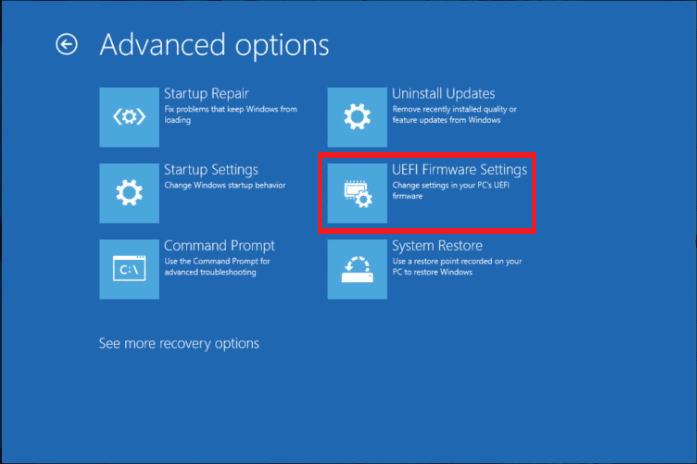
- Сохраните изменения (обычно F10) и загрузите систему.
Если вы не уверены, протестируйте оба состояния: включённую виртуализацию и выключенную.
5. Отключите Force randomization for images в защите от эксплойтов
- Откройте Безопасность Windows.
- Перейдите в Контроль приложений и браузера, найдите Защита от эксплойтов и откройте Параметры защиты от эксплойтов.
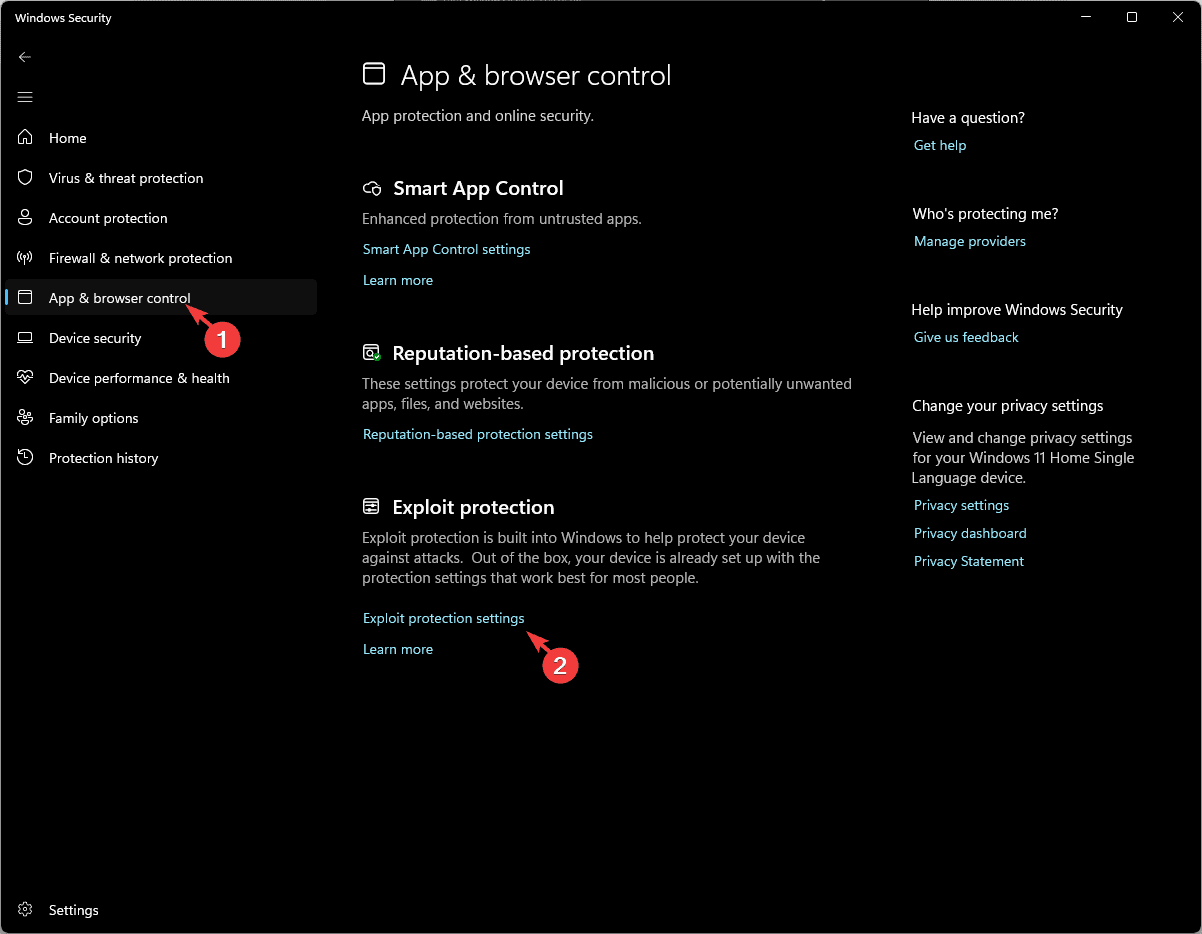
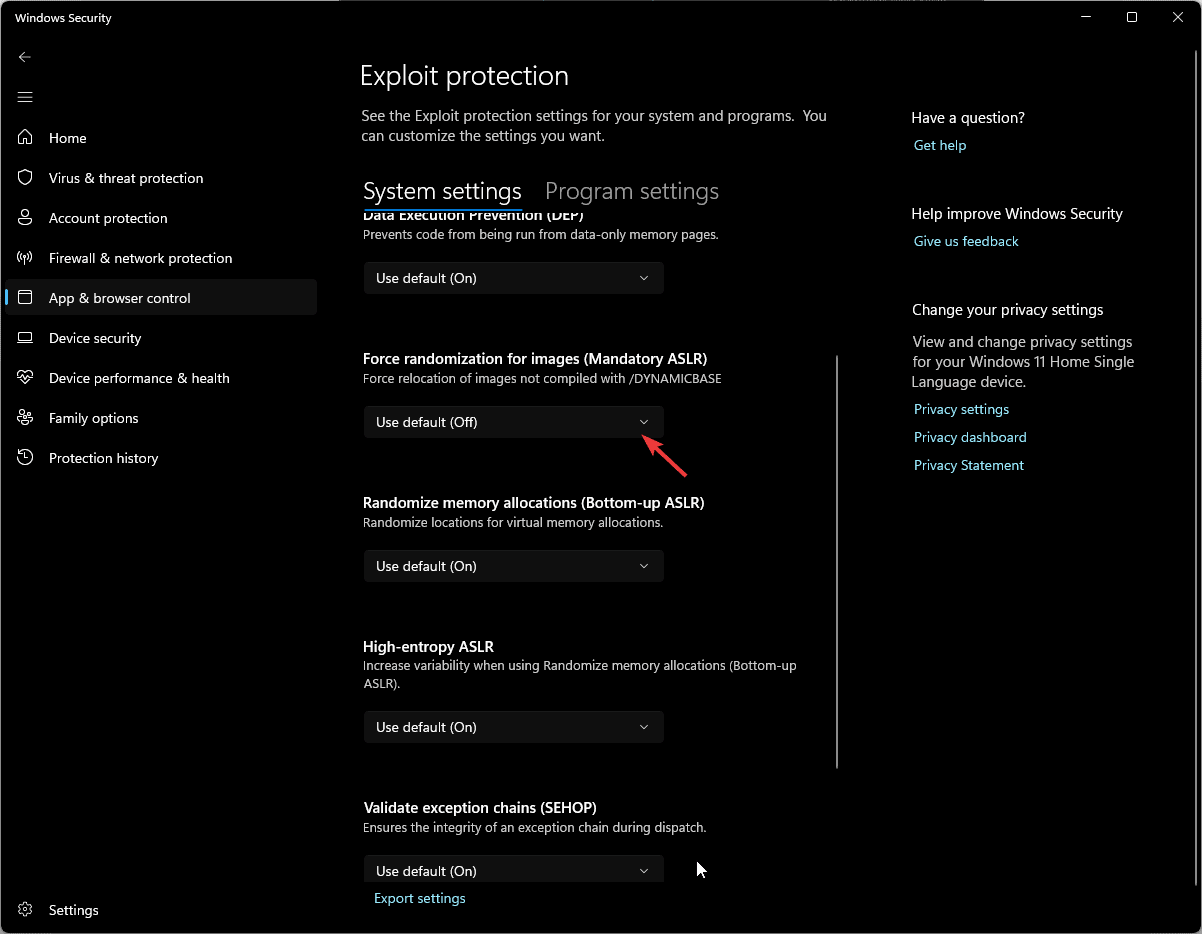
- В разделе глобальных параметров найдите Force randomization for images и выберите Use default (Off).
6. Добавьте папку игры в исключения антивируса
- В Безопасности Windows откройте Защита от вирусов и угроз.
- Нажмите Параметры защиты от вирусов и угроз → Управление настройками.
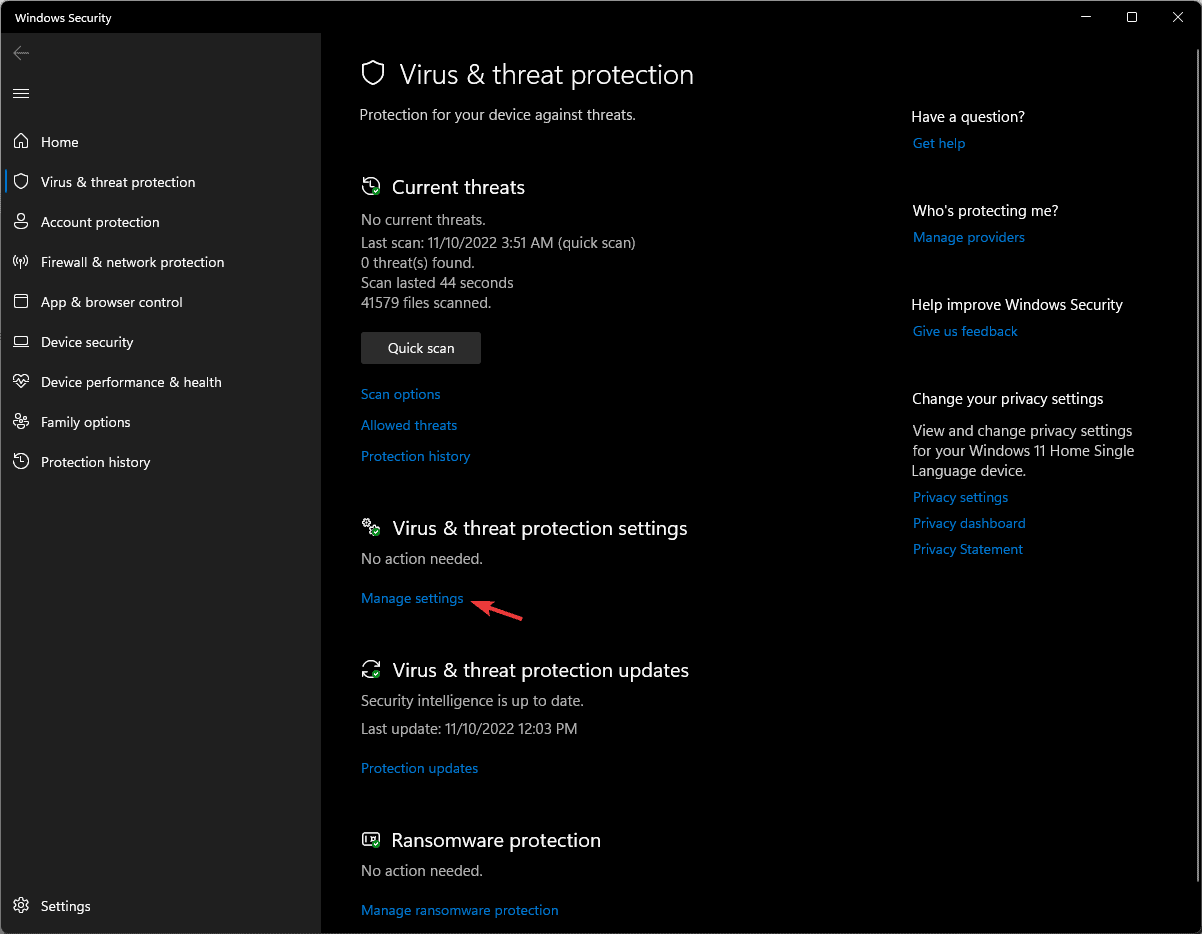
- Прокрутите до блока Исключения и кликните Добавить или удалить исключения.
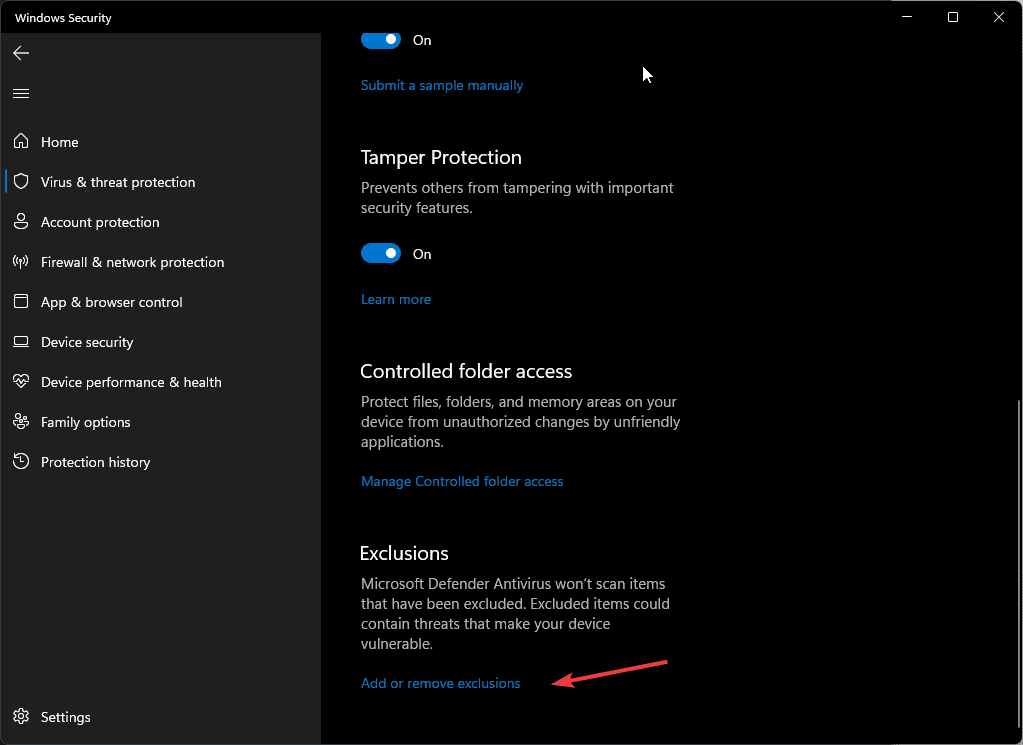
- Нажмите Добавить исключение → Папка и укажите путь к игре:
C:\Program Files (x86)\The Sims 4\Game\Bin(Если игра установлена на другом диске, замените букву диска). 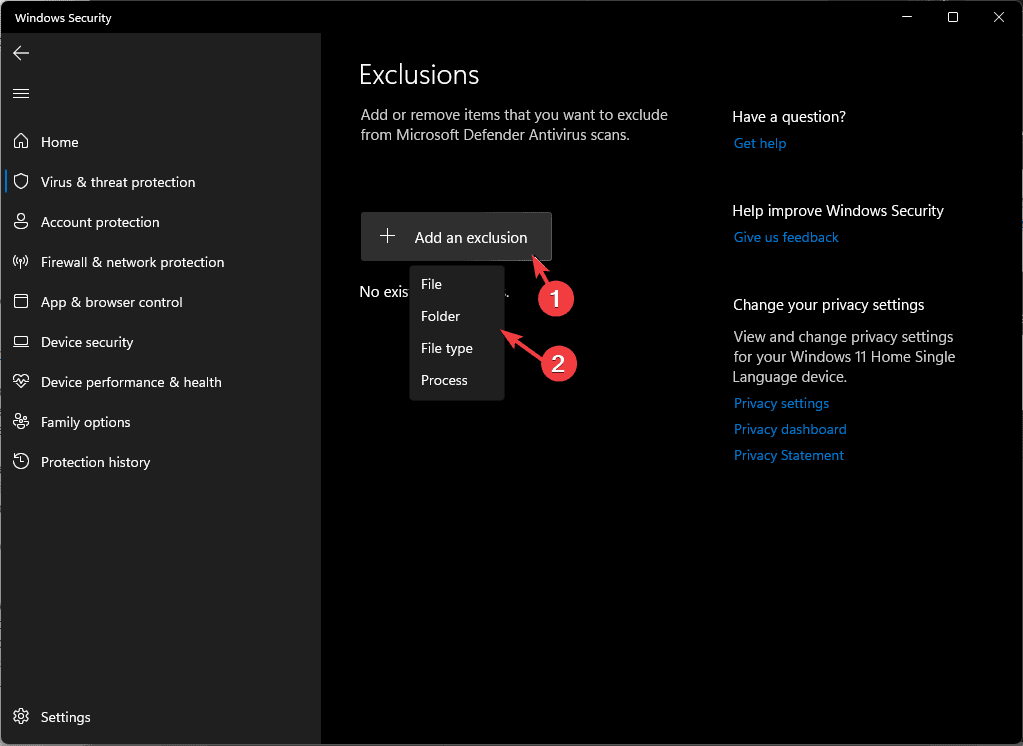
- Подтвердите выбор и закройте параметры.
Также проверьте карантин антивируса: если OrangeEmu64.dll оказался в карантине — восстановите файл и добавьте в исключения.
7. Выполните восстановление системы
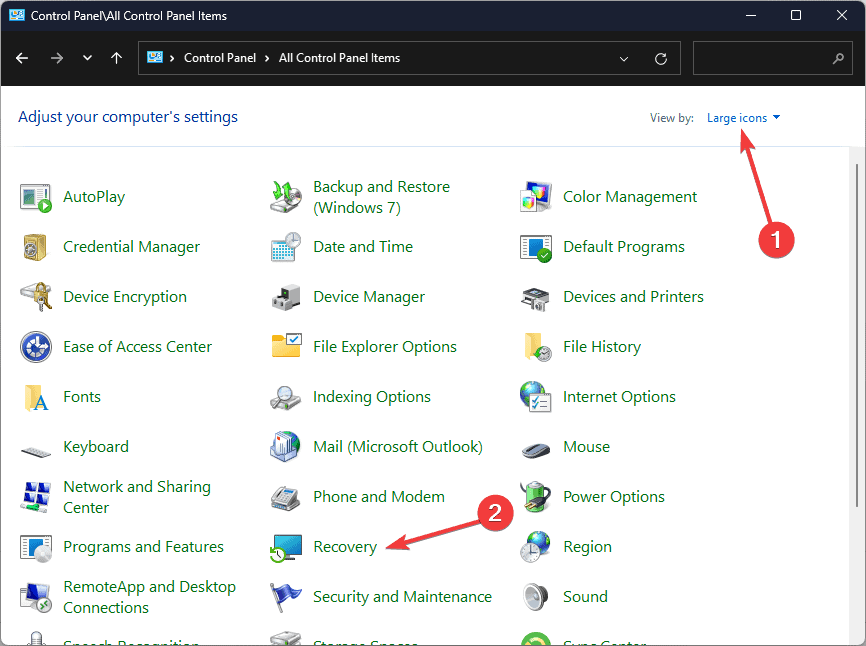
- Откройте Панель управления → Восстановление.
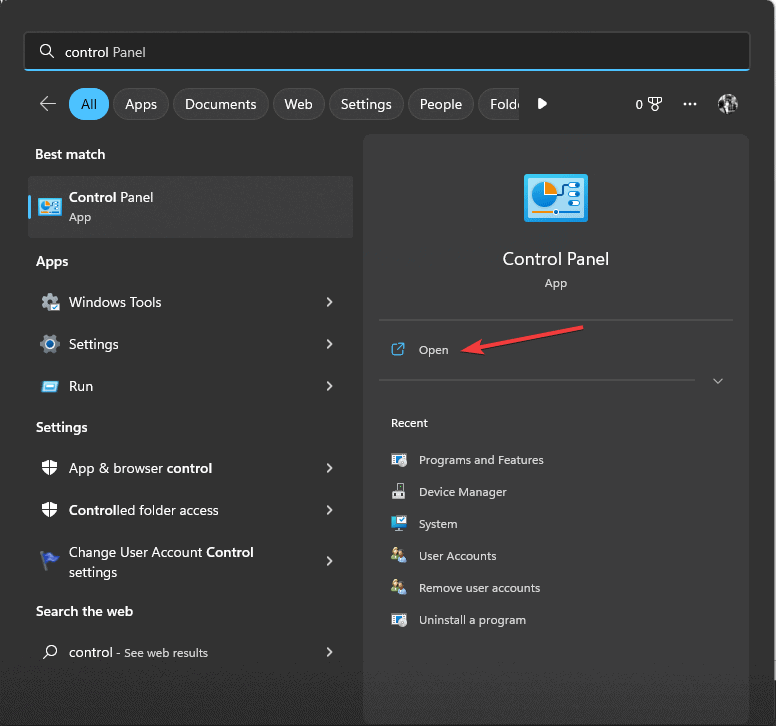
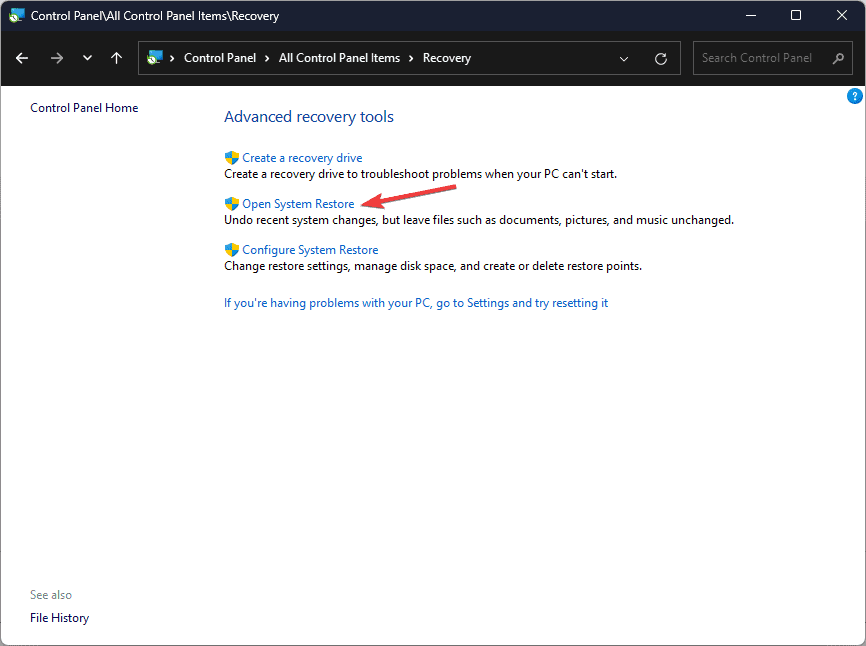
- Нажмите Запуск восстановления системы.
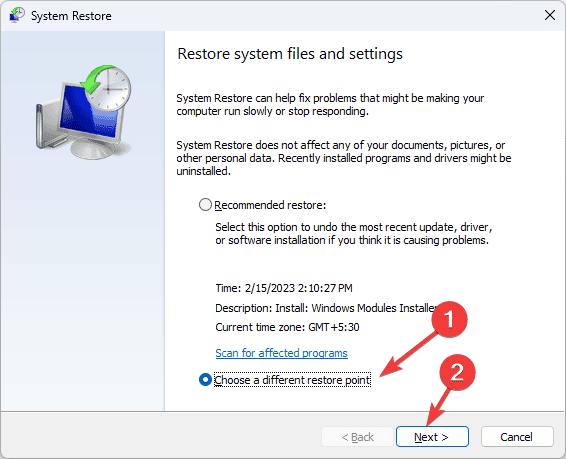
- Выберите Выбрать другую точку восстановления → Далее.
- Выберите подходящую точку и нажмите Далее → Готово.
Windows перезагрузится и восстановит систему в выбранное состояние. Если процесс завершится неудачей, повторите с другой контрольной точкой или используйте другие методы восстановления.
8. Скачайте DLL вручную безопасным способом
Важно: скачивайте только с авторитетных источников. Непроверённые сайты могут распространять заражённые DLL.
- Перейдите на надёжный ресурс (например, DLLME) и найдите OrangeEmu64.dll.
- Скачайте архив и распакуйте локально.
- Скопируйте файл .dll и вставьте в папку игры:
C:\Program Files (x86)\The Sims 4\Game\Bin- Если не знаете путь установки, щёлкните правой кнопкой по ярлыку игры → Свойства → вкладка «Ярлык» → поле «Объект» — скопируйте путь.
- Перезагрузите ПК.
Если после замены проблема остаётся, удалите скачанный файл и восстановите предыдущую конфигурацию.
Дополнительные методы и советы
- Переустановите клиент игры (EA App/Origin/Steam) и затем само The Sims 4.
- Запустите игру от имени администратора.
- Удалите временные файлы (Temp) и кеш лаунчера.
- Проверьте совместимость модов: временно переименуйте папку Mods и запустите игру чистой.
Когда эти шаги не помогают
- Если после всех шагов ошибка остаётся, возможно, файл связан с нелицензионной модификацией или с устаревшими сторонними патчами.
- Попробуйте запустить чистую установку игры на другой машине или в контейнере пользователя.
- Рассмотрите полную переустановку Windows как крайний вариант, предварительно экспортировав данные.
Риски при ручной установке DLL — матрица рисков и рекомендации
- Источник файла: низкий риск — официальный сайт/репозиторий; высокий риск — неизвестные сайты.
- Целостность файла: проверить хэш и цифровую подпись.
- Антивирус: может поместить файл в карантин.
- Совместимость: не все DLL подойдут к вашей версии игры/клиента.
Рекомендация: всегда делать точку восстановления и антивирусную проверку загруженного файла.
Быстрая проверка для разных ролей
- Игрок (user): закройте игру, временно отключите моды, добавьте папку в исключения антивируса, замените DLL из проверенного источника.
- Администратор ПК (IT): выполните SFC/DISM, проверьте групповые политики и настройки безопасности, выключите Memory integrity, проверьте UEFI/Hyper-V.
- Разработчик модов: проверьте совместимость модов с текущей версией игры и используйте инструменты для отладки загрузки модулей.
Мини‑методика быстрого ремонта (чеклист на 5 минут)
- Закрыть игру и клиент.
- Отключить Memory integrity и перезагрузить.
- Добавить \Game\Bin в исключения антивируса.
- Переименовать папку Mods на Mods_backup.
- Запустить игру как администратор.
Decision flowchart — что делать дальше
flowchart TD
  A[Появилась ошибка OrangeEmu64.dll] --> B{Запуск после удаления модов?}
  B -- Да --> C[Проверить антивирусный карантин]
  B -- Нет --> D[Временно переименовать папку Mods]
  C --> E{Файл в карантине}
  E -- Да --> F[Восстановить и добавить в исключения]
  E -- Нет --> G[Отключить Memory integrity]
  D --> G
  G --> H{Ошибка ушла}
  H -- Да --> I[Включить по одному компонент обратно, тестирование]
  H -- Нет --> J[Выполнить SFC/DISM]
  J --> K{SFC/DISM исправил?}
  K -- Да --> I
  K -- Нет --> L[Восстановление системы или переустановка игры]
1‑строчная глоссарий терминов
- DLL — динамическая библиотека, содержащая код и ресурсы, используемые программами.
- Virtualization — аппаратная или программная поддержка виртуализации (Intel VT-x / AMD-V).
- UEFI — современный интерфейс микропрограммы для материнских плат.
- Hyper-V — гипервизор Microsoft для запуска виртуальных машин.
- Memory integrity — функция Windows для защиты целостности памяти процессов.
Безопасность и приватность
- Не загружайте DLL с непроверенных сайтов.
- Перед установкой проверяйте файл антивирусом и по возможности цифровую подпись.
- Не отправляйте системные файлы третьим лицам без шифрования.
Критерии приёмки
- Игра запускается без ошибки OrangeEmu64.dll и без всплывающего окна «Hello :)».
- Антивирус не помещает вновь установленную DLL в карантин.
- Система стабильна после повторного включения ранее отключённых защит (если применимо).
Когда не стоит менять DLL
- Если ваша копия игры официальная и не содержит модификаций, сначала попробуйте восстановление через клиент (EA App / Origin / Steam) — это безопаснее, чем замена DLL вручную.
Заключение
Ошибка OrangeEmu64.dll чаще всего решается отключением функций изоляции и добавлением папки игры в исключения антивируса. Если базовые шаги не помогают — используйте SFC/DISM, проверьте виртуализацию в UEFI и рассчитайте риск при ручной замене DLL. Всегда делайте точку восстановления и используйте надёжные источники для загрузки файлов.
Если вы хотите, я подготовлю короткий файл‑чеклист для печати с основными шагами или дам примеры безопасных сайтов и команд для SFC/DISM.

Похожие материалы

Несколько аккаунтов Skype: Multi Skype Launcher

Журнал для работы: повысить продуктивность

Персональные звуки уведомлений на Android

Скачивание шоу Hulu для офлайн‑просмотра

Microsoft Start: персонализированная новостная лента
