
Есть ли в Opera режим планшета?
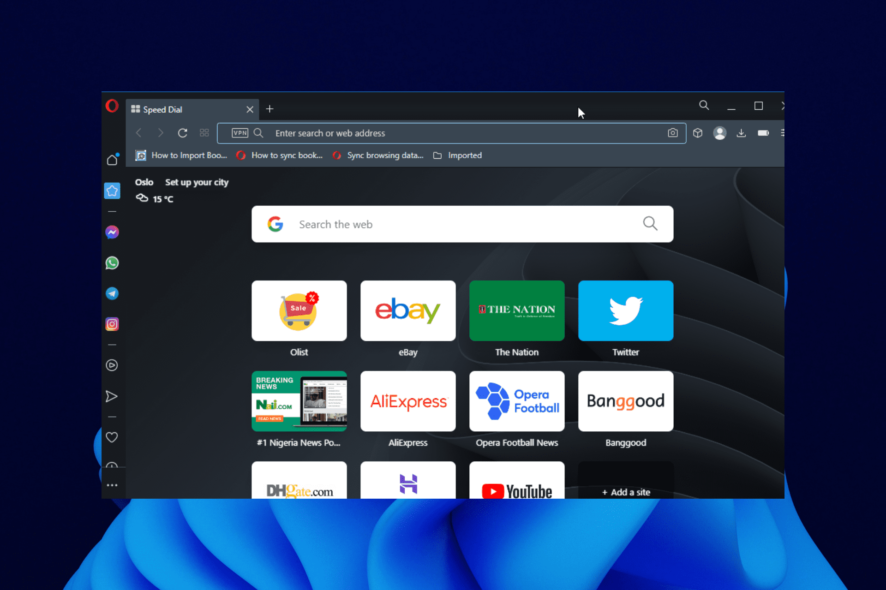
Кратко: Opera не имеет отдельного «режима планшета» внутри самого браузера. Браузер автоматически подстраивается под сенсорные дисплеи, если в системе включён режим планшета Windows или вы используете мобильные сборки Opera на Android/iOS.
Многие приложения предлагают отдельный интерфейс для планшетов. В случае с Opera отдельного переключаемого «режима планшета» нет. Ниже — краткие ответы, советы и варианты обхода, если вам нужен поведение, похожее на планшетный режим.
Как использовать «режим планшета» в Opera?
Opera не предоставляет собственный переключатель «Режим планшета». Поведение интерфейса зависит от платформы:
- На настольных Windows‑устройствах интерфейс браузера остаётся единым, но элементы управления могут быть удобнее на сенсорных экранах, если в Windows включён системный режим планшета.
- На мобильных устройствах (Android и iOS) у Opera есть мобильные версии, адаптированные под сенсорный ввод.
Важно: если вы ожидаете радикально другой интерфейс, подобный тому, что предлагает отдельный «режим планшета» в некоторых приложениях, этого в десктопной версии Opera не будет.
Как переключиться на настольный режим в Opera?
Отдельного «настольного режима» в Opera для ПК нет — доступен только один интерфейс. Если вы используете версию для планшета или мобильное приложение, вернуться к десктопному виду можно, установив десктопную ОС или версию браузера для ПК.
Есть ли в Opera режим чтения?
Да. Режим чтения в Opera есть, но он доступен преимущественно в мобильных версиях Opera для Android и iOS. На десктопе функциональность чтения реализована ограниченно и зависит от конкретной сборки и расширений.
Как выйти из полноэкранного режима Opera?
Чтобы выйти из полноэкранного режима в Opera на Windows, нажмите клавишу F11 или Esc. Если браузер застрял в полноэкранном режиме (например, в сборке GX), полезно перезапустить приложение или посмотреть специализированные инструкции по исправлению этой проблемы.
Как включить режим планшета в Windows?
- Windows 11: при отключении клавиатуры на устройстве вы автоматически перейдёте в планшетный сценарий работы.
- Windows 10: откройте Центр уведомлений, нажмите на иконку Режим планшета.
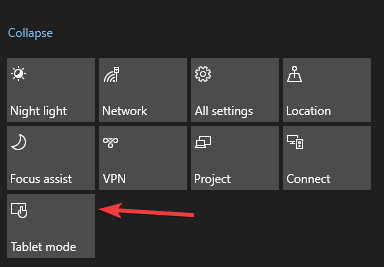
После активации системного режима планшета элементы интерфейса ОС (и некоторые приложения) станут удобнее для сенсорного управления, что косвенно улучшит поведение Opera на таком устройстве.
Когда поведение «планшета» не сработает
- Если вы ожидаете отдельного интерфейса внутри Opera (напрямую отличающегося от обычного десктопного вида), вы будете разочарованы — такого переключателя нет.
- На старых версиях Windows и на некоторых нестандартных устройствах системная поддержка планшетного режима может отсутствовать.
- Расширения и темы могут нарушать адаптивность интерфейса.
Альтернативные подходы
- Использовать мобильную версию Opera на планшете (Android/iOS) — полноценная адаптация под сенсорный ввод.
- Включать системный «Режим планшета» в Windows, чтобы элементы интерфейса стали крупнее и более удобны для касаний.
- Пользоваться расширениями для чтения и увеличения интерфейса (Zoom, Reader view), если нужно улучшить удобство просмотра на сенсорном экране.
- Запустить браузер в режиме «Пользовательский агент» мобильного устройства (DevTools → Network/Toggle device toolbar), чтобы сайты доставляли мобильную версию страниц.
Небольшая методика проверки (как протестировать, что вам нужно)
- Проверьте, какая версия Opera установлена (Настройки → О браузере). Обновите до последней.
- Если у вас планшет/2‑в‑1 — включите системный режим планшета и оцените поведение браузера.
- Установите мобильную версию Opera на устройство с Android/iOS и сравните интерфейс.
- Попробуйте открыть DevTools (F12) и переключиться в режим эмуляции мобильного устройства.
Краткая памятка для ролей
- Для обычного пользователя: используйте мобильную версию Opera на планшете или включите режим планшета Windows.
- Для системного администратора: убедитесь, что устройства имеют актуальные драйверы и обновления Windows для корректной работы сенсорных интерфейсов.
- Для разработчика веб‑страниц: тестируйте страницы в мобильной эмуляции и на реальных сенсорных устройствах.
Важные замечания
- Opera автоматически не включает «специальный режим планшета» — потребуется системная поддержка или мобильная версия.
- Клавиши F11 и Esc — стандартный и быстрый способ выйти из полноэкранного режима.
Короткое резюме
Opera не содержит отдельного пользовательского «режима планшета» в десктопной версии. Чтобы получить планшетный интерфейс, включите соответствующий режим в Windows или используйте мобильные версии Opera. Для чтения удобнее использовать мобильные приложения или расширения для режима чтения.
Хотите, чтобы в Opera появился отдельный режим планшета на Windows? Оставьте комментарий с аргументами: это поможет разработчикам понять потребность.

Похожие материалы

Несколько аккаунтов Skype: Multi Skype Launcher

Журнал для работы: повысить продуктивность

Персональные звуки уведомлений на Android

Скачивание шоу Hulu для офлайн‑просмотра

Microsoft Start: персонализированная новостная лента
