
Opera GX — мини‑плеер не работает: как исправить
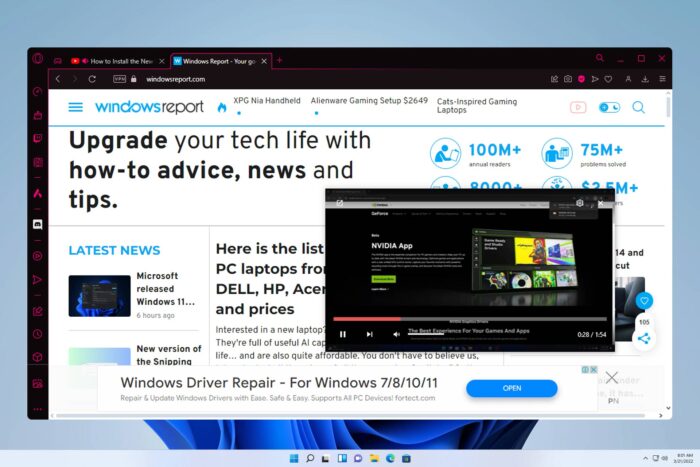
Почему мини‑плеер может не работать
Коротко: чаще всего причина — устаревший браузер, конфликт расширений, настройки рендеринга или DRM‑защита у потокового сервиса. Ниже — типичные сценарии:
- Установлена старая версия Opera GX. Обновления содержат исправления для видео и PIP.
- Конфликт между интегрированной и дискретной видеокартой (GPU switching).
- Отключено аппаратное ускорение или включены нерекомендуемые флаги браузера.
- Расширения блокируют работу всплывающего окна видео.
- Видео защищено DRM (Netflix, Disney+ и т. п.) — для таких роликов PIP может не работать.
Важно: не все видеосервисы позволяют отделять окно воспроизведения — это ограничение сервиса, а не браузера.
Шаг 1 — обновите Opera GX
- Нажмите кнопку Меню в левом верхнем углу.
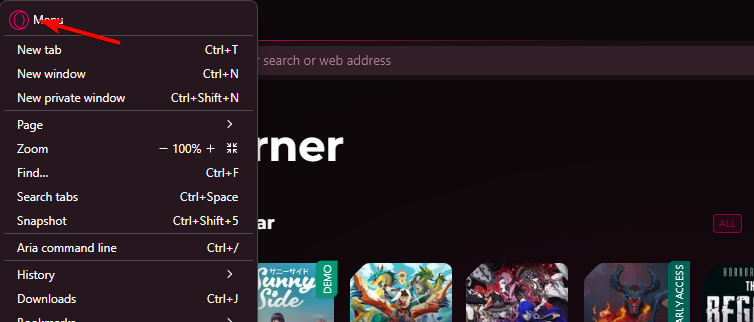
- Выберите пункт Обновление и восстановление (Update & Recovery).
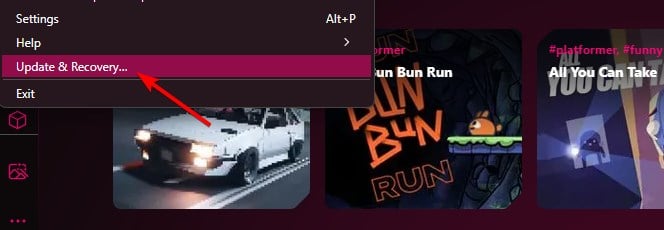
- Opera автоматически проверит и скачает доступные обновления. Перезапустите браузер после установки.
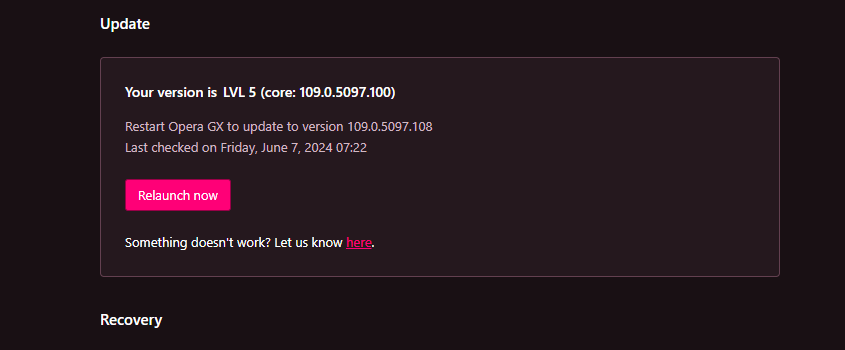
Пояснение: обновления часто исправляют баги с рендерингом и совместимостью с драйверами GPU.
Шаг 2 — проверьте флаги рендеринга
- В адресной строке введите
opera://flagsи нажмите Enter.
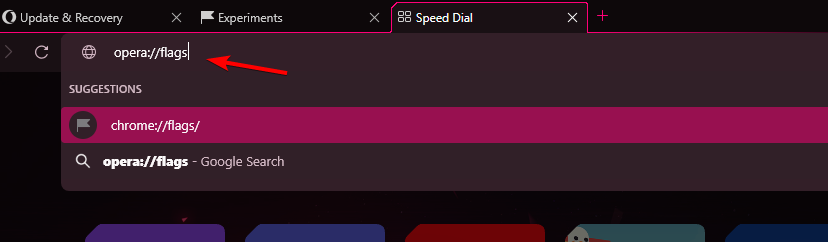
- Найдите флаг “Override software rendering list” и установите его в положение Enabled.

- Перезапустите браузер, чтобы изменения вступили в силу.
Примечание: этот флаг заставляет браузер использовать аппаратное ускорение даже на некоторых устройствах, где оно по умолчанию отключено. Используйте его осторожно — если появятся графические артефакты, верните значение в Default.
Шаг 3 — отключите конфликтующие расширения
- Откройте Opera GX и нажмите на значок Opera в левом верхнем углу.
- Выберите Расширения → Расширения.
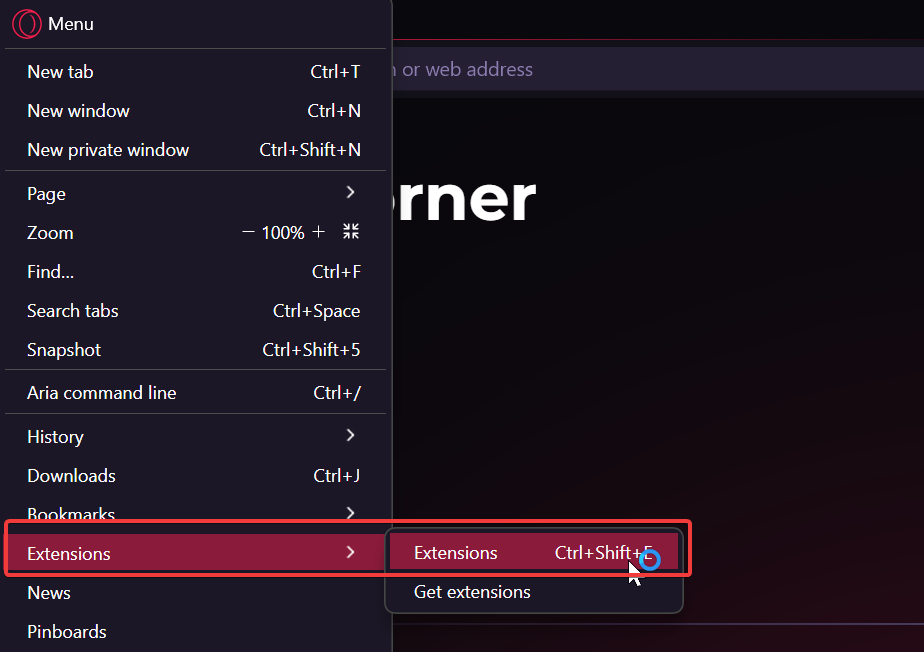
- Отключите все расширения с помощью переключателей.
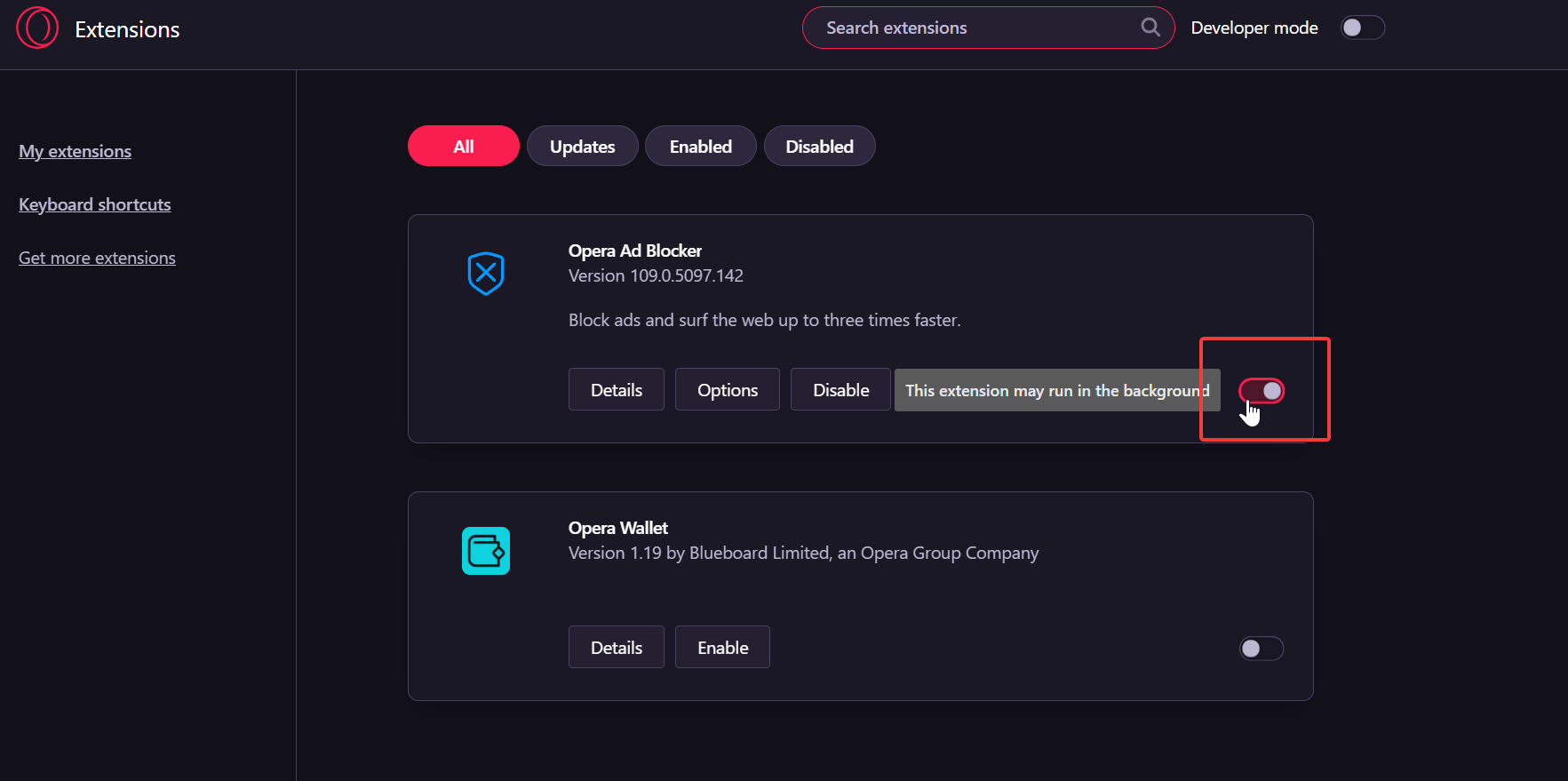
- Проверьте работу мини‑плеера. Если он заработал, включайте расширения по одному и проверяйте снова, чтобы найти проблемное.
Совет: особенно часто мешают расширения для блокировки рекламы, безопасности и управления вкладками.
Как включить мини‑плеер в настройках Opera GX
- Нажмите кнопку Меню и перейдите в Настройки.
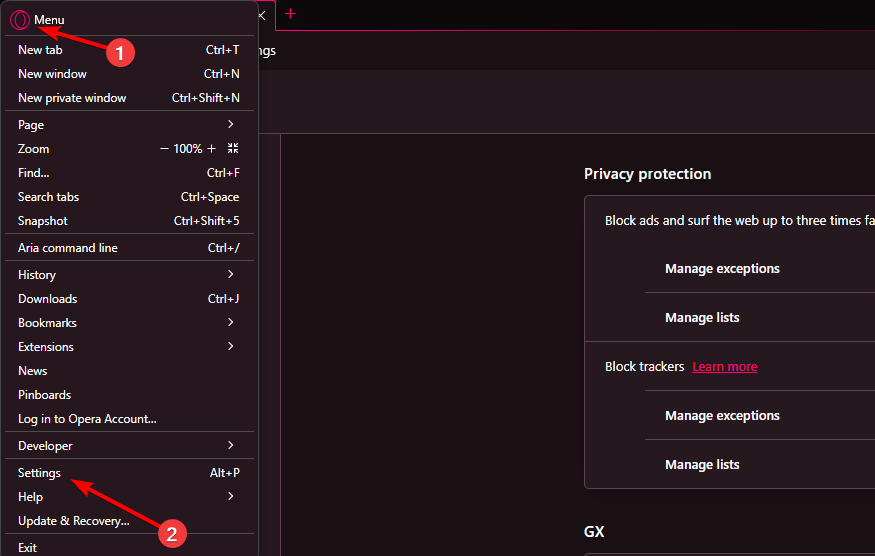
- Прокрутите вниз и раскройте раздел Дополнительно.
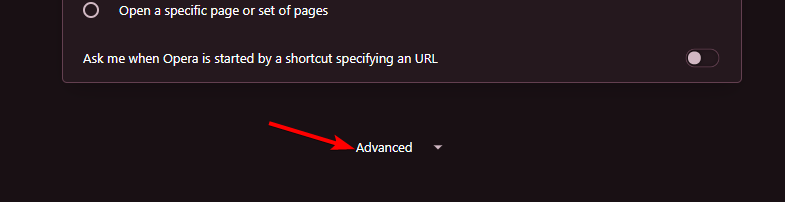
- Найдите опцию Enable video pop out и включите её.

Важно: опция называется Enable video pop out. После включения при воспроизведении видео появится кнопка для выноса окна в мини‑плеер.
Альтернативные подходы, если стандартные шаги не помогли
- Попробуйте временно отключить аппаратное ускорение в настройках браузера (наоборот от флага). Иногда конкретные драйверы GPU конфликтуют с PIP.
- Обновите драйверы видеокарты через сайт производителя (AMD, NVIDIA или Intel) или через обновление системы.
- Запустите Opera GX в режиме «гостя» или создайте новый профиль — это исключит повреждённые пользовательские настройки.
- Если проблема касается только одного сайта, попробуйте открыть тот же контент в другом браузере и проверить поведение.
- Для DRM‑защищённого видео: используйте официальное приложение сервиса или его рекомендации — браузер может не поддерживать PIP для защищённого контента.
Когда это не сработает — примеры и ограничения
- Видео защищено DRM — мини‑плеер может не работать по умолчанию.
- Проблемы на уровне ОС (например, устаревшие драйверы Windows или политики корпоративной сети) требуют действий вне браузера.
- Поломки аппаратного ускорения из‑за редких конфигураций GPU/драйвера — в таком случае временно отключайте аппаратное ускорение.
Быстрая методология диагностики (mini‑метод)
- Диагностировать: обновления, расширения, DRM, GPU.
- Исправить: обновить, отключить расширения, переключить флаги/ускорение.
- Проверить: воспроизведение, разные сайты, инкогнито‑режим.
- Откатить или обратиться в поддержку, если проблема остаётся.
Контрольный список по ролям
Для пользователя:
- Обновил Opera GX.
- Отключил все расширения и протестировал.
- Включил “Enable video pop out” в настройках.
- Проверил работу на другом сайте/в другом профиле.
Для администратора системы:
- Проверил групповые политики и ограничения корпоративной сети.
- Обновил драйверы GPU на тестовой машине.
- Подготовил инструкцию по откату флагов браузера.
Критерии приёмки
- Мини‑плеер открывается и воспроизводит звук и видео без визуальных артефактов.
- Мини‑плеер работает как в обычной, так и в инкогнито‑вкладке (если расширения были отключены).
- Для нерегулируемых DRM‑видео указано ограничение: PIP не поддерживается.
Диагностическая схема
flowchart TD
  A[Начало: мини‑плеер не работает] --> B{Браузер обновлён?}
  B -- Нет --> C[Обновить Opera GX]
  B -- Да --> D{Расширения отключены?}
  C --> E[Перезапустить и проверить]
  D -- Нет --> F[Отключить расширения и проверить]
  D -- Да --> G{Флаг рендеринга включён?}
  F --> E
  G -- Нет --> H[Установить Override software rendering = Enabled и перезапустить]
  G -- Да --> I{Видео DRM‑защищено?}
  H --> E
  I -- Да --> J[PIP может быть недоступен для этого контента]
  I -- Нет --> K[Проверить драйверы GPU и аппаратное ускорение]
  K --> E
  E --> L[Если не помогает — создать новый профиль или обратиться в поддержку]
1‑строчный глоссарий
- DRM — механизм защиты контента от копирования.
- GPU — графический процессор (видеокарта).
- Аппаратное ускорение — передача задач рендеринга GPU для повышения производительности.
- Flags — экспериментальные настройки браузера.
Итог
Если мини‑плеер Opera GX не работает, начните с обновления браузера и проверки расширений. Затем попробуйте включить флаг Override software rendering и проверьте аппаратное ускорение и драйверы GPU. Для DRM‑защищённых сервисов PIP может быть недоступен по дизайну — в этом случае используйте официальные приложения или обходные решения, рекомендованные сервисом.
Пожалуйста, напишите в комментариях, какой из шагов помог именно вам — это поможет другим пользователям быстрее решать похожие проблемы.

Похожие материалы

Несколько аккаунтов Skype: Multi Skype Launcher

Журнал для работы: повысить продуктивность

Персональные звуки уведомлений на Android

Скачивание шоу Hulu для офлайн‑просмотра

Microsoft Start: персонализированная новостная лента
