
Как исправить проблему: Opera GX не транслируется в Discord
Проблемы со стримингом Opera GX в Discord встречаются у многих пользователей: изображение не передаётся, звук отсутствует или появляется «чёрный экран». Чаще всего корень — в графических настройках браузера (ANGLE, аппаратное ускорение) или в взаимодействии между веб-версией Discord и механизмом захвата экрана. В этой статье подробно разберём, что проверять, как поэтапно устранять проблему и какие альтернативные шаги предпринять, если базовые приёмы не сработали.
Почему Opera GX может не транслироваться в Discord
Короткий ответ: конфликт графики между браузером и механизмом захвата Discord. Главные причины:
- Аппаратное ускорение браузера использует ресурсы GPU и может мешать обычному захвату экрана.
- ANGLE — промежуточный графический бэкенд — по умолчанию может быть несовместим с методом захвата Discord.
- Использование веб-версии Discord вместо десктопной иногда приводит к ограниченному доступу к видеопотокам.
- Устаревшие драйверы GPU или фоновые расширения браузера могут блокировать поток.
Определение терминов в одну строку:
- ANGLE — библиотека, которая переводит вызовы WebGL/GL в нативные API Windows (D3D/OpenGL) для рендеринга.
- Аппаратное ускорение — режим, при котором браузер передаёт вычисления графики GPU вместо CPU.
Быстрая проверка перед правками
- Перезапустите Opera GX и Discord. Иногда помогает простая перезагрузка.
- Попробуйте запустить поток в другом браузере (Chrome/Edge) — если работает, проблема в Opera GX.
- Обновите Opera GX и Discord до последних версий.
- Убедитесь, что драйверы видеокарты актуальны.
Важно: перед любыми изменениями закройте все важные вкладки и сохраните несохранённые данные.
Пошаговые решения
1. Смените ANGLE graphics backend
- Откройте Opera GX.
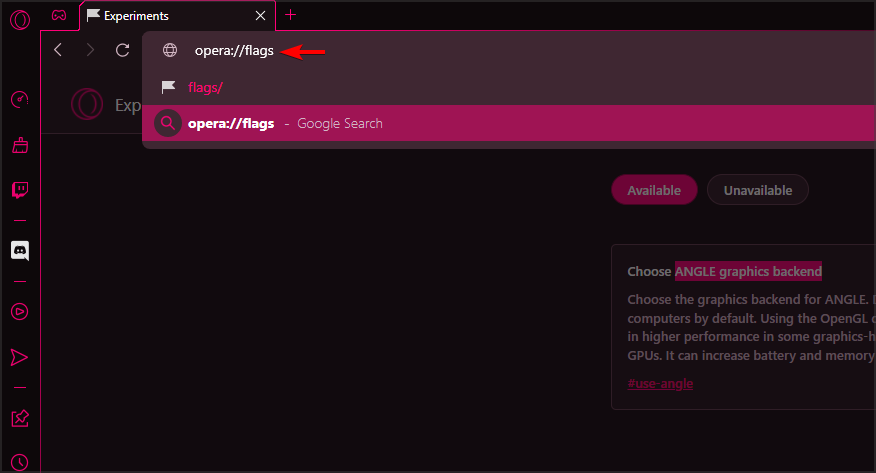
- В адресной строке введите
opera://flagsи нажмите Enter.
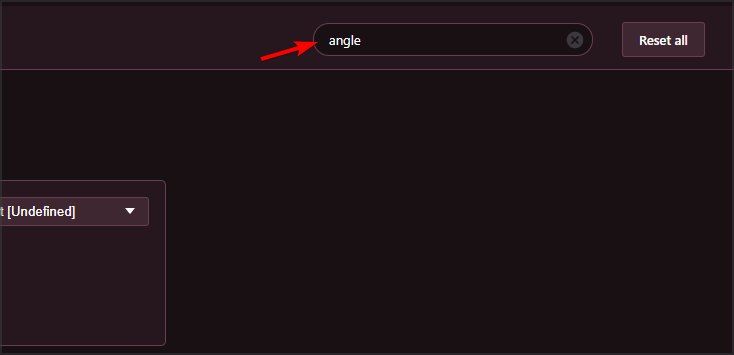
- В строке поиска введите
angle.
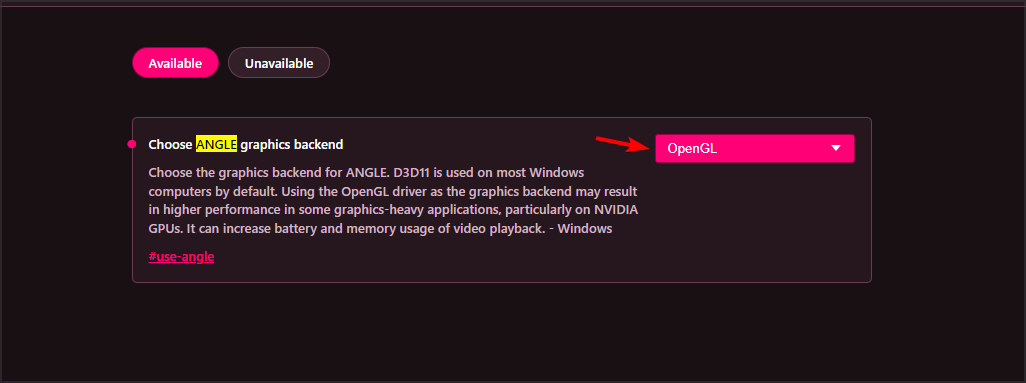
- Найдите параметр “Choose ANGLE graphics backend” и установите значение
D3D9илиOpenGL.
- Перезапустите браузер.
Когда выбирать D3D9 или OpenGL: попробуйте сначала D3D9, если не помогло — переключитесь на OpenGL и снова перезапустите. Если оба варианта без эффекта, верните настройку по умолчанию и попробуйте другие методы.
Критерии приёмки: после смены бэкенда браузер корректно открывает страницы, а трансляция в Discord больше не показывает чёрный экран.
2. Отключите аппаратное ускорение
- Откройте Opera GX.
- Нажмите на значок Opera в левом верхнем углу и выберите “Настройки”.
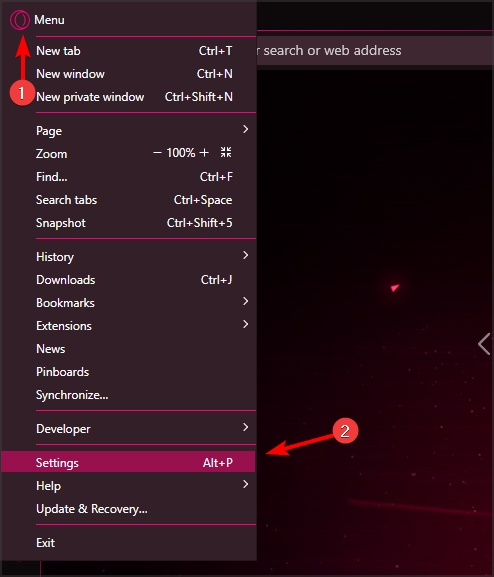
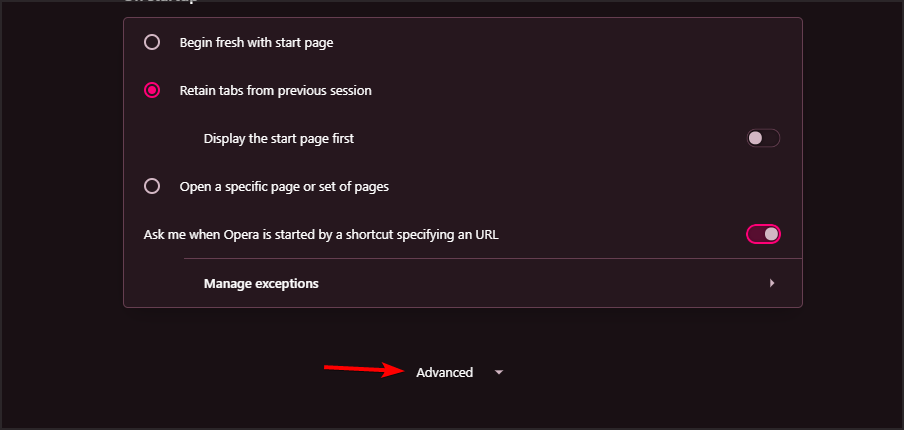
- Прокрутите страницу до конца и откройте раздел “Дополнительно”.
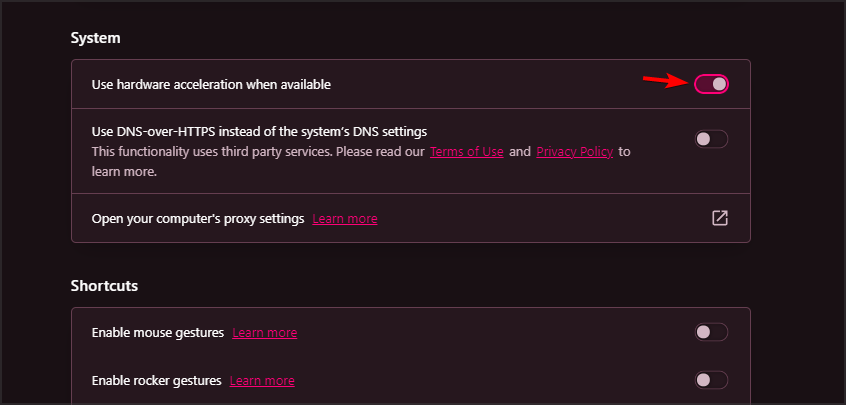
- В разделе “Система” отключите переключатель “Использовать аппаратное ускорение при наличии”.
- Перезапустите браузер и проверьте трансляцию.
Примечание: отключение аппаратного ускорения может немного увеличить загрузку CPU при воспроизведении видео, но часто это единственный способ обойти несовместимость с механизмом захвата экрана.
3. Используйте десктопное приложение Discord вместо веб-версии
Веб-версия Discord иногда ограничена в правах захвата окон или взаимодействии с браузерным рендерером. Если вы стримите из браузера, предпочтительнее:
- Установить и запустить официальное приложение Discord для Windows/macOS.
- В приложении выбрать “Экран” или “Поделиться экраном” и тестировать трансляцию.
Если проблема исчезла в десктопной версии — это прямой индикатор несовместимости между веб-Discord и вашим браузером.
4. Отключите расширения в Opera GX
- Нажмите на значок Opera > Расширения > Расширения.
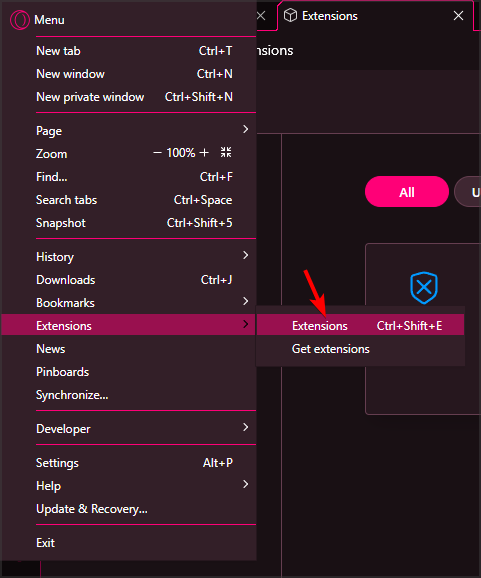
- Отключайте расширения по одному, перезапуская трансляцию после каждого переключения, чтобы найти виновника.

Совет: попробуйте режим приватного/инкогнито (без расширений) — если в нём трансляция работает, виновато одно из расширений.
5. Дополнительные методы, если базовые шаги не помогли
- Обновите драйверы видеокарты через официальный сайт NVIDIA/AMD/Intel.
- Перезапустите графический драйвер: нажмите Win+Ctrl+Shift+B (Windows) для быстрой перезагрузки драйвера GPU.
- Проверьте настройки конфиденциальности Windows: разрешено ли приложению Discord захватывать экран.
- Временно отключите антивирус/фаервол, чтобы исключить блокировку видеопотока.
- Создайте новую пользовательскую профиль в Opera GX (чтобы исключить повреждённый профиль).
- Очистите кэш и куки браузера.
- Попробуйте захват конкретного окна приложения вместо «экрана».
- Переустановите Discord (удалите, затем скачайте последнюю версию).
Когда эти методы не работают — альтернативы и обходные пути
- Используйте OBS Studio для захвата окна или рабочего стола, затем транслируйте через виртуальную камеру в Discord или через прямую трансляцию на платформу с интеграцией. Это даёт больше контроля над источником видео.
- Если нужна только аудиотрансляция, используйте передачу системного звука через виртуальный аудиокабель (например, VB-Cable) в сочетании с Discord.
- В крайнем случае временно переключитесь на другой браузер (Chrome, Edge), чтобы стримить важную сессию.
Контрпример: если проблема связана с аппаратными ограничениями GPU (например, старая интегрированная видеокарта без поддержки современных API), смена ANGLE и отключение ускорения может не помочь — в этом случае лучшая практика — сменить устройство или использовать серверную/OBS-агрегированную трансляцию.
Ментальные модели для быстрой диагностики
- «Изоляция»: отключите всё второстепенное (расширения, HW ускорение) и добавляйте по одному элементу обратно.
- «Сравнение»: пробуйте проблему на другом браузере/устройстве — если там всё работает, проблема локализована в Opera GX.
- «Локальная переменная»: считаем настройки браузера локальной переменной, а драйверы и ОС — глобальной. Меняем локальную сначала, затем глобальную.
Чек-лист для стримера перед началом сессии
- Обновлены Opera GX и Discord
- Драйверы GPU актуальны
- Аппаратное ускорение проверено (включено/отключено по необходимости)
- Проверен ANGLE-бэкенд
- Расширения отключены или протестированы
- Тестовый короткий стрим проведён и есть обратная связь от зрителя
Роль-based подсказки
- Для стримера: если простые решения не работают — используйте OBS и виртуальную камеру.
- Для сисадмина: проверьте групповую политику и права захвата экрана на рабочих машинах.
- Для техподдержки: попросите пользователя прислать логи, версию Opera GX, модель GPU и снимки настроек ANGLE/аппаратного ускорения.
Небольшой план действий (мини-методология)
- Быстрая перезагрузка приложений и ОС.
- Отключение аппаратного ускорения + смена ANGLE.
- Проверка в десктопном клиенте Discord.
- Отключение расширений и тест в приватном окне.
- Обновление драйверов и проверка системных прав.
Диаграмма принятия решения
flowchart TD
  A[Проблема: Opera GX не транслируется в Discord] --> B{Работает ли в другом браузере?}
  B -- Да --> C[Используйте временно другой браузер; откладывайте отладку]
  B -- Нет --> D{Используете веб-Discord?}
  D -- Да --> E[Установите десктопный Discord и попробуйте снова]
  D -- Нет --> F{Аппаратное ускорение включено?}
  F -- Да --> G[Отключите аппаратное ускорение и перезапустите]
  F -- Нет --> H[Поменяйте ANGLE на D3D9 или OpenGL]
  G --> I[Проверка: работает?]
  H --> I
  I -- Да --> J[Готово]
  I -- Нет --> K[Отключите расширения / обновите драйверы / используйте OBS]
Часто задаваемые вопросы
Почему в Discord нет звука при трансляции из Opera GX?
Звук может не передаваться из-за режима захвата (попробуйте выбрать “Звук приложения” или включить системный звук в настройках трансляции) или из-за ограничений веб-версии Discord. Также проверьте, не заглушён ли звук вкладки в браузере.
Что делать, если при стриме появляется чёрный экран?
Сначала смените ANGLE на D3D9/OpenGL и отключите аппаратное ускорение. Если не помогает — попробуйте десктопный клиент Discord, обновите драйверы GPU и временно отключите расширения.
Можно ли вернуть изменения, если что-то пошло не так?
Да. Все изменения в opera://flags можно сбросить кнопкой “Reset all” на странице флагов; аппаратное ускорение можно снова включить в настройках.
Итог
Если Opera GX не трансляруется в Discord, начните с простых шагов: перезапуск, отключение аппаратного ускорения, смена ANGLE, переход на десктопный клиент Discord и отключение расширений. Если базовые решения не помогли — обновите драйверы GPU, проверьте системные права на захват экрана и рассмотрите альтернативы вроде OBS. Следуя чек-листу и методологии в статье, вы постепенно локализуете и устраните причину проблемы.
Важно: сообщите в комментариях, какой метод помог именно вам — это помогает другим пользователям быстрее находить решение.

Похожие материалы

Несколько аккаунтов Skype: Multi Skype Launcher

Журнал для работы: повысить продуктивность

Персональные звуки уведомлений на Android

Скачивание шоу Hulu для офлайн‑просмотра

Microsoft Start: персонализированная новостная лента
