
Как установить Opera на Oculus Quest 2
Что важно знать перед началом
- Sideload — это установка приложения на устройства, где оно официально не распространяется через магазин. В случае Quest 2 для этого чаще всего используется SideQuest или ADB.
- Для регистрации как разработчик Oculus может потребовать платёжные данные (ввод банковской карты) — это обычная процедура для подтверждения профиля разработчика.
- Сайдлоадинг меняет только список приложений на вашей гарнитуре; официальная система Oculus Browser остаётся доступной.
Шаг 1 — подготовка: установите SideQuest и активируйте режим разработчика
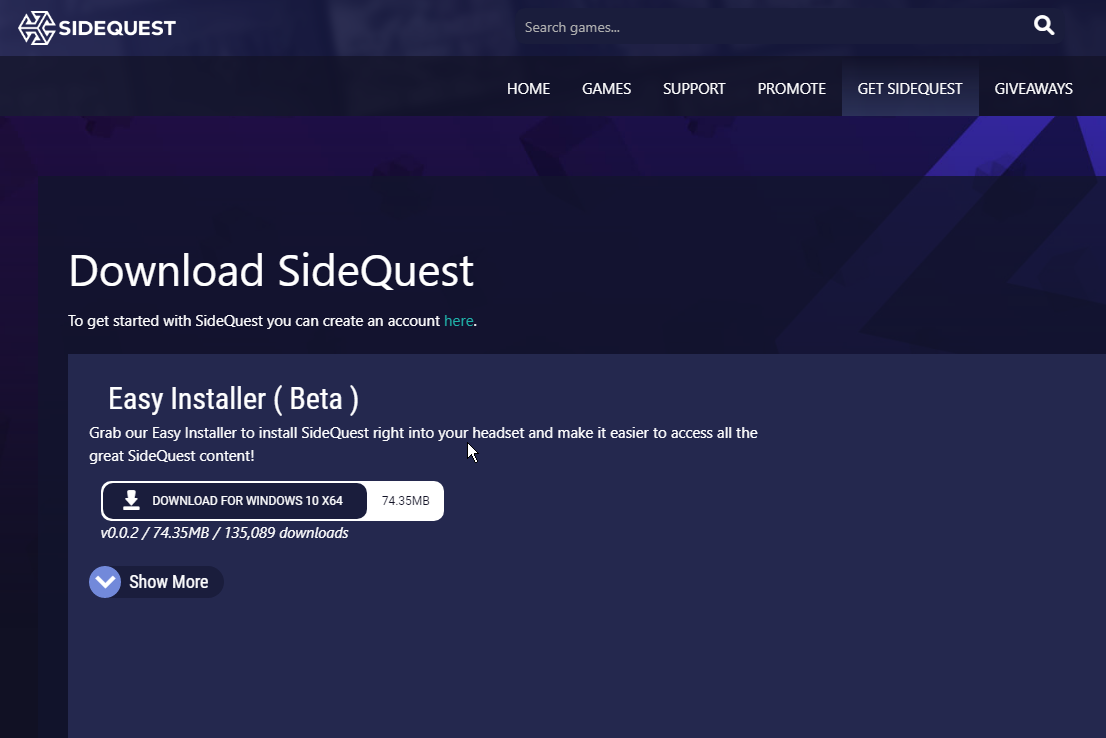
- Перейдите на официальную страницу загрузки SideQuest и установите клиент на ПК.
- На сайте Oculus зарегистрируйтесь как разработчик — вам предложат создать организацию или индивидуальный профиль.
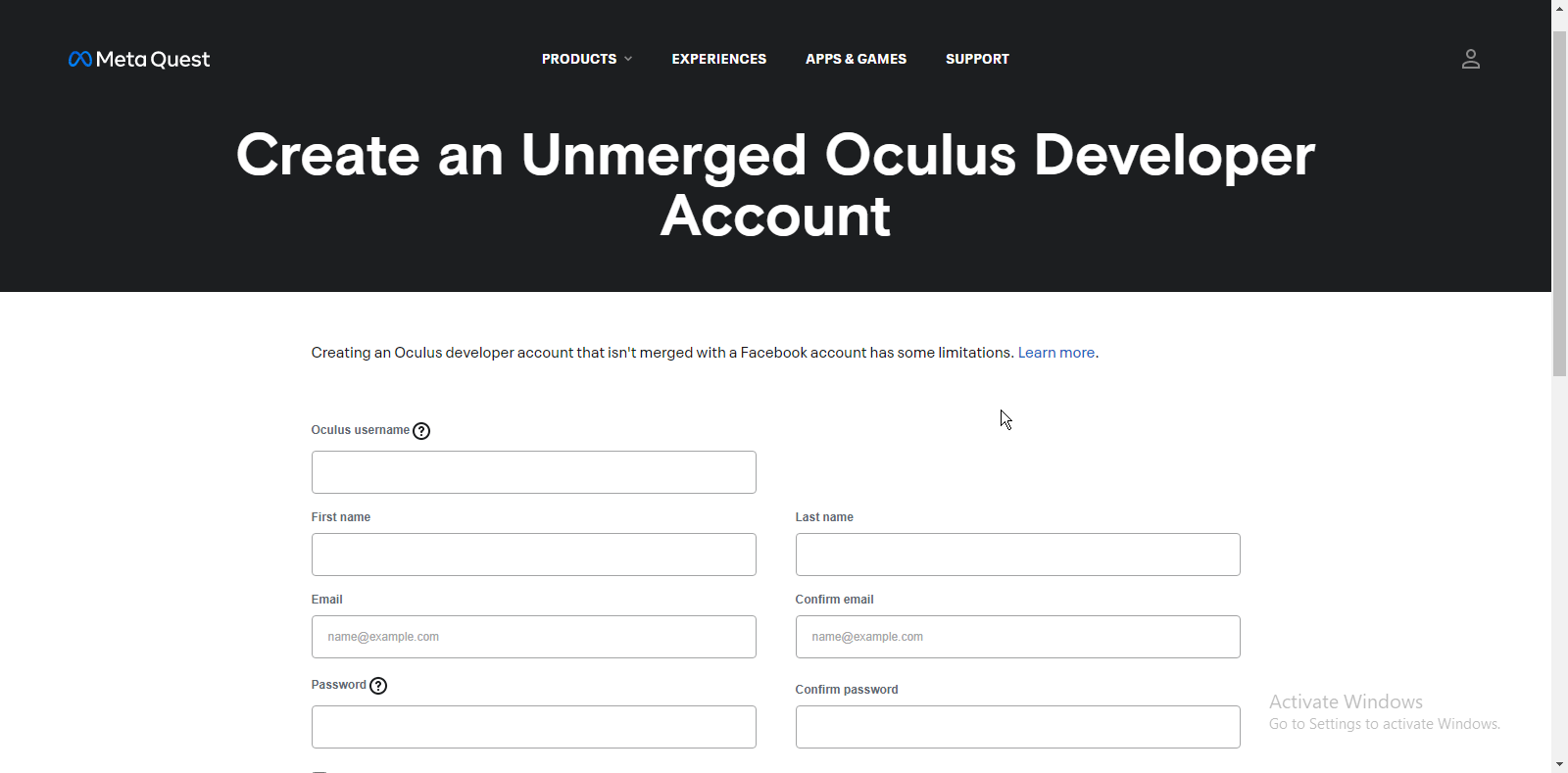
- При регистрации потребуется ввести данные карты для проверки личности и принять условия. Хранение и обработка платёжных данных остаются под управлением Oculus/Facebook.
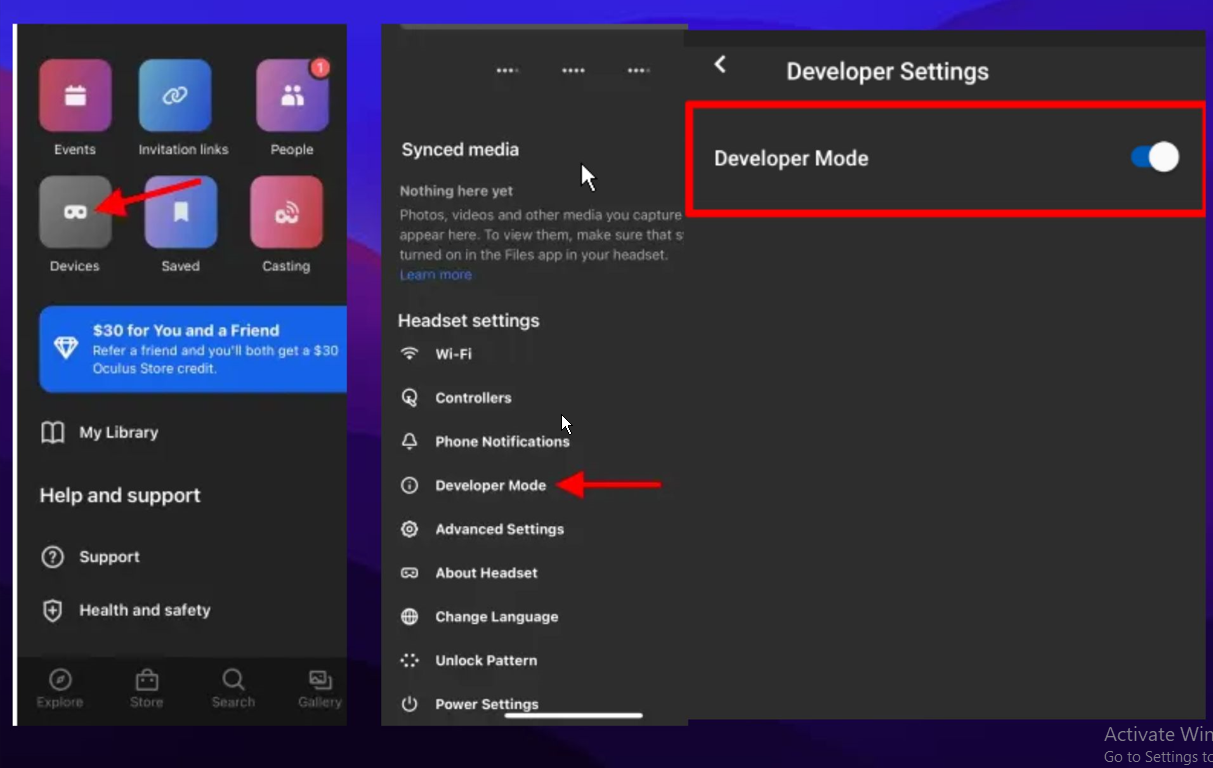
- В мобильном приложении Oculus включите режим разработчика для вашей гарнитуры (Developer Mode).
- Скачайте APK Opera на компьютер или на саму гарнитуру, если у вас есть доступ к APK-файлу.
Важно: используйте официальный APK от Opera или проверенные источники. Установка неподписанных или модифицированных APK может быть небезопасной.
Шаг 2 — как сайдлоадить Opera на Quest 2
Вариант A — через USB (быстрее для первой установки)
- Подключите Oculus Quest 2 к ПК через USB‑кабель и запустите SideQuest.
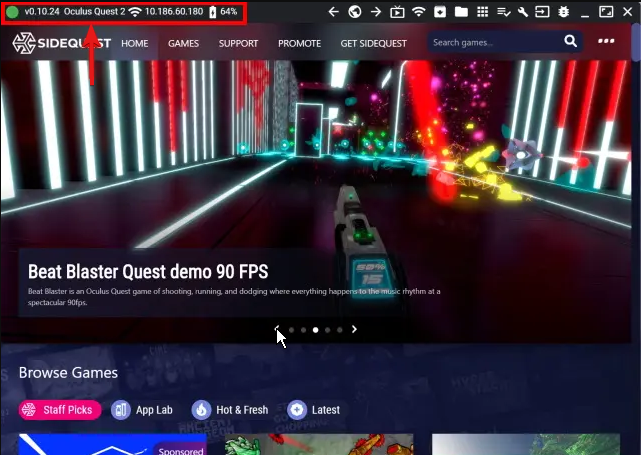
- Убедитесь, что индикатор подключения в левом верхнем углу SideQuest стал зелёным — это значит, что связь установлена.
- Нажмите на иконку установки/загрузки в правом верхнем углу SideQuest.
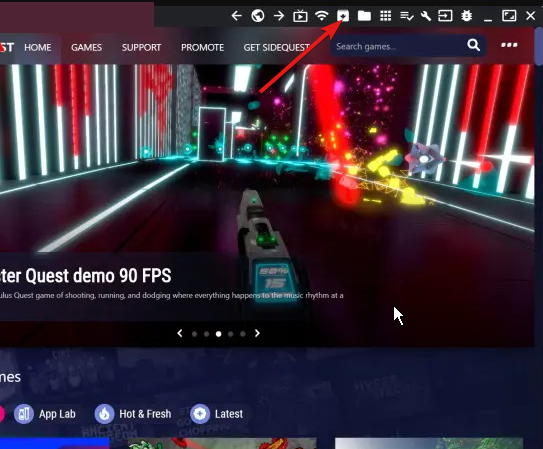
- Выберите скачанный APK Opera в проводнике — SideQuest автоматически передаст и установит приложение на гарнитуру.
- После окончания установки увидите подтверждение в интерфейсе SideQuest.
Вариант B — беспроводной сайдлоадинг (удобнее, если гарнитура не подключается по кабелю)
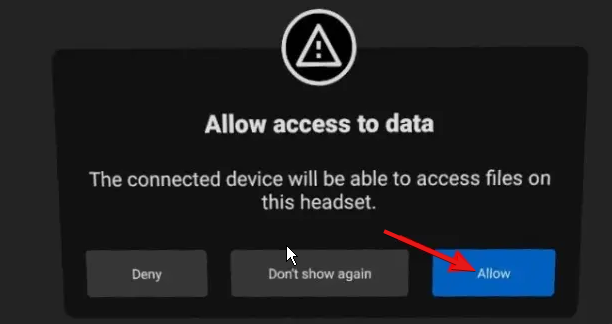
- Подключите Quest 2 к ПК один раз, разрешите доступ к данным устройства (если появится запрос).
- Проверьте, что статус подключения в SideQuest зелёный.
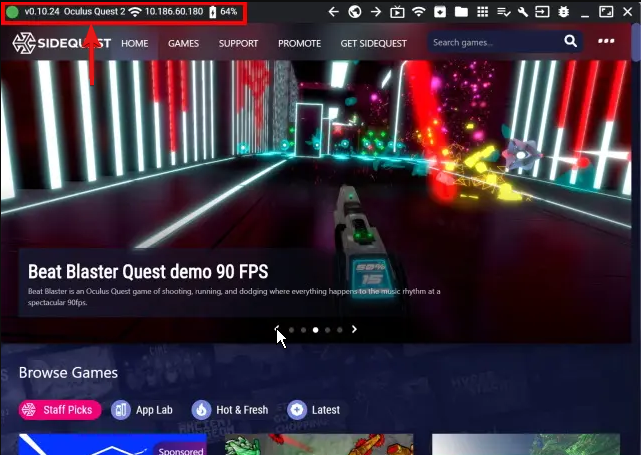
- Нажмите на иконку Wi‑Fi в правом верхнем углу SideQuest и выберите «Connect» для установки беспроводного соединения.
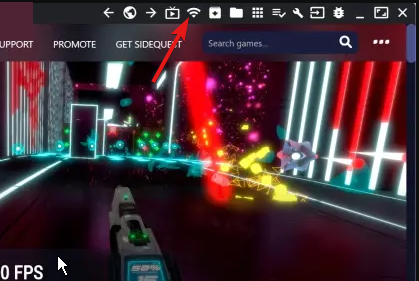
- На гарнитуре откройте страницу SideQuest и войдите теми же учётными данными, что и на ПК.
- Найдите APK Opera в списке и запустите удалённую установку (sideload). SideQuest передаст файл через сеть и установит приложение.
Примечание: беспроводной сайдлоадинг полезен для регулярных обновлений и тестирования, но начальная установка часто стабильнее по USB.
Как запустить Opera в гарнитуре
- Наденьте гарнитуру и нажмите кнопку Oculus на контроллере, чтобы открыть главное меню.
- Откройте раздел «Приложения» (Apps).
- Нажмите кнопку меню и выберите пункт Неизвестные источники.
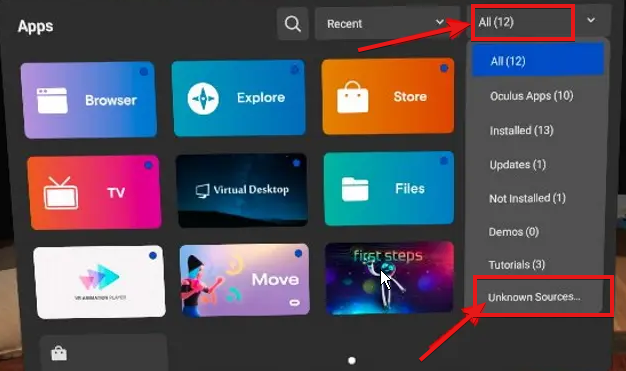
- В списке приложений найдите Opera и запустите её.
Часто задаваемые вопросы
Есть ли у Opera отдельная VR‑версия?
Opera раньше экспериментировала с VR‑функциями, но сейчас отдельной полнофункциональной VR‑версии браузера для Quest 2 нет. При сайдлоаде вы устанавливаете Android‑версию Opera, которая работает в режиме 2D в окружении виртуального экрана.
Есть ли встроенный браузер у Oculus Quest 2?
Да — официально доступен Oculus Browser. Если требуется интеграция WebXR или оптимизация под VR, лучше проверять совместимость контента с Oculus Browser.
Устранение неполадок
- Если SideQuest не видит устройство: попробуйте другой USB‑кабель, включите USB‑отладку в настройках разработчика на гарнитуре, установите драйверы ADB для Windows.
- Если приложение не запускается: проверьте совместимость APK с архитектурой устройства (обычно Quest 2 использует armeabi‑v7a/arm64). Используйте официальный APK Opera.
- Если в меню нет пункта «Неизвестные источники»: убедитесь, что вы включили режим разработчика и перезагрузили гарнитуру.
Контрольный список перед установкой
- Зарегистрированы как разработчик в консоли Oculus
- Установлен SideQuest на ПК
- Включён режим разработчика на гарнитуре
- Есть проверенный APK Opera
- Есть кабель для USB или стабильная сеть Wi‑Fi
Критерии приёмки
- Opera установлена и видна в списке «Неизвестные источники».
- Приложение запускается без критических ошибок и отображает веб‑страницы.
- Стабильность вёрстки и плавность прокрутки удовлетворительны для базового просмотра.
Когда этот способ не подходит
- Если вам нужна полноценная VR‑интеграция WebXR, Android‑версия Opera может не поддерживать все функции — используйте Oculus Browser или специализированные VR‑браузеры.
- Если устройство управляется корпоративной политикой или заблокировано провайдером, сайдлоадинг может быть ограничен.
Альтернативные подходы
- Установка приложений через ADB (adb install) для продвинутых пользователей.
- Использование официального магазина Oculus, если Opera когда‑то станет доступна там.
Краткий глоссарий (одна строка)
- SideQuest — сторонний менеджер приложений для загрузки APK на Quest;
- Sideload — установка приложения вне официального магазина;
- Developer Mode — режим разработчика в настройках Oculus для сайдлоадинга.
Итог
Установка Opera на Oculus Quest 2 возможна и относительно проста при использовании SideQuest. Выберите между USB и беспроводным сайдлоадингом, соблюдайте базовые меры безопасности при скачивании APK и проверяйте совместимость. Если браузер не удовлетворяет требованиям VR, рассмотрите официальные альтернативы.
Если остались вопросы — опишите точную ошибку, модель гарнитуры и способ подключения (USB/Wi‑Fi), и мы поможем с диагностикой.

Похожие материалы

Несколько аккаунтов Skype: Multi Skype Launcher

Журнал для работы: повысить продуктивность

Персональные звуки уведомлений на Android

Скачивание шоу Hulu для офлайн‑просмотра

Microsoft Start: персонализированная новостная лента
