
Запуск папок Проводника Windows в отдельных процессах
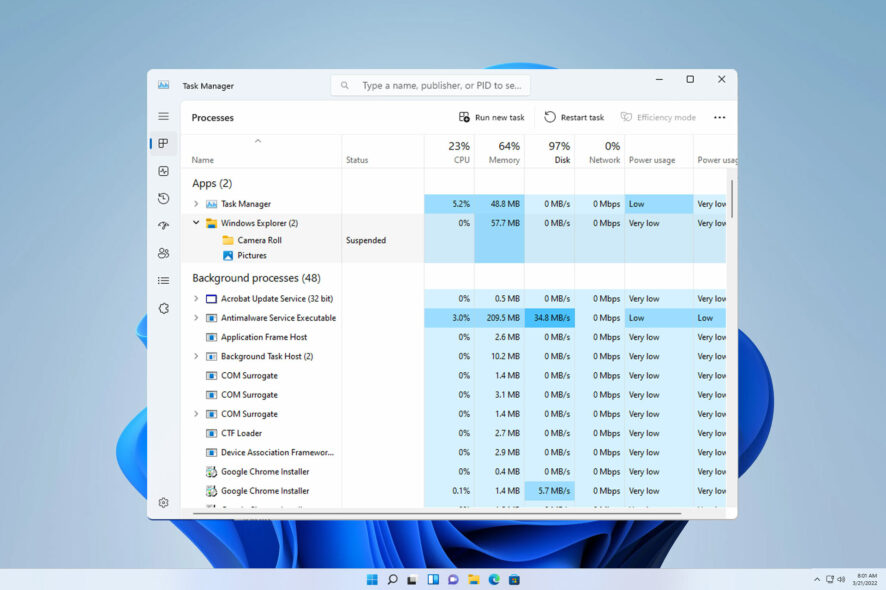
Кому и зачем это нужно
- Пользователям, у которых Проводник иногда зависает при работе с конкретными папками (например, с сетевыми или повреждёнными файлами).
- Администраторам, которые хотят локализовать сбои и уменьшить влияние одного зависшего окна на всю сессию.
Коротко: опция повышает устойчивость и изоляцию, ценой некоторого увеличения использования оперативной памяти.
Что означает «запуск папки в отдельном процессе»
Это значит, что при открытии новой папки Windows создаёт для неё отдельный процесс (экземпляр explorer.exe). Пояснение в одно предложение: процесс — это изолированная область выполнения; если он «упадёт», другие процессы останутся нетронутыми.
Важно: отдельный процесс изолирует ошибки интерфейса и плагинов, но не защищает от проблем уровня файловой системы или общесистемных драйверов.
Как включить отдельный процесс для каждой папки в Проводнике Windows
Изменение параметров Проводника
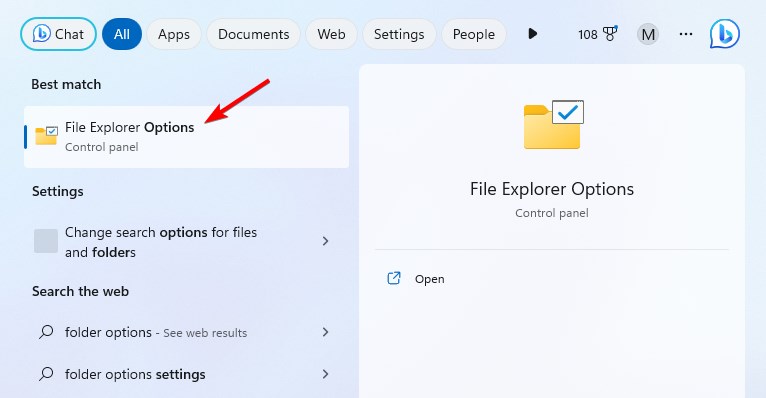
- Нажмите клавишу Windows + S и введите “Параметры папок”. Выберите «Параметры Проводника».
- Перейдите на вкладку “Просмотр“ и включите опцию Запуск окон папок в отдельном процессе.
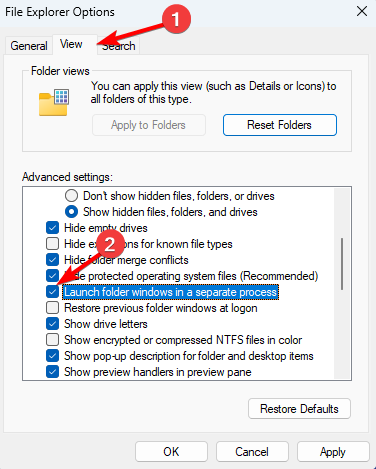
- Нажмите «ОК» или «Применить», чтобы сохранить изменения.
Примечание: для применения настроек может потребоваться закрыть и заново открыть все окна Проводника.
Как открыть конкретную папку в новом процессе
- Найдите нужную папку в Проводнике.
- Щёлкните правой кнопкой и выберите Открыть в новом окне.
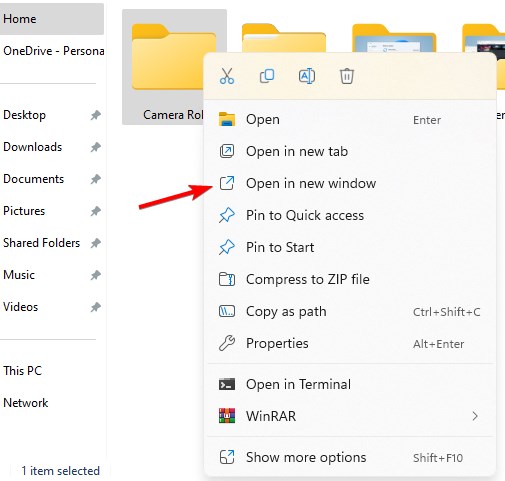
- Окно откроется как отдельный процесс (если включена соответствующая опция).
Если завершить основной процесс explorer.exe через Диспетчер задач, рабочий стол может перезапуститься, а все окна Проводника будут закрыты — это нормальное поведение.
Когда это помогает: преимущества
- Локализация сбоев: зависшая папка не крашит весь Проводник.
- Уменьшение риска потери контекста: часто достаточно закрыть одно окно, вместо перезапуска всех.
- Полезно при работе с сетевыми, внешними и большими папками, где операции могут застревать.
Когда это не помогает: ограничения и случаи, когда опция бесполезна
- Если корень проблемы — драйвер файловой системы или служба ОС, отдельные процессы не спасут.
- На системах с малым объёмом ОЗУ включение множества процессов может ухудшить производительность.
- Некоторым расширениям оболочки (shell extensions) всё равно могут влиять на другие окна, если они работают в системном пространстве.
Альтернативные подходы
- Оставить всё в одном процессе и перезапускать Проводник при зависании (через Диспетчер задач или команда taskkill /f /im explorer.exe).
- Использовать сторонние файловые менеджеры (Total Commander, FreeCommander) для критичных задач и изоляции рисков.
- Ограничить использование проблемных расширений оболочки и интеграций (отключить ненужные shell extensions).
Практическое руководство: чек-листы и роли
Чек-лист для обычного пользователя
- Включить опцию в «Параметры Проводника».
- Перезапустить Проводник (закрыть все окна и открыть заново).
- Открыть несколько папок и проверить Диспетчер задач: должны появиться отдельные процессы explorer.exe.
Чек-лист для администратора
- Оценить RAM/нагрузку: если у пользователей мало памяти, взвесить плюсы и минусы.
- Тестировать на групповой выборке перед развёртыванием через политику.
- Мониторить количество процессов и использование памяти в первые дни после включения.
Быстрая методика проверки (mini-methodology)
- Включите опцию в Параметрах Проводника.
- Откройте 5–10 папок, включая сетевые и большие каталоги.
- Откройте Диспетчер задач и проверьте число процессов explorer.exe и их память.
- Смоделируйте зависание (закройте один процесс) и посмотрите, остаются ли другие окна работоспособными.
Решение: включать или нет — простое дерево решений
flowchart TD
  A[Проводник часто зависает?] -->|Да| B[Есть ли достаточная память?]
  A -->|Нет| C[Оставить как есть]
  B -->|Да| D[Включить отдельные процессы]
  B -->|Нет| E[Рассмотреть оптимизацию расширений или сторонний менеджер]
  D --> F[Мониторинг использования памяти]
  E --> F
Критерии приёмки
- После включения опции при открытии нескольких папок в Диспетчере задач видны отдельные процессы explorer.exe.
- При зависании одной папки другие окна остаются работоспособными.
- Потребление оперативной памяти остаётся в пределах допустимого для данной машины.
Сводка и рекомендации
Включать «Запуск окон папок в отдельном процессе» стоит, если вы сталкиваетесь с частыми зависаниями Проводника или работаете с ненадёжными сетевыми ресурсами. Если же ОЗУ ограничено и зависания редки, польза будет сомнительной. Администраторам рекомендуется тестировать изменение на небольшой группе пользователей перед массовым развёртыванием.
Важно: не ожидайте, что это решит проблемы уровня драйверов или файловой системы — опция снижает влияние локальных сбоев, но не исцеляет системные дефекты.
Есть опыт использования этой опции? Расскажите в комментариях ниже.
Полезные материалы
- Как удалить Windows 11 и установить Windows 10
- Как купить лицензионный ключ Windows 11 (пошагово)
- Удаление «лишних» программ в Windows 11: простое руководство
- Установка Windows 11 без интернета: быстрый офлайн-режим

Похожие материалы

Несколько аккаунтов Skype: Multi Skype Launcher

Журнал для работы: повысить продуктивность

Персональные звуки уведомлений на Android

Скачивание шоу Hulu для офлайн‑просмотра

Microsoft Start: персонализированная новостная лента
