
Как получить открытые графические драйверы AMD с улучшенной производительностью
Зачем использовать открытые графические драйверы?
Раньше владельцы видеокарт, не относящихся к Intel, обычно были вынуждены ставить проприетарные драйверы от AMD и Nvidia, чтобы получить ожидаемую производительность. Для пользователей Nvidia ситуация остаётся сложнее: открытый драйвер Nouveau сильно ограничен. Но у владельцев AMD появилась реальная альтернатива.
За счёт последних релизов ядра Linux и развития стека с открытыми драйверами AMD производительность выросла настолько, что проприетарный драйвер перестал быть обязательным для большинства задач. Открытые драйверы теперь обеспечивают играбельные FPS в большинстве игр и лучше интегрируются с остальным ПО системы.
Коротко о преимуществах открытых драйверов:
- Они всегда совместимы с последним ядром Linux.
- Они работают с Wayland и современными окружениями рабочего стола, например GNOME Shell.
- С ними меньше неожиданных проблем с интеграцией системных компонентов.
- Проще отлаживать и фиксировать баги сообща, так как код открыт.
Ограничения и когда всё же нужен проприетарный драйвер:
- Полная аппаратная производительность иногда ниже, чем у проприетарного «Catalyst».
- Поддержка более новых версий OpenGL может быть ограничена (например, OpenGL 3.0 вместо 4.x в зависимости от железа и версии Mesa).
- Некоторые новые или требовательные игры могут требовать проприетарных драйверов для максимальной оптимизации.
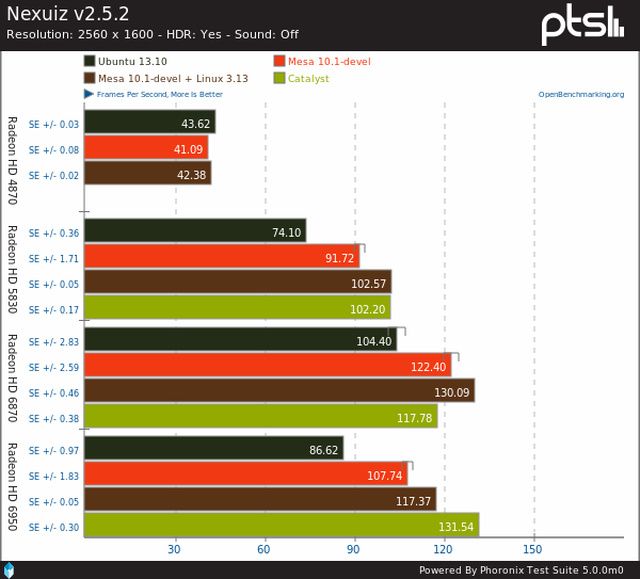
Важно: не верите, что производительность улучшилась? Посмотрите бенчмарки Phoronix и другие независимые тесты — они показывают заметный прогресс за короткие промежутки времени. Многие улучшения достигаются на уровне ядра и Mesa, поэтому достаточно обновить основные компоненты.
Основные шаги — кратко
- Обновите ядро Linux до версии 3.12 или, предпочтительнее, 3.13 и новее.
- Включите динамическое управление питанием для Radeon: radeon.dpm=1.
- При возможности обновите Mesa, X.org и драйверы через проверенные PPA/репозитории или сборку из исходников.
- Для вывода звука по HDMI включите radeon.audio=1 в параметрах ядра.
- Тестируйте, фиксируйте проблемы и имейте план отката на случай регрессий.
Обновление ядра Linux — что важно
Идеально иметь самое свежее ядро: версия 3.13 (на момент оригинальной статьи) или более новая. Многие дистрибутивы не выпускают такие ядра сразу, поэтому возможны два пути:
- Подождать обновления в официальном репозитории дистрибутива.
- Установить mainline/удерживаемое ядро вручную.
Ubuntu: можно скачать пакеты ядра и заголовки с mainline-страницы ядра. Fedora: временное включение репозитория rawhide даёт доступ к новому ядру, либо дождаться следующего выпуска — обычно в течение месяца.
Если установка 3.13 невозможна, целесообразно хотя бы поставить 3.12 — она содержит основные улучшения, дающие большую часть прироста производительности.
Включение динамического управления питанием
Откройте конфигурацию GRUB (обычно /etc/default/grub) и добавьте в параметры ядра следующее:
# Пример: в строке GRUB_CMDLINE_LINUX добавьте radeon.dpm=1
GRUB_CMDLINE_LINUX="... radeon.dpm=1"
Затем обновите конфигурацию GRUB и перезагрузите систему. Динамическое управление питанием (DPM) позволяет графическому чипу увеличивать частоты при необходимости, вместо того чтобы постоянно работать в режиме самой низкой частоты.
Важно: на некоторых старых платформах или в специфичных сборках дистрибутивов DPM мог работать нестабильно. Если после включения radeon.dpm=1 вы заметите проблемы, откатите параметр, чтобы проверить поведение.
Обновление графического бекенда (Mesa, X.org)
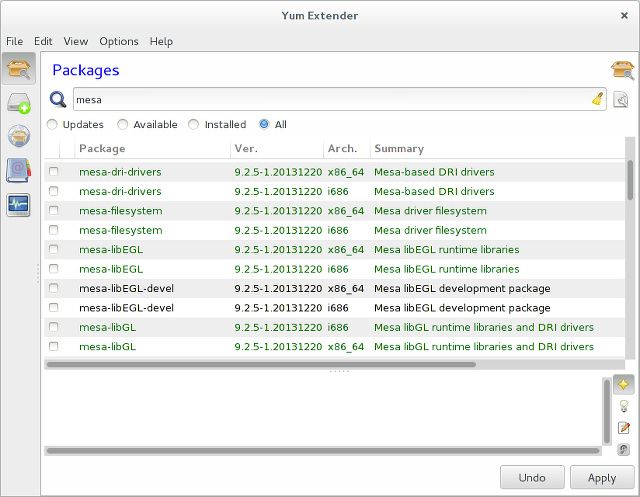
Mesa — это библиотека, через которую драйверы общаются с OpenGL и другими графическими API. Для максимального прироста производительности имеет смысл обновить не только ядро, но и Mesa, а также X.org-сервер (если вы всё ещё используете X11).
На Ubuntu есть проверенные PPA, такие как Oibaf и Xorg-Edgers. Они содержат свежие сборки Mesa, X.org и драйверов. Перед добавлением репозиториев внимательно читайте инструкции и убедитесь, что вы понимаете риски — обновление стека графики может привести к несовместимостям в редких случаях.
Если вы используете другой дистрибутив, проверьте его форумы и документацию. Иногда проще собрать Mesa из исходников, но это потребует дополнительных зависимостей и времени.
Что обновлять в приоритете
- Ядро — самый важный компонент для драйверов уровня kernel.
- Mesa — обеспечивает улучшения в рендеринге и поддержке OpenGL/Vulkan.
- X.org/Wayland/драйверы пользователейpace — влияют на интеграцию и стабильность.
Если нужно выбирать, начните с ядра и включения radeon.dpm=1.
Дополнительные преимущества и тонкие настройки
Linux-ядро 3.13 добавило удобство: поддержка аудио через HDMI стала доступна по умолчанию на ряде платформ. Если в вашей системе звук по HDMI не включён, попробуйте включить его через параметр ядра:
# В GRUB добавьте:
GRUB_CMDLINE_LINUX="... radeon.audio=1"
Перезагрузите машину — и звук по HDMI должен заработать, если железо и конфигурация поддерживают вывод аудио по этой линии.
Примечание: если у вас внешняя звуковая система или специфичный HDMI-кабель, проверьте устройства вывода в настройках звука после перезагрузки.
Когда открытые драйверы не подойдут
- Если вам нужна максимально возможная производительность в новейших играх прямо сейчас.
- Если конкретная игра или приложение требует расширений OpenGL/Vulkan, которые поддерживаются только проприетарным драйвером.
- Если вы используете специализированное ПО с проприетарной оптимизацией под Catalyst.
В таких случаях имеет смысл держать под рукой способ установки проприетарного драйвера и план отката.
План отката и отработка проблем (инцидентный рукбук)
- Сохраните список установленных пакетов и текущую конфигурацию GRUB.
- Перед обновлением ядра сделайте копию /etc/default/grub и запишите текущую версию ядра (uname -r).
- Если после обновления графического стека система стала нестабильной:
- Перезагрузитесь в старое ядро через меню GRUB.
- Удалите PPA/репозитории (если применимо) и откатите пакеты Mesa/X.org.
- Временно установите проприетарный драйвер, чтобы вернуть рабочую среду.
- Для отладки соберите системные логи: dmesg, journalctl -b, Xorg.0.log или логи Wayland-композитора.
Критерии успешного отката:
- Рабочий стол появляется и не уходит в бесконечную перезагрузку.
- Звук и видео выводятся корректно.
- Компьютер не теряет сети и периферии при запуске графических приложений.
Сравнение: открытые vs проприетарные драйверы (кратко)
- Совместимость с ядром: открытые — всегда; проприетарные — зависят от соответствия версии ядра.
- Wayland-поддержка: открытые — да; проприетарные — часто ограничено.
- Частота обновлений в сообществе: открытые — быстро (ядро + Mesa); проприетарные — релизы от вендора.
- Игровая производительность: проприетарные иногда лидируют, но разрыв уменьшился.
Чек-лист перед переходом на открытые драйверы
- Создать резервную копию важных данных.
- Записать текущую версию ядра и список установленных драйверов.
- Обновить ядро до 3.12 или 3.13+.
- Добавить radeon.dpm=1 в параметры GRUB и перезагрузиться.
- При необходимости обновить Mesa через проверенный репозиторий.
- Проверить вывод HDMI (включить radeon.audio=1, если нужно).
- Протестировать целевые приложения/игры и сравнить FPS/поведение.
- Составить план отката, если что-то пойдёт не так.
Роли и отдельные задачи:
- Домашний пользователь: обновить ядро и включить DPM; протестировать UI и видео.
- Игрок: дополнительно обновить Mesa и протестировать игры; иметь под рукой проприетарный драйвер.
- Системный администратор: тестирование на тестовой машине и обновление образов для развёртывания.
- Разработчик драйверов/композитора: собирать логи, репорты и реплики для баг-трекинга.
Частые проблемы и способы их решения
- Черный экран после обновления графики
- Загрузитесь в старое ядро через GRUB и откатите обновление X.org/Mesa.
- Проверьте логи: journalctl -b и /var/log/Xorg.0.log.
- Низкая производительность после включения DPM
- Убедитесь, что платформа поддерживает DPM.
- Попробуйте обновить BIOS/UEFI и драйверы микрокода.
- Отсутствует звук по HDMI
- Включите radeon.audio=1 и проверьте ALSA/PulseAudio/pipewire настройки вывода.
- Отказ запуска игр или отсутствие расширений OpenGL
- Проверьте версию Mesa и поддерживаемые расширения.
- При необходимости временно установите проприетарный драйвер.
Методология тестирования (мини)
- Измерьте базовый FPS/поведение на текущем стеке (ядро, Mesa, драйверы).
- Обновите ядро и включите radeon.dpm=1, перезагрузитесь.
- Повторите тесты и зафиксируйте изменения.
- Если возможно, обновите Mesa и X.org, повторите тесты.
- Соберите логи и сделайте выводы о том, какие изменения дали наибольший эффект.
Решение: стоит ли вам переходить? (дерево принятия решения)
flowchart TD
  A[Нужна максимальная производительность сейчас?] -->|Да| B[Используйте проприетарный драйвер]
  A -->|Нет| C[Готовы тестировать и обновлять систему?]
  C -->|Да| D[Обновите ядро, включите radeon.dpm=1, обновите Mesa]
  C -->|Нет| B
  D --> E[Тестируйте игры и рабочие нагрузки]
  E -->|Удовлетворены| F[Оставайтесь на открытых драйверах]
  E -->|Нет| B
Критерии приёмки
- Система загружается в графическую среду без критических ошибок.
- Целевые приложения/игры показывают играбельную производительность.
- Стабильность в течение обычной рабочей сессии (нет частых крашей).
- При необходимости — звук по HDMI работает корректно.
Короткий глоссарий
- DPM: динамическое управление питанием для GPU; позволяет менять частоты в зависимости от нагрузки.
- Mesa: открытая реализация OpenGL/graphics stack для Linux.
- X.org / Wayland: серверы/протоколы отображения графики в Linux.
Итог
Открытые драйверы AMD за последние релизы развились и теперь представляют реальную альтернативу проприетарным решениям для многих пользователей. Главное — обновить ядро и включить radeon.dpm=1; при возможности обновите Mesa и X.org. Всегда делайте резервные копии и имейте план отката: это избавит вас от лишней нервотрёпки при редких регрессиях.
Важно: если ваша цель — максимальные FPS в самых новых играх, проверьте конкретные требования и тесты — возможно, проприетарный драйвер всё ещё даёт преимущество в узких сценариях.
Поделитесь опытом: используете ли вы открытые графические драйверы AMD и с какими результатами?
Image Credit: Phoronix

Похожие материалы

Несколько аккаунтов Skype: Multi Skype Launcher

Журнал для работы: повысить продуктивность

Персональные звуки уведомлений на Android

Скачивание шоу Hulu для офлайн‑просмотра

Microsoft Start: персонализированная новостная лента
