
Решение распространённых проблем Windows 8
Краткое описание и термины
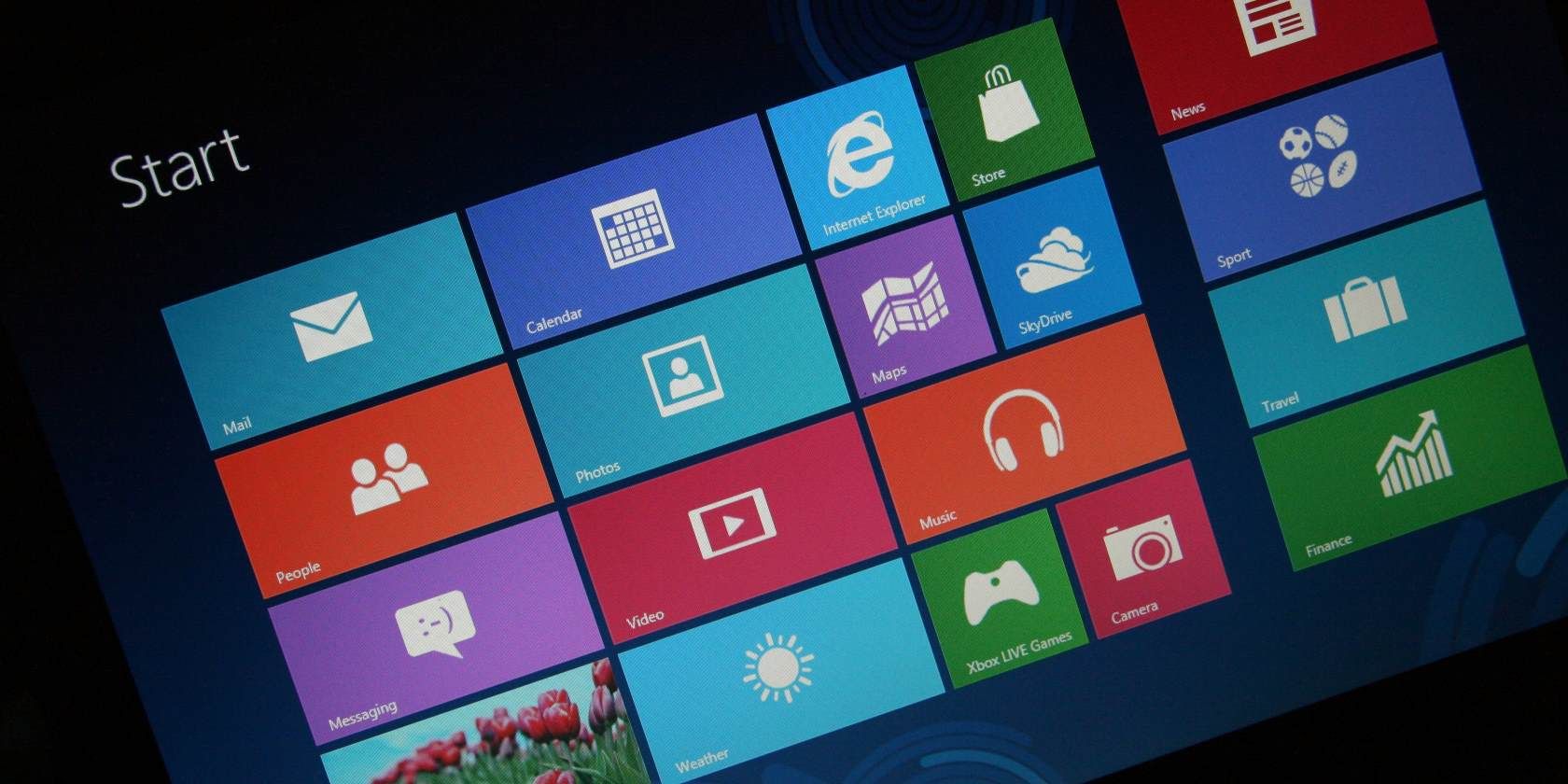
Windows 8 — операционная система Microsoft, ориентированная на сенсорные устройства и классические ПК. Ниже краткие определения ключевых терминов:
- File History — встроенный механизм регулярного сохранения копий личных файлов. Восстанавливает файлы и старые версии.
- SSD — твердотельный накопитель, быстрее HDD, но с особенностями удаления данных (TRIM).
- TRIM — команда SSD, которая может немедленно удалять данные, делая восстановление труднее.
- SFC — System File Checker, встроенная утилита Windows для проверки и восстановления системных файлов.
Почему эта статья полезна
Пошаговые инструкции подходят и для домашних пользователей, и для IT-специалистов. Здесь вы найдёте не только «как выполнить», но и «когда выбрать этот способ», а также чеклисты и план действий для восстановления работоспособности системы.
Содержание
- Удалили файлы — как вернуть
- Если не настроен File History — варианты восстановления
- Ускоряем загрузку: управление автозапуском
- Сброс настроек и восстановление стандартных параметров
- Проблемы с Internet Explorer
- Зависшие процессы и потребление ресурсов
- Полная зависимость компьютера: что делать
- Обновление системы: Refresh и System Restore
- Команда SFC для восстановления системных файлов
- Чеклисты, методика, решения «когда что выбрать»
- Критерии приёмки и проверки результата
- Глоссарий и краткие рекомендации
Удалили файлы — как вернуть
Windows 8 предоставляет встроенный механизм File History. Если он был включён заранее, вы легко восстановите удалённый файл или вернёте предыдущую версию документа.
Когда использовать: если вы случайно удалили файл из папки “Документы”, “Изображения” или схожих личных папок, и до удаления система делала резервные копии.
Как включить и восстановить:
- Подключите внешний диск или убедитесь, что у вас есть место на сетевом хранилище.
- Откройте Панель управления → Система и безопасность → Архивация файлов (File History), либо введите “File History” в поиске настроек.
- Нажмите “Включить”. File History будет сохранять копии файлов регулярно (по умолчанию — каждый час).
- Чтобы восстановить файл, откройте папку, где он находился, и нажмите кнопку “История” (History) на ленте проводника. Вы увидите список версий — выберите нужную и нажмите “Восстановить”.
Важно: File History не заменяет полнофункциональное резервное копирование всего диска. Он удобен для личных файлов.
Когда восстановление через File History не сработает
- File History был отключён до удаления файла.
- Файл находился в папке, не отслеживаемой File History.
- Нужных версий ещё не было — прошло недостаточно времени с момента изменений.
В этих случаях переходите к внешним программам восстановления данных.
Если File History не настроен — программы восстановления
Если у вас классический жёсткий диск (HDD), сторонние программы восстановления файлов иногда возвращают удалённые данные. Пример: Recuva от Piriform. Такие программы сканируют диск, ищут следы удалённых файлов и предлагают восстановить их.
Ограничения и предостережения:
- На SSD восстановление обычно невозможно из-за TRIM.
- Чем раньше вы запускаете восстановление после удаления, тем выше шанс успеха: новые записи перезаписывают области диска.
- Не устанавливайте программу восстановления на тот же диск, где были удалены файлы — это может перезаписать данные.
Пошагово:
- Остановите запись новых данных на диск.
- Скачайте средство восстановления на другой носитель или загрузочную флешку.
- Запустите полное сканирование и просмотрите найденные файлы.
- Восстановите нужные файлы на другой диск.
Когда не использовать восстановление: если на диске включён шифрованный контейнер без ключа или если данные были перезаписаны.
Управление автозапуском — ускоряем загрузку
Проблема: слишком много программ запускаются автоматически и замедляют старт системы.
Решение: Диспетчер задач Windows 8 содержит отдельную вкладку “Автозагрузка”, где можно отключать и включать автозапуск.
Шаги:
- Кликните правой кнопкой по панели задач и выберите “Диспетчер задач”.
- Нажмите “Подробнее” (More details), если окно свернуто.
- Перейдите на вкладку “Автозагрузка” (Startup).
- Правой кнопкой по программе → Отключить (Disable).
- Обратите внимание на столбец “Влияние на запуск” — Windows оценивает, сколько времени добавляет программа.
Правило: отключайте автозапуск для программ, которые не нужны при старте: мессенджеры, облачные клиенты, обновляторы.
Восстановление настроек и возврат к умолчаниям
Если вы по ошибке изменили системные или пользовательские параметры, Windows предлагает быстрый путь вернуть значения по умолчанию в нескольких местах.
Типичные задачи и шаги:
- Восстановление библиотек: в Проводнике (File Explorer) правый клик по заголовку “Библиотеки” → “Восстановить библиотеки по умолчанию”.
- Сброс параметров папок: в Проводнике → вкладка “Вид” → Опции → Сменить параметры папок и поиска → вкладка “Вид” → Нажмите “Восстановить значения по умолчанию”.
- Иконки в области уведомлений: правый клик по панели задач → Свойства → Настройка (Customize) рядом с «Область уведомлений» → Восстановить поведение значков по умолчанию.
Совет: перед массовыми изменениями делайте снимок настроек или заметку о старых значениях.
Проблемы с Internet Explorer
Если клиент Internet Explorer перестал корректно работать из-за плагинов или неправильных настроек, можно выполнить сброс браузера до заводских настроек.
Что произойдёт при сбросе:
- Удалятся панели инструментов, расширения и большинство пользовательских настроек.
- Избранное (favorites) сохранятся.
Пошагово:
- Откройте Internet Explorer.
- Нажмите значок шестерёнки (или клавиша Alt → Сервис) → Свойства обозревателя (Internet Options).
- Перейдите на вкладку “Дополнительно” (Advanced) → Нажмите “Сброс” (Reset).
- Подтвердите действие и перезапустите браузер.
Альтернативы: использовать современный браузер (Edge, Chrome, Firefox) вместо Internet Explorer, особенно если безопасность — приоритет.
Зависшие программы и процессы, потребляющие ресурсы
Иногда приложение может зависать или потреблять ресурсы в фоновом режиме. Диспетчер задач поможет завершить его вручную.
Шаги:
- Нажмите Ctrl+Alt+Delete и выберите “Диспетчер задач”, либо правый клик по панели задач → “Диспетчер задач”.
- Найдите процесс в списке.
- Правый клик по процессу → “Завершить задачу” (End Task).
Подсказка: в расширенном режиме Диспетчер задач показывает использование процессора, памяти и диска. Процессы с высоким использованием обычно подсвечены.
Полная зависимость компьютера — принудительная перезагрузка
Если система полностью перестала откликаться, попробуйте следующие шаги в порядке убывания инвазивности:
- Нажмите Ctrl+Alt+Delete — если появилось окно, откройте Диспетчер задач и завершите проблемные процессы, либо нажмите кнопку питания и выберите “Перезагрузка”.
- Если экран не реагирует, удерживайте физическую кнопку питания компьютера (обычно 5–10 секунд) до полного отключения.
- Подождите 10–20 секунд, затем включите питание.
Предупреждение: принудительное выключение может привести к потере несохранённых данных и повреждению файлов. Используйте только когда других вариантов нет.
Обновление системы: Refresh и System Restore
Когда проблемы системные или настройки запутаны, Windows 8 предлагает два основных варианта восстановления:
- Refresh Your PC (Обновить ПК) — переустанавливает Windows, при этом сохраняет ваши личные файлы и приложения из Магазина (Modern apps). Настольные приложения придётся переустановить.
- System Restore (Восстановление системы) — откатывает системные файлы и настройки к одной из контрольных точек (точек восстановления), не трогая большинство установленных настольных программ.
Когда использовать:
- Refresh: если система сильно загрязнена, есть подозрение на широкое повреждение системных файлов или вы хотите быстро вернуть чистую систему без потери личных файлов.
- System Restore: если проблемы появились недавно после установки драйвера, обновления или приложения — попробуйте точку восстановления до изменения.
Где найти: Параметры ПК → Общие (General) → Разделы “Обновление и восстановление” / “Восстановление”.
Системные проблемы и System Restore
System Restore автоматически создаёт точки восстановления при установке драйверов, обновлений и некоторых программ. Это быстрое средство частичного отката.
Ограничения:
- System Restore не восстанавливает пользовательские документы.
- Иногда точки восстановления могут отсутствовать, если соответствующая служба была отключена.
Совет: проверьте доступность точек восстановления заранее и, при важной работе, создавайте контрольные точки вручную.
Удалены или повреждены системные файлы — SFC
System File Checker (SFC) проверяет целостность системных файлов Windows и восстанавливает отсутствующие или повреждённые файлы из кэша.
Когда запускать: если системные компоненты работают некорректно, приложения не запускаются, или после установки/удаления драйверов произошли системные ошибки.
Как запустить (от имени администратора):
sfc /scannowШаги:
- Нажмите Start. Введите “Командная строка” (Command Prompt).
- Правый клик по ярлыку → “Запуск от имени администратора”.
- Введите команду выше и дождитесь завершения сканирования.
- В случае обнаружения проблем SFC попытается автоматически исправить их. Если восстановление не удалось, SFC подскажет дальнейшие шаги.
Важно: иногда SFC не может восстановить файлы из-за повреждённого локального хранилища копий. В этом случае используйте установочный носитель Windows для восстановления.
Методика диагностики: что делать в первую очередь
- Оцените симптомы: тормоза при загрузке, зависания, ошибки приложений, синие экраны.
- Определите охват проблемы: влияет ли это на одного пользователя, все учётные записи или весь компьютер?
- Выполните базовые действия: перезагрузка, проверка автозапуска, завершение зависших процессов.
- Проверьте журналы событий (Event Viewer) на критические ошибки.
- Если проблема связана с файлами — проверьте File History или запустите программу восстановления.
- Для системных ошибок — запускайте SFC, затем System Restore, и в крайнем случае — Refresh.
Чеклист: быстрые шаги для пользователя
Перед обращением в службу поддержки выполните следующие простые шаги:
- Сохраните незавершённую работу (если возможно).
- Перезагрузите компьютер обычным способом.
- Откройте Диспетчер задач, проверьте использование ресурсов; завершите явно зависшие процессы.
- Отключите лишние программы автозапуска.
- Запустите антивирусную проверку (Windows Defender встроен в Windows 8).
- Запустите sfc /scannow от имени администратора.
- Если проблема не решена — проверьте System Restore или Refresh.
Плейбук для администратора: пошаговая инструкция
- Сбор данных: описание проблемы, последние изменения (обновления, драйверы, новые программы), скриншоты ошибок.
- Локализация: один пользователь или все, аппаратная ли проблема.
- Быстрое восстановление: завершение задач, проверка автозапуска, антивирус.
- Дальнейшая диагностика: журналы событий, проверка диска (chkdsk), SMART для HDD/SSD.
- Восстановление: SFC → System Restore → Refresh.
- Пост-ремедиа: переустановите важные драйверы, обновите систему и сделайте резервную копию.
Модель принятия решений: когда использовать Refresh, System Restore, SFC или восстановление данных
flowchart TD
  A[Проблема обнаружена] --> B{Сбой приложения или системный сбой?}
  B -- Приложение --> C[Завершить процесс; удалить и переустановить приложение]
  B -- Система --> D{Появились ошибки после обновления или установки драйвера?}
  D -- Да --> E[Попробовать System Restore]
  D -- Нет --> F[Запустить sfc /scannow]
  F --> G{SFC решил проблему?}
  G -- Да --> H[Отслеживать состояние]
  G -- Нет --> I[Refresh ПК]
  I --> J[Переустановка настольных приложений и обновления]
  C --> H
  E --> H
Критерии приёмки
После выполнения действий проверьте:
- Система загружается без значительных задержек (время загрузки соответствует базовому для вашей конфигурации).
- Приложения работают корректно, ошибки не воспроизводятся.
- Пользовательские файлы доступны и целы.
- В журналах событий отсутствуют новые критические ошибки, связанные с выполненными действиями.
Риски и меры предосторожности
- Принудительное выключение (жёсткий ресет) может повредить файловую систему. Используйте только при полной неотзывчивости.
- Перед восстановлением (Refresh) делайте резервные копии важных данных на внешний носитель.
- При восстановлении с помощью сторонних программ не устанавливайте их на диск с удалёнными файлами.
Частые ошибки и когда методы не сработают
- Попытки восстановить файлы с SSD после длительной работы без резервных копий обычно неудачны из-за TRIM.
- SFC не сможет восстановить файлы, если локальный кэш восстановления повреждён — потребуется установочный носитель.
- System Restore не вернёт удалённые личные файлы — он работает только с системными компонентами.
Роль — чеклисты для разных ролей
Для обычного пользователя:
- Сохранить работу, перезапустить ПК.
- Использовать Диспетчер задач для завершения зависших программ.
- Проверить автозапуск и отключить ненужное.
- Запустить встроенный антивирус и SFC.
Для администратора:
- Собрать логи и описания проблем.
- Проверить аппаратную часть (температуры, SMART).
- Проанализировать точки восстановления и политику резервного копирования.
- Выполнить системные инструменты восстановления и задокументировать изменения.
Короткая методика тестирования (тест-кейсы)
- Создать тестовый файл в “Документы”. Изменить его, проверить, что File History создал версию.
- Удалить файл и восстановить через File History.
- Включить ненужное приложение в автозапуск, перезагрузить и измерить время загрузки, затем отключить и сравнить.
- Умышленно изменить ключ реестра или параметр Internet Explorer, выполнить сброс и проверить восстановление.
Глоссарий (одна строка на термин)
- File History — автоматическое копирование пользовательских файлов для восстановления версий.
- TRIM — команда SSD, которая делает немедленное освобождение блоков данных.
- SFC — утилита Windows для проверки и восстановления системных файлов.
- Refresh — процедура восстановления Windows с сохранением личных файлов.
- System Restore — откат системных настроек к контрольной точке.
Короткие рекомендации по безопасности и приватности
- Всегда используйте антивирус и обновляйте его базы.
- Храните резервные копии на внешних или сетевых носителях, предпочтительно шифрованных.
- Для корпоративных устройств используйте централизованные политики резервного копирования и образов системы.
Заключение и итог
Windows 8 сочетает в себе знакомые инструменты классических версий Windows и новые возможности для быстрого восстановления. В большинстве случаев правильная комбинация: проверка автозапуска, завершение зависших процессов, применение SFC, System Restore и, при необходимости, Refresh — решит большинство проблем без полной переустановки системы. Всегда работайте по чеклисту, делайте резервные копии и документируйте изменения.
Image Credit: comedy_nose on Flickr

Похожие материалы

Несколько аккаунтов Skype: Multi Skype Launcher

Журнал для работы: повысить продуктивность

Персональные звуки уведомлений на Android

Скачивание шоу Hulu для офлайн‑просмотра

Microsoft Start: персонализированная новостная лента
