
Как удалить блокнот в OneNote
Кратко: Если нужно убрать лишние блокноты, закройте их в приложении OneNote, затем удалите соответствующую папку в OneDrive или в Проводнике Windows. Восстановление возможно из корзины OneDrive в течение 30 дней.
Оглавление
- Как удалить блокнот в OneNote?
- На рабочем столе Windows
- В OneNote для веба
- В мобильном приложении (iOS и Android)
- Часто задаваемые вопросы
- Когда не стоит удалять блокнот
- Альтернативы удалению
- Краткий чеклист и критерии приёмки
- Итог
Как удалить блокнот в OneNote?
Ниже — пошаговые инструкции для основных платформ. Суть — сначала закрыть блокнот в приложении, затем удалить файл или папку с этим блокнотом в хранилище (OneDrive или локальная папка). Закрытие не удаляет данные: оно только убирает блокнот из списка в OneNote.
На рабочем столе Windows
- Откройте приложение OneNote на компьютере.
- В верхнем левом углу откройте вкладку Файл.
- Выберите Информация (Info), затем нажмите Закрыть этот блокнот (Close This Notebook) для блокнота, который нужно удалить.
- Закройте OneNote.
- Откройте Проводник Windows.
- Перейдите в папку «Документы» → «OneNote Notebooks» (или в ту папку, где вы храните блокноты).
- Найдите папку с названием нужного блокнота, щёлкните по ней правой кнопкой мыши и выберите Удалить.
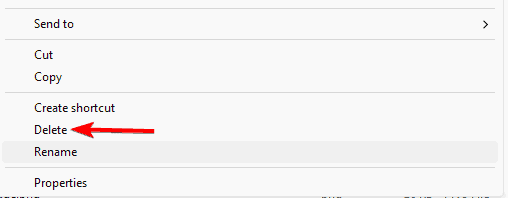
Важно: если блокнот синхронизировался с OneDrive, удаление локальной папки не удалит его из облака — выполните удаление и в OneDrive (см. раздел ниже).
В OneNote для веба (OneNote Online)
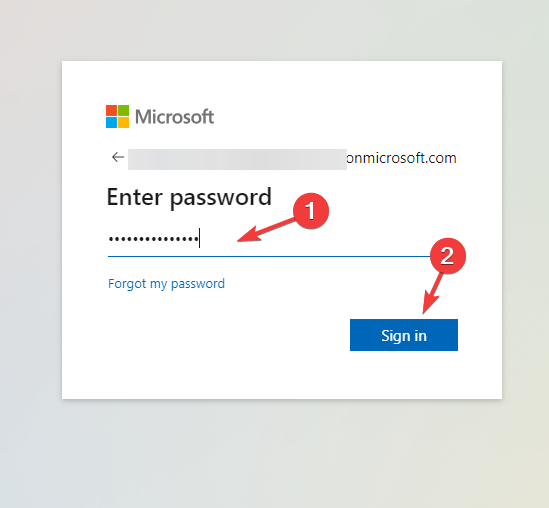
- Откройте OneNote Online через браузер и войдите в свою учетную запись Microsoft.
- Перейдите в OneDrive — именно там хранятся файлы блокнотов OneNote.
- Найдите файл или папку блокнота, который хотите удалить.
- Щёлкните правой кнопкой мыши по файлу/папке и выберите Удалить.
- Чтобы удаление стало окончательным, откройте корзину OneDrive и очистите её.
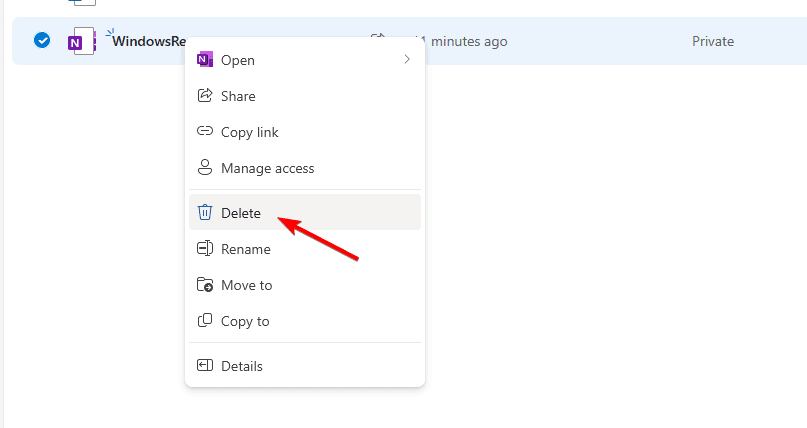
Важно: если блокнот был совместно используемым, удаление из OneDrive повлияет на всех участников. Перед удалением убедитесь, что остальные участники предупреждены.
В мобильном приложении (iOS и Android)
- Откройте приложение OneNote на телефоне.
- Нажмите Блокноты (Notebooks) для просмотра списка.
- Удерживайте палец на блокноте, который нужно убрать, и выберите Закрыть. Это уберёт блокнот из списка, но не удалит данные.
- Откройте приложение OneDrive (если блокнот синхронизирован с облаком).
- Найдите папку/файл блокнота и удалите его.
- Очистите корзину OneDrive для окончательного удаления.
Примечание: на некоторых устройствах можно удалить папку OneNote прямо через файловый менеджер, но лучше использовать OneDrive, чтобы не нарушить синхронизацию.
Часто задаваемые вопросы
Можно ли восстановить удалённый блокнот в OneNote?
Да. Откройте корзину OneDrive и восстановите файл в течение 30 дней после удаления (по умолчанию срок хранения корзины OneDrive — 30 дней, но у администратора организации могут быть другие правила).
Закрытие блокнота означает его удаление?
Нет. Закрытие только скрывает блокнот в приложении OneNote на данном устройстве. Файл блокнота остаётся в OneDrive или в локальной папке.
Как удалить общий (shared) блокнот?
Сначала прекратите совместный доступ к файлу в OneDrive (уберите доступ у участников), затем удалите файл/папку в OneDrive и очистите корзину.
Почему не удаётся удалить блокнот напрямую в OneNote?
Потому что файлы OneNote хранятся в OneDrive или в файловой системе, а не «внутри» приложения. Для полного удаления используйте OneDrive или Проводник Windows.
Когда не стоит удалять блокнот
- Если блокнот используется другими людьми: сначала уведомите участников и сделайте резервную копию.
- Если в блокноте есть важные страницы/вложения — экспортируйте страницы (файл PDF или экспорт OneNote), прежде чем удалять.
- Если синхронизация не завершена: дождитесь завершения синхронизации, иначе можно потерять последние изменения.
Альтернативы удалению
- Закрыть блокнот в OneNote (скрыть в интерфейсе).
- Переместить нужные разделы/страницы в другой блокнот и затем удалить пустую папку.
- Архивировать блокнот: экспорт страниц в PDF и хранение в архивной папке OneDrive.
- Ограничить доступ, убрав права у всех пользователей — блокнот останется, но доступ ограничится.
Быстрый чеклист перед удалением
- Уведомил(а) всех участников и сохранил(а) копии важных страниц.
- Закрыл(а) блокнот в приложении OneNote на всех устройствах.
- Удалил(а) файл/папку в OneDrive или Проводнике.
- Очистил(а) корзину OneDrive.
- Проверил(а), что резервных копий больше не требуется.
Критерии приёмки
- Блокнот больше не отображается в списке блокнотов OneNote на проверяемых устройствах.
- Файла/папки блокнота нет в корневом каталоге OneDrive и в локальной папке «OneNote Notebooks».
- Корзина OneDrive очищена, или блокнот явно восстановлен при необходимости.
Модель принятия решения (короткий алгоритм)
flowchart TD
  A[Нужно удалить блокнот?] --> B{Используют другие?}
  B -- Да --> C[Уведомить, сохранить копии, прекратить совместный доступ]
  B -- Нет --> D[Закрыть в OneNote]
  C --> D
  D --> E[Удалить файл в OneDrive или Проводнике]
  E --> F[Очистить корзину OneDrive]
  F --> G[Проверить: блокнот удалён или восстановлен]
Итог
Удаление блокнота в OneNote — двухэтапный процесс: сначала закрыть блокнот в приложении, затем удалить соответствующий файл или папку в OneDrive или в локальной папке. Если вы не уверены, создайте резервную копию или экспортируйте важные страницы перед удалением. В случае ошибки восстановите блокнот из корзины OneDrive в течение 30 дней.
Важно: всегда проверяйте, что синхронизация завершена и что другие пользователи уведомлены, прежде чем удалять общий блокнот.
Ссылки по теме: как создать новый блокнот в OneNote, как переименовать блокнот, как поделиться страницей в OneNote.

Похожие материалы

Несколько аккаунтов Skype: Multi Skype Launcher

Журнал для работы: повысить продуктивность

Персональные звуки уведомлений на Android

Скачивание шоу Hulu для офлайн‑просмотра

Microsoft Start: персонализированная новостная лента
