
Как исправить ошибку входа OneDrive 0x8004e4be
![Ошибка OneDrive 0x8004e4be: сообщение «Something went wrong [1001]» при входе в клиент OneDrive](/files/13d118a5-f39b-4a24-9885-b1e412903c1d.jpg)
Некоторые пользователи сталкиваются с кодом ошибки 0x8004e4be сразу после входа в клиент Microsoft OneDrive. Веб‑версия работает нормально, поэтому проблема связана только с клиентским приложением на Windows. Ниже — упрощённая последовательность действий для быстрой диагностики и исправления.
Краткий план действий
- Перезагрузите ПК и OneDrive.
- Убедитесь, что Windows обновлён и временно отключите антивирус.
- Если не помогло — выполните сброс OneDrive.
- При необходимости — сброс Microsoft Store, очистка кеша и/или переустановка OneDrive.
Важно: перед любыми действиями сохраняйте несинхронизированные файлы локально. Операции со сбросом и переустановкой не удаляют файлы в облаке, но потребуют повторного ввода учётных данных.
Почему возникает ошибка 0x8004e4be
Код 0x8004e4be указывает на проблему входа в клиент OneDrive на Windows. Основные причины:
- Повреждённые файлы приложения или системные файлы.
- Конфликты с другими приложениями (фаерволы, антивирусы).
- Нестабильное подключение к службам Microsoft или временные сбои сервиса.
Если веб‑вход работает, значит аккаунт и учётные данные в порядке — проблема локальна для приложения.
Решения шаг за шагом
1. Быстрая проверка и перезапуск
- Перезагрузите компьютер.
- Закройте OneDrive в трее (щелкните правой кнопкой по значку OneDrive и выберите “Выход”).
- Запустите OneDrive снова из меню «Пуск».
Если проблема временная, этого может быть достаточно. Если нет — переходите к сбросу приложения.
2. Сброс OneDrive (рекомендуется первым)
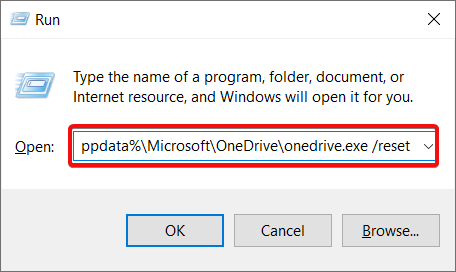
- Нажмите клавиши Windows + R и вставьте команду:
%localappdata%\Microsoft\OneDrive\onedrive.exe /reset
- Нажмите Enter или ОК. Через несколько секунд OneDrive перезапустится и выполнит сброс.
- Если появится ошибка “Windows не удаётся найти…”, в окне «Выполнить» используйте альтернативную команду:
C:\Program Files\Microsoft OneDrive\onedrive.exe /resetСброс часто решает проблему, но после него потребуется заново ввести учётные данные и подключить папки для синхронизации.
3. Сброс Microsoft Store
Иногда клиент OneDrive зависит от компонентов Microsoft Store. Попробуйте сбросить магазин:
- Нажмите Windows + R, введите:
wsreset.exe
- Подождите ~10 секунд — Microsoft Store автоматически сбросится и откроется.
- Попробуйте снова выполнить вход в OneDrive.
Некоторые пользователи исправили ошибку 0x8004e4be именно этим способом.
4. Переустановка OneDrive
Если сброс не помог, переустановите приложение:
- Нажмите «Пуск» и откройте “Параметры”.
- Выберите “Приложения” → “Установленные приложения”.

- Найдите “Microsoft OneDrive”, щёлкните по трём точкам справа и выберите “Удалить”.

- Перейдите на официальную страницу загрузки OneDrive и скачайте свежую версию, затем установите её.

Переустановка устраняет повреждённые файлы приложения и сбрасывает внутренние настройки.
5. Очистка кеша OneDrive
Если приложение запускается, но вход по‑прежнему не проходит, очистите кеш:
- Закройте OneDrive (и свяжанные процессы) через Диспетчер задач.
- Откройте Проводник (Windows + E).
- В адресной строке введите:
%userprofile%\AppData\Local\Microsoft\OneDrive
- Откройте папку
Logsвнутри этого каталога.

- Выделите и удалите все файлы в папке Logs.
- Запустите OneDrive и проверьте вход.
Очистка логов устраняет устаревшие или повреждённые записи, мешающие нормальной аутентификации.
Альтернативные подходы и дополнительные проверки
- Отключите временно антивирус и фаервол и попробуйте войти. Если работает — настройте исключения для OneDrive.
- Запустите средство проверки системных файлов: откройте командную строку от имени администратора и выполните
sfc /scannow. - Проверьте статус службы OneDrive в центре администрирования вашей организации (если это рабочий аккаунт).
Мини‑методология для системной диагностики
- Идентифицировать: подтверждаем, что веб‑вход работает.
- Изолировать: пробуем локальные сбросы (OneDrive, Store).
- Восстановить: очистка кеша и переустановка.
- Подтвердить: проверить синхронизацию и повторный вход.
Дерево принятия решения (Mermaid)
flowchart TD
  A[Проблема: код 0x8004e4be] --> B{Веб‑вход работает?}
  B -- Да --> C[Перезагрузите ПК и OneDrive]
  C --> D{Помогло?}
  D -- Да --> Z[Готово]
  D -- Нет --> E[Сброс OneDrive]
  E --> F{Помогло?}
  F -- Да --> Z
  F -- Нет --> G[Сброс Microsoft Store]
  G --> H{Помогло?}
  H -- Да --> Z
  H -- Нет --> I[Очистка кеша и переустановка]
  I --> J{Помогло?}
  J -- Да --> Z
  J -- Нет --> K[Обратиться в поддержку IT или Microsoft]
Ролевые чек‑листы
- Пользователь:
- Перезагрузить ПК и OneDrive.
- Временно отключить антивирус.
- Попробовать вход в веб‑версию.
- Системный администратор:
- Проверить журналы событий Windows на предмет ошибок OneDrive.
- Проверить политики групп и ограничения сети.
- Выполнить сброс и переустановку для проблемного клиента.
- Поддержка (L2/L3):
- Проверить токены аутентификации и Azure AD (если применимо).
- Проверить версию клиента и совместимость с ОС.
Критерии приёмки
- Клиент OneDrive успешно выполняет вход без ошибки 0x8004e4be.
- OneDrive синхронизирует файлы (статус “Синхронизировано”).
- Пользователь подтвердил доступ к ранее недоступным файлам.
Короткий глоссарий
- OneDrive — клиент синхронизации файлов от Microsoft.
- Сброс (reset) — восстановление приложения к базовым настройкам без удаления облачных файлов.
- Кеш — временные файлы и логи, которые приложение сохраняет локально.
Что делать, если ничего не помогает
- Скопируйте логи OneDrive (папка Logs) и обратитесь в службу поддержки Microsoft. Логи помогут быстрее определить причину.
- Если это рабочий аккаунт — обратитесь к администратору Azure AD или корпоративной поддержки.
Заключение
Ошибка 0x8004e4be связана с клиентским приложением OneDrive и обычно решается простой процедурой: перезагрузка, сброс приложения, сброс Microsoft Store, очистка кеша или переустановка. Выполняйте шаги в указанном порядке. Если проблема остаётся — соберите логи и свяжитесь со службой поддержки.
Часто задаваемые вопросы
Что означает код ошибки 0x8004e4be?
Это код ошибки входа в клиент OneDrive на Windows. Обычно он указывает на локальную проблему в приложении: повреждённые файлы, конфликт с другим ПО или проблемы с кешем.
Безопасно ли выполнять сброс OneDrive?
Да. Сброс восстанавливает настройки клиента и требует повторного входа, но не удаляет файлы в облаке. Убедитесь, что локально незасинхронизированные изменения сохранены.
Что если у меня рабочая учётная запись (Azure AD)?
Свяжитесь с администратором вашей организации. Иногда требуются дополнительные проверки токенов и политик безопасности.
Сохранили этот материал полезным? Оставьте комментарий или опишите вашу ситуацию — это поможет улучшить руководство.

Похожие материалы

Несколько аккаунтов Skype: Multi Skype Launcher

Журнал для работы: повысить продуктивность

Персональные звуки уведомлений на Android

Скачивание шоу Hulu для офлайн‑просмотра

Microsoft Start: персонализированная новостная лента
