
Как исправить ошибки OneDrive 1, 2 и 6
Кратко
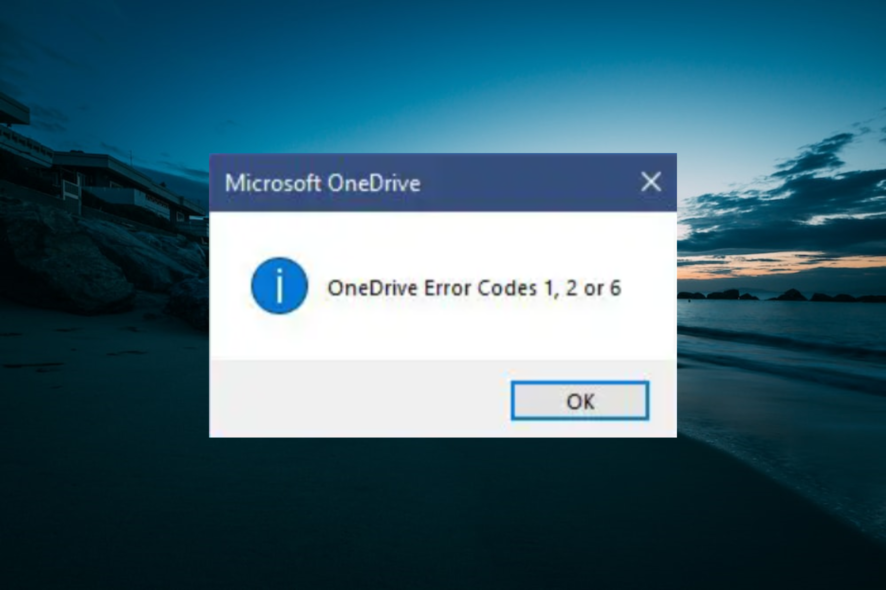
Если OneDrive показывает код ошибки 1, 2 или 6, это обычно не критично. Код 1 — неизвестная внутренняя ошибка клиента. Код 2 — проблема при получении данных учётной записи (проверьте вход и аутентификацию). Код 6 — тайм-аут; часто помогает перезагрузка или проверка сети. В статье — пошаговый план диагностики, что отправлять в техподдержку и чеклисты для пользователя и администратора.
Что означают коды 1, 2 и 6 в OneDrive
Краткие определения — одна строка для каждой ошибки:
- Код 1 — неизвестная ошибка клиента OneDrive. Это общий код, который не даёт точной причины.
- Код 2 — ошибка при получении сведений об аккаунте. Часто связана с проблемами входа или аутентификации.
- Код 6 — тайм-аут запроса. Сервер или сеть не ответили вовремя.
Важно: эти коды чаще связаны с клиентом или сетью, а не с повреждением ваших файлов.
Быстрая проверка (5 минут)
- Перезагрузите компьютер или устройство. Часто это решает код 6.
- Проверьте подключение к интернету (Wi‑Fi/кабель). Откройте любой сайт.
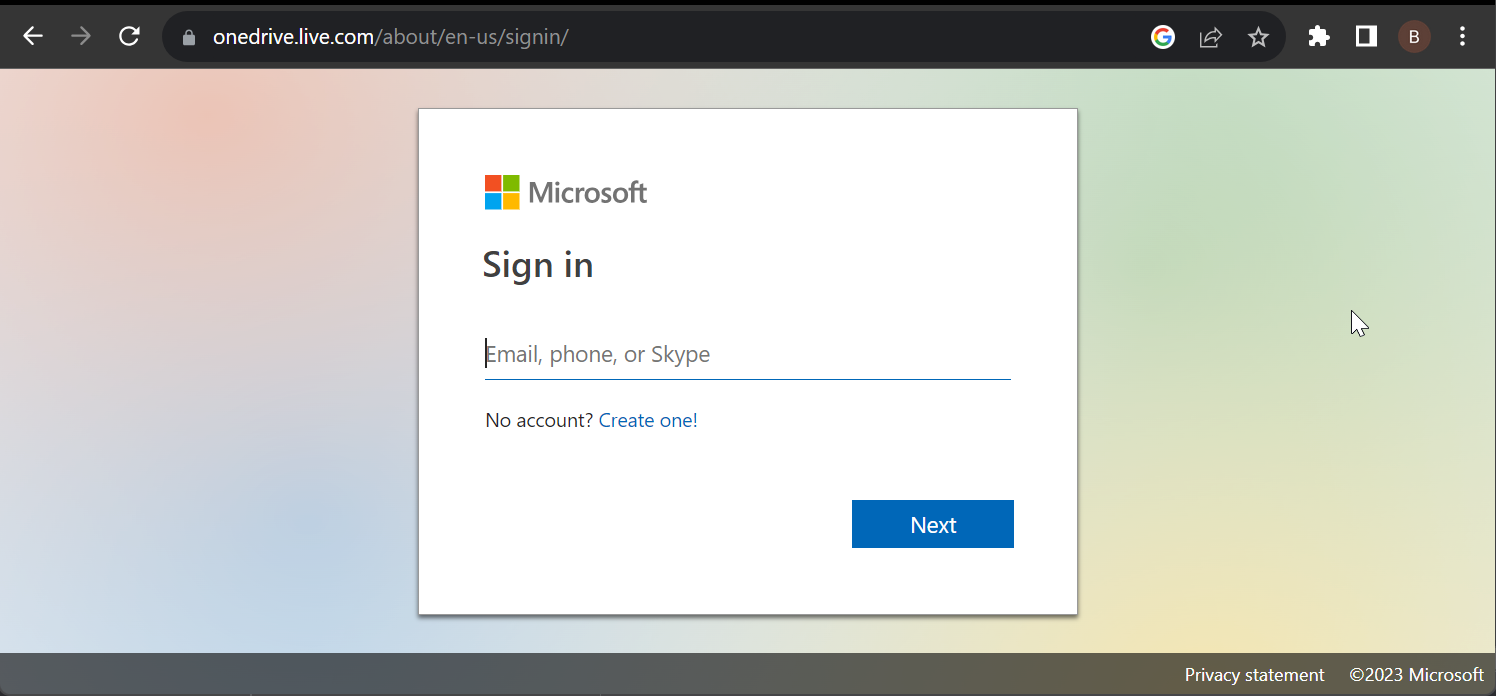
- Войдите в веб‑версию OneDrive через браузер: https://onedrive.live.com или Outlook.com. Если веб‑версия работает — проблема локальная.
- Проверьте страницу состояния Microsoft Services (Microsoft Office Online Services / Microsoft Services) на предмет перебоев.
Если быстрое решение не помогло, продолжайте по плану ниже.
Подробный план устранения — Playbook
- Соберите базовую информацию
- Версия Windows или macOS, версия приложения OneDrive.
- Тип учётной записи: личная или рабочая/учебная.
- Точное время и частота появления ошибки.
- Проверка учётной записи и аутентификации (актуально для кода 2)
- Выйдите из OneDrive и выполните вход снова.
- Если включена многофакторная аутентификация, подтвердите вход через второе устройство.
- Очистите кэш браузера и попробуйте войти через приватное окно.
- Проверка сети (актуально для кода 6)
- Отключите VPN/прокси и временно отключите брандмауэр, если возможно.
- Попробуйте другой DNS (например, 1.1.1.1 или 8.8.8.8) и перезапустите сетевой адаптер.
- Подключитесь к другой сети (мобильный хотспот) для проверки.
- Технические шаги на клиенте
- Убедитесь, что установлены последние обновления ОС и приложения OneDrive.
- Для Windows: выполните перезапуск процесса OneDrive через Диспетчер задач и затем запустите OneDrive снова.
- При необходимости восстановите настройки OneDrive (снятие и повторная синхронизация учётной записи).
- Проверка сервера и адреса
- Откройте веб‑версию OneDrive и скопируйте адрес из строки браузера — это тот сервер/URL, к которому обращается ваш аккаунт.
- Что отправлять в техподдержку, если самостоятельно не решили проблему
- Скриншоты ошибки и время её появления.
- URL/адрес из браузера (сервер), как показано в инструкциях выше.
- Логи клиента OneDrive (если доступны) и версия приложения/ОС.
- Описание шагов, которые вы уже выполнили.
Как проверить адрес сервера — пошагово
- Откройте веб‑версию OneDrive и войдите в учётную запись.
- Посмотрите строку адреса в браузере и скопируйте URL (это адрес, который можно отправить в поддержку).
- В веб‑интерфейсе кликните на значок OneDrive, затем откройте Outlook.com или другой сервис Microsoft, чтобы удостовериться, что учётная запись корректно отвечает на запросы.
Шаблон сообщения в техподдержку
Тема: Ошибка OneDrive [код 1|2|6] — нужна помощь
Тело сообщения:
- Код ошибки: 1 / 2 / 6
- Время и дата (локальное): YYYY‑MM‑DD HH:MM
- Тип учётной записи: личная / рабочая
- Операционная система и версия OneDrive: (например, Windows 10, OneDrive версия X.Y.Z)
- URL/адрес сервера (скопирован из браузера): https://…
- Что уже пробовали: перезагрузка, вход/выход, смена сети и т. п.
- Скриншоты и логи (при возможности)
Отправка этой информации ускоряет диагностику.
Когда это временная проблема и когда нужно ждать
- Если ошибки появляются нерегулярно и возникают одновременно у многих пользователей — вероятно, проблема на стороне сервера. Проверьте страницу статуса Microsoft и подождите 15–60 минут.
- Если ошибка повторяется на одном устройстве и на других сервисах Microsoft также нет доступа — вероятна локальная проблема с сетью или учётной записью.
Важно: код 6 почти всегда связан с тайм‑аутом. Код 1 — общий, поэтому требует диагностики. Код 2 указывает на аутентификацию.
Когда предложенные шаги не помогут — типичные случаи и контрпримеры
- Если проблема сохраняется после полного удаления и переустановки OneDrive, вероятно, есть конфликт на уровне профиля пользователя или политики организации.
- Если веб‑версия работает, а клиент не работает на двух разных устройствах — см. ограничения локальной сети (фильтрация, прокси, корпоративные политики).
- Если вы используете корпоративную учётную запись, системный администратор мог изменить политики доступа. Обратитесь к администратору перед обращением в поддержку Microsoft.
Альтернативные подходы
- Временное решение: работайте через веб‑интерфейс OneDrive или подключите учётную запись к другому устройству.
- Для администраторов: проверьте журналы Azure AD и политики условного доступа, если это рабочая учётная запись.
- Для критических данных: используйте резервную копию и локальное хранение до восстановления сервиса.
Модель мышления: как думать при ошибках OneDrive
- Слой доступа: проверьте вход/аутентификацию (код 2).
- Слой сети: проверьте соединение и тайм‑ауты (код 6).
- Слой клиента: версия приложения, конфликты и локальные настройки (код 1).
Это упрощённая цепочка анализа: сначала вход, затем сеть, затем клиент.
Ролевые чеклисты
Пользователь:
- Перезагрузить устройство.
- Проверить веб‑версию OneDrive.
- Выйти и войти в учётную запись.
- Скопировать адрес сервера и сделать скриншот ошибки.
Администратор:
- Проверить статус служб Microsoft и журналы Azure AD.
- Проверить политики условного доступа и брандмауэр.
- Запросить логи клиента от пострадавшего пользователя.
Техподдержка:
- Попросить время/скриншоты/URL из строки браузера.
- Проверить наличие известных инцидентов на стороне сервера.
- Если нужно, запросить расширенные логи и GUID запроса.
Критерии приёмки
- Ошибка исчезла и OneDrive синхронизирует файлы в течение 10–15 минут после исправления.
- Веб‑версия и клиент корректно принимают и отображают изменения.
- Пользователь подтвердил восстановление нормальной работы и доступ ко всем нужным файлам.
Итог и рекомендации
Если ошибка 1: начинайте с проверки версии клиента и перезапуска OneDrive. Если код 2: сконцентрируйтесь на входе и аутентификации. Если код 6: проверьте сеть, временные ограничения и попробуйте перезагрузиться.
Если вы исчерпали все шаги — соберите снимки экрана, URL сервера и логи и отправьте их в техподдержку. Для корпоративных аккаунтов дополнительно проверьте политики безопасности и журналы Azure AD.
Была ли эта статья полезна? Оставьте комментарий внизу, укажите код ошибки и краткое описание окружения — это поможет другим пользователям быстрее найти решение.

Похожие материалы

Несколько аккаунтов Skype: Multi Skype Launcher

Журнал для работы: повысить продуктивность

Персональные звуки уведомлений на Android

Скачивание шоу Hulu для офлайн‑просмотра

Microsoft Start: персонализированная новостная лента
