
Как исправить ошибку OneDrive 0x8004deb2

Введение
OneDrive — надёжный инструмент для хранения и синхронизации файлов, но иногда при входе или синхронизации появляется код ошибки 0x8004deb2. Эта инструкция объясняет причины, пошаговые решения и дополнительные методики для разных ролей (пользователь, системный администратор).
Причины ошибки 0x8004deb2
- Повреждённые или конфликтующие учётные данные Windows.
- Клиент OneDrive повреждён или установочные файлы неполные.
- Неправильные значения в системном реестре, связанные с идентификацией и ADAL.
Короткий план действий
- Очистить учётные данные в Windows.
- Перезапустить клиент OneDrive.
- Если нужно — полностью удалить и заново установить OneDrive через PowerShell.
- Проверить и изменить параметры в реестре (EnableADAL).
Подробные шаги по исправлению
1. Измените параметры учётных данных Windows
- Закройте все приложения Microsoft Office.
- Откройте Панель управления. Можно ввести «панель управления» в окно поиска Windows. (В новых сборках Windows попробуйте «Параметры» → «Учётные записи».)
- В Панели управления откройте “Учетные записи пользователей” → “Диспетчер учётных данных” → вкладка “Учётные данные Windows”.

- Удалите все записи, связанные с Microsoft, Office или OneDrive.
- Откройте Редактор реестра с правами администратора: в поиске введите
regedit, правой кнопкой выберите «Запуск от имени администратора». - Для Office 2013 перейдите в
HKEY_CURRENT_USER\Software\Microsoft\Office\15.0\Common\Identity. - Для Office 2016 перейдите в
HKEY_CURRENT_USER\Software\Microsoft\Office\16.0\Common\Identity. - Если под ключом Identity есть подпапки Identities — удалите их правой кнопкой.
- Перезагрузите компьютер и попробуйте снова войти в OneDrive.
Примечание: перед изменением реестра сделайте экспорт ключей на случай отката.
2. Перезапустите приложение OneDrive
Закройте процесс OneDrive принудительно, затем запустите клиент снова.
Закрытие OneDrive:
- Нажмите Win+X и выберите «Windows PowerShell (Администратор)».
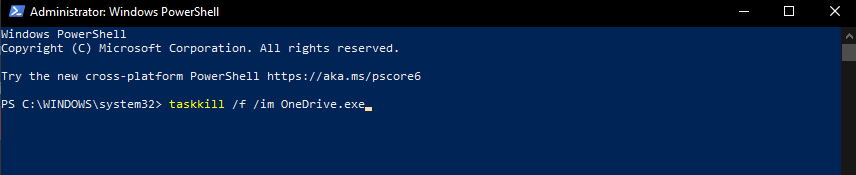
- Выполните команду:
taskkill /f /im OneDrive.exe
- Дождитесь завершения процесса.
Запуск OneDrive:
- В строке поиска найдите приложение OneDrive.
- Откройте приложение и выполните вход в свою учётную запись.
3. Удаление и повторная установка OneDrive через PowerShell
Иногда клиент повреждён — полная переустановка помогает устранить проблему.
Удаление:
- Запустите PowerShell от имени администратора (Win+X → Windows PowerShell (Администратор)).
- Сначала завершите процесс:
taskkill /f /im OneDrive.exe
- В зависимости от разрядности Windows выполните одну из команд:
Для 64-битной системы:
%systemroot%\SysWOW64\OneDriveSetup.exe /uninstall
Для 32-битной системы:
%systemroot%\SysWOW32\OneDriveSetup.exe /uninstall
Переустановка:
- Откройте PowerShell (Администратор).
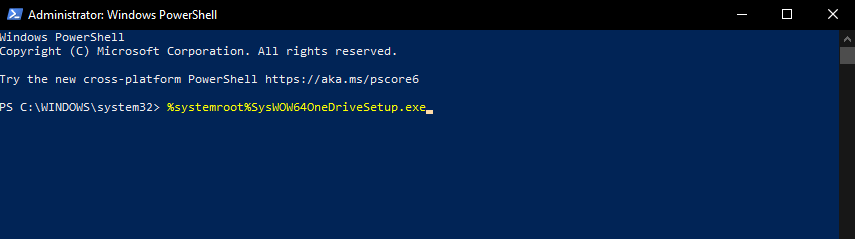
- Выполните одну из команд (в зависимости от разрядности):
Для 64-битной системы:
%systemroot%\SysWOW64\OneDriveSetup.exe
Для 32-битной системы:
%systemroot%\SysWOW32\OneDriveSetup.exe
- После установки рекомендуется перезагрузить ПК, чтобы удалить остаточные файлы и корректно запустить сервисы.
4. Измените значения в Редакторе реестра
- Нажмите Win+R, введите
regeditи нажмите Enter. - Подтвердите UAC при запросе.
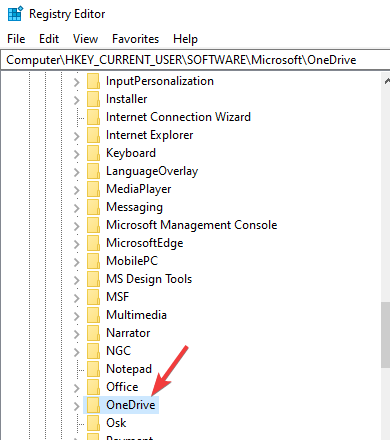
- Перейдите к ключу
HKEY_CURRENT_USER\SOFTWARE\Microsoft\OneDrive.
- Найдите параметр
EnableADALи установите его значение с1на2. - Закройте редактор реестра и перезапустите OneDrive.
Важно: изменение реестра влияет на поведение аутентификации ADAL. Если вы не уверены, проконсультируйтесь с администратором домена.
Когда описанные методы не помогают
- Если устройство управляется организацией (MDM/Group Policy), локальные изменения могут блокироваться. Обратитесь к администратору ИТ.
- Если ошибка появляется только у отдельных пользователей — возможно, проблема в их облачных учётных записях (Azure AD/Office 365). Проверьте учётную запись через админ-консоль.
- Если после переустановки проблема сохраняется — проверьте журнал событий Windows (Event Viewer) на ошибки, связанные с OneDrive и службой AAD.
Альтернативные подходы
- Используйте веб-версию OneDrive как временное решение для доступа к файлам.
- Создайте нового локального пользователя Windows и проверьте, воспроизводится ли ошибка в новом профиле.
- Временно отключите сторонние антивирусы/файерволы, которые могут блокировать аутентификацию.
Ментальные модели и рекомендации
- Причина = источник: если ошибка возникает на уровне входа — ищите учётные данные и ADAL; если во время синхронизации — проверьте клиент и сеть.
- Изменяйте по одной вещи за раз, фиксируйте результат и откатывайте при необходимости.
Факто-бокс
- Типичные триггеры: повреждённые учётные данные, неверные ключи реестра, повреждённый клиент.
- Частые рабочие решения: очистка Credential Manager, перезапуск клиента, переустановка, изменение EnableADAL.
- Необходимые права: администратор Windows для редактирования реестра и установки ПО.
Чек-листы по ролям
Пользователь — быстрый чек-лист:
- Закрыть Office и OneDrive.
- Удалить записи в “Диспетчере учётных данных”.
- Перезапустить OneDrive через меню Пуск.
- Если не помогает — переустановить через PowerShell с помощью инструкций выше.
Системный администратор — расширенный чек-лист:
- Проверить политики групп (GPO) и MDM, блокирующие изменения реестра.
- Проверить синхронизацию Azure AD и состояние учётной записи.
- Просмотреть Event Viewer для ошибок аутентификации.
- При необходимости воспроизвести проблему на чистой виртуальной машине.
Критерии приёмки
- OneDrive успешно запускается и выполняет вход в учётную запись.
- Синхронизация файлов начинается без ошибок в течение 10 минут после входа.
- В журнале событий нет повторяющихся ошибок, связанных с кодом 0x8004deb2.
Быстрый план отката
- Если после изменения реестра возникли проблемы — импортируйте экспортированный ранее ключ реестра.
- После переустановки OneDrive — выполните
sfc /scannowи перезапустите систему. - Восстановите удалённые учётные данные, если они были экспортированы.
Диагностика: схема принятия решения
flowchart TD
  A[Появилась ошибка 0x8004deb2] --> B{Пробовали очистку учётных данных?}
  B -- Нет --> C[Удалить записи в Диспетчере учётных данных]
  B -- Да --> D{Пробовали перезапуск клиента?}
  D -- Нет --> E[Завершить OneDrive и запустить снова]
  D -- Да --> F{Переустанавливали OneDrive?}
  F -- Нет --> G[Переустановить через PowerShell]
  F -- Да --> H{Проверили реестр EnableADAL?}
  H -- Нет --> I[Установить EnableADAL=2 и перезапустить]
  H -- Да --> J[Обратиться к администратору / проверить Azure AD]
Частые вопросы
Q: Могу ли я изменить реестр без прав администратора?
A: Нет. Изменение системного реестра требует прав администратора.
Q: Безопасно ли удалять записи в диспетчере учётных данных?
A: Да, если вы понимаете, какие записи удаляете. Рекомендуется экспортировать нужные записи заранее.
Q: Влияет ли антивирус на OneDrive?
A: Да. Некоторые антивирусы и файерволы могут блокировать процессы аутентификации и синхронизации.
Заключение
Ошибка 0x8004deb2 чаще всего решается удалением конфликтующих учётных данных, перезапуском или переустановкой клиента OneDrive и корректировкой значения EnableADAL в реестре. Если устройство управляется корпоративными политиками, вовлеките администратора ИТ. Используйте чек-листы и план отката, чтобы быстро вернуть систему в рабочее состояние.
Если статья помогла — оставьте комментарий с описанием вашей ситуации: версия Windows, версия OneDrive и результат после каждой попытки. Это ускорит помощь другим.

Похожие материалы

Несколько аккаунтов Skype: Multi Skype Launcher

Журнал для работы: повысить продуктивность

Персональные звуки уведомлений на Android

Скачивание шоу Hulu для офлайн‑просмотра

Microsoft Start: персонализированная новостная лента
