
OLED выгорание: как защитить OLED-экран ноутбука и продлить срок службы
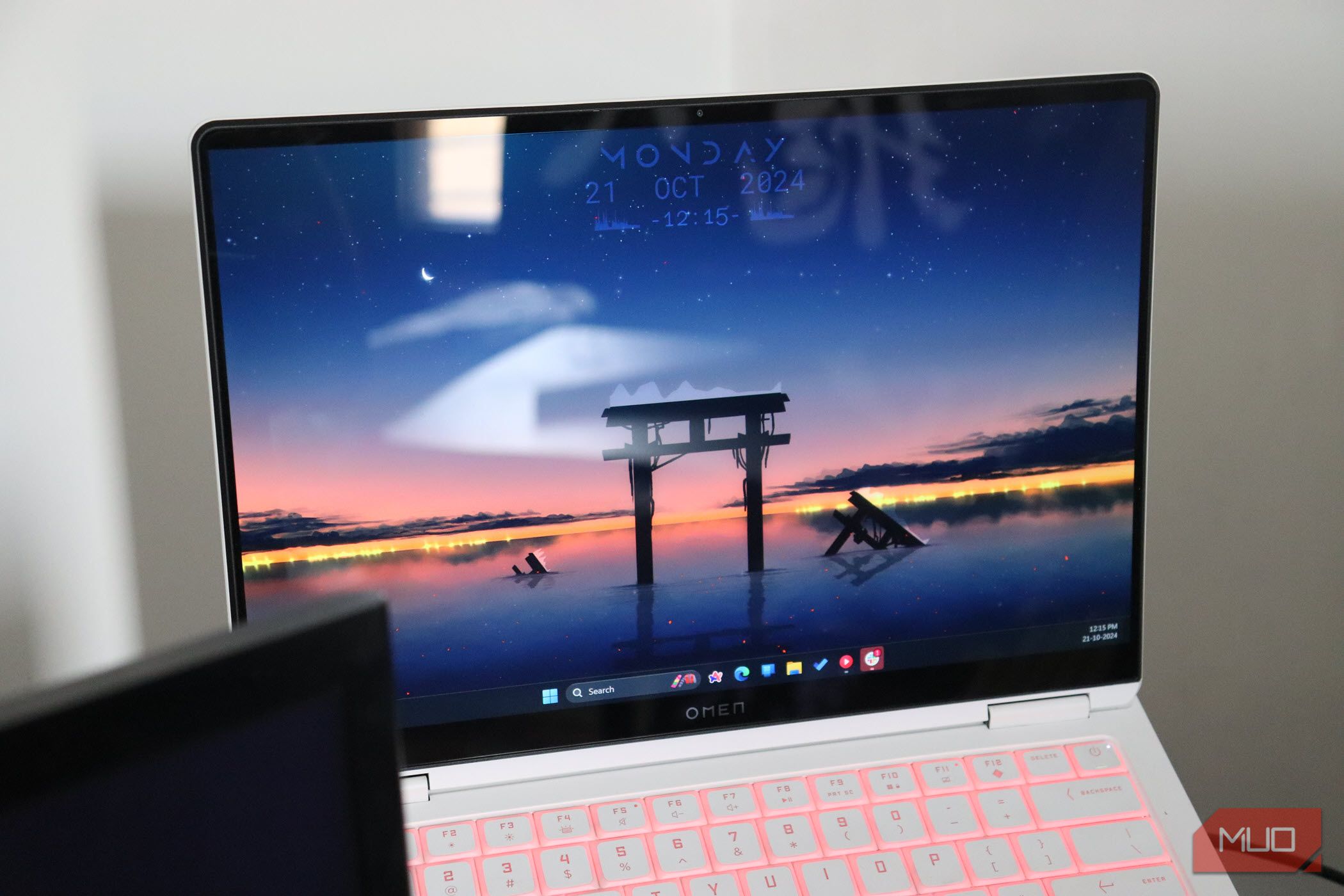
Краткое определение
OLED-выгорание — это необратимое неравномерное старение органических компонентов в отдельных пикселях дисплея, из-за которого они начинают отображать цвета и яркость иначе, чем соседние пиксели.
Почему это важно
OLED-пиксели светятся сами по себе, без фоновой подсветки. Это даёт отличную контрастность и насыщенность цвета. Но когда одни пиксели светятся дольше или ярче других (например, из‑за статического интерфейса), они стареют быстрее. Со временем это проявляется как тусклые «призраки» статичных элементов — логотипы, панели инструментов, HUD в играх.
Важно: выгорание обычно развивается медленно — сотни или тысячи часов. На ранних стадиях это может выглядеть как временное удержание изображения, позже — как постоянный артефакт. Производители оценивают срок службы OLED-панелей на уровне «десятков тысяч часов», но такие оценки предполагают переменный контент, а не постоянное отображение статичных элементов.
Признаки выгорания и как его проверить
Признаки
- Надпись, логотип или панель остаются видны на тёмном фоне.
- Цвета становятся нестабильными в конкретной зоне экрана.
- Яркость участков отличается от окружающих областей.
Как проверить экран — простой алгоритм
- Сделайте фотографию экрана при обычной работе для документации.
- Запустите тест с однотонными цветами (чёрный, белый, красный, зелёный, синий).
- Просмотрите тест на предмет следов статичных элементов.
- Используйте онлайн-инструменты: FixBurnIN, Black Screen Test и подобные сервисы.
Совет: тесты на однотонность лучше запускать в тёмном помещении и с отключённой автоматической регулировкой яркости.
Автор фото указан на источнике изображения.
Основные методы предотвращения выгорания
Ниже — проверенные на практике методы, которые помогут снизить риск выгорания. Применяйте комбинацию мер — каждая уменьшает нагрузку на панель.
1. Уменьшите яркость экрана
Держите яркость в промежутке примерно 40–60% для повседневной работы. Высокая яркость ускоряет деградацию органических материалов пикселей. Включите авто‑регулировку яркости, где это уместно.
2. Включите тёмную тему и тёмные обои
Тёмная тема (dark mode) уменьшает количество пикселей, работающих на максимальной яркости. Это особенно полезно при постоянном отображении интерфейса с панелями и перечнями.
3. Избегайте длительно статичных изображений
Часто меняйте расположение окон и иконок, включите автоматическое скрытие панелей задач и доков. Для приложений с постоянными HUD/индикаторами по возможности уменьшите их прозрачность или регулярно меняйте их положение.
4. Используйте динамичные заставки и анимированные обои
Заставки с движением или плавной анимацией перемещают «нагрузку» по экрану и не дают одной и той же группе пикселей гореть постоянно.
5. Контролируйте температуру ноутбука
Жар ускоряет старение OLED. Следите за вентиляционными отверстиями, не ставьте ноутбук на мягкую поверхность, при необходимости используйте охлаждающую подставку. В BIOS/профилях питания можно снизить мощность компонентов, чтобы уменьшить выделение тепла.
6. Запускайте встроенные процедуры «освежения пикселей»
Многие производители включают в фирменные утилиты средства калибровки или «pixel refresh», которые выполняют циклы, распределяющие износ. Это не восстановит уже выгоревшие пиксели, но может сделать следы менее заметными.
7. Используйте сторонние утилиты с осторожностью
Есть приложения вроде OLED Guard Pro и OLEDShift. Их полезность варьируется, и они не дают гарантии. Перед запуском сторонних инструментов сделайте резервную копию важных данных и проверьте отзывы.
Практическая методика тестирования экрана (мини‑методология)
- Подготовьте ноутбук: отключите адаптивную яркость, поставьте яркость в 60%.
- Сделайте фото экрана — «до» теста.
- Запустите ряд однотонных тестов: белый (30–60 с), затем чёрный, затем RGB цвета по 30–60 с.
- Оцените визуально и в фото — есть ли остаточные изображения.
- Если есть сомнения — повторите тест при уменьшенной яркости.
Критерии приёмки
- Отсутствие заметных контуров статических элементов при тестах однотонным изображением.
- Нет цветовых смещений в отдельных областях по сравнению с соседними пикселями.
Важно: положительный тест на выгорание (постоянные артефакты) часто подтверждает необходимость обращения в сервисный центр или к производителю.
Чеклист защиты OLED (для распечатки)
| Мера | Действие |
|---|---|
| Держать яркость умеренной | 40–60% или включить автояркость |
| Использовать тёмную тему | В ОС и в часто используемых приложениях |
| Уменьшать статичность | Авто‑скрытие панелей, менять расположение окон |
| Динамические заставки | Запускать через 2–5 минут неактивности |
| Охлаждение | Чистые вентиляционные отверстия, жесткая поверхность |
| Калибровка и Pixel Refresh | Встроенные утилиты или проверенные сторонние программы |
Роль‑ориентированные рекомендации
- Для офисного пользователя: включите автоскрытие панели задач, используйте тёмную тему в почте и мессенджерах; минимизируйте постоянные панели слева/справа.
- Для дизайнера/фотографа: держите яркость чуть выше среднего при цветокоррекции, но регулярно делайте тесты и сохраняйте профили для периодической проверки панели.
- Для геймера: уменьшите HUD‑информацию, используйте динамические элементы интерфейса или режимы с перемещающимися минимапами, включите ночной режим/тёмную тему в лаунчере.
- Для IT‑администратора: документируйте любые заявки по выгоранию, храните логи и снимки экрана, проверяйте наличие заводской функции pixel refresh, включите её по плану обслуживания.
Уровни зрелости проблемы (эвристика)
- Ранняя фиксация: кратковременное удержание изображения; исчезает через несколько минут.
- Средняя стадия: остаточные следы заметны на тёмном фоне, становятся больше при уменьшении яркости.
- Тяжёлая стадия: постоянные артефакты на однотонном фоне; ухудшена общая равномерность яркости и цвета.
Рекомендация по действиям: на ранних стадиях — профилактика и калибровка; при средней и тяжёлой — жизнь с ограничениями интерфейса или замена панели/устройства по гарантии.
Что делать при подозрении на выгорание — пошаговый инцидент‑рутбук
- Документируйте проблему: снимки экрана и фото в реальном мире.
- Пройдите тесты на однотонность и сохраните результаты.
- Запустите встроенный pixel refresh и дайте устройству поработать в течение указанного времени.
- Переключите на тёмную тему и временно уменьшите яркость.
- Если артефакты остаются, свяжитесь с техподдержкой производителя, приложите фото и результаты тестов.
- Проверьте гарантийные условия: на многих брендах неисправности экрана покрываются, если это подтверждено сервисом.
Примечание: некоторые производители предлагают бесплатную замену панели по гарантии, другие могут считать это нормальным износом. Документация и тесты повышают шансы на благоприятное решение.
Когда профилактика не помогает: альтернативы и компромиссы
- Снижение яркости и тёмная тема могут ухудшить удобство при ярком дневном свете.
- Если вы нуждаетесь в постоянных статичных индикаторах (специализированные интерфейсы, контрольные панели), подумайте о чередовании шаблонов или о внешнем мониторе для этих задач.
- Для профессионалов, работающих с цветом, возможно, OLED не лучший выбор — рассмотрите премиум IPS‑панели с более медленным, но равномерным старением.
Контраргументы и случаи, когда риск невысок
- Современные OLED‑панели часто имеют встроенные механизмы компенсации и меньшую склонность к заметному выгоранию при обычной смене контента.
- Для пользователей, которые регулярно меняют приложения и не держат статичные панели часами каждый день, риск остаётся низким.
Глоссарий (1‑строчные определения)
- OLED: дисплей, где каждый пиксель самостоятельно излучает свет.
- Выгорание (burn-in): постоянная деградация пикселя, приводящая к остаточному изображению.
- Image retention: временное удержание изображения, которое может пройти со временем.
- Pixel refresh: процедура, которая сглаживает видимые различия износа пикселей.
Решение: краткая сводка действий
- Проверяйте экран тестами один раз в несколько месяцев.
- Держите яркость в разумных пределах и включайте тёмные темы.
- Минимизируйте длительное отображение статических элементов.
- Поддерживайте нормальное охлаждение ноутбука.
- Используйте встроенные средства калибровки и задокументируйте проблему при её появлении.

Автор фото указан на источнике изображения.
Краткое резюме
OLED даёт невероятное качество изображения, но требует сознательного обращения. Комбинация адекватной яркости, тёмной темы, движущегося контента и регулярной проверки — простой и практичный способ снизить риск выгорания. Если заметите проблему — задокументируйте её, запустите встроенные инструменты и свяжитесь с поддержкой.
Важно: профилактика работает лучше, чем ремонт. Малые изменения в поведении использования экрана чаще всего предотвращают серьезные и дорогостоящие проблемы.

Похожие материалы

Несколько аккаунтов Skype: Multi Skype Launcher

Журнал для работы: повысить продуктивность

Персональные звуки уведомлений на Android

Скачивание шоу Hulu для офлайн‑просмотра

Microsoft Start: персонализированная новостная лента
