
Как исправить ошибку «ole32.dll не найден"
Кратко
Что такое ole32.dll?
Ole32.dll — это динамическая библиотека Windows для Object Linking and Embedding (OLE). Коротко: OLE позволяет приложениям встраивать и связывать разные типы данных в одном документе.
Кратко о функциях ole32.dll:
- Реализует интерфейсы и функции, необходимые для OLE.
- Отвечает за создание и активацию COM-объектов.
- Обеспечивает встраивание объектов и межпроцессное взаимодействие.
Почему появляется сообщение «ole32.dll не найден»?
Ошибка означает, что файл ole32.dll отсутствует, повреждён или недоступен для приложения. Частые причины:
- Повреждённые системные файлы.
- Неправильный путь к файлу или конфликт версии (32‑бит vs 64‑бит).
- Неправильные права доступа к папке System32.
- Вмешательство антивируса или удаление файла вредоносной программой.
Важно: не скачивайте DLL с случайных сайтов — это рискованно. Используйте официальные средства восстановления или образ Windows.
Предварительные проверки
Перед углублённой диагностикой выполните простые шаги:
- Запустите проверку системных файлов:
sfc /scannow. - Выполните проверку образа Windows:
DISM /Online /Cleanup-Image /RestoreHealth. - Временно отключите сторонние антивирусы и проверьте, не блокируется ли файл.
- Проверьте корзину и журналы событий Windows на ошибки, связанные с ole32.dll.
Пошаговые способы устранения
1. Использовать проверенные инструменты восстановления DLL
Существуют программы, которые автоматизируют поиск и восстановление отсутствующих или повреждённых DLL. Выбирайте известные и проверенные утилиты: читайте отзывы, проверяйте цифровые подписи и источник загрузки. Такие инструменты экономят время для неквалифицированных пользователей, но не заменяют системные утилиты.
Важно: избегайте «DLL download» сайтов с единственной целью — загрузить файл без проверки целостности и цифровой подписи.
2. Переустановить приложение, которое требует ole32.dll
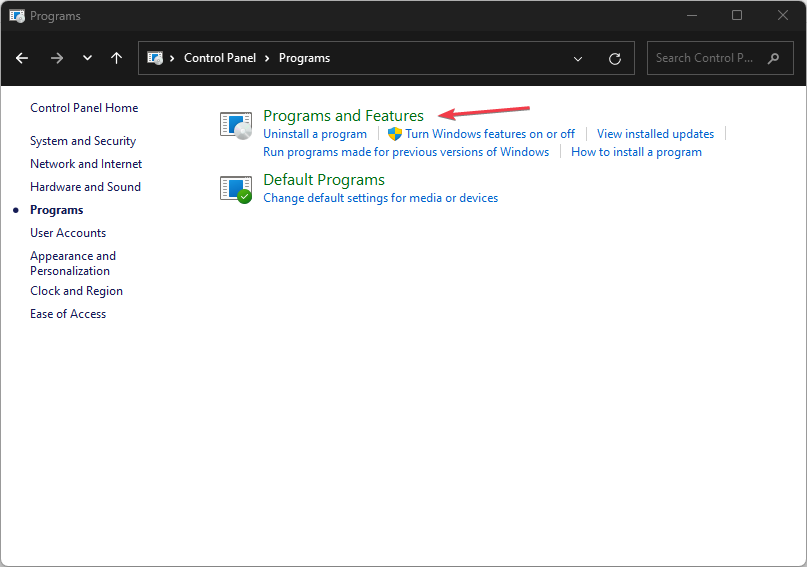
- Нажмите Пуск, введите
Панель управленияи откройте её. - Перейдите в Программы и компоненты и найдите проблемное приложение.
- Выделите приложение и нажмите Удалить или Удалить/Изменить, затем подтвердите.
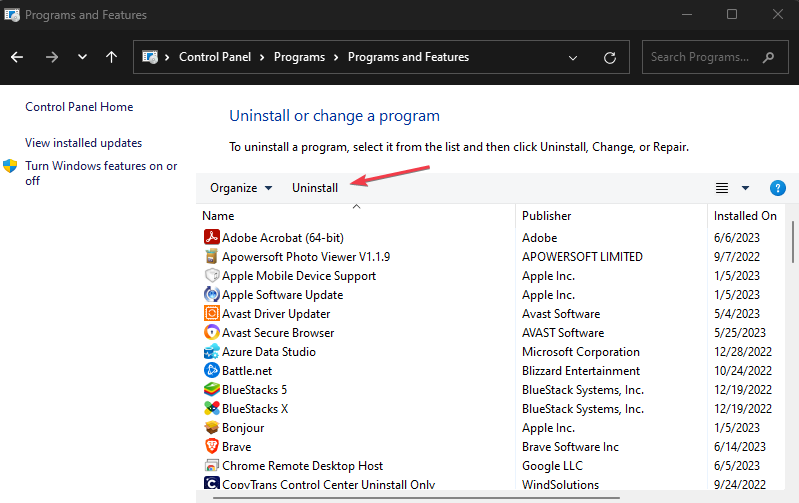
- Перезагрузите компьютер и установите приложение заново с официального сайта.
Переустановка восстанавливает необходимые файлы и регистрирует нужные компоненты в системе.
3. Найти работающую копию ole32.dll и скопировать её в System32
Этот метод применим, если в системе есть другая, целая версия файла (например, в резервной папке). Выполните от имени администратора:
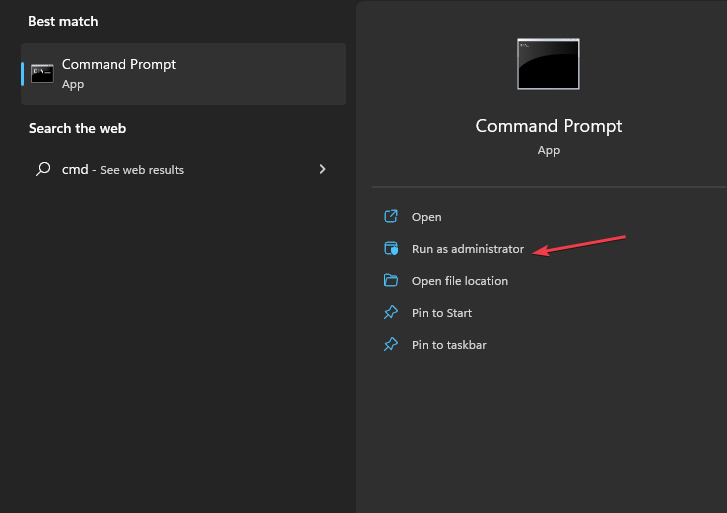
- Откройте Диспетчер задач, затем через Пуск запустите
cmdс правами администратора.
- Перейдите в корневой каталог:
cd \
- Найдите все вхождения файла на диске:
dir ole32.dll /s
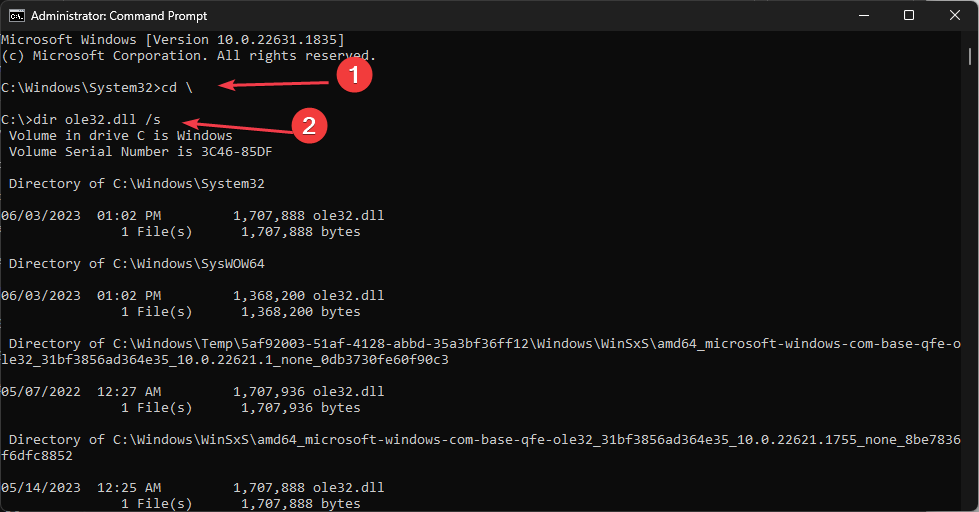
- Если найдёте рабочую копию (например, в папках
DLLcache,SP2QFE,SP3QFE), скопируйте её.
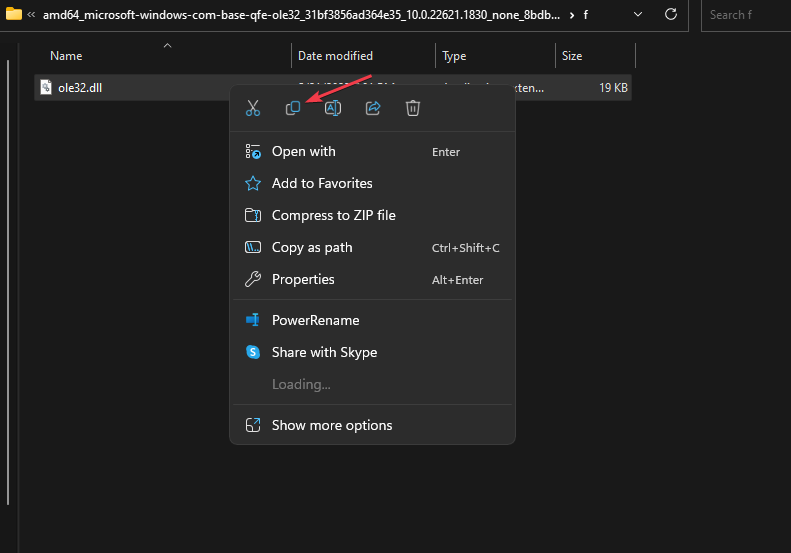
- Вставьте файл в
C:\Windows\System32илиC:\Windows\System32\DLLcache.
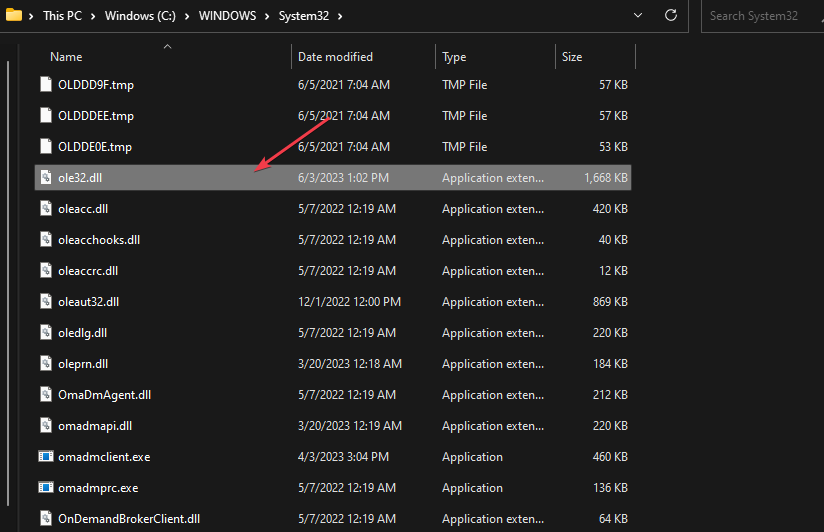
- Перезагрузите компьютер и проверьте приложение.
Примечание: для 64‑битной системы важно, чтобы версия DLL соответствовала архитектуре приложения. Если приложение 32‑битное и запускается в папке SysWOW64, копируйте библиотеку в соответствующую папку.
4. Восстановление системных компонентов
Если простые шаги не помогли:
- Запустите
sfc /scannowи перезагрузите систему. - Выполните
DISM /Online /Cleanup-Image /RestoreHealthи дождитесь завершения. - Если есть точка восстановления, откатите систему на рабочую конфигурацию.
- При повреждении системных файлов рассмотрите восстановление через установочный образ Windows (обновление на месте).
Когда эти способы не помогут
- Если реестр содержит битые ссылки на DLL или повреждены COM‑регистрации — требуется ручная правка реестра опытным администратором.
- Если файл удалён вирусом, после лечения вредоносного ПО может потребоваться восстановление из резервной копии или переустановка Windows.
- Если проблема связана с устаревшей версией Windows — обновите систему.
Альтернативные подходы и проверочные гипотезы
- Проверка прав доступа: убедитесь, что у SYSTEM и Администраторов есть доступ к
C:\Windows\System32. - Проверка конфликта версий: у 32‑битных приложений путь к DLL часто другой (
SysWOW64). - Использование изолированного теста: создайте локального пользователя без сторонних программ и проверьте работу приложения.
Метод диагностики — короткий чеклист
- Запустите
sfc /scannow. - Выполните
DISM /Online /Cleanup-Image /RestoreHealth. - Переустановите приложение.
- Поиск рабочей копии ole32.dll и копирование в System32.
- Проверка антивируса и журналов событий.
- Откат или восстановление системы.
Ролевые чеклисты
Для обычного пользователя:
- Переустановить приложение.
- Запустить sfc.
- Перезагрузить ПК и проверить.
Для администратора:
- Выполнить DISM и SFC.
- Проверить права и версии DLL.
- Проанализировать журналы событий и возможную активность вредоносного ПО.
Памятка безопасности
- Не загружайте DLL-файлы с неизвестных сайтов.
- Всегда проверяйте цифровую подпись и источник установщика.
- Делайте резервную копию системных файлов и реестра перед ручными изменениями.
Критерии приёмки
- Приложение запускается без ошибки «ole32.dll не найден».
sfc /scannowне возвращает ошибок, связанных с ole32.dll.- Журналы ошибок в Просмотре событий не содержат повторяющихся записей о загрузке ole32.dll.
Дополнительно — диаграмма диагностики
flowchart TD
  A[Появилась ошибка ole32.dll не найден] --> B{Выполнен sfc /scannow?}
  B -- Да --> C{DISM выполнен?}
  B -- Нет --> D[Выполнить sfc /scannow]
  C -- Да --> E{Переустановка приложения помогла?}
  C -- Нет --> F[Выполнить DISM /RestoreHealth]
  E -- Да --> G[Задача решена]
  E -- Нет --> H[Найти рабочую копию DLL и скопировать в System32]
  H --> I{Ошибка исчезла?}
  I -- Да --> G
  I -- Нет --> J[Рассмотреть восстановление системы или переустановку Windows]
Короткий глоссарий
- DLL — динамическая библиотека, общий модуль кода.
- OLE — технология встраивания и связывания объектов.
- SFC — System File Checker, проверка целостности системных файлов.
- DISM — инструмент обслуживания образа Windows.
Заключение
Ошибка «ole32.dll не найден» решается поэтапной диагностикой: от простых проверок SFC/DISM и переустановки приложения до восстановления файла из надёжного источника или применения восстановления системы. При работе с системными файлами соблюдайте осторожность и всегда имейте резервные копии.
Читайте также:
- Как исправить отсутствующие файлы .dll после обновления Windows
- Как исправить ошибку D3dx11_42.dll
- Что делать, если Windows выключается вместо перезагрузки
Если остались вопросы или хотите описать свою ситуацию — оставьте комментарий.

Похожие материалы

Несколько аккаунтов Skype: Multi Skype Launcher

Журнал для работы: повысить продуктивность

Персональные звуки уведомлений на Android

Скачивание шоу Hulu для офлайн‑просмотра

Microsoft Start: персонализированная новостная лента
