
Как сделать стерео 3D‑изображения без очков
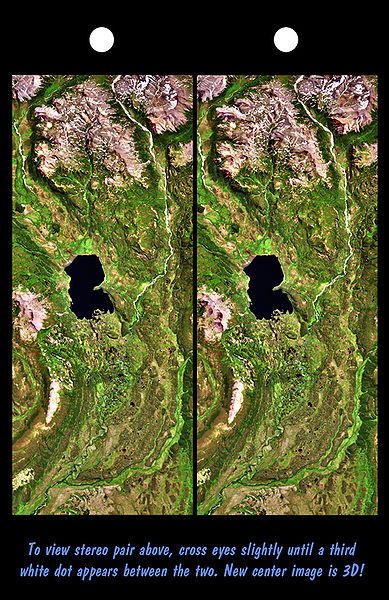
Важно: изображение ниже показывает принцип просмотра — сфокусируйте взгляд так, чтобы две точки слились в одну.
Что такое перекрёстная стереоскопия и как это работает
Перекрёстная стереоскопия — это визуальный приём, при котором два почти одинаковых изображения, расположенных бок‑о‑бок, смотрят как отдельные перспективы левого и правого глаза. Если вы сознательно “скрестите” глаза (сдвинете взгляд к переносице), мозг сольёт эти два изображения в одно центральное стереоизображение и создаст ощущение глубины.
Ключевые термины в одну строку:
- Стереопара: два изображения одного кадра, снятые с небольшим параллаксом (смещением).
- Параллакс: относительное смещение объектов между левым и правым кадрами, создающее глубину.
- Бок‑о‑бок (side‑by‑side): формат, где два кадра стоят рядом в одной картинке.
Примечание: техника отличается от автостереграмм (Magic Eye) — автостереграммы используют повторяющиеся шаблоны с закодированной глубиной и требуют другого способа взгляда.
Как смотреть перекрёстные 3D‑картинки
- Сядьте удобно на расстоянии 50–100 см от экрана. Держите изображение на уровне глаз.
- Если нужно — используйте вспомогательные белые точки (см. ниже). Медленно сдвигайте взгляд к переносице, пока две точки не совпадут в одной центральной точке.
- Как только точки совпадут, удерживайте лёгкое расслабление глаз — центральное изображение «встанет» в 3D.
- Если не получается, попробуйте слегка менять расстояние до экрана или моргать — иногда помогает кратковременное расслабление фокуса.
Важно: 10% людей по разным оценкам не способны корректно воспринимать такие стерео‑эффекты; если у вас не получается — это нормально.
Форматы файлов и термины (коротко и по делу)
- .MPO — нативный 3D‑формат ряда потребительских 3D‑камер. Может иметь свои вариации у производителей.
- .JPS — стерео‑jpeg: фактически два jpeg‑кадра, размещённые бок‑о‑бок; нужное расширение облегчает распознавание 3D‑визуалом приложениями.
- .JPG — обычный jpeg; можно переименовать .JPS ↔ .JPG для совместимости с некоторыми просмоторщиками.
- Анаглиф (red‑cyan) — устаревший формат 3D с красно‑синей фильтрацией цвета; дает сильные цветовые искажения, поэтому его обычно избегают.
Примечание: в этой статье мы ограничиваемся именно перекрёстным (side‑by‑side) способом просмотра; про активные/пассивные 3D‑дисплеи сейчас не говорим.
Четыре рабочих способа сделать стерео‑картинку
Ниже — подробные инструкции и практические советы для каждого способа. Включены шаги, часто встречающиеся ошибки и способы их избежать.
1) “Сделать вид” вручную (Photoshop / растровый редактор)
Когда подходит: у вас есть один снимок и вы хотите быстро добавить 3D‑эффект без повторной съёмки.
Краткий метод:
- Откройте изображение и создайте новый холст той же высоты, но вдвое большей ширины.
- Вставьте исходную картинку справа. Нарисуйте вертикальную направляющую по центру нового холста.
- На правом слое выделите объект переднего плана (инструмент выделения → уточнить край). Выведите выделение как новый слой.
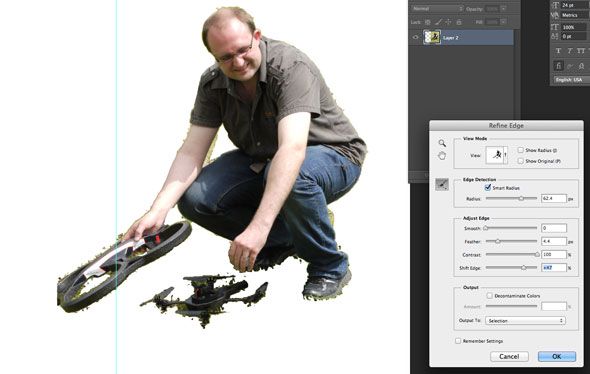
- Скопируйте объект на отдельный слой. На исходном слое удалите объект и заполните фон (Edit → Fill → Content‑Aware или аналог).
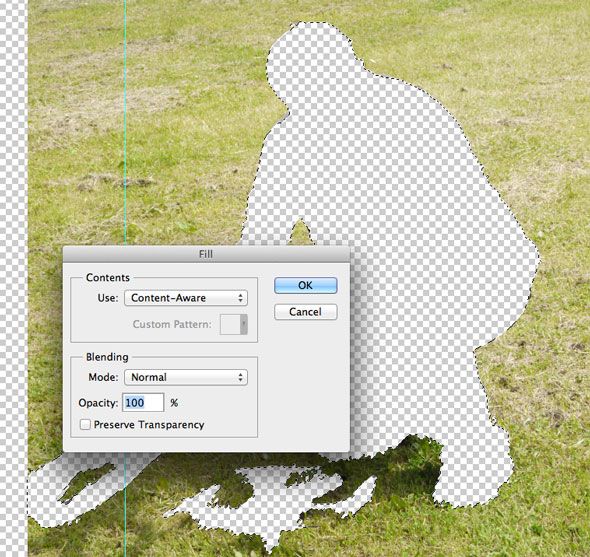
- Спрячьте слой с объектом и аккуратно восстановите фон в области объекта: используйте контекстно‑чувствительное заполнение, штамп или ретушь.
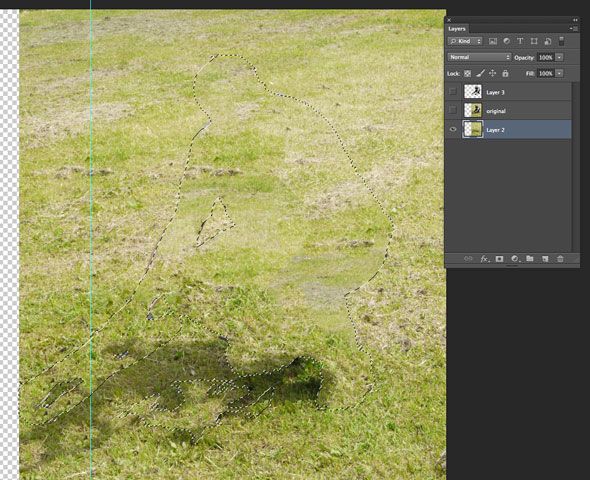
- Дублируйте фон и передний план, выровняйте дубликаты слева. Включите видимость переднего плана.
- Сдвиньте левый слой переднего плана немного вправо, а правый слой — немного влево. При перекрытии удаляйте лишние области, чтобы избежать конфликтов.
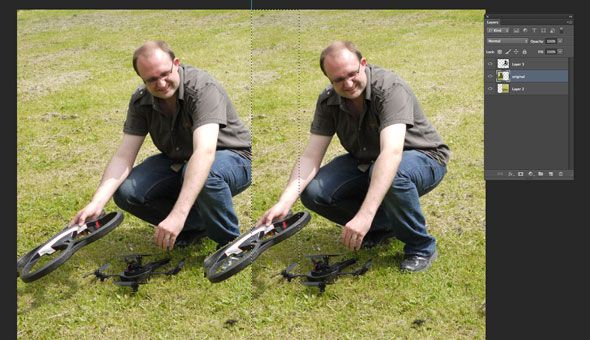
Советы и типичные ошибки:
- Если не получается сфокусироваться — объекты сдвинуты слишком близко к центру; увеличьте горизонтальное смещение.
- При сильном смещении объект визуально «плавает» — это следствие того, что весь объект расположен в одной 3D‑плоскости. Для более правдоподобного результата можно разрезать объект на части (передний план — руки, тело, фон) и сдвигать их по‑разному.
- Контент‑aware хорошо работает на текстурах с повторением (трава, стена). На сложном фоне потребуется ручная ретушь.
Ограничения: метод упрощённый, итоговая ширина изображения уменьшается пропорционально смещению, и вы теряете часть исходного качества из‑за правок фона.
Пример увеличенного холста и итогового результата:
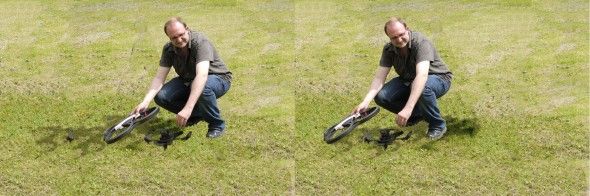
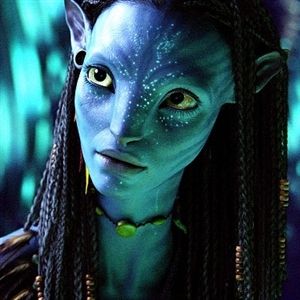
Пояснение: если вы создаёте фантазийную сцену, эффект глубины будет сильнее — мозг не «подсказывает» ожидаемый размер реального человека и поэтому глубина воспринимается легче.
2) С помощью 3D‑камеры (например, Fujifilm Real3D W3)
Когда подходит: вы часто снимаете 3D и хотите «из коробки» получать стереопары.
Процесс:
- Камера записывает два канала сразу; файлы часто имеют расширение .MPO.
- Для конвертации используйте фирменные приложения для macOS/Windows или онлайн‑сервисы (прим.: при загрузке в сторонние сервисы учитывайте приватность фотографий).
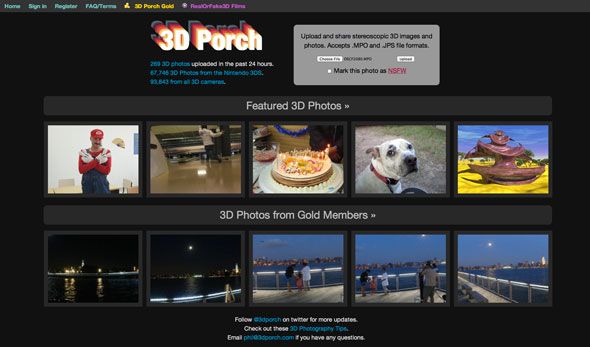
Если вам нужен быстрый просмотр — загрузите .MPO в конвертер и получите бок‑о‑бок кадр для просмотра перекрёстным взглядом или для вывода в JPS.
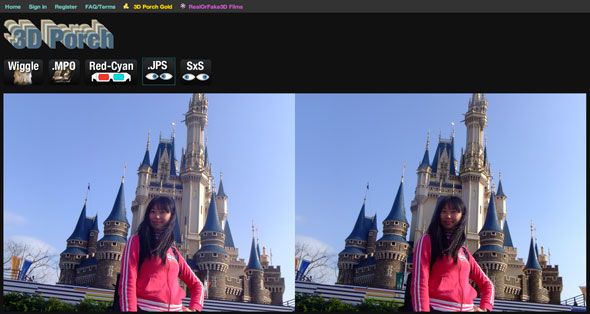
Плюсы: удобство съёмки, сохранение качества, меньше ручной обработки. Минусы: стоимость камеры и форматная несовместимость некоторых моделей.
3) Одна камера — два кадра со сдвигом (простой и надёжный метод)
Когда подходит: у вас обычная камера или смартфон и вы готовы сделать два снимка одного объекта.
Как снимать:
- Снимите первый кадр. Для второго кадра сдвиньте камеру примерно на 3 дюйма (≈7–8 см) вправо и снимите тот же объект, сохраняя высоту и угол как можно точнее.
- Имейте в виду: сдвиг по горизонтали создаёт боковой параллакс; вертикальные смещения усложняют сборку.
- На компьютере создайте новый холст вдвое шире исходного, поместите первый кадр слева, второй — справа (важно: порядок влияет на то, как мозг сольёт изображение).
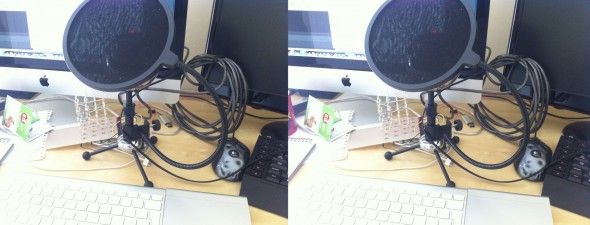
Советы для съёмки:
- Используйте штатив и небольшую боковую штангу если снимаете предметную сцену.
- Если снимаете людей, попросите их не менять позу между кадрами.
- При большой глубине сцены можно увеличить шаг для более сильного 3D‑эффекта, но следите за возможным дисбалансом — слишком большой параллакс затрудняет слияние изображения.
4) Мобильные приложения и автоматические инструменты
Когда подходит: вы хотите быстро получить результат без глубокого редактирования.
Пример: недорогое приложение для iPhone, которое стоит около $1.99 и позволяет захватывать и выравнивать два кадра, а затем экспортировать в разные форматы.
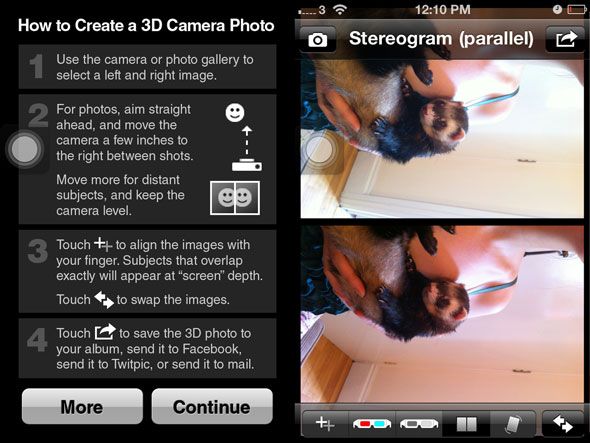
Плюсы: простота, выравнивание внутри приложения, выбор форматов вывода. Минусы: некоторые приложения добавляют водяной знак или отправляют данные на сервер, проверяйте политику приватности.
Пример конечного результата, созданного в приложении (феррет на фото):
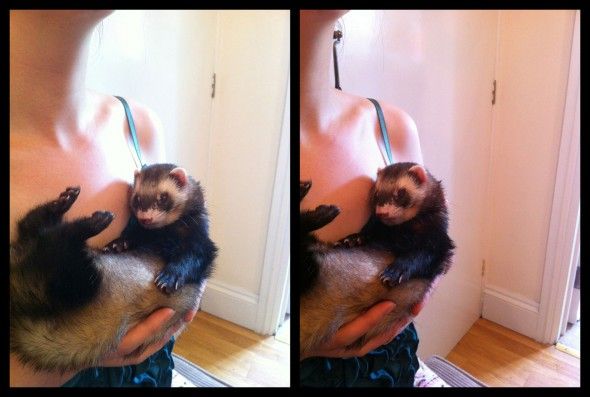
Практическое руководство: пошаговый SOP для каждой ситуации
SOP для съёмки на одну камеру (быстро и надёжно):
- Выберите объект и установите камеру на штатив.
- Сфокусируйтесь на основном объекте, зафиксируйте экспозицию и баланс белого.
- Сделайте первый кадр.
- Сдвиньте камеру строго по горизонтали на ≈7–8 см вправо, сохраняя уровень; сделайте второй кадр.
- На компьютере поместите кадры в новом холсте: первый слева, второй справа.
- Проверьте фокус просмотра перекрёстным взглядом и скорректируйте смещение при необходимости (двигая слои внутрь/наружу).
Критерии приёмки:
- При просмотре картинка должна сходиться в одно центральное изображение без заметных разрывов.
- Края объектов не должны давать сильных артефактов пересечения.
- Глубина должна выглядеть естественно — предметы ближе выглядят «выпуклыми» перед фоном.
SOP для редактирования одного изображения в Photoshop (быстрый режим):
- Откройте изображение, удвойте ширину холста.
- Выделите передний план → создайте слой объекта.
- Удалите объект с фонового слоя и заполните фон.
- Скопируйте слои слева и справа, сдвиньте передний план навстречу центру.
- Устраняйте пересечения и ретушируйте видимые швы.
- Экспортируйте как JPS или обычный JPG.
Критерии приёмки:
- Фон заполнен без заметных повторов и швов в зоне удаления.
- Объект переднего плана выглядит цельным и не «разорванным» при просмотре.
Когда это не сработает — частые причины и их решения
- Причина: слишком маленький или слишком большой параллакс. Решение: увеличьте/уменьшите горизонтальное смещение между кадрами.
- Причина: вертикальное несоответствие рамки. Решение: выровняйте кадры по горизонту (регулируйте поворот и смещение по Y).
- Причина: человек не может слияние изображений (особенности зрения). Решение: попробуйте анаглиф или специальные 3D‑дисплеи; также проверьте усталость глаз.
- Причина: сложный фон при удалении объекта. Решение: используйте более аккуратную ручную ретушь, клонирование, или переоснимите сцену с более однородным фоном.
Ментальные модели и эвристики для съёмки и редактирования
- Правило трёх плоскостей: разбивайте сцену на передний план, средний план, фон. Малые изменения в параллаксе между ними создают более натуральную глубину.
- Мини‑параллакс = мягкая глубина (подходит для портретов). Большой параллакс = драматический 3D (подходит для предметной или макросъёмки).
- Стабильность кадра: вертикальная стабильность важнее горизонтального смещения. Любой вертикальный рассинхрон нарушает слияние.
Факт‑бокс: ключевые числа и практические значения
- Рекомендованный сдвиг камеры для одной съёмки: около 3 дюймов (≈7–8 см). Это обеспечивает узнаваемый, но не чрезмерный параллакс.
- Оценочная доля людей, неспособных увидеть перекрёстный стерео‑эффект: порядка 10% (разные исследования дают разные числа).
- Требования к холсту в редакторе: высота — как у исходного кадра; ширина — вдвое больше исходной (чтобы поместить оба кадра бок‑о‑бок).
Примечание: эти числа — практические ориентиры. Для художественного эффекта корректируйте под задачу.
Чек‑листы по ролям
Фотограф (в полевых условиях):
- Штатив или устойчивая опора.
- Закреплённая экспозиция/баланс белого.
- Чёткая инструкция для модели: не двигаться между кадрами.
- Сдвиг камеры по горизонтали ~7–8 см.
Домашний пользователь / редактор:
- Редактор изображений (Photoshop/GIMP/эквивалент).
- Навыки выделения объектов и работы со слоями.
- Инструменты заполнения/штамп для восстановления фона.
Разработчик мобильного приложения / продвинутый пользователь:
- Встроенное выравнивание изображений (регистрация по признакам).
- Предпросмотр стерео (бок‑о‑бок) и экспорт в .JPS/.MPO.
- Опция приватности: локальная обработка без загрузки на сервер.
Глоссарий (1‑строчные определения)
- Стереопара: два изображения одной сцены, снятые с небольшим смещением.
- Параллакс: относительное смещение положений элементов между двумя изображениями.
- Бок‑о‑бок: формат, где два кадра размещены рядом в одном файле.
- Анаглиф: 3D‑формат с использованием цветовых фильтров (красный/голубой).
Советы по доступности и приватности
- Приватность: при использовании онлайн‑конвертеров не загружайте личные кадры, если вы не уверены в политике хранения данных.
- Доступность: если человек не воспринимает 3D, альтернативы — анимированные GIF с лёгким параллаксом, anaglyph с цветными очками или интерактивное веб‑представление, где пользователь может перетаскивать слои мышью.
Краткое резюме
- Самый простой способ создать 3D‑эффект — сделать два кадра с небольшим горизонтальным сдвигом и собрать их бок‑о‑бок.
- Редактирование в Photoshop даёт гибкость, но требует ретуши фона и аккуратности с параллаксом.
- Мобильные приложения и 3D‑камеры ускоряют процесс, но имейте в виду приватность и формат файлов.
Важно: тренируйтесь с различными параллаксами и разными сценами — глаза и мозг по‑разному воспринимают портреты, пейзажи и предметную съёмку.
Мы рады обратной связи: оставьте комментарий с вашими примерами и вопросами.
Список использованных изображений (для наглядности):
Короткая заметка для социальных сетей: Простая техника — два кадра, небольшое смещение, и вы получаете 3D без очков. Попробуйте снять портрет и предметную сцену с шагом 7–8 см и соберите их бок‑о‑бок.
Авторские права и заметки: используйте описанные методы для личных и творческих проектов; при коммерческом использовании проверяйте лицензионные ограничения на программное обеспечение и контент.

Похожие материалы

Несколько аккаунтов Skype: Multi Skype Launcher

Журнал для работы: повысить продуктивность

Персональные звуки уведомлений на Android

Скачивание шоу Hulu для офлайн‑просмотра

Microsoft Start: персонализированная новостная лента
