
Ошибка Okiinasfierco.xyz в Командной строке Windows — причины и как исправить
Total AV поставляется со всеми инструментами безопасности для защиты данных и приватности, включая:
- Проверку загрузок, установщиков и исполняемых файлов на вирусы и угрозы
- Блокировку нежелательной рекламы и планирование умных сканирований
- Шифрование соединения на Windows, macOS, iOS и Android
Не пропустите текущие скидки! Получите TOTAL AV сегодня!
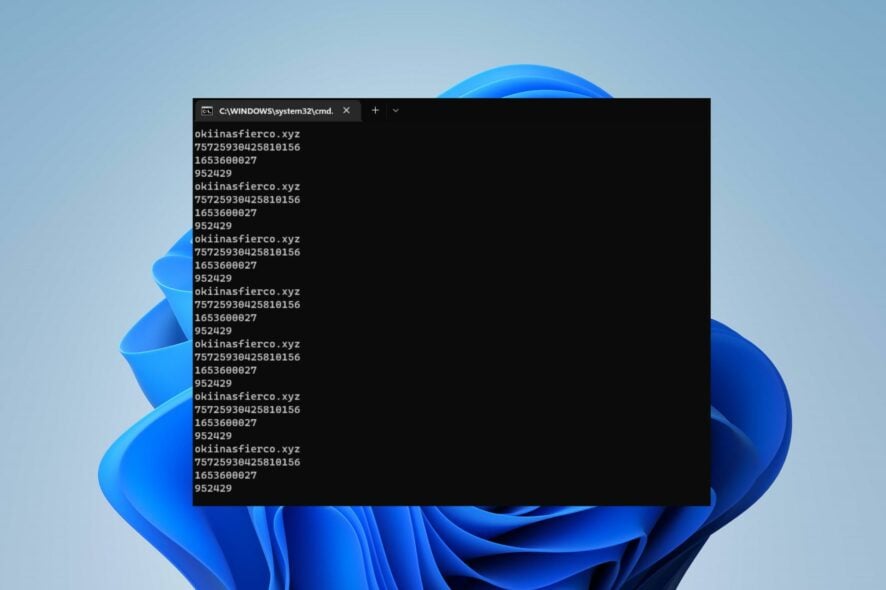
Командная строка — это интерпретатор команд в Windows. Многие пользователи сталкиваются с ошибкой Okiinasfierco.xyz, когда окно Командной строки открывается само по себе или показывает некорректные сообщения. Эта статья объясняет причины появления ошибки и предлагает последовательные шаги по её устранению.
Что это за ошибка Okiinasfierco.xyz в Командной строке?
Ошибка Okiinasfierco.xyz появляется, когда Командная строка запускается самостоятельно и показывает сообщение либо выполняет неизвестные команды. Такое поведение нетипично: обычно Командная строка открывается только по действию пользователя или по заданию от надежного планировщика. Если она появляется часто — это повод для проверки системы на ошибки и вредоносное ПО.
Важно: не игнорируйте самопроизвольный запуск системных утилит — это может быть симптомом заражения или повреждения системных файлов.
Причины появления ошибки
Наиболее вероятные причины:
- Повреждённые системные файлы — критические файлы Windows могут быть повреждены, из‑за этого службы и утилиты (включая Командную строку) работают некорректно.
- Вредоносное ПО — трояны, бэкдоры или потенциально нежелательные программы (PUA) могут запускать консольные команды для выполнения своих задач.
- Проблемы с браузером Google Chrome — некорректные расширения, вредоносные дополнения или повреждённые файлы установки браузера могут запускать фоновые процессы, приводя к ошибке.
Причина варьируется в зависимости от конфигурации компьютера. Далее — практические шаги по диагностике и устранению.
Быстрая проверка перед началом
Перед выполнением сложных действий сделайте базовые проверки:
- Запустите проверку целостности системных файлов: sfc /scannow (см. раздел с глоссарием и краткой методикой).
- Выполните полное сканирование встроенным Защитником Windows (Windows Defender) или другим антивирусом.
Если эти проверки нашли и исправили проблемы — проверьте систему в течение суток, прежде чем переходить к более радикальным шагам.
Решения — пошаговые инструкции
1. Используйте онлайн-сканер ESET
- Перейдите на страницу бесплатного онлайн-сканера ESET и нажмите One-time Scan.
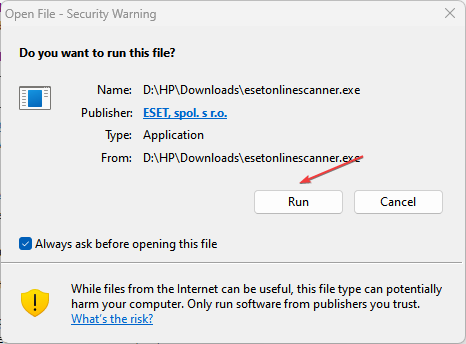
- Дважды щёлкните загруженное приложение и нажмите Run (Запустить).
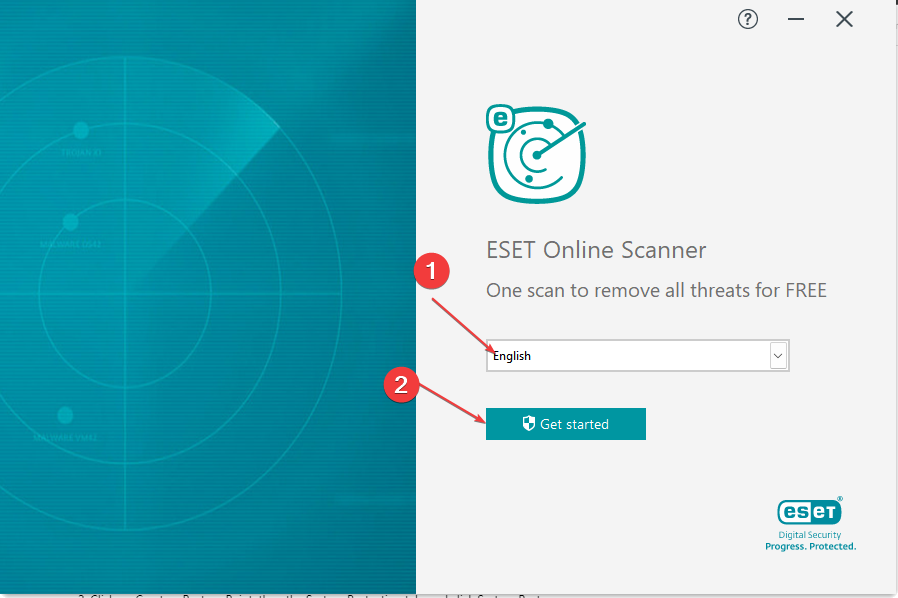
- Выберите Language (язык) и нажмите Get Started.
- Подтвердите запрос контроля учётных записей (UAC), если появится.
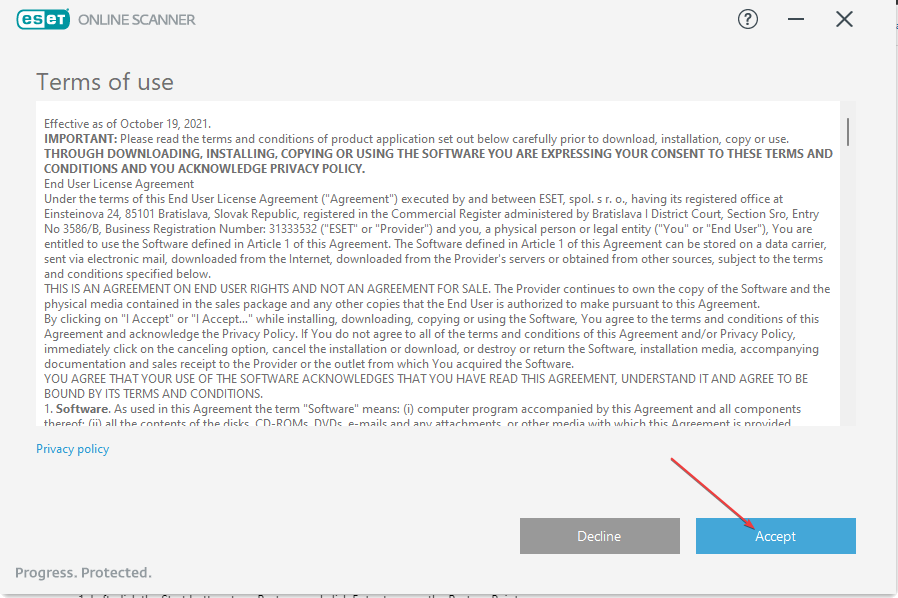
- На странице условий пользования нажмите Accept.
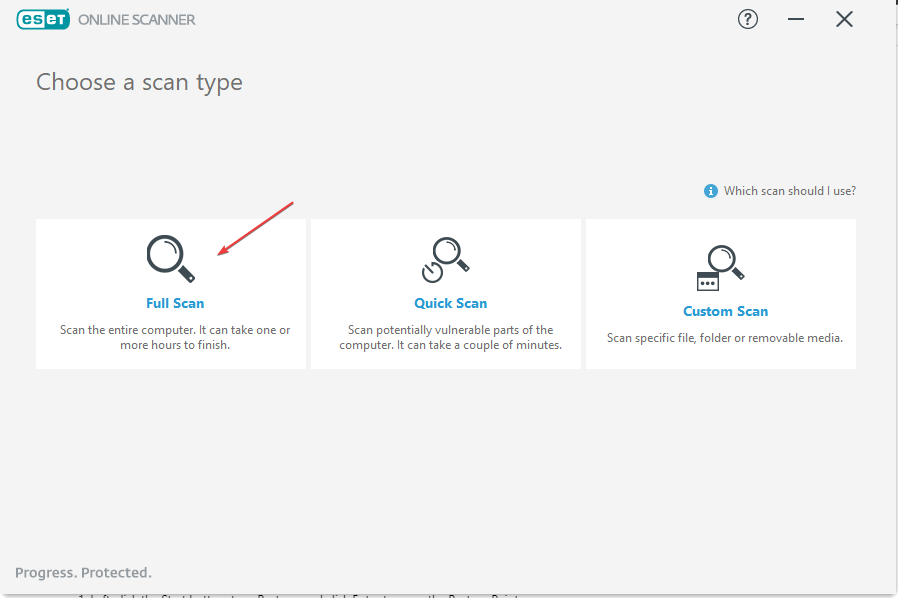
- Выберите Full Scan (полное сканирование).
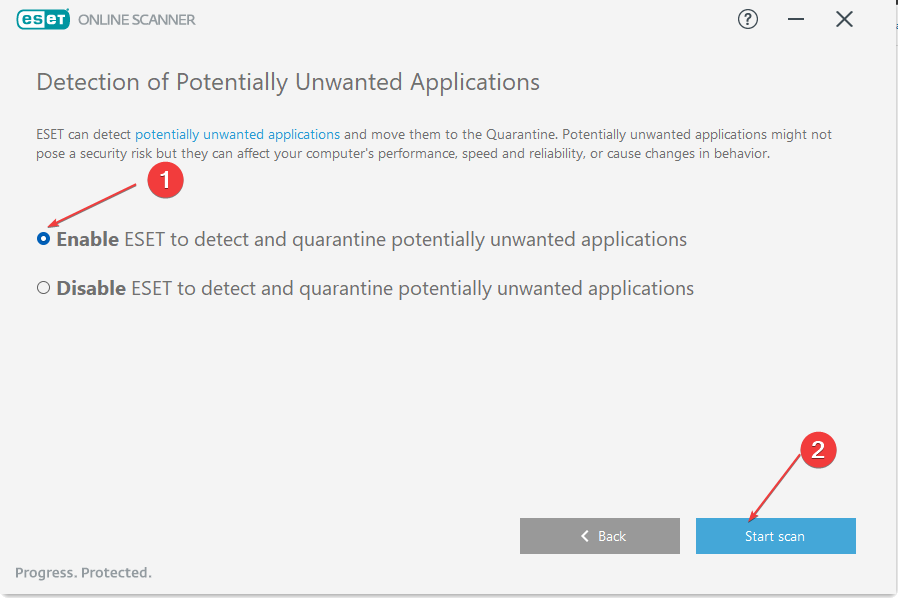
- Включите опцию обнаружения и карантина потенциально нежелательных приложений и нажмите Start scan.
- Если обнаружены угрозы, следуйте подсказкам мастера для их удаления или помещения в карантин.
Также можно использовать другие проверенные сканеры (Malwarebytes, Microsoft Safety Scanner, Kaspersky Virus Removal Tool).
Важно: если во время сканирования обнаружены угрозы, не перезапускайте систему до завершения процесса удаления.
⇒ Рекомендация: используйте поведенческий (machine‑learning) антивирус наряду со сигнатурными базами для обнаружения новых угроз.
2. Удалите браузер Google Chrome
Если проблема связана с действиями браузера (всплывающие окна, неизвестные процессы), временно удалите Chrome:
- Нажмите Windows + I, чтобы открыть приложение Windows Settings.
- Перейдите в раздел Apps и выберите Installed apps.
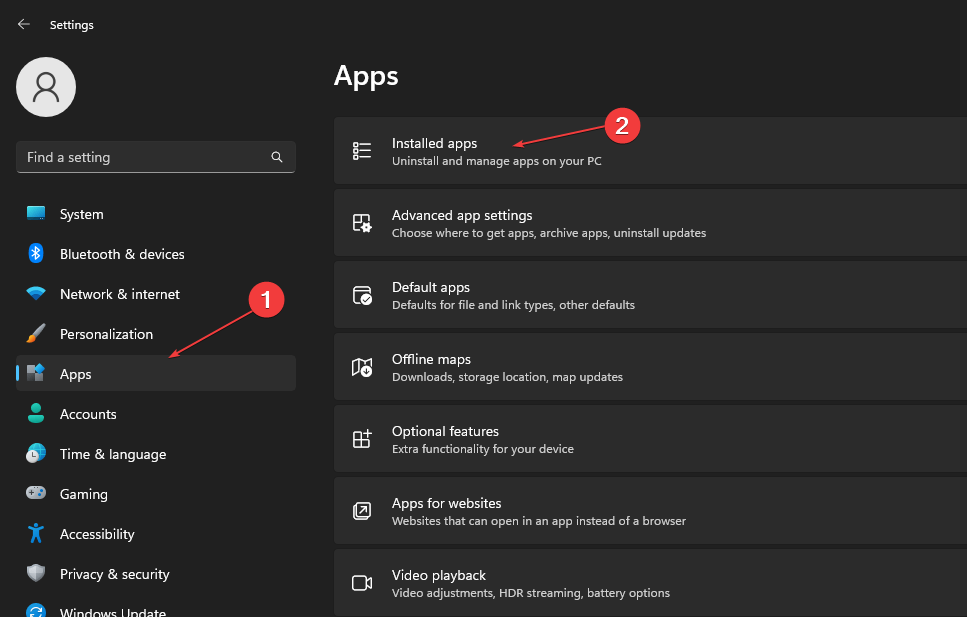
- Найдите Chrome, откройте меню и нажмите Uninstall.

- Перезагрузите ПК и проверьте, исчезла ли проблема.
Удаление устранит повреждённые файлы или вредоносные расширения, которые могли запускать консольные команды.
3. Выполните Восстановление системы
- Нажмите Пуск, введите Restore и нажмите Enter, чтобы открыть окно Create a Restore Point.

- Перейдите на вкладку System Protection и нажмите System Restore.
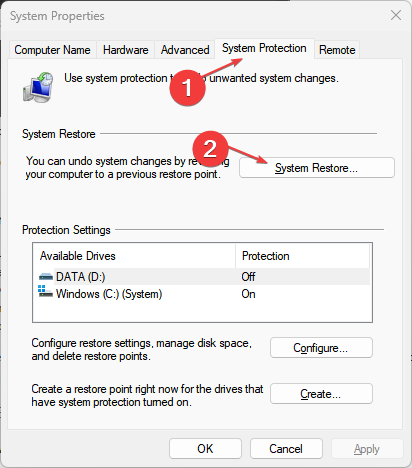
- Выберите «Выбрать другую точку восстановления» и нажмите Next.
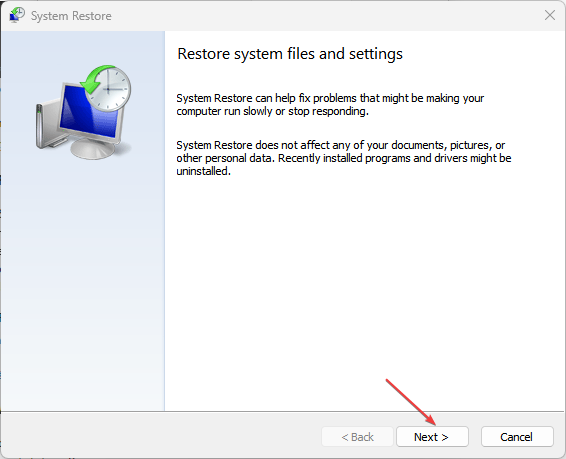
- Выберите подходящую точку восстановления и нажмите Next.
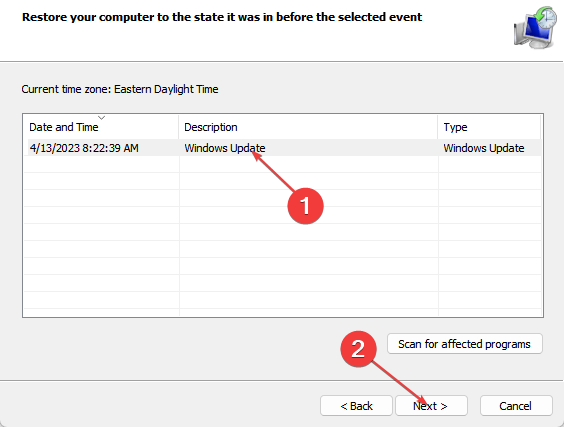
- Нажмите Finish и дождитесь завершения процесса.
Восстановление откатит систему до состояния до появления проблемы и удалит недавно установленные приложения или изменения, вызвавшие ошибку.
4. Сбросьте Windows
Важно: этот шаг удалит все файлы с системного диска. Создайте резервную копию важных данных.
- Нажмите Windows + I для открытия Windows Settings.
- Выберите System и откройте Recovery.

- Нажмите кнопку Reset PC.

- Выберите опцию Remove Everything для полного сброса системы.
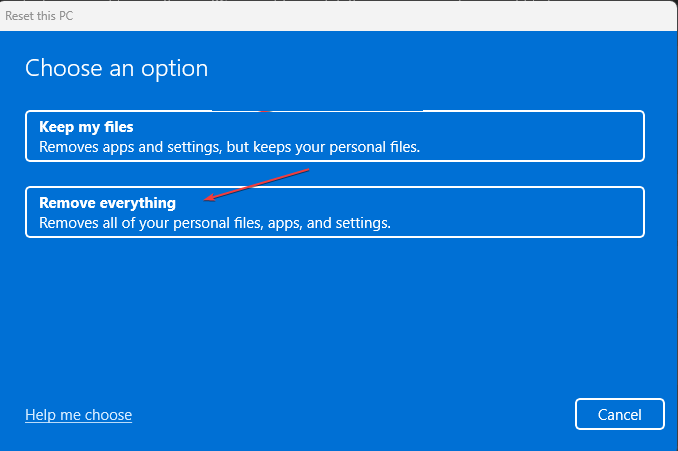
Сброс возвращает Windows к заводскому состоянию и устраняет устойчивые повреждения или скрытое вредоносное ПО. Используйте только если другие методы не помогли.
Альтернативные подходы и быстрые советы
- Попробуйте загрузиться в Безопасном режиме и выполнить сканирование антивирусом — это изолирует проблему от сторонних драйверов и приложений.
- Удалите подозрительные запланированные задания через планировщик задач (Task Scheduler). Вредоносные сценарии часто добавляют задания на запуск.
- Проверьте автозагрузку: Task Manager → Startup и msconfig для старых версий Windows.
- Если вы IT‑администратор — используйте централизованное сканирование корпоративного AV и проверку целостности образов ОС.
Когда предложенные решения не помогают
- Если после удаления Chrome и антивирусного лечения ошибка повторяется — скорее всего, проблема связана с глубоко спрятанным вредоносным ПО или повреждённой системной службой.
- Если Восстановление системы и Сброс не исправляют поведение — рассмотрите чистую переустановку Windows с загрузочного образа.
Методика диагностического поиска (мини‑метод)
- Сбор сведений: когда появляется окно, какие команды видны, есть ли записи в Планировщике задач или в Планировщике событий (Event Viewer).
- Быстрые проверки: sfc /scannow, chkdsk, полное AV‑сканирование.
- Изоляция: загрузка в Безопасном режиме, отключение сетевых подключений, удаление проблемного ПО (Chrome, расширения).
- Восстановление: System Restore → Reset → чистая установка.
Эта последовательность помогает сократить число ненужных действий и минимизировать риск потери данных.
Чек‑листы по ролям
Пользователь (конечный пользователь):
- Сделать резервную копию важных файлов.
- Запустить sfc /scannow.
- Прогнать полное сканирование антивирусом.
- Временно удалить Chrome и проверить поведение.
IT‑администратор:
- Собрать логи из Event Viewer и Task Scheduler.
- Выполнить корпоративное сканирование и проверку политик групп (GPO).
- Проверить целостность образа ОС и при необходимости выполнить повторную установку через образ.
Безопасность и защита данных
- Включите контроль учётных записей (UAC) и установите минимальные привилегии для пользователей.
- Поддерживайте актуальные обновления Windows и браузера.
- Запретите установку ПО из ненадёжных источников и используйте политики белых списков в корпоративной среде.
Примечание о приватности: при отправке файлов на онлайн‑сканеры проверьте политику конфиденциальности сервиса — некоторые сервисы сохраняют подозрительные файлы для анализа.
Краткий глоссарий
- SFC: утилита проверки системных файлов Windows (sfc /scannow).
- UAC: контроль учётных записей пользователя — запрос прав администратора.
- System Restore: функция отката системы к ранее сохранённой точке.
Часто задаваемые вопросы
Почему Командная строка открывается сама по себе?
Чаще всего это результат запланированной задачи, повреждённой системной службы или действия вредоносного ПО, которое выполняет консольные команды.
Можно ли доверять онлайн‑сканерам?
Да, если это проверенный сервис (ESET, Kaspersky, Microsoft). Не загружайте важные приватные файлы на неизвестные сервисы.
Обязательно ли удалять Chrome?
Нет, это временная мера диагностики. Если Chrome причиняет проблему, после удаления и очистки можно установить его заново из официального источника.
Резюме
- Начните с простых проверок: sfc и полное AV‑сканирование.
- Используйте онлайн‑сканер ESET или аналогичные инструменты для обнаружения и удаления угроз.
- Удаление Chrome, Восстановление системы и, в крайнем случае, сброс Windows устраняют большинство причин.
- Для администраторов — соберите логи и выполните централизованную проверку.
Важно: если есть сомнения в безопасности данных или обнаружено сложное вредоносное ПО, привлеките специалиста по инцидентам.
Что помогло вам решить проблему? Поделитесь опытом в комментариях.

Похожие материалы

Несколько аккаунтов Skype: Multi Skype Launcher

Журнал для работы: повысить продуктивность

Персональные звуки уведомлений на Android

Скачивание шоу Hulu для офлайн‑просмотра

Microsoft Start: персонализированная новостная лента
