
Как присоединиться к программе Microsoft 365 Insider и зачем это нужно
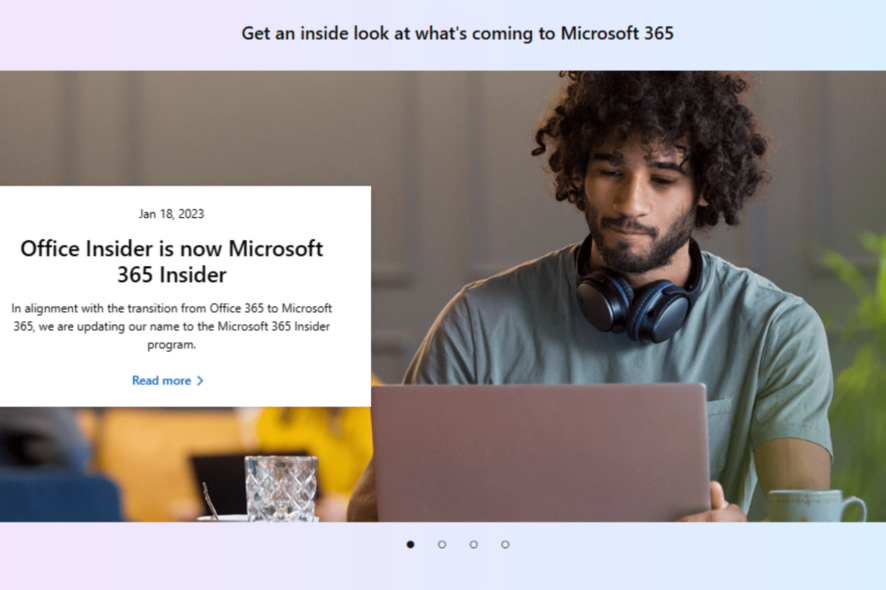
Что такое Microsoft 365 Insider
Microsoft 365 Insider — это программа предварительного доступа для приложений Microsoft 365: Word, Excel, PowerPoint, Outlook, Teams и других. Это аналог программы Windows Insider, но только для офисных приложений на Windows, macOS, iOS и Android. Программа стартовала как Office Insider в 2015 году и была переименована в Microsoft 365 Insider в 2023 году при переходе бренда Office на Microsoft 365.
Определение в одну строку: Microsoft 365 Insider даёт ранний доступ к функциям, которые ещё проходят тестирование, и позволяет пользователям отправлять обратную связь разработчикам.
Почему люди присоединяются
- Получать новые функции раньше других.
- Помогать улучшать продукты, отправляя отзывы и отчёты об ошибках.
- Проверять совместимость корпоративных макросов, надстроек и рабочих процессов с будущими версиями ПО.
Важно: ранний доступ означает более высокий риск встретить ошибки и нестабильность по сравнению с публичными выпусками.
Как присоединиться к Microsoft 365 Insider — пошагово
- Откройте любое приложение Microsoft 365: Word, Excel или PowerPoint.
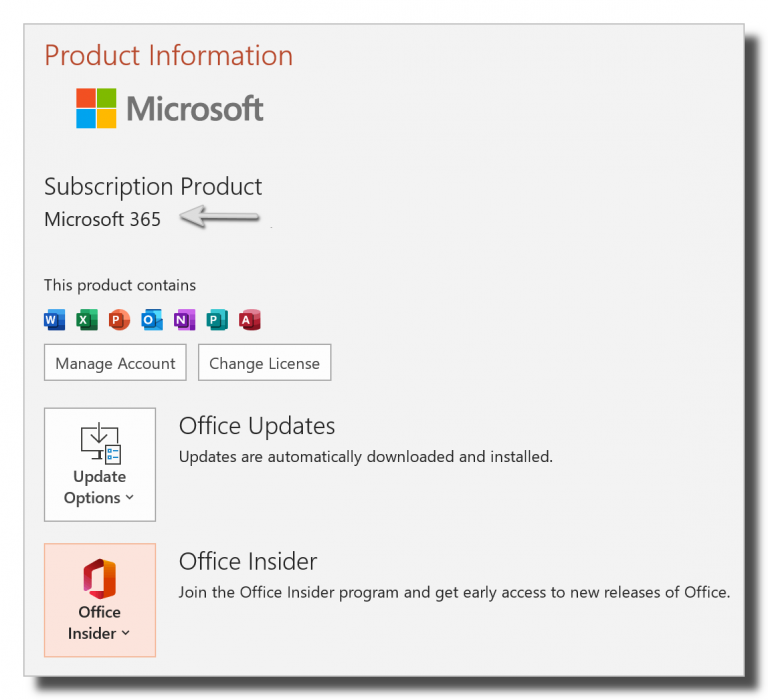
- В левом верхнем углу экрана выберите Аккаунт ➜ Сведения о продукте.
- Если ваша учётная запись подходит, вы увидите кнопку Office Insider под разделом Обновления Office.
- Нажмите Присоединиться к Microsoft 365 Insider.
- В диалоговом окне Присоединиться к Microsoft 365 Insider поставьте галочку рядом с «Подписаться на ранний доступ к новым версиям Microsoft 365».
- Выберите канал Insider, который подходит вам (см. ниже раздел о каналах).
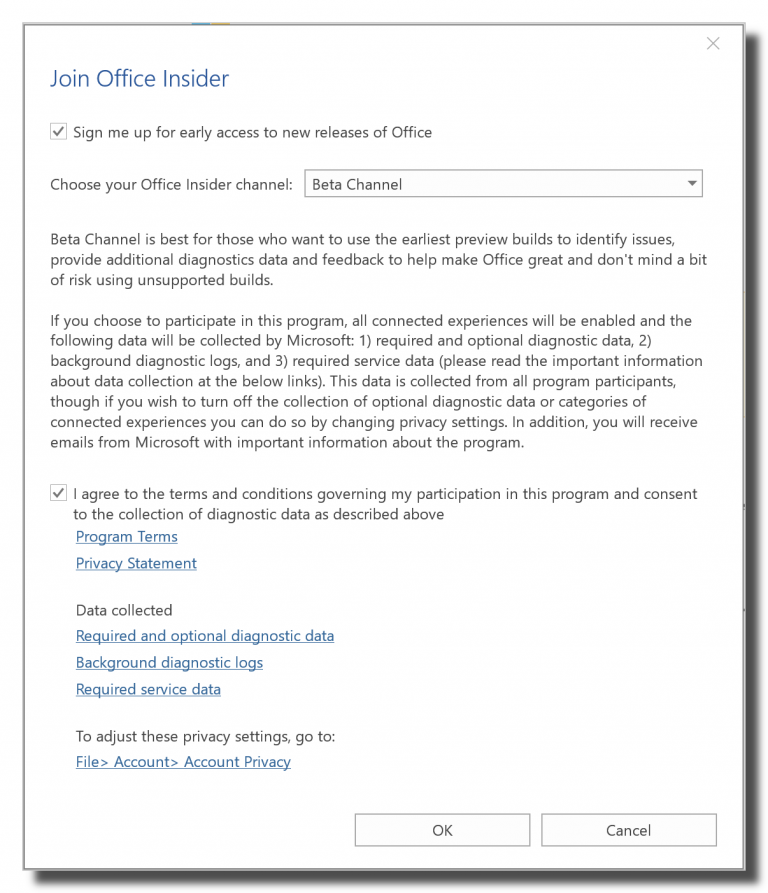
- Отметьте согласие с условиями.
- Нажмите OK и дождитесь завершения установки обновлений.
Каналы Insider — в чём разница
Существует два основных уровня/канала для пользователей Microsoft 365 Insider:
- Beta — для тех, кто хочет тестировать свежие функции и активно сообщать об ошибках. Частые сборки, большая вероятность багов. Подходит для энтузиастов и тестировщиков.
- Current Channel (Preview) — более стабильный канал для раннего доступа, чем публичный выпуск. Редкие обновления, меньше рискованности. Подходит для первых адоптеров и специалистов тестирования совместимости.
Ментальная модель: Beta = «ранняя, шумная», Preview = «ранняя, но осторожная».
Преимущества и риски
Преимущества:
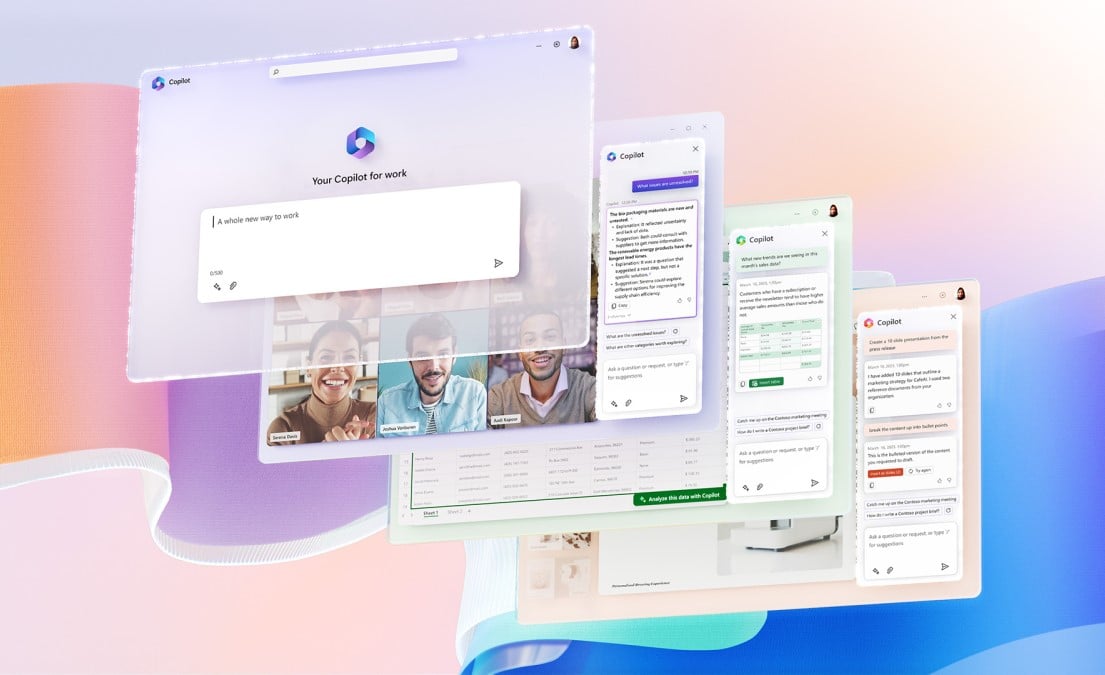
- Доступ к новым возможностям и интеграциям (например, обновления Teams или тестовые интеграции Copilot).
- Возможность влиять на продукт через обратную связь.
- Раннее тестирование совместимости ваших расширений и макросов.
Риски:
- Возможны сбои, падения приложений и несовместимости с плагинами.
- Нельзя присоединиться с некоторыми корпоративными и учебными учётными записями без разрешения администратора.
- В редких случаях новая сборка может временно нарушить рабочий процесс.
Important: Если стабильность критична (производство, клиенты), не используйте Beta на основных рабочих машинах.
Требования и ограничения
- Нужна действующая подписка Microsoft 365 Family или Personal, либо учётная запись с разрешением администратора.
- Учётные записи, управляющиеся организацией (школа, компания), часто заблокированы для входа в Insider. Обратитесь к администратору.
- На мобильных устройствах и macOS шаги похожи, но расположение кнопок и меню может отличаться.
Кто должен и кто не должен присоединяться
Подходит:
- Техспециалисты и тестировщики.
- Продвинутые пользователи, готовые сообщать об ошибках.
- Разработчики надстроек, которые хотят проверить совместимость с будущими версиями.
Не подходит:
- Пользователи, у которых нет времени на решение внезапных проблем.
- Компании с критически важными рабочими процессами без тестовой среды.
Чек-лист перед присоединением
Для пользователей:
- Сделать резервную копию важных документов.
- Закрыть ненужные приложения и сохранить работу.
- Проверить, что подписка — Family или Personal, или получить разрешение администратора.
- Запланировать время для тестирования и возможного отката.
Для администраторов:
- Поставить политики и тестовую группу, а не включать всю организацию.
- Проверить совместимость корпоративных надстроек и политик.
- Документировать процедуру отката.
Как покинуть программу и откатиться
- Откройте любое приложение Microsoft 365 и перейдите в Аккаунт ➜ Сведения о продукте.
- Нажмите Office Insider и выберите опцию выхода из программы.
- Если требуется откат до публичной версии, дождитесь публичного релиза или выполните вручную переустановку Office через панель управления или сайт Microsoft.
Короткая инструкция по откату: выход из Insider не всегда мгновенно возвращает старую сборку — иногда нужно подождать следующего общего обновления или выполнить полную переустановку приложения.
Как отправлять обратную связь и отчёты об ошибках
- В приложениях Office используйте пункт меню Файл ➜ Обратная связь или кнопку с флагом/эмоцией, чтобы отправить сообщение.
- Описывайте шаги воспроизведения, прикладывайте скриншоты и указывайте версию сборки.
- Чем более конкретна информация, тем выше шанс, что проблема будет исправлена.
Критерии приёмки
При тестировании новой функции используйте простые критерии:
- Функция запускается без ошибок.
- Результат совпадает с ожидаемым для базового сценария.
- Нет критических регрессий в производительности или безопасности.
Добавьте дополнительные тесты для макросов, надстроек и интеграций.
Порядок действий для администраторов
- Создайте тестовую группу пользователей и включите Insider только для неё.
- Проведите автоматизированные сборы тестов для ключевых рабочих процессов.
- Мониторьте обращения пользователей и логи ошибок.
- Решите, массово ли переводить организацию на новую сборку или ждать публичного релиза.
Примеры альтернативных подходов
- Использовать web-версии Office (office.com) для раннего доступа к некоторым функциям без установки нестабильных сборок.
- Настроить виртуальную машину или тестовый профиль для экспериментов с Beta.
Приватность и безопасность
- Участие в Insider не даёт Microsoft доступа к вашим личным документам сверх уже существующих правил хранения и телеметрии. Все данные передаются в рамках действующих соглашений компании.
- Администраторам рекомендуется проверить требования GDPR/локального законодательства при сборе телеметрии от корпоративных пользователей.
Частые проблемы и способы их решения
Проблема: приложение падает после обновления. Решение: сохраните логи, выйдите из Insider, переустановите приложение или вернитесь к публичной сборке.
Проблема: нестандартная надстройка перестала работать. Решение: протестируйте надстройку в изолированной среде, обратитесь к разработчику надстройки.
Короткое резюме
Программа Microsoft 365 Insider — отличный способ испытать новые возможности и влиять на развитие приложений. Выберите канал в соответствии с вашим уровнем риска: Beta для активных тестировщиков и Current Channel (Preview) для тех, кто хочет ранний доступ, но с меньшим количеством багов. Всегда делайте резервные копии и, при работе с корпоративной учётной записью, согласуйте участие с администратором.
Краткий чек-лист: резервные копии, тестовая среда, осторожный выбор канала, регулярные отчёты об ошибках.
Куда обращаться и что дальше
Если вы решили присоединиться — выполните шаги из раздела «Как присоединиться». Если у вас остались вопросы, обратитесь к администратору вашей организации или в поддержку Microsoft. И не забывайте: ваша обратная связь помогает сделать продукт лучше.
Важно: если стабильность важнее новых функций, оставайтесь на публичном канале или используйте Preview вместо Beta.
Критические выводы в одну строку: Insider — это баланс между ранним доступом и риском. Планируйте тестирование и защищайте рабочие данные.

Похожие материалы

Несколько аккаунтов Skype: Multi Skype Launcher

Журнал для работы: повысить продуктивность

Персональные звуки уведомлений на Android

Скачивание шоу Hulu для офлайн‑просмотра

Microsoft Start: персонализированная новостная лента
