
occomsdk.dll — что это и как удалить
Рано или поздно вы можете заметить незнакомый DLL-файл на своём ПК. Один из часто встречающихся — occomsdk.dll. В этой статье разберёмся, что это за файл, почему он появляется и как безопасно удалить связанные с ним компоненты.
Что такое occomsdk.dll
Файл occomsdk.dll обычно ассоциируется с рекламным модулем OpenCandy. Если вы обнаружили этот файл на компьютере, скорее всего, вместе с ним установлены компоненты OpenCandy.
Для чего используется OpenCandy
OpenCandy применялся для упаковки и предустановки дополнительного ПО в инсталляторы других программ. Во время установки основной программы OpenCandy предлагал пользователю установить дополнительный софт. Единственный способ избежать этого — вручную отказаться от установки дополнительных предложений.
Короткое определение: рекламный модуль, который предлагал стороннее ПО в установщиках.
Насколько OpenCandy безопасен
OpenCandy не относится к классу разрушительного шпионского ПО, но это нежелательное ПО. Оно может устанавливать ненужные программы и собирать неидентифицируемые сведения о конфигурации ПК. Это снижает удобство работы и повышает риск появления рекламы и смены настроек браузера, поэтому обычно считается небезопасным.
Важно: если вы обнаружили occomsdk.dll, рекомендуется удалить связанное ПО. Часто рядом можно найти и другие подозрительные файлы, например OCSetupHlp.dll.
Как удалить OpenCandy и occomsdk.dll
Ниже показана проверенная по шагам методика. Выполняйте шаги последовательно, пока проблема не исчезнет.
1. Просканируйте компьютер антивирусом
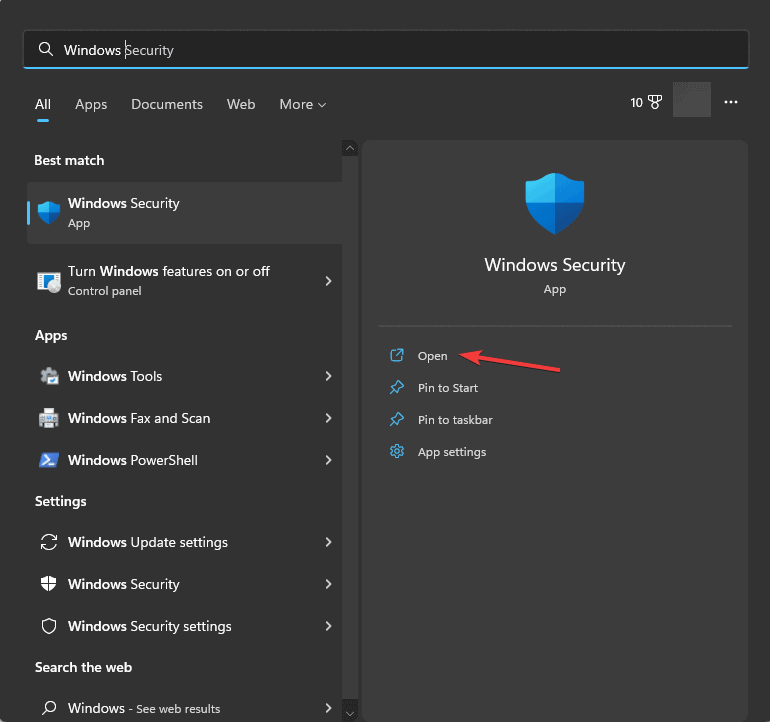
- Нажмите клавишу Windows + S и введите Безопасность Windows. Выберите Безопасность Windows в списке.
- Перейдите в раздел Защита от вирусов и угроз и выберите Быстрая проверка.
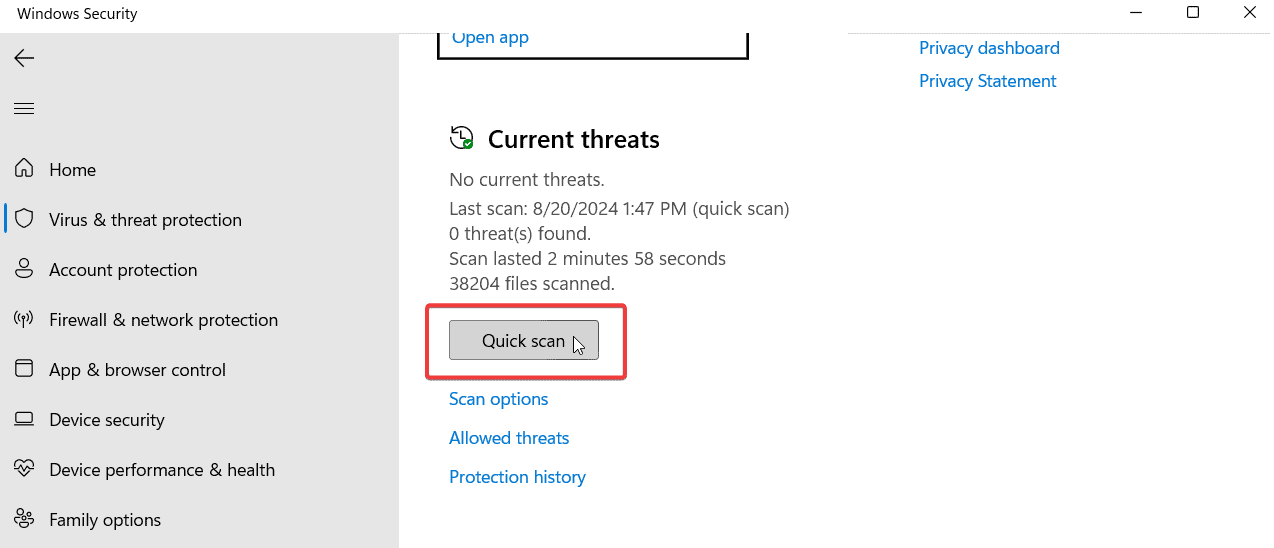
- Дождитесь завершения сканирования и удалите обнаруженные occomsdk.dll и другие вредоносные файлы.
- Если проверка не нашла ничего, откройте Параметры проверки.
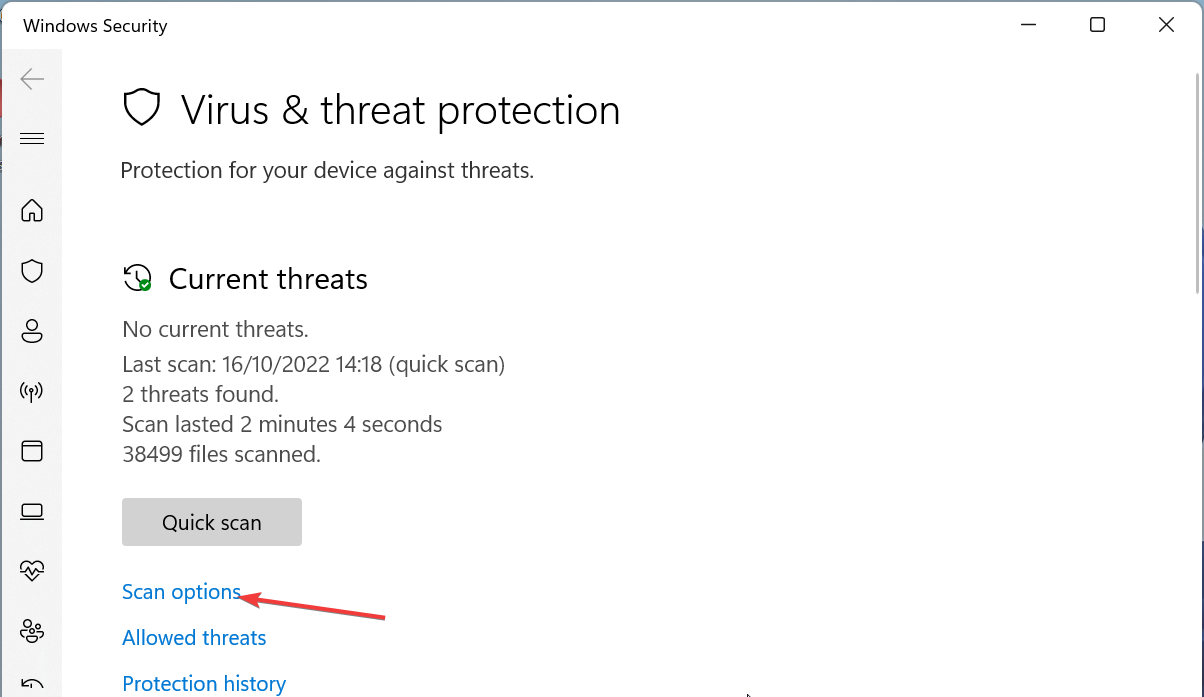
- Выберите Полная проверка и нажмите Проверить сейчас.
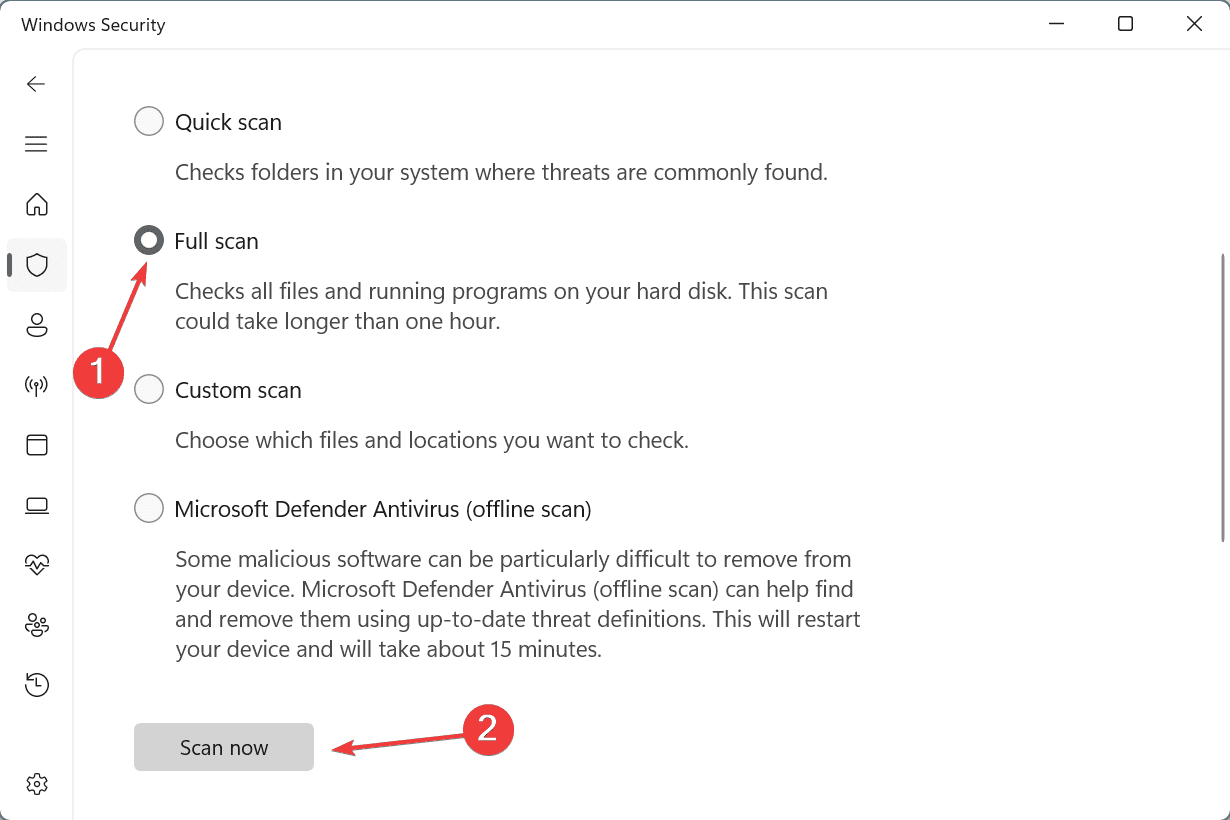
- Дождитесь окончания проверки и удалите все обнаруженные угрозы.
Если встроенный сканер ничего не обнаружил, выполните полную проверку с помощью стороннего антивируса без рекламы. Пользователи часто отмечают успешное удаление похожих модулей с помощью Malwarebytes, но подойдут и другие уважаемые средства.
Дополнительные материалы
- Как исправить отсутствующие библиотеки выполнения в Windows 11 [2025 руководство]
- Внимание: 394000 ПК с Windows заражены вредоносом Lumma за два месяца, предупреждает Microsoft
2. Сбросьте настройки Google Chrome к значениям по умолчанию
- Откройте Chrome и нажмите кнопку меню в правом верхнем углу, затем выберите Настройки.
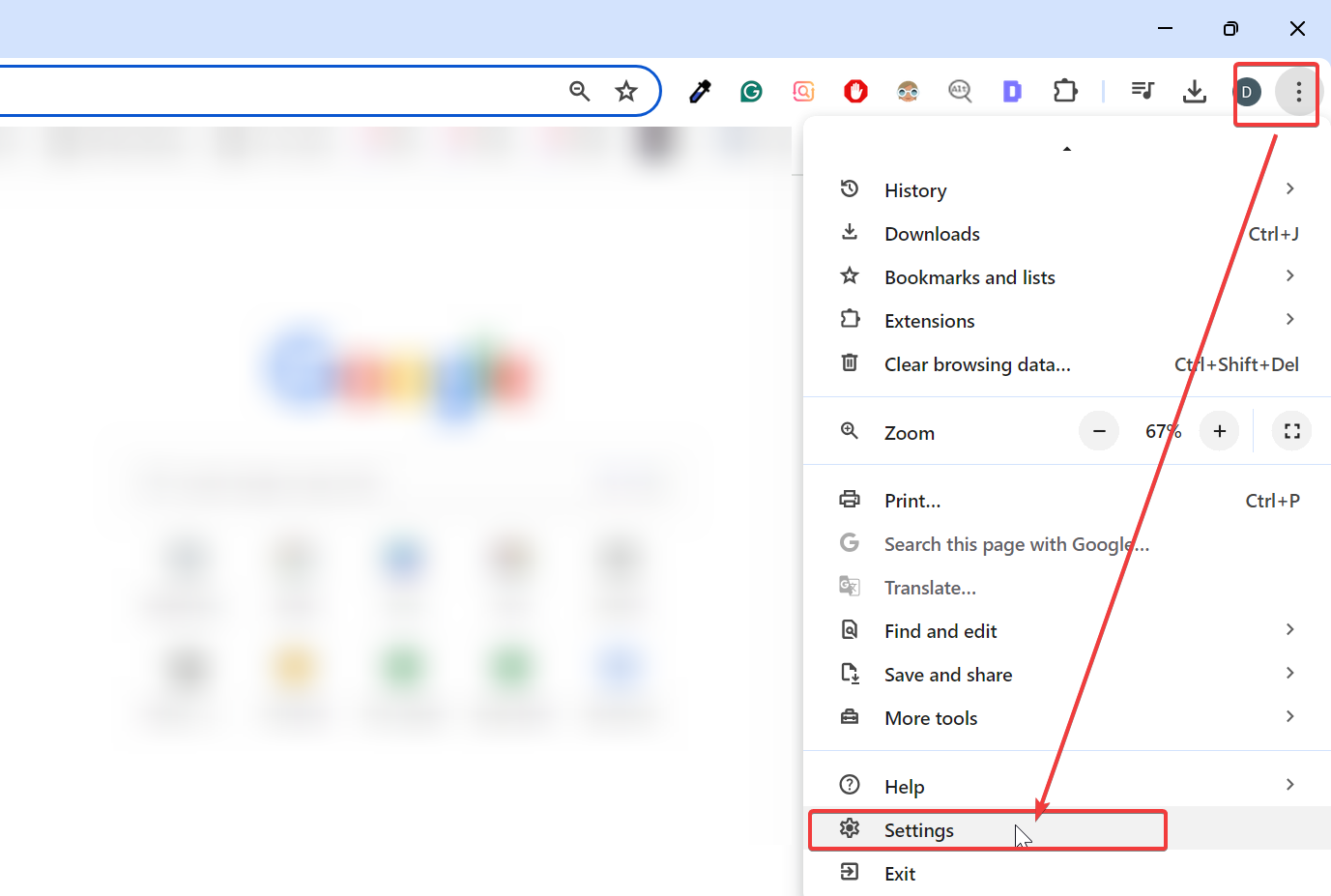
- В боковом меню выберите Сброс настроек.
- Нажмите Восстановить настройки по умолчанию.
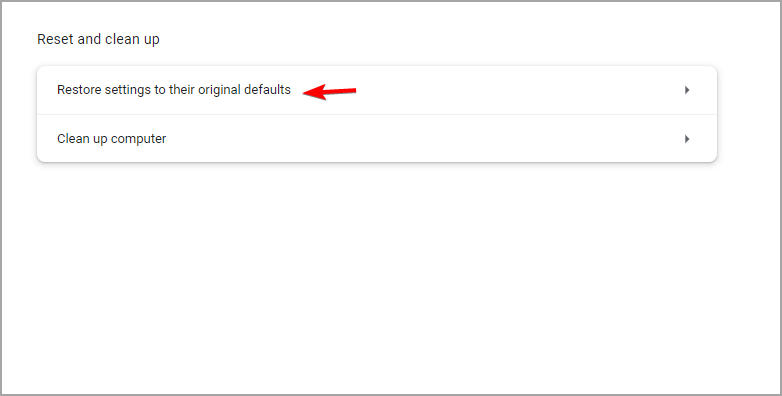
- Подтвердите сброс нажатием Сбросить настройки.
Этот шаг возвращает домашнюю страницу, поисковик по умолчанию и отключает расширения. Он помогает, если OpenCandy изменял стартовую страницу или поведение браузера.
3. Полностью удалите и переустановите Chrome
- Нажмите Windows + X и выберите Установленные приложения.
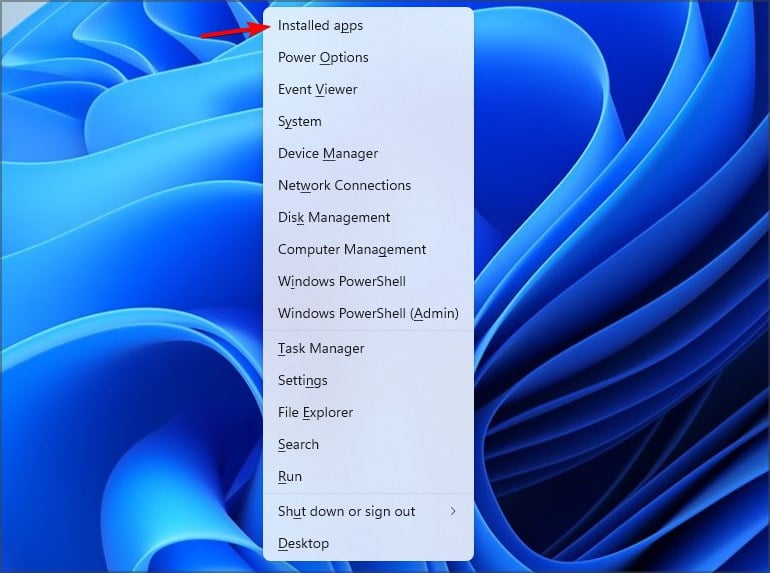
- Найдите Google Chrome, нажмите на три точки и выберите Удалить.
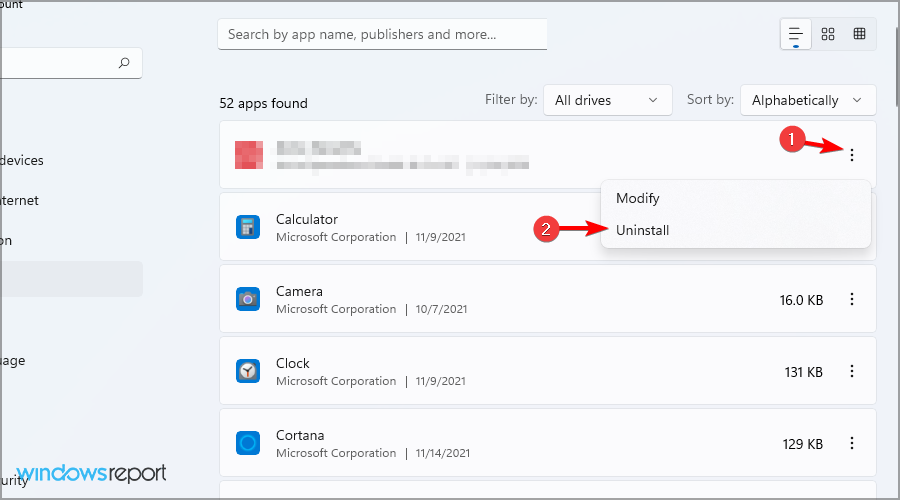
- Следуйте инструкциям мастера удаления.
Для полной очистки можно использовать специализированные деинсталляторы, которые удаляют оставшиеся файлы и записи в реестре. После удаления скачайте свежую версию Chrome с официального сайта и установите её заново.
Замечание: два последних метода действенны только если OpenCandy изменил настройки браузера. Если проблема в DLL, найденной в других местах, начните с антивирусного сканирования.
Когда эти методы не сработают
- Если occomsdk.dll принадлежит законному приложению, удаление может привести к его некорректной работе. Перед удалением проверьте расположение файла и цифровые подписи.
- Если файл восстанавливается после удаления, проверьте планировщик задач, автозагрузку и установленные расширения браузера.
- Для сложных случаев используйте загрузку в безопасном режиме и повторную проверку антивирусом.
Альтернативные подходы
- Использовать специализированные очистители автозагрузки, например встроенный в Windows диспетчер задач или сторонние инструменты автозагрузки.
- Проверить список установленных программ на предмет недавно добавленных элементов и удалить подозрительные пакеты вручную.
- Если вы администратор в корпоративной сети, проверить GPO и установочные образы на предмет встраивания OpenCandy.
Важно: никогда не скачивайте очищающие утилиты с непроверенных сайтов. Используйте официальные сайты вендоров антивирусов.
Критерии приёмки
- occomsdk.dll больше не появляется в автозагрузке и в списке процессов.
- Браузер запускается со стандартными настройками и без нежелательных расширений.
- Полные проверки антивирусом и сканерами не обнаруживают угроз.
Короткий глоссарий
- DLL: динамическая библиотека, используемая приложениями Windows.
- OpenCandy: рекламный модуль, внедряемый в инсталляторы для предложения дополнительного ПО.
- Adware: нежелательное ПО, показывающее рекламу или меняющее настройки системы.
Итог
occomsdk.dll обычно связан с OpenCandy, который сам по себе не является разрушительным, но несёт риски и неудобства. Удаление начинается со сканирования антивирусом, затем следует сброс или переустановка браузера при необходимости. Если после стандартных шагов файл возвращается или система ведёт себя нестабильно, используйте безопасный режим и специализированные средства очистки.
Краткие рекомендации
- Сначала выполните полную антивирусную проверку. Если проблемы останутся, сбросьте настройки или переустановите браузер. Проверяйте автозагрузку и недавно установленные программы.
Дополнительно: мы также публиковали материал про файл SppExtComObjHook.dll, если вы хотите изучить аналогичные неизвестные DLL.

Похожие материалы

Несколько аккаунтов Skype: Multi Skype Launcher

Журнал для работы: повысить продуктивность

Персональные звуки уведомлений на Android

Скачивание шоу Hulu для офлайн‑просмотра

Microsoft Start: персонализированная новостная лента
