
nvapi64.dll — что это и как исправить ошибки
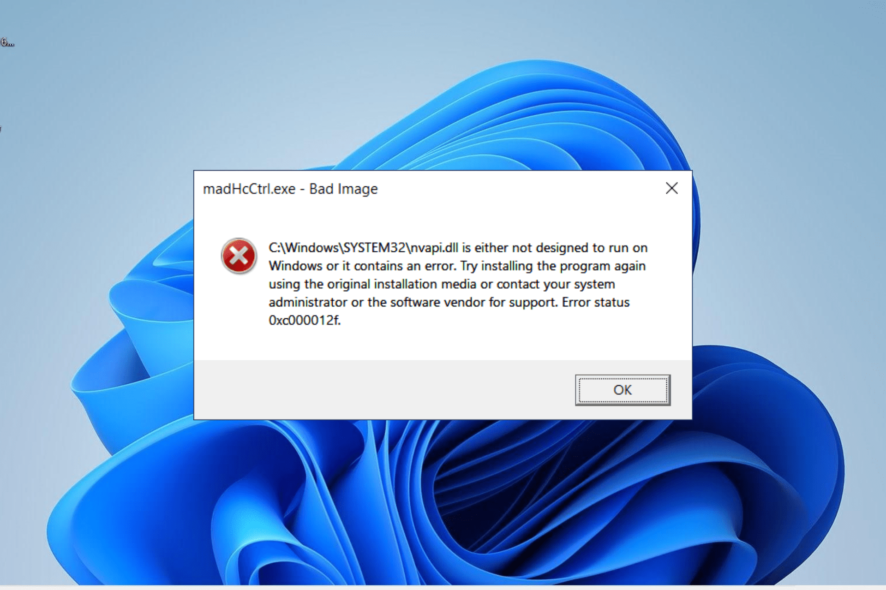
Что такое nvapi64.dll?
nvapi64.dll — это 64‑битная динамическая библиотека (DLL), часть пакета драйверов NVIDIA для Windows. Она предоставляет интерфейсы для управления графикой и аппаратным ускорением и используется как игровыми приложениями, так и системными компонентами.
Определение: nvapi64.dll — модуль NVIDIA, отвечающий за взаимодействие приложений с графическим драйвером.
Важно: сама по себе библиотека безопасна. Однако вредоносные программы могут повредить или подменить DLL, что приведёт к сообщениям об ошибках «файл отсутствует» или «не найден модуль». В таких случаях сначала выполните полную антивирусную проверку.
Частые симптомы и сообщения об ошибках
- Ошибки вида «nvapi64.dll не найден» или «Не удалось зарегистрировать nvapi64.dll»
- Случайные вылеты игр или графических программ
- Снижение производительности графики
- Системные сообщения после обновления драйверов
Примечание: похожие ошибки могут быть вызваны и другими библиотеками (например, amfrt64.dll), поэтому важно смотреть контекст ошибки.
Как исправить ошибки nvapi64.dll
Ниже — структурированный план действий, от простых к более глубоким методам.
1. Использовать специализированный инструмент для исправления DLL
Если вы не уверены в ручной замене файлов, используйте проверенные утилиты для восстановления DLL. Такие программы сканируют систему, находят несовместимости и автоматически восстанавливают отсутствующие или повреждённые библиотеки.
Важно: выбирайте известные и проверенные инструменты. Перед применением сделайте резервную копию системы.
2. Скачать DLL с надёжного ресурса и вручную поместить в системную папку
- Перейдите на проверенный сайт, например DLLFiles.com, и скачайте nvapi64.dll.
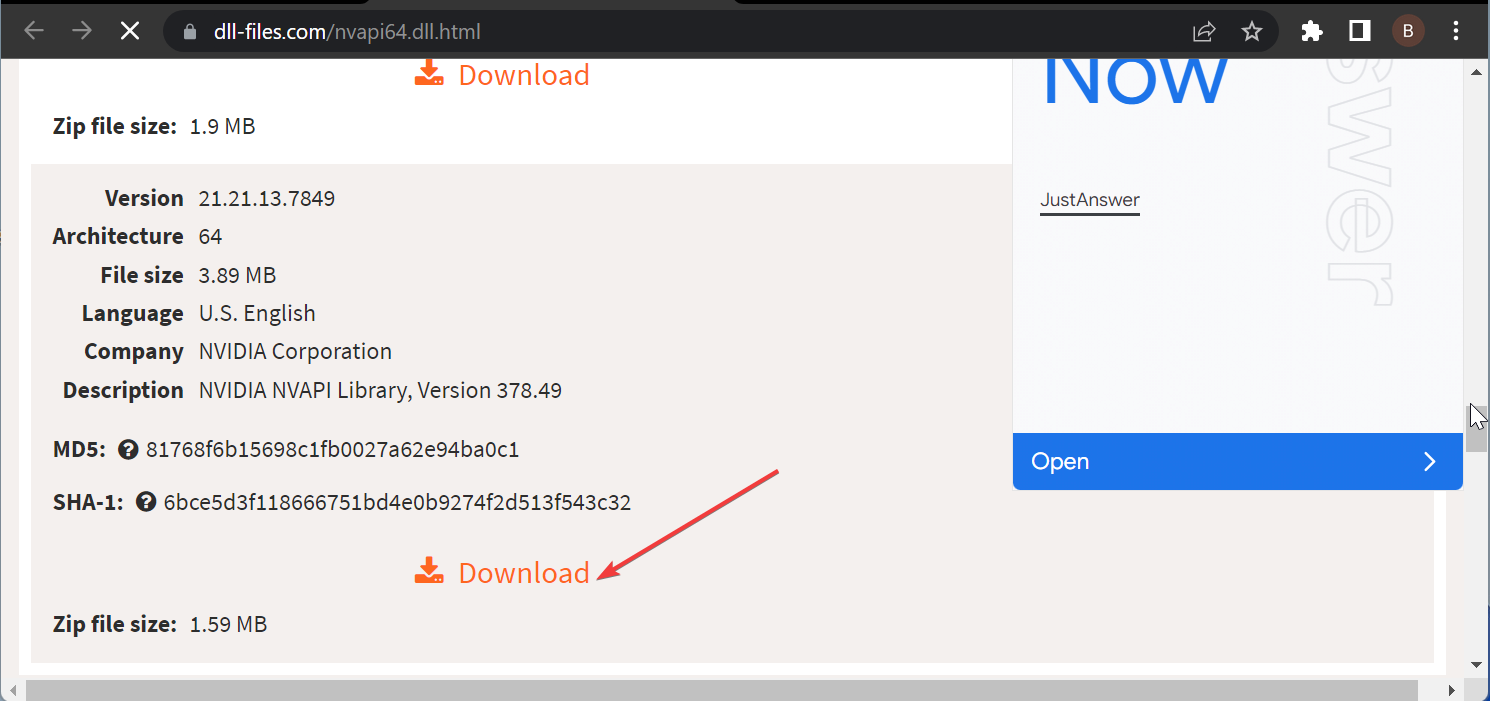
- Распакуйте скачанный архив.
- На 32‑битной системе поместите файл в каталог
C:\Windows\System32. - На 64‑битной системе поместите файл в каталог
C:\Windows\SysWOW64. - Перезагрузите компьютер.
Важно: всегда сканируйте скачанный файл антивирусом перед копированием в системные папки. Ручная замена оправдана, когда библиотека отсутствует и вы точно знаете источник.
3. Обновление Windows
- Нажмите клавиши Windows + I и выберите раздел “Обновление и безопасность” или “Windows Update”.
- Нажмите «Проверить наличие обновлений».
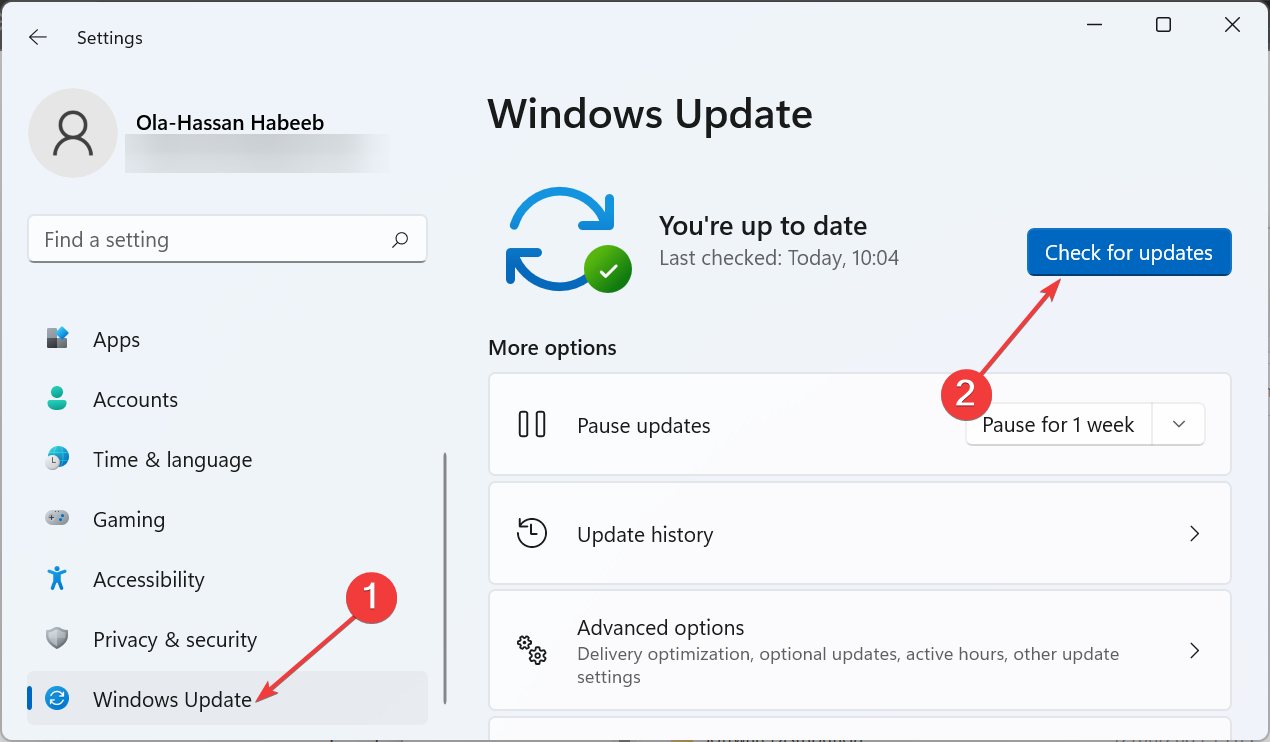
- Установите все доступные обновления, включая необязательные, затем перезагрузите компьютер.
Обновления Windows часто содержат исправления совместимости и обновления компонентов, от которых зависят драйверы.
4. Обновление графического драйвера
- Нажмите Windows + R, введите
devmgmt.mscи нажмите OK.
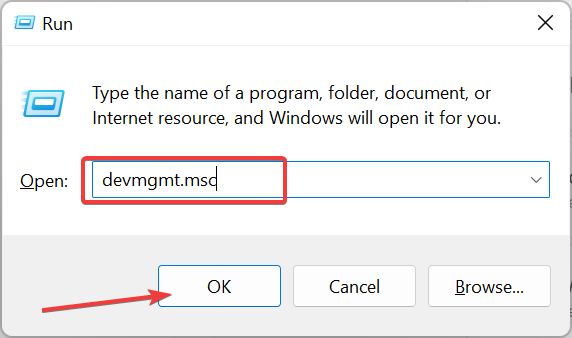
- Разверните раздел “Видеоадаптеры” и щёлкните правой кнопкой по устройству.
- Выберите «Обновить драйвер».
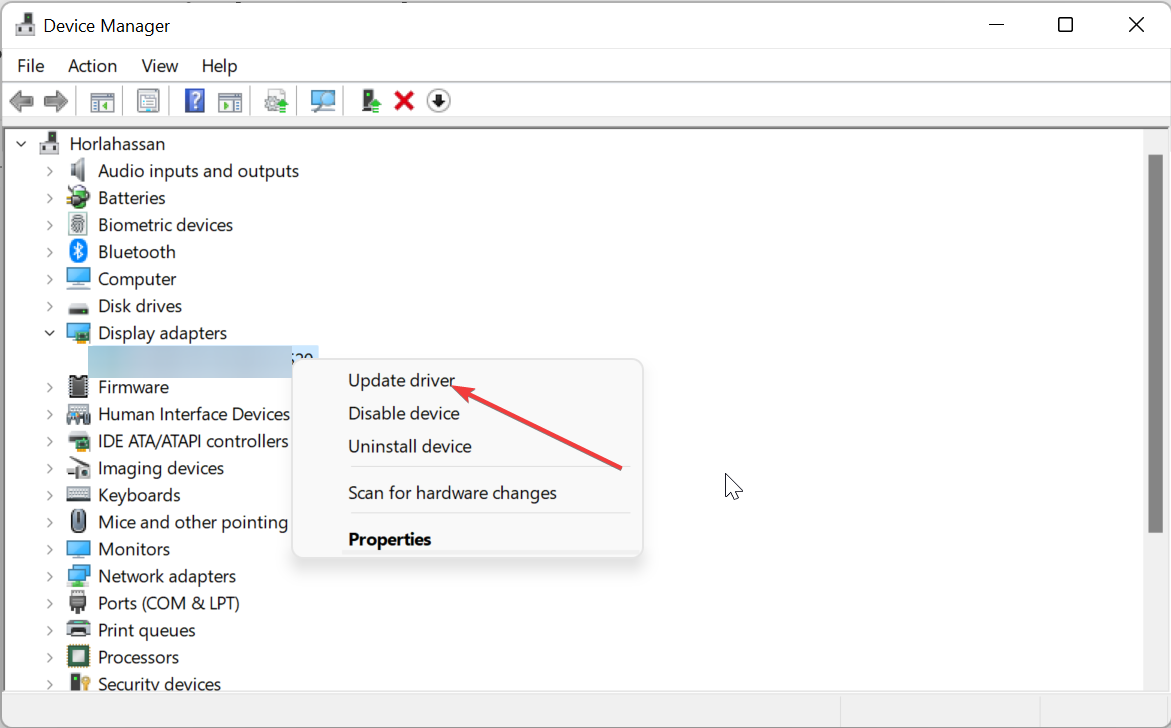
- Нажмите «Автоматический поиск драйверов» и установите найденные обновления.

- Если обновление не помогло, повторите шаги 1–3 и выберите «Удалить устройство», затем подтвердите удаление и перезагрузите ПК. После перезагрузки Windows автоматически установит базовый драйвер.
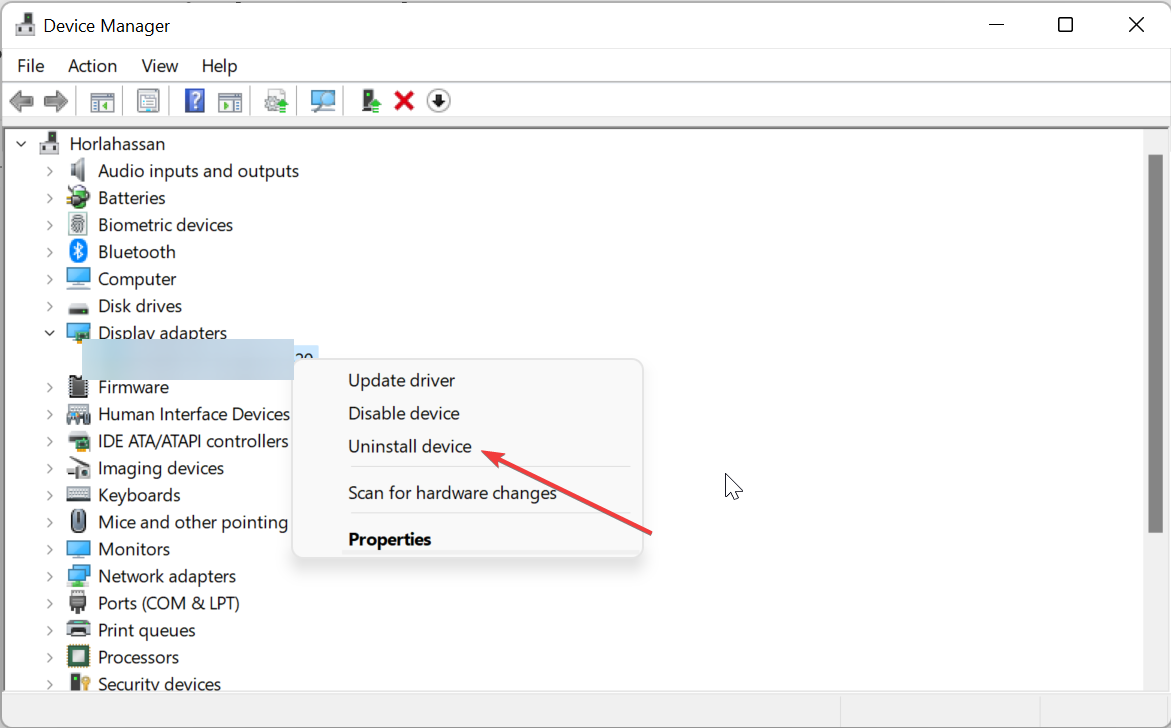
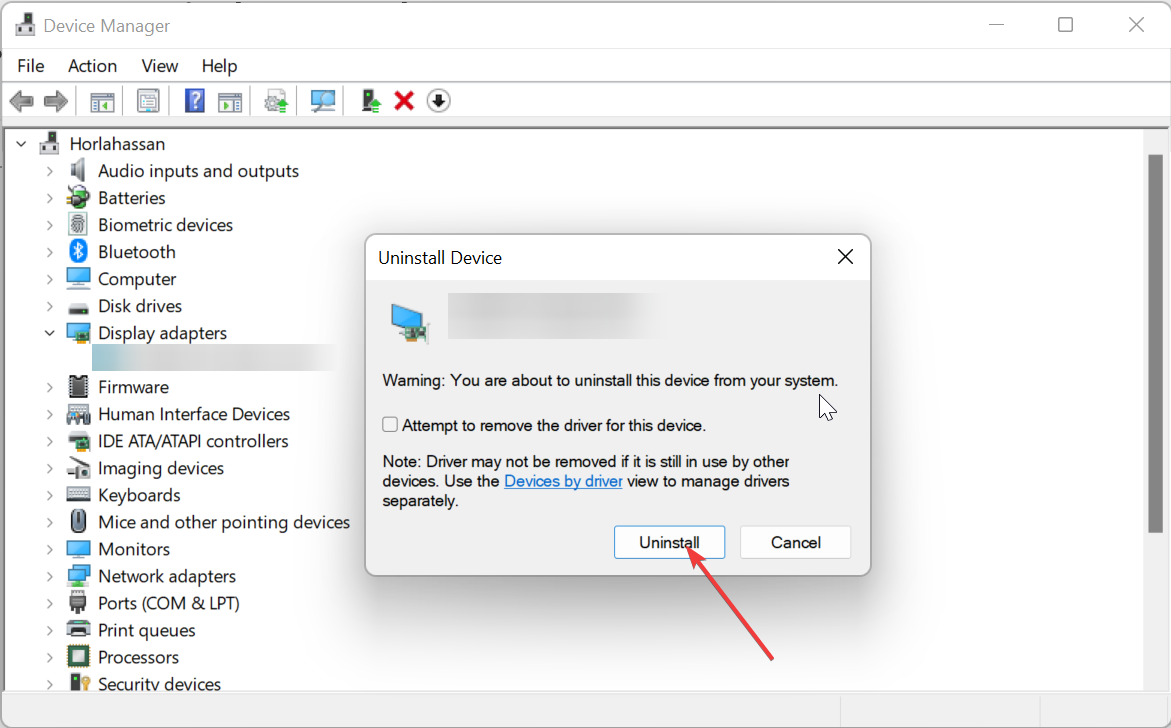
Альтернатива: скачайте последнюю версию драйвера прямо с сайта NVIDIA и выполните чистую установку.
Примечание: автоматические обновители драйверов могут ускорить задачу, но используйте только проверенные приложения.
5. Восстановление системных файлов
- Нажмите Windows, введите cmd, затем выберите “Запуск от имени администратора”.

- Выполните команду:
DISM /online /cleanup-image /restorehealth
- После завершения выполните:
sfc /scannow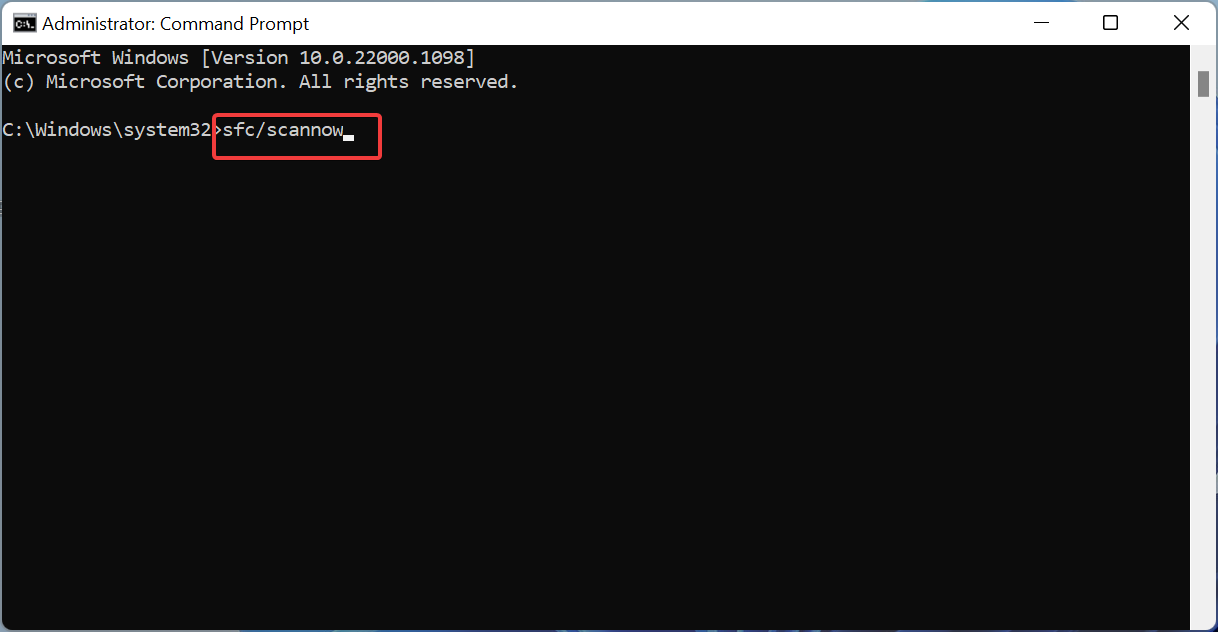
- Перезагрузите компьютер.
DISM и SFC восстанавливают целостность системных файлов и часто решают проблемы, связанные с повреждёнными DLL.
6. Восстановление системы
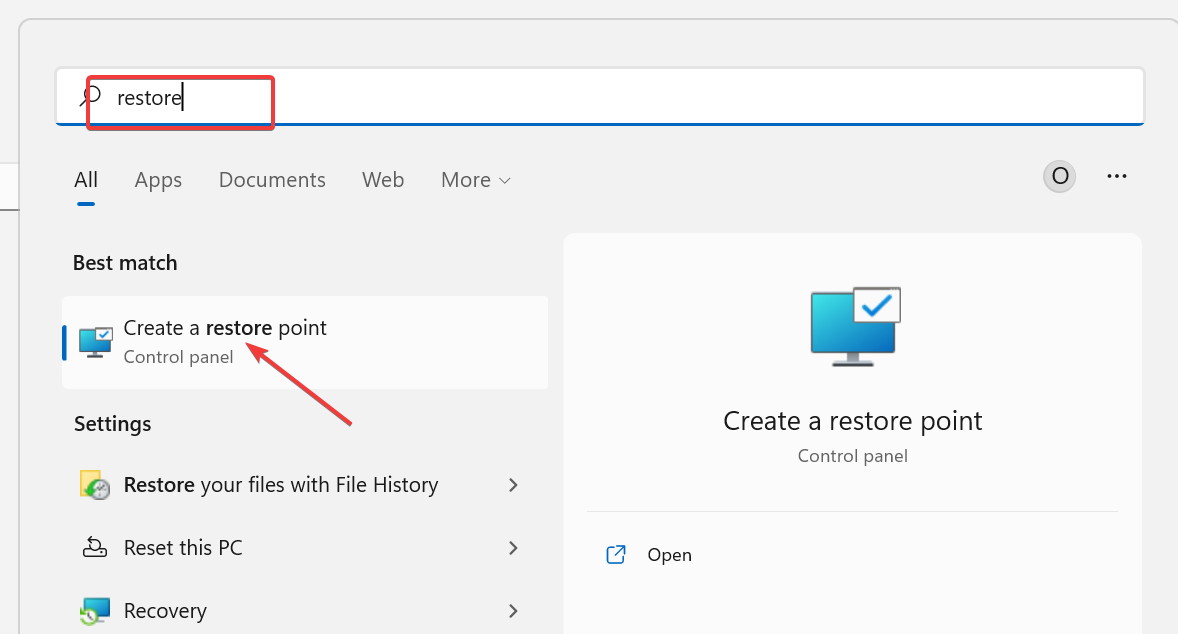
- Нажмите Windows и введите restore, затем выберите «Создать точку восстановления».
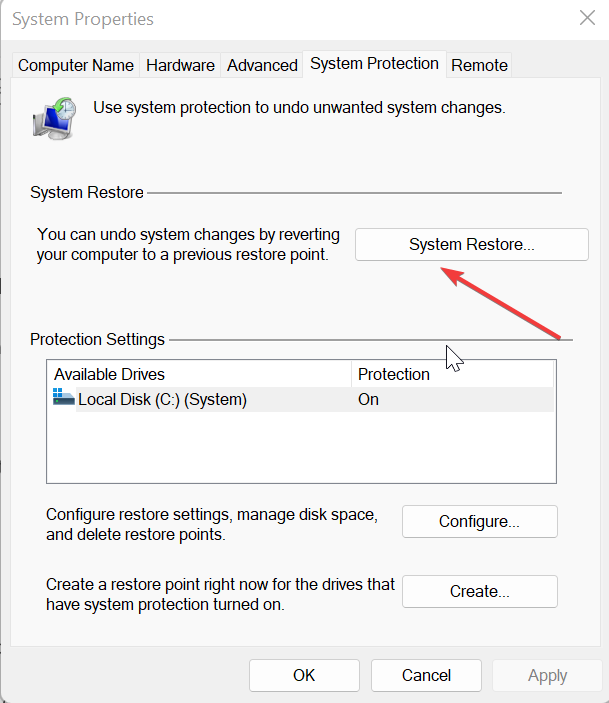
- Нажмите «Восстановление системы».
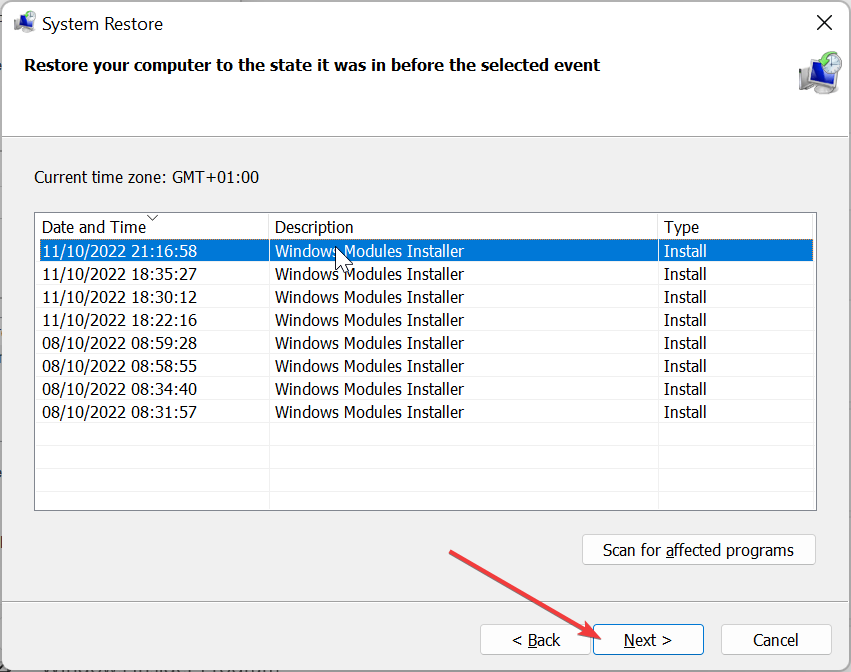
- Нажмите «Далее», выберите нужную точку восстановления и следуйте инструкциям.
- Нажмите «Готово» и дождитесь завершения операции.
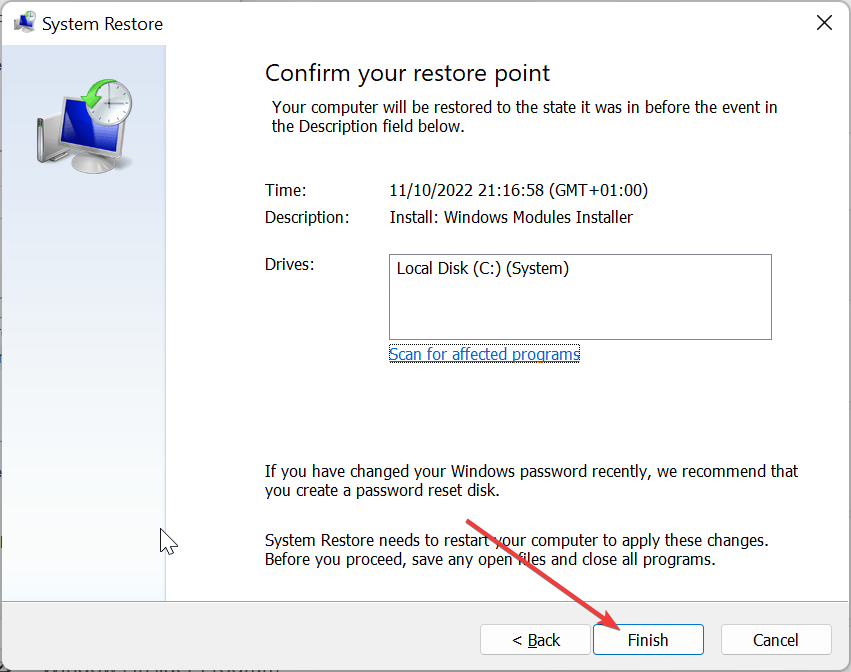
Когда причина неизвестна, восстановление системы на точку до появления ошибки — быстрый способ вернуть стабильность.
Когда эти методы не помогут
- Системный образ повреждён сильно и восстановление не проходит.
- Проблема вызвана аппаратным сбоем видеокарты.
- Вирус повредил загрузочные или критические драйверные компоненты.
В таких случаях рассматривайте полную переустановку драйвера вручную, проверку видеокарты в другом ПК или профессиональную диагностику.
Альтернативные подходы и heuristics
- Модель «сначала простое»: обновление Windows → обновление драйверов → антивирус → восстановление файлов → восстановление системы.
- Если ошибка появляется только в одной программе, попробуйте переустановить только её.
- Для ноутбуков используйте драйверы с сайта производителя, а не универсальные драйверы NVIDIA.
Чек-листы по ролям
Для пользователя:
- Сканировать систему антивирусом
- Перезагрузить и обновить Windows
- Запустить DISM и SFC
Для администратора:
- Проверить журналы событий Windows
- Выполнить чистую установку драйвера NVIDIA
- При необходимости восстановить из образа системы
Для технической поддержки:
- Собрать логи (Event Viewer, dxdiag)
- Проверить версии драйверов и записать шаги воспроизведения ошибки
- Рекомендовать restore или замену аппаратуры, если проблема аппаратная
Критерии приёмки
- Ошибка nvapi64.dll больше не появляется в логах и при запуске приложений
- Графические приложения запускаются и работают стабильно
- Система не показывает новых ошибок после перезагрузки в течение 48 часов
Методология восстановления — короткая инструкция
- Сохраните важные данные и создайте точку восстановления.
- Обновите Windows.
- Обновите или переустановите драйвер NVIDIA.
- Выполните DISM и SFC.
- Если нужно, замените nvapi64.dll вручную из проверенного источника.
- Перезагрузите и проверьте стабильность.
Матрица рисков и рекомендации
- Риск: установка DLL из непроверенного источника → Митигирование: сканирование антивирусом и резервная копия системы.
- Риск: неправильный драйвер → Митигирование: скачать драйвер с официального сайта NVIDIA или производителя ноутбука.
- Риск: аппаратный дефект → Митигирование: тест видеокарты в другом ПК или с помощью утилит тестирования нагрузки.
Короткий глоссарий
- DLL: динамическая библиотека, набор функций, загружаемых приложениями во время выполнения.
- DISM: инструмент для обслуживания и подготовки образов Windows.
- SFC: средство проверки целостности системных файлов.
Полезные ссылки и похожие руководства
- Как исправить отсутствие библиотек времени выполнения в Windows 11
- D3dx11_42.dll не найден: как исправить
- Что делать, если cudart64_90.dll отсутствует
- libgcc_s_dw2-1.dll не найден — руководство
- Статья о Gwrks64.dll
Важно: перед переходом к ручной замене DLL создайте точку восстановления.
Заключение
nvapi64.dll — важная часть графического стека NVIDIA. Большинство ошибок решаются обновлением драйверов, восстановлением системных файлов и антивирусной проверкой. Если простые шаги не помогают, переходите к более глубоким методам: чистая переустановка драйвера, восстановление системы или аппаратная диагностика.
Если у вас есть личный опыт решения подобных ошибок, поделитесь им в комментариях — это может помочь другим пользователям.

Похожие материалы

Несколько аккаунтов Skype: Multi Skype Launcher

Журнал для работы: повысить продуктивность

Персональные звуки уведомлений на Android

Скачивание шоу Hulu для офлайн‑просмотра

Microsoft Start: персонализированная новостная лента
